
Στο ακόλουθο άρθρο, θα μιλήσουμε για 3 διαφορετικούς τρόπους εισαγωγής ημερομηνίας ή ώρας στο έγγραφο του Word.
Συμβαίνει αρκετά συχνά ότι πρέπει να εργαστείτε σε ένα έγγραφο του Word για αρκετές ημέρες. Οι πιθανότητες είναι κάθε φορά, ίσως χρειαστεί να πληκτρολογήσετε την ημερομηνία ή την ώρα στο έγγραφο με μη αυτόματο τρόπο για να επισημάνετε τη λειτουργία σας. Σίγουρα, η πληκτρολόγηση μόνοι σας όλη την ώρα μπορεί να μην είναι τεράστιο έργο. Ωστόσο, υπάρχουν έξυπνα κόλπα για να σας βοηθήσουν να εξομαλύνετε την εργασία σας και να μάθετε περισσότερες δυνατότητες του Word επίσης.
Μέθοδος 1: Εισαγάγετε ένα "Έλεγχος περιεχομένου επιλογής ημερομηνίας"
Στην αρχή, πρέπει να γνωρίζετε ότι από προεπιλογή, το Word δεν τοποθετεί την επιλογή "Προγραμματιστής" στη "Γραμμή μενού". Επομένως, χρησιμοποιώντας αυτόν τον τρόπο απαιτείται να προσθέσετε πρώτα την επιλογή "Προγραμματιστής" στη "Γραμμή μενού". Όσο για το πώς να το προσθέσετε, διαβάστε ένα άλλο άρθρο: Πώς να εισαγάγετε μουσική υπόκρουση στο έγγραφο του Word
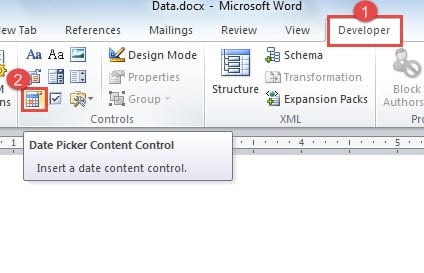
- Πρώτα απ 'όλα, κάντε κλικ στην επιλογή "Προγραμματιστής".
- Στη συνέχεια, κάντε κλικ στην επιλογή "Έλεγχος περιεχομένου επιλογής ημερομηνιών" στην ομάδα "Στοιχεία ελέγχου".
- Τώρα κάντε κλικ στο αναπτυσσόμενο κουμπί στο στοιχείο ελέγχου.
- Στη συνέχεια μπορείτε να δείτε το ημερολόγιο. Απλώς κάντε κλικ στο "Σήμερα".

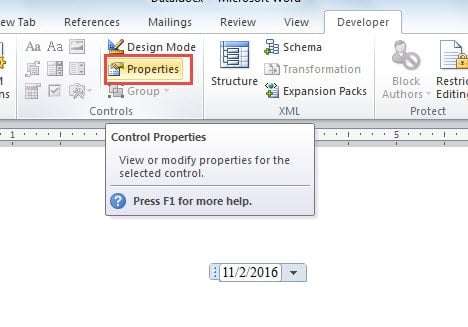
- Στη συνέχεια, πηγαίνετε στο "Ιδιότητες" στην ομάδα "Έλεγχοι".

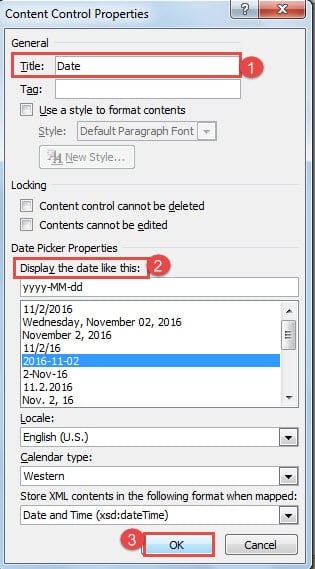
- Τώρα εμφανίζεται το παράθυρο διαλόγου "Ιδιότητες ελέγχου περιεχομένου". Πληκτρολογήστε ένα όνομα στο πλαίσιο κειμένου "Τίτλος". Για παράδειγμα, εδώ πληκτρολογούμε "Ημερομηνία".
- Στη συνέχεια, επιλέξτε ένα στυλ εμφάνισης.
- Επιτέλους, κάντε κλικ στο "OK" για να αποθηκεύσετε την αλλαγή.


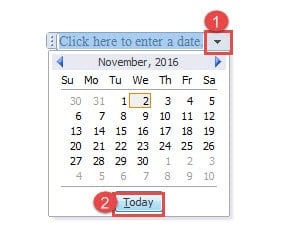
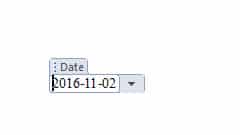
Την επόμενη φορά, όταν ολοκληρώσετε την επεξεργασία αυτού του εγγράφου, απλώς κάντε κλικ στο αναπτυσσόμενο κουμπί στο στοιχείο ελέγχου και επιλέξτε πάντα "Σήμερα", ώστε να μπορείτε να το ενημερώσετε.
Μέθοδος 2: Χρησιμοποιήστε συντομεύσεις πληκτρολογίου
Τρόπος εισαγωγής ημερομηνίας:
- Αρχικά, πατήστε "Alt + Shift + D" για να λάβετε ημερομηνία.
- Στη συνέχεια, κάντε κλικ στην ημερομηνία.
- Κάντε κλικ στο "Ενημέρωση" ή πατήστε "F9" για να ενημερώσετε την ημερομηνία.

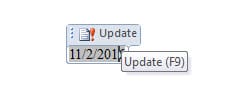
Τρόπος εισαγωγής χρόνου
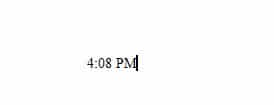
- Ακόμα πιέστε πρώτα το "Alt + Shift + T" για να λάβετε χρόνο.

- Κλίκαρέ το.
- Πατήστε "F9" για ενημέρωση.
Μέθοδος 3: Χρησιμοποιήστε την επιλογή "Ημερομηνία & ώρα"
- Πρώτα απ 'όλα, κάντε κλικ στο «Εισαγωγή».
- Στη συνέχεια, κάντε κλικ στην επιλογή "Ημερομηνία και ώρα" στην ομάδα "Κείμενο".

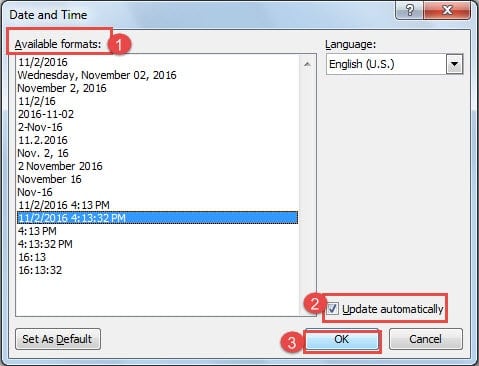
- Τώρα στο παράθυρο διαλόγου "Ημερομηνία και ώρα", επιλέξτε πρώτα ένα στυλ εμφάνισης.
- Στη συνέχεια, επιλέξτε το πλαίσιο "Αυτόματη ενημέρωση".
- Τέλος, κάντε κλικ στο "OK".

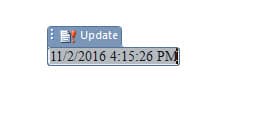
- Για να το ενημερώσετε, πρέπει πρώτα να το κάνετε κλικ.
- Στη συνέχεια, κάντε κλικ στο "Ενημέρωση" ή πατήστε "F9" για να εκτελέσετε την απόδοση.


Πώς να σταματήσετε την ενημέρωση
Σε περίπτωση που ολοκληρώσετε το έγγραφό σας και δεν χρειάζεται να ενημερώσετε την ώρα και την ημερομηνία, μπορείτε να το σταματήσετε απολύτως χρησιμοποιώντας τις ακόλουθες λύσεις:
Για τη μέθοδο 1:
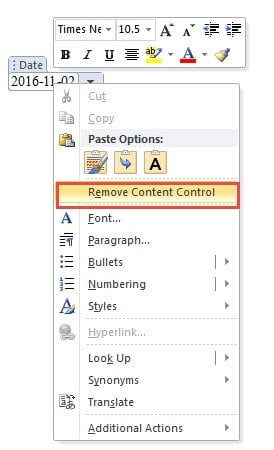
- Πρώτο, κάντε δεξί κλικ στην ημερομηνία.
- Στη συνέχεια, επιλέξτε "Κατάργηση ελέγχου περιεχομένου".

Και για τις μεθόδους 2 και 3, απλώς πατάτε "Ctrl + Shift + F9".
Σύγκριση 3 μεθόδων
| Μέθοδοι | Πλεονεκτήματα | Μειονεκτήματα |
|
Εισαγάγετε ένα "Έλεγχος περιεχομένου επιλογής ημερομηνιών" |
1. Μπορείτε να επιλέξετε οποιαδήποτε ημερομηνία από το αναπτυσσόμενο ημερολόγιο αντί να εισαγάγετε μη αυτόματα.
2. Η επιλεγμένη ημερομηνία είναι πάντα έγκυρη. 3. ΔΕΝ χρειάζεται να θυμάστε τυχόν συντομεύσεις πληκτρολογίου. 4. Περισσότερα στοιχεία ελέγχου κατά την εισαγωγή της ημερομηνίας. |
1. Δεν είναι βολικό αφού πρέπει να μεταβούμε στην ενότητα "Προγραμματιστής" και να επιλέξουμε ανάλογα τον έλεγχο.
2. Μπορεί να εισαγάγει μόνο ημερομηνία, όχι ώρα. 3. Δεν είναι δυνατή η αυτόματη ενημέρωση στην τρέχουσα ημερομηνία. |
| Χρησιμοποιήστε Συντομεύσεις πληκτρολογίου | 1. Πολύ βολικό αφού μπορούμε να εισάγουμε με συντομεύσεις πληκτρολογίου.
2. Μπορεί να εισαγάγει ημερομηνία και ώρα. 3. Η ημερομηνία / ώρα που εισάγεται από το Word είναι πάντα έγκυρη. 4. Μπορεί να ενημερώσει αυτόματα την τρέχουσα ημερομηνία ή να πατήσει "F9" για μη αυτόματη ενημέρωση.
|
1. Χρησιμοποιείται μόνο για την εισαγωγή της τρέχουσας ημερομηνίας / ώρας.
2. Ο χρήστης μπορεί να τροποποιήσει μη αυτόματα την ημερομηνία / ώρα και να εισαγάγει μη έγκυρη ημερομηνία / ώρα. 3. Πρέπει να θυμάστε τις συντομεύσεις πληκτρολογίου. 4. Δεν εμφανίζεται κανένας έλεγχος για την ημερομηνία / ώρα, εκτός εάν χρησιμοποιούμε πολύπλοκους κωδικούς πεδίου. |
| Χρησιμοποιήστε την επιλογή "Ημερομηνία & ώρα" | 1. Μπορεί να εισαγάγει ημερομηνία και ώρα.
2. Η ημερομηνία / ώρα που εισάγεται από το Word είναι πάντα έγκυρη. 3. Μπορεί να ενημερώσει αυτόματα την τρέχουσα ημερομηνία ή να πατήσει "F9" για μη αυτόματη ενημέρωση. 4. Περισσότερα στοιχεία ελέγχου κατά την εισαγωγή της ημερομηνίας και της ώρας.
|
1. Χρησιμοποιείται μόνο για την εισαγωγή της τρέχουσας ημερομηνίας / ώρας.
2. Ο χρήστης μπορεί να τροποποιήσει μη αυτόματα την ημερομηνία / ώρα και να εισαγάγει μη έγκυρη ημερομηνία / ώρα. 3. Δεν είναι βολικό αφού πρέπει να μεταβούμε στην ενότητα «Εισαγωγή» και να επιλέξετε αντίστοιχα την «Ημερομηνία & Ώρα». |
Ανάκτηση χαμένων αρχείων Word
Δεν είναι ασυνήθιστο να χάνονται δεδομένα ενώ εργάζεστε με το Word, ωστόσο σίγουρα δεν είναι μια ευχάριστη εμπειρία, αλλά μην ανησυχείτε. Στις μέρες μας έχουμε τόσα πολλά ισχυρά εργαλεία ανάκτησης δεδομένων για να... επισκευή λέξη. Απλώς επιλέξτε ένα για να επιστρέψετε το αρχείο σας.
Εισαγωγή συγγραφέα:
Η Vera Chen είναι ειδικός ανάκτησης δεδομένων στο DataNumen, Inc., η οποία είναι ο παγκόσμιος ηγέτης στις τεχνολογίες ανάκτησης δεδομένων, συμπεριλαμβανομένων υπερέχετε την ανάκτηση και pdf επισκευή προϊόντων λογισμικού. Για περισσότερες πληροφορίες επισκεφθείτε www.datanumen.com