
Στο σημερινό άρθρο, σκοπεύουμε να σας παρουσιάσουμε την προσέγγιση για την εισαγωγή μουσικής υποβάθρου στο έγγραφο του Word.
Κάθε τόσο, μερικοί από εσάς μπορεί να συναντήσετε περιπτώσεις που πρέπει να διαχειριστείτε ένα μεγάλο έγγραφο του Word. Και οι πιθανότητες είναι ότι μπορεί να βαρεθείτε εύκολα. Λοιπόν, τι γίνεται με την ιδέα να προσθέσετε μουσική υπόκρουση στο έγγραφο του Word;
Με αυτόν τον τρόπο, θα απολαύσετε τα αγαπημένα σας τραγούδια όταν ανοίγετε το αρχείο. Σίγουρα μπορεί να σας φέρει μεγάλη χαρά αλλά να επηρεάσει την εργασία σας με κανέναν τρόπο. Πόσο ελκυστικό είναι αυτό!
Επειδή δεν υπάρχει επιλογή "Windows Media Player" κάτω από το "Εισαγωγή", αυτό το άρθρο θα επικεντρωθεί στην περιγραφή της προσθήκης μουσικής στο παρασκήνιο με την εισαγωγή στοιχείων ελέγχου. Ακολουθούν συγκεκριμένα βήματα για την επίτευξη αυτού του στόχου:
Βήματα για την εισαγωγή μουσικής παρασκηνίου ρυθμίζοντας τα στοιχεία ελέγχου του Media Player
Πρώτα απ 'όλα, πρέπει να προσθέσετε την επιλογή "Προγραμματιστής" στη "Γραμμή μενού".
Προσθέστε την επιλογή "Προγραμματιστής" στο "Γραμμή μενού"
- Κάντε κλικ στο "Αρχείο" στο "Γραμμή μενού".
- Κάντε κλικ στο "Επιλογές" για να ανοίξετε το παράθυρο "Επιλογές λέξεων".
- Τώρα κάντε κλικ στο "Customize Ribbon" στην αριστερή πλευρά.
- Επιλέξτε το πλαίσιο "Προγραμματιστής".
- Και κάντε κλικ στο κουμπί "OK" για να αποθηκεύσετε την αλλαγή.
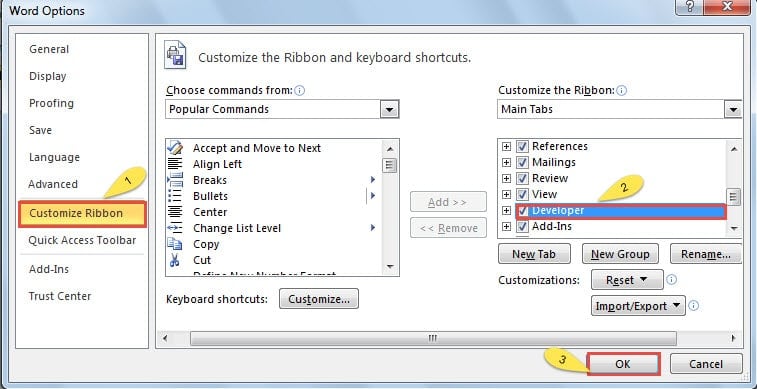
- Τώρα έχετε προσθέσει με επιτυχία την επιλογή.


Εισαγάγετε τα στοιχεία ελέγχου του Windows Media Player
- Ανοίξτε ένα έγγραφο του Word στο οποίο σκοπεύετε να προσθέσετε μουσική υπόκρουση.
- Κάντε διπλό κλικ για είσοδο στο υποσέλιδο.

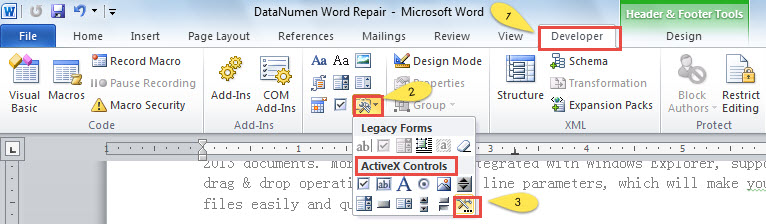
- Τώρα κάντε κλικ στο "Προγραμματιστής".
- Στη συνέχεια, βρείτε την περιοχή "Έλεγχοι" στην κορδέλα και κάντε κλικ στο εικονίδιο "Εργαλεία παλαιού τύπου".
- Επιλέξτε "Περισσότερα στοιχεία ελέγχου" στην κατηγορία "Στοιχεία ελέγχου ActiveX".

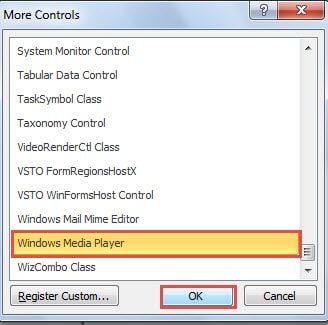
- Μπορείτε να δείτε το παράθυρο "Περισσότερα στοιχεία ελέγχου". Απλώς κάντε κλικ στην επιλογή "Windows Media Player".
- Θυμηθείτε να κάνετε κλικ στο κουμπί "OK" για να αποθηκεύσετε την αλλαγή.

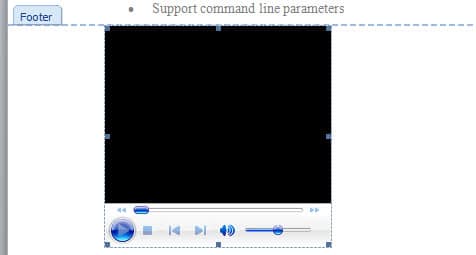
- Όπως μπορεί να παρατηρήσετε ότι ένα πρόγραμμα αναπαραγωγής πολυμέσων έχει εισαχθεί στην περιοχή υποσέλιδου.

- Κάντε ξανά κλικ στο "Προγραμματιστής".
- Στη συνέχεια, κάντε κλικ στο "Ιδιότητες" στην περιοχή "Έλεγχοι".
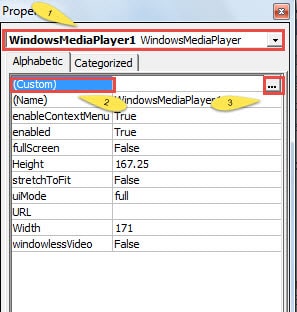
- Τώρα θα εμφανιστεί ένα παράθυρο με τις «Ιδιότητες». Στο επάνω πλαίσιο λίστας, θα πρέπει να επιλέξετε την επιλογή «Windows Media Player».
- Στη συνέχεια κάντε κλικ στο "Custom".
- Συνεχίστε να κάνετε κλικ στο κουμπί ακριβώς δίπλα στο "Custom" για να ανοίξετε ένα παράθυρο με το όνομα "Windows Media Player Properties".

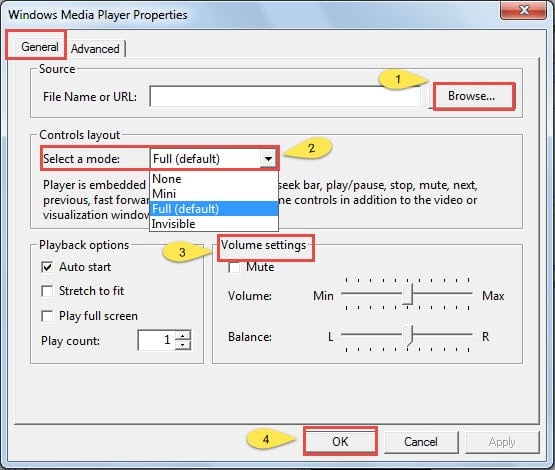
- Στο παράθυρο "Ιδιότητες του Windows Media Player", κάντε πρώτα κλικ στο "Αναζήτηση" για να επιλέξετε τη μουσική υπόκρουση.
- Υπάρχουν επίσης άλλες ρυθμίσεις όπως "Διάταξη ελέγχων" και "Ρυθμίσεις έντασης". Είστε εντάξει για να προσαρμόσετε ανάλογα με τις προτιμήσεις σας.
- Μην ξεχνάτε ποτέ να κάνετε κλικ στο "OK" κάθε φορά που ολοκληρώνετε τη λειτουργία.

- Κλείστε όλα τα παράθυρα που έχετε ανοίξει.
- Κάντε διπλό κλικ για έξοδο από το υποσέλιδο.
- Αν θέλετε να ξεκινήσετε να παίζετε, απλώς κάντε κλικ στην επιλογή "Λειτουργία σχεδίασης".
- Κάντε ξανά κλικ στο "Design Mode" και μπορείτε να σταματήσετε να παίζετε.

Τρόπος αλλαγής της διαμόρφωσης του Windows Media Player
- Κάντε διπλό κλικ για είσοδο στο υποσέλιδο.
- Επιλέξτε το πρόγραμμα αναπαραγωγής.
- Επαναλάβετε το παραπάνω βήμα 9 έως το βήμα 13 για να ανοίξετε το παράθυρο "Ιδιότητες του Windows Media Player" για επαναφορά.
- Σε περίπτωση που η επιλογή "Ιδιότητες" δεν είναι διαθέσιμη, απλώς κάντε κλικ πρώτα στη "Λειτουργία σχεδίασης" και το πρόβλημα θα εξαφανιστεί.
Πώς να διαγράψετε το πρόγραμμα αναπαραγωγής
- Κάντε διπλό κλικ για είσοδο στο υποσέλιδο.
- Επιλέξτε το πρόγραμμα αναπαραγωγής.
- Πατήστε "Διαγραφή".
Αντιμετωπίστε τη διαφθορά αρχείων
Τώρα ξέρετε πώς να εισαγάγετε μουσική υπόκρουση στο έγγραφο του Word. Μέχρι στιγμής, μπορούμε εύκολα να διαχειριστούμε εικόνες και μουσική στο Word. Ωστόσο, αυτό που πρέπει να έχετε υπόψη σας είναι ότι το Word χρησιμοποιείται σε μεγάλο βαθμό για την επεξεργασία κειμένου. Αυτό σημαίνει ότι όταν πρόκειται για εικόνες και μουσική, το Word είναι πιθανό να καταρρεύσει. Το ίδιο ισχύει και για το αρχείο Word.
Σίγουρα, το καλύτερο προληπτικό μέτρο είναι να αποφύγετε τη χρήση του Word για να αντιμετωπίσετε πάρα πολλές εικόνες. Και όταν το αρχείο σας καταστραφεί ούτως ή άλλως, θα χρειαστείτε εργαλεία επισκευή λέξη. Όπως λέμε πάντα, η χρήση της ενσωματωμένης λειτουργίας στο Word θα πρέπει πρώτα να γίνει στο μυαλό σας. Μπορείτε επίσης να αναζητήσετε βοήθεια τρίτου λογισμικού.
Εισαγωγή συγγραφέα:
Η Vera Chen είναι ειδικός ανάκτησης δεδομένων στο DataNumen, Inc., η οποία είναι ο παγκόσμιος ηγέτης στις τεχνολογίες ανάκτησης δεδομένων, συμπεριλαμβανομένων υπερέχετε την ανάκτηση και pdf επισκευή προϊόντων λογισμικού. Για περισσότερες πληροφορίες επισκεφθείτε www.datanumen.com