
Όπως βλέπετε, το Outlook προσφέρει μόνο ορισμένα κοινά πεδία στην κύρια οθόνη ενός στοιχείου επαφής. Εάν θέλετε να προσθέσετε περισσότερες πληροφορίες στις επαφές του Outlook, όπως "Γονείς", μπορείτε να ακολουθήσετε τις προτάσεις σε αυτό το άρθρο.
Στην πραγματικότητα, εκτός από τα κοινά πεδία που εμφανίζονται στην κύρια διεπαφή του στοιχείου επαφής, το Outlook μας επιτρέπει να προσθέσουμε κάποιες περισσότερες πληροφορίες στις επαφές στο τμήμα "Λεπτομέρειες". Αλλά αν εξακολουθείτε να προσθέτετε περισσότερες επιπλέον πληροφορίες, μπορείτε να κάνετε κλικ στο κουμπί "Όλα τα πεδία" για να αποκτήσετε περισσότερα πεδία. Εάν εξακολουθεί να μην μπορεί να καλύψει τις απαιτήσεις σας, μπορείτε επίσης να προσαρμόσετε νέα πεδία. Τώρα διαβάστε για να μάθετε τις 3 προσεγγίσεις λεπτομερώς.
1. Προσθέστε "Λεπτομέρειες"
Όταν κάνετε διπλό κλικ για να ανοίξετε ένα έτοιμο στοιχείο επαφής ή να δημιουργήσετε ένα νέο στοιχείο επαφής, μπορείτε να βρείτε το κουμπί "Λεπτομέρειες" στην ομάδα "Εμφάνιση" στην καρτέλα "Επαφή".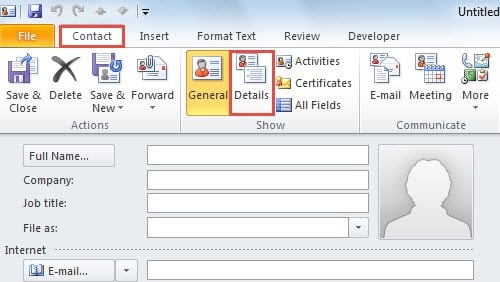
Όταν πατήσετε το κουμπί "Λεπτομέρειες", θα μεταβείτε σε μια άλλη νέα οθόνη, στην οποία μπορείτε να καθορίσετε περισσότερες λεπτομέρειες στα διαθέσιμα πεδία, όπως "Τμήμα", "Γραφείο", "Σύζυγος/Συνεργάτης", "Ψευδώνυμο" και ούτω καθεξής .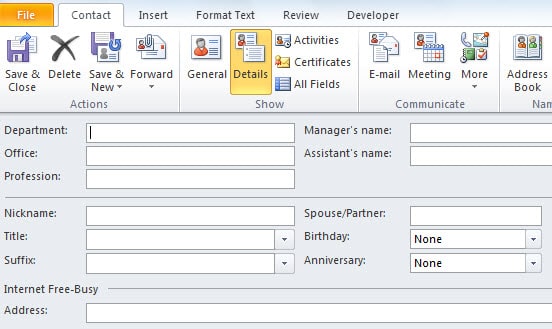
Υπό την προϋπόθεση ότι αυτές οι λεπτομέρειες δεν μπορούν να ικανοποιήσουν τις ανάγκες σας, για παράδειγμα, δεν υπάρχει πεδίο "Παιδιά", μπορείτε να προχωρήσετε στην προσθήκη περισσότερων προεπιλεγμένων πεδίων που παρέχονται από το Outlook.
2. Προσθέστε περισσότερα προεπιλεγμένα πεδία
Για να προσθέσετε περισσότερα προεπιλεγμένα πεδία, θα πρέπει να βρείτε και να πατήσετε το κουμπί "Όλα τα πεδία", το οποίο είναι συνήθως δίπλα στο κουμπί "Λεπτομέρειες" στην ομάδα "Εμφάνιση" στην καρτέλα "Επαφή", όπως φαίνεται στο παρακάτω στιγμιότυπο οθόνης.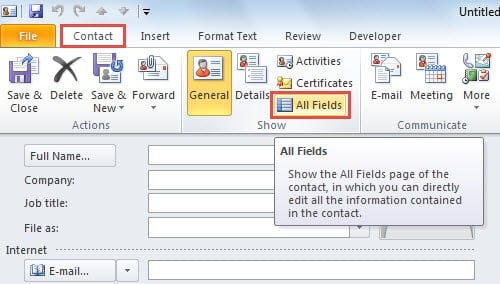
Αφού πατήσετε το κουμπί "Όλα τα πεδία", θα μεταβείτε σε μια νέα διεπαφή, στην οποία μπορείτε να δείτε τη γραμμή "Επιλογή από". Όταν κάνετε κλικ στο κάτω βέλος δίπλα του, θα μπορείτε να επιλέξετε περισσότερα πεδία μεταξύ των διαθέσιμων επιλογών από την αναπτυσσόμενη λίστα.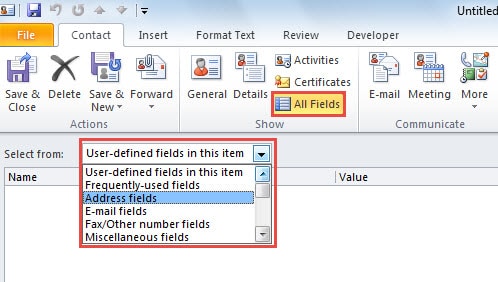
Για παράδειγμα, εάν επιλέξετε "Προσωπικά πεδία" από την αναπτυσσόμενη λίστα, θα λάβετε περισσότερες πρόσθετες προσωπικές λεπτομέρειες σχετικά με τις επαφές, όπως φύλο, παιδιά, χόμπι, γλώσσες και ούτω καθεξής.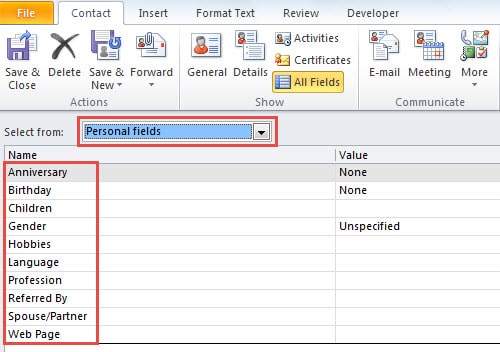
3. Δημιουργήστε προσαρμοσμένα πεδία
Εάν εξακολουθείτε να μην μπορείτε να βρείτε το επιθυμητό πεδίο, όπως "Γονείς" ή άλλα ειδικά πεδία, το Outlook σάς επιτρέπει επίσης να δημιουργήσετε προσαρμοσμένα πεδία. Με αυτήν τη δυνατότητα, μπορείτε να προσθέσετε οποιοδήποτε τύπο πληροφοριών κατά βούληση. Θα πρέπει να εντοπίσετε ένα κουμπί "Νέο" στην κάτω αριστερή γωνία της οθόνης "Όλα τα πεδία". Όταν κάνετε κλικ σε αυτό, θα εμφανιστεί ένα μικρό παράθυρο διαλόγου "Νέα στήλη". Σε αυτό, μπορείτε να καθορίσετε το όνομα του πεδίου, τον τύπο καθώς και τη μορφή.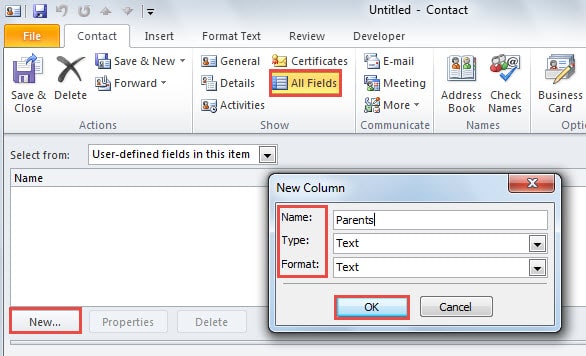
Μετά από αυτό, θα πρέπει να θυμάστε να κάνετε κλικ στο "OK" για να το αποθηκεύσετε. Από εδώ και στο εξής, κάθε φορά που χρειάζεστε τα προσαρμοσμένα πεδία, μπορείτε να τα βρίσκετε ξανά επιλέγοντας την καταχώρηση «Πεδία ορισμού χρήστη στον φάκελο» στην αναπτυσσόμενη λίστα. Στη συνέχεια, συμπληρώστε τις συγκεκριμένες πληροφορίες στο πλαίσιο "Αξία".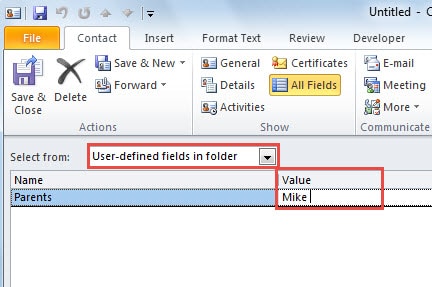
Το Outlook είναι επιρρεπές σε σφάλματα
Παρόλο που το Outlook έχει πολλές ικανές δυνατότητες, δεν μπορεί επίσης να κρατηθεί μακριά από σφάλματα και διαφθορές. Επομένως, για τους τακτικούς χρήστες του Outlook, είναι απαραίτητο να δημιουργήσετε ένα συνεπές αντίγραφο ασφαλείας για την προστασία των δεδομένων τους του Outlook. Επιπλέον, θα πρέπει να προμηθευτείτε ένα εξασκημένο εργαλείο επισκευής, ας πούμε DataNumen Outlook Repair. Μπορεί να είναι χρήσιμο για περαιτέρω Ανάκτηση PST σε περίπτωση που αποτύχουν τα αντίγραφα ασφαλείας ή έχουν περιορισμένη αξία.
Εισαγωγή συγγραφέα:
Η Shirley Zhang είναι ειδικός ανάκτησης δεδομένων στο DataNumen, Inc., η οποία είναι ο παγκόσμιος ηγέτης στις τεχνολογίες ανάκτησης δεδομένων, συμπεριλαμβανομένων ανάκτηση sql και προϊόντα λογισμικού επισκευής προοπτικών. Για περισσότερες πληροφορίες επισκεφθείτε www.datanumen.com