
Εάν δεν έχετε συνήθειες να ταξινομήσετε τα μηνύματά σας στο Outlook στην καθημερινή εργασία, θα ήταν δύσκολο να βρείτε τα επιθυμητά email σας, όπως τα συναφή με τα email. Αυτό το άρθρο θα εισαγάγει 4 απλές μεθόδους για γρήγορη αναζήτηση όλων των σχετικών με τη σύσκεψη μηνυμάτων ηλεκτρονικού ταχυδρομείου στο Outlook.
Στο Outlook, όταν θέλετε να βρείτε έναν συγκεκριμένο τύπο μηνυμάτων ηλεκτρονικού ταχυδρομείου, μπορείτε να χρησιμοποιήσετε την "Κατηγορία μηνυμάτων". Για παράδειγμα, όλα τα μηνύματα που σχετίζονται με τη σύσκεψη ανήκουν στην κατηγορία μηνυμάτων "IPM.Schedule.Meeting". Ως εκ τούτου, μπορείτε να καθορίσετε τα κριτήρια αναζήτησης στο "IPM.Schedule.Meeting". Ακολουθούν 4 προσεγγίσεις για να βρείτε γρήγορα τα σχετικά μηνύματα συσκέψεων.
Μέθοδος 1: Δημιουργία φακέλου προσαρμοσμένης αναζήτησης
- Αρχικά, κάντε δεξί κλικ στο «Αναζήτηση φακέλων» στο παράθυρο περιήγησης αλληλογραφίας.
- Από το μενού περιβάλλοντος, επιλέξτε "Νέος φάκελος αναζήτησης".
- Στη συνέχεια, στο αναδυόμενο παράθυρο διαλόγου, επιλέξτε "Δημιουργία προσαρμοσμένου φακέλου αναζήτησης" και πατήστε "Επιλογή" παρακάτω.
- Μετά από αυτό, στο επόμενο παράθυρο διαλόγου, καθορίστε ένα όνομα για αυτόν το φάκελο, όπως "Σχετικά με τα ηλεκτρονικά ταχυδρομεία συσκέψεων" και, στη συνέχεια, κάντε κλικ στο κουμπί "Κριτήρια".
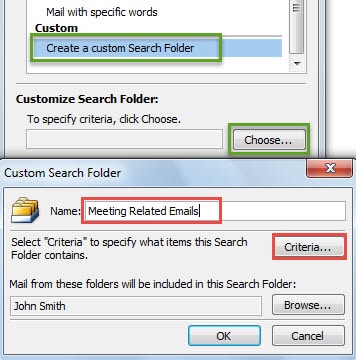
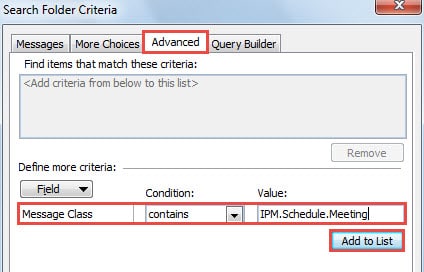
- Στο τελευταίο παράθυρο διαλόγου "Αναζήτηση κριτηρίων φακέλων", μεταβείτε στην καρτέλα "Για προχωρημένους". Επόμενο ορίστε "Field" σε "Class Class". Στο πλαίσιο «Κατάσταση», επιλέξτε «περιέχει». Και μετά στο πλαίσιο "Value", συμπληρώστε το "IPM.Schedule.Meeting".

- Αργότερα κάντε κλικ στο "Προσθήκη στη λίστα" για να ενεργοποιήσετε τα προχωρημένα κριτήρια.
- Τέλος, κάντε κλικ σε μια σειρά "OK" έως ότου κλείσουν όλα τα παράθυρα διαλόγου. Από τώρα και στο εξής, μπορείτε να ελέγξετε όλα τα μηνύματα που σχετίζονται με τη σύσκεψη σε έναν φάκελο.
Μέθοδος 2: Εφαρμογή φίλτρου για προβολή
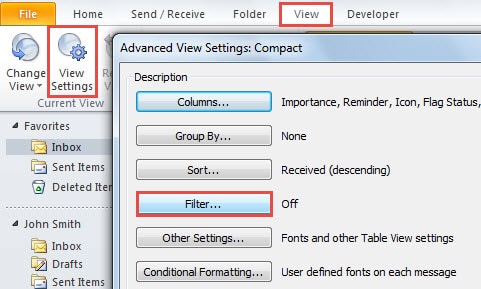
- Στην αρχή, μεταβείτε στην καρτέλα "Προβολή" στο παράθυρο του Outlook Mail.
- Στη συνέχεια, κάντε κλικ στο κουμπί "Προβολή ρυθμίσεων" στην ομάδα "Τρέχουσα προβολή".
- Στο νέο παράθυρο διαλόγου "Προηγμένες ρυθμίσεις προβολής", πατήστε το κουμπί "Φίλτρο".

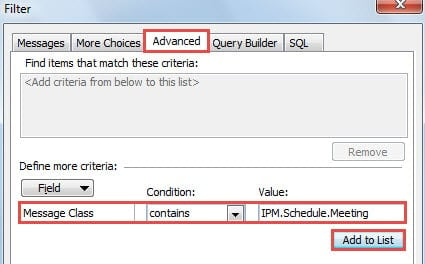
- Στη συνέχεια στο παράθυρο διαλόγου "Φίλτρο", μεταβείτε στην καρτέλα "Για προχωρημένους". Όπως και το βήμα 5 της πρώτης μεθόδου, θα πρέπει να αλλάξετε το "Πεδίο" σε "Κατηγορία μηνυμάτων", "Συνθήκες" σε "περιέχει" και να πληκτρολογήσετε "IPM.Schedule.Meeting" στο "Value". Κάντε κλικ στο «Προσθήκη στη λίστα».

- Τέλος, κάντε κλικ σε πολλά "OK" για να επιστρέψετε στο παράθυρο αλληλογραφίας του Outlook. Θα διαπιστώσετε ότι στο φάκελο αλληλογραφίας, στον οποίο εφαρμόζετε τη φιλτραρισμένη προβολή, υπάρχουν μόνο συναφή μηνύματα ηλεκτρονικού ταχυδρομείου.
Μέθοδος 3: Χρησιμοποιήστε το Advanced Search Tool
- Αρχικά, κάντε κλικ στο πλαίσιο αναζήτησης πάνω από τη λίστα αλληλογραφίας.
- Στη συνέχεια μεταβείτε στην καρτέλα "Αναζήτηση", εντοπίστε και κάντε κλικ στο "Εργαλεία αναζήτησης"> "Σύνθετη εύρεση".
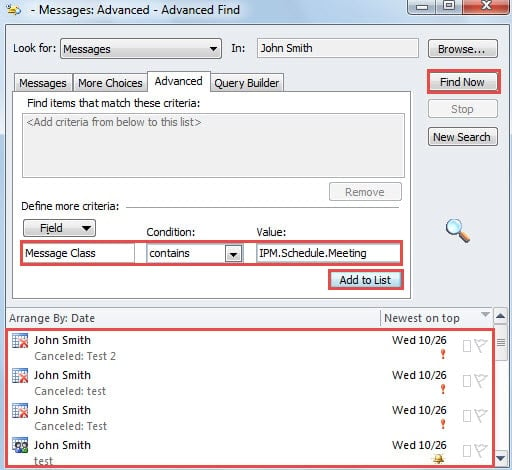
- Στη συνέχεια, στο αναδυόμενο παράθυρο διαλόγου, θα πρέπει να μεταβείτε στην καρτέλα "Για προχωρημένους". Και στην ενότητα "Ορισμός περισσότερων κριτηρίων", επαναλάβετε το βήμα 5 στην πρώτη μέθοδο για να προσθέσετε τα συγκεκριμένα κριτήρια αναζήτησης.
- Αφού κάνετε κλικ στο "Προσθήκη στη λίστα", μπορείτε να κάνετε κλικ στο κουμπί "Εύρεση τώρα" για να αναζητήσετε όλα τα μηνύματα που σχετίζονται με τη σύσκεψη, τα οποία θα εμφανίζονται στο κάτω μέρος.

Μέθοδος 4: Χρησιμοποιήστε ένα συγκεκριμένο ερώτημα στην άμεση αναζήτηση
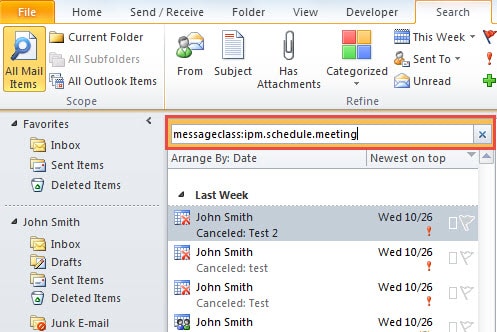
- Για αρχή, κάντε κλικ στο πλαίσιο αναζήτησης για να ενεργοποιήσετε την άμεση αναζήτηση.
- Στη συνέχεια, εισαγάγετε το ακριβές ερώτημα αναζήτησης "messageclass: ipm.schedule.meeting" στο πλαίσιο αναζήτησης.
- Μετά από αυτό, θα δείτε ότι μόνο τα μηνύματα που σχετίζονται με τη σύσκεψη θα εμφανίζονται στα αποτελέσματα αναζήτησης.

Καταπολέμηση της απώλειας δεδομένων του Outlook
Δεν υπάρχει αμφιβολία ότι ο καλύτερος τρόπος για την καταπολέμηση της απώλειας δεδομένων του Outlook είναι να διατηρήσετε ένα συνεπές και ενημερωμένο αντίγραφο ασφαλείας δεδομένων, το οποίο θα κάνει Ανάκτηση του Outlook πολύ πιο εύκολο σε περίπτωση απρόβλεπτων διακοπών του Outlook. Επιπλέον, καλύτερα να προμηθευτείτε ένα ισχυρό εργαλείο επισκευής, όπως DataNumen Outlook Repair, το οποίο μπορεί να σας βοηθήσει όταν αποτύχει η δημιουργία αντιγράφων ασφαλείας.
Εισαγωγή συγγραφέα:
Η Shirley Zhang είναι ειδικός ανάκτησης δεδομένων στο DataNumen, Inc., η οποία είναι ο παγκόσμιος ηγέτης στις τεχνολογίες ανάκτησης δεδομένων, συμπεριλαμβανομένων ανάκτηση sql και προϊόντα λογισμικού επισκευής προοπτικών. Για περισσότερες πληροφορίες επισκεφθείτε www.datanumen.com