
Αφού συνδέσετε έναν λογαριασμό Gmail στο Outlook μέσω IMAP, θα δείτε έναν προεπιλεγμένο φάκελο που ονομάζεται "Σημαντικό". Σε αυτό το άρθρο, θα διερευνήσουμε τον τρόπο απενεργοποίησης αυτού του φακέλου.
Ο "Σημαντικός" φάκελος θα προστεθεί αυτόματα στο Outlook όταν συνδέεστε στο λογαριασμό Gmail μέσω IMAP. Αυτή η λειτουργία ονομάζεται "Σημαντικοί δείκτες" στο Gmail. Σε γενικές γραμμές, θα συγκεντρώσει τα συγκεκριμένα email ανάλογα με την προσαρμοστική κατανόηση του Gmail σχετικά με τις προτεραιότητες και τα ενδιαφέροντά σας. Έτσι, συχνά θα ανακαλύψετε ότι τα μηνύματα ηλεκτρονικού ταχυδρομείου, τα οποία έχουν ήδη εντοπιστεί στα "Εισερχόμενα" ή σε άλλους φακέλους, υπάρχουν και στο φάκελο "Σημαντικό". Με άλλα λόγια, θα οδηγήσει σε διπλότυπα μηνύματα. Εάν δεν θέλετε να αποδεχτείτε αυτόν τον φάκελο, μπορείτε να ακολουθήσετε τα παρακάτω 2 βήματα για να τον απενεργοποιήσετε.
Βήμα 1: Κατάργηση εγγραφής φακέλου "Σημαντικός" για λογαριασμό Gmail
- Αρχικά, ξεκινήστε το Outlook και εντοπίστε το γραμματοκιβώτιο του Gmail στο παράθυρο πλοήγησης.
- Στη συνέχεια, μεταβείτε στην καρτέλα "Φάκελος" και κάντε κλικ στο "Φάκελοι IMAP" στην ομάδα "IMAP".

- Στη συνέχεια, στο παράθυρο διαλόγου "Φάκελοι IMAP", πρέπει πρώτα να κάνετε κλικ στο κουμπί "Ερώτημα".
- Μετά από αυτό, στην καρτέλα "Όλα", θα εμφανιστούν όλοι οι σχετικοί φάκελοι του Gmail. Πρέπει να επιλέξετε το φάκελο "[Gmail] / Σημαντικό".
- Αργότερα κάντε κλικ στο κουμπί "Κατάργηση εγγραφής" στη δεξιά πλευρά.
- Και στη συνέχεια, ενεργοποιήστε την επιλογή "Κατά την εμφάνιση ιεραρχίας στο Outlook, εμφάνιση μόνο των εγγεγραμμένων φακέλων".
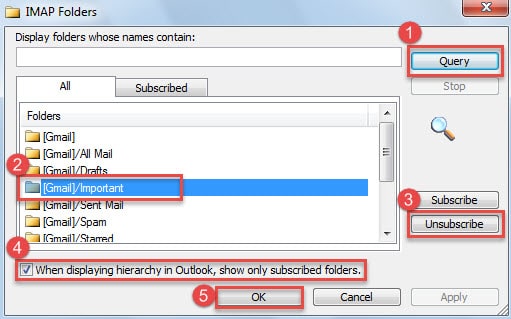
- Τελικά κάντε κλικ στο κουμπί "OK".
Βήμα 2: Απενεργοποιήστε το "Σημαντικό" φάκελο στο Gmail
- Στην αρχή, πρόσβαση στον λογαριασμό σας στο Gmail στο πρόγραμμα περιήγησης Διαδικτύου.
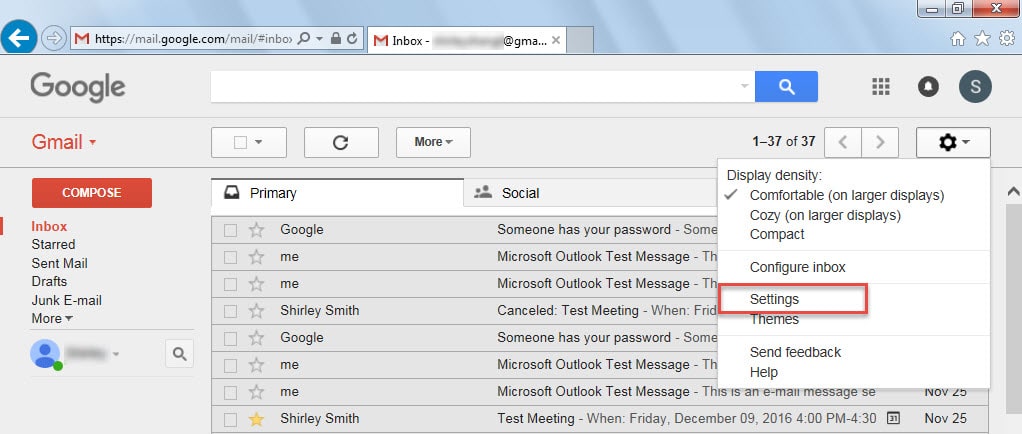
- Στη συνέχεια, στην κύρια διεπαφή, κάντε κλικ στο εικονίδιο με το γρανάζι στην επάνω δεξιά γωνία και επιλέξτε "Ρυθμίσεις" από την αναπτυσσόμενη λίστα.

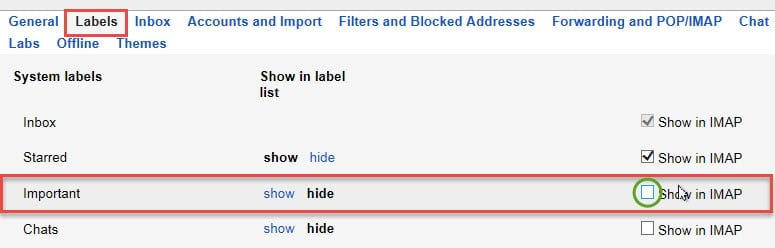
- Στη συνέχεια, στην επόμενη οθόνη, θα πρέπει να μεταβείτε στην καρτέλα "Ετικέτες".
- Μετά από αυτό, μπορείτε εύκολα να βρείτε το "Σημαντικό" φάκελο. Τώρα καταργήστε την επιλογή "Εμφάνιση σε IMAP" στο τέλος.

- Τέλος, μπορείτε να επιστρέψετε στο γραμματοκιβώτιο του Gmail. Οι αλλαγές στις ρυθμίσεις θα αποθηκευτούν αυτόματα.
Από τώρα και στο εξής, μετά τα παραπάνω 2 βήματα, έχετε απενεργοποιήσει με επιτυχία το φάκελο "Σημαντικό". Δεν θα το δείτε ποτέ στο Outlook. Και τα μηνύματα ηλεκτρονικού ταχυδρομείου δεν θα αντιγράφονται πλέον.
Επιδιόρθωση περιστασιακών προβλημάτων του Outlook
Για κανονικούς χρήστες, τα ζητήματα του Outlook δεν είναι ασυνήθιστα. Μπορούν να συμβούν από καιρό σε καιρό χωρίς κανένα σημάδι. Για ορισμένα μικρά σφάλματα, το Outlook μπορεί να ανακτήσει από μόνο του. Αλλά αν αντιμετωπίζετε κάποια σοβαρά προβλήματα, όπως Διαφθορά δεδομένων PST, Το Outlook θα είναι λανθάνον. Σε αυτό το σημείο, το scanpst.exe θα είναι χρήσιμο. Εάν το εργαλείο επιδιόρθωσης εισερχομένων αποτύχει επίσης, η τελευταία σας λύση πρέπει να είναι ένα πιο αξιόπιστο εργαλείο, όπως DataNumen Outlook Repair.
Εισαγωγή συγγραφέα:
Η Shirley Zhang είναι ειδικός ανάκτησης δεδομένων στο DataNumen, Inc., η οποία είναι ο παγκόσμιος ηγέτης στις τεχνολογίες ανάκτησης δεδομένων, συμπεριλαμβανομένων επισκευή SQL Server db ζημιά και προϊόντα λογισμικού επισκευής προοπτικών. Για περισσότερες πληροφορίες επισκεφθείτε www.datanumen.com
Step #1 worked for me.
Thank you.