
Εάν λάβετε ένα μήνυμα ηλεκτρονικού ταχυδρομείου σε μορφή απλού κειμένου, όταν το απαντήσετε, η απάντηση θα ρυθμιστεί αυτόματα στην ίδια μορφή με το αρχικό μήνυμα ηλεκτρονικού ταχυδρομείου. Αυτό το άρθρο θα παρουσιάσει 2 τρόπους για να απαντάτε πάντα σε μορφή HTML.
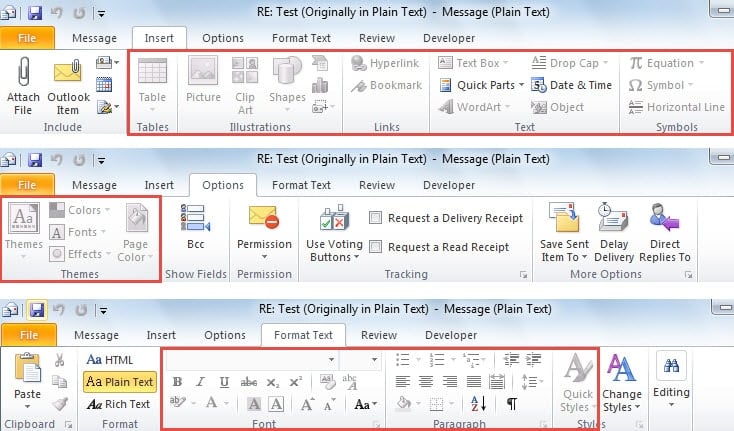
Τα μηνύματα ηλεκτρονικού ταχυδρομείου σε μορφή απλού κειμένου δεν υποστηρίζουν εικόνες, χαρτικά και μορφοποιημένα κείμενα. Όταν απαντάτε στο email που παρέχεται σε μορφή απλού κειμένου, η απάντηση θα ρυθμίζεται αυτόματα σε μορφή απλού κειμένου. Επιπλέον, πολλές δυνατότητες είναι απενεργοποιημένες, εμφανίζονται ως το ακόλουθο στιγμιότυπο οθόνης:
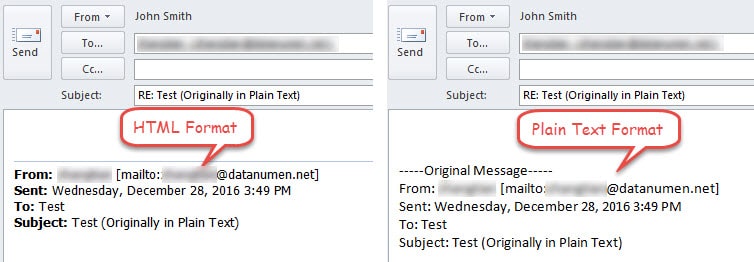
Επιπλέον, υπάρχουν πολλές άλλες διαφορές μεταξύ της μορφής HTML και της μορφής Απλού κειμένου, όπως τα αρχικά μηνύματα ηλεκτρονικού ταχυδρομείου στο σώμα μηνυμάτων, όπως φαίνεται στην παρακάτω εικόνα:
Ανάλογα με όλα τα παραπάνω, πολλοί άνθρωποι προτιμούν να συνεχίζουν να απαντούν σε email ανεξάρτητα από τη μορφή των αρχικών email. Εδώ είναι 2 προσεγγίσεις.
Μέθοδος 1: Μετατροπή της μορφής στη μη αυτόματη απάντηση
- Στην αρχή, επιλέξτε το tarλάβετε email σε απλό κείμενο και κάντε κλικ στο κουμπί "Απάντηση" στην ομάδα "Απάντηση" στην καρτέλα "Αρχική σελίδα".
- Στη συνέχεια, στο παράθυρο Απάντηση μηνύματος, μεταβείτε στο "Μορφοποίηση κειμένου" και επιλέξτε "HTML" στην ομάδα "Μορφοποίηση".

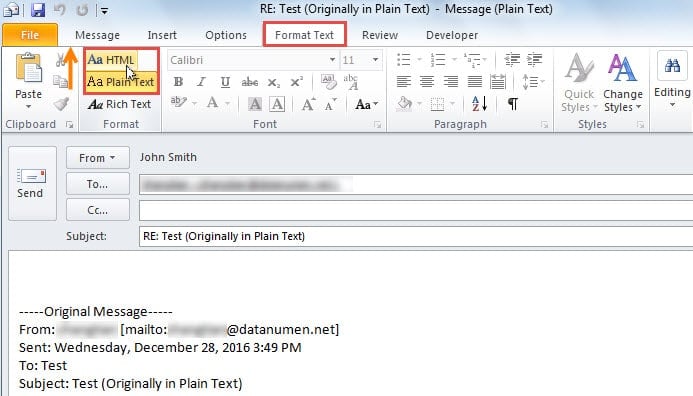
Αυτή η μέθοδος θα σας ζητήσει να αλλάζετε πάντα τη μορφή email με μη αυτόματο τρόπο κάθε φορά που απαντάτε στο email σε απλό κείμενο. Ωστόσο, τα ακόλουθα μέσα μπορούν να αλλάξουν αυτόματα τη μορφή και να σας κρατήσουν απαντήσεις σε HTML.
Μέθοδος 2: Να απαντάτε πάντα σε μορφή HTML με το Outlook VBA
- Για ωςtart, πατήστε τα πλήκτρα "Alt + F11" για να ανοίξετε το παράθυρο "Visual Basic".
- Στη συνέχεια, επιλέξτε "Εισαγωγή"> "Ενότητα" για να ανοίξετε μια νέα ενότητα.
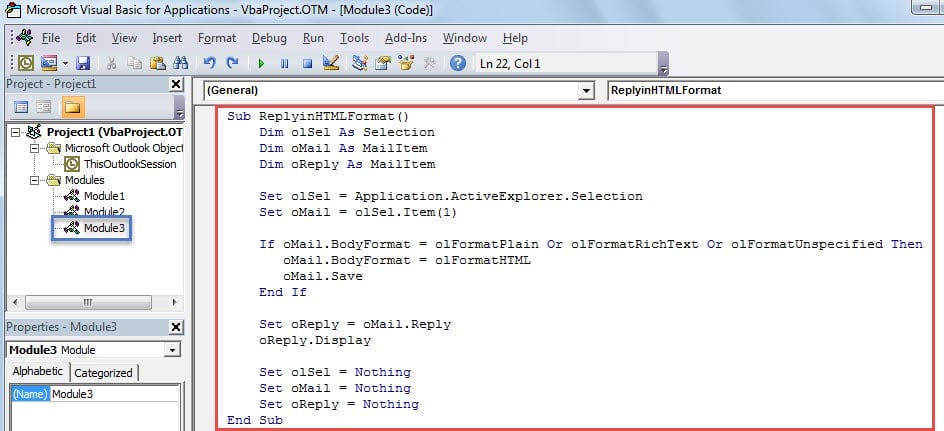
- Στη συνέχεια αντιγράψτε και επικολλήστε τους ακόλουθους κωδικούς στη νέα ενότητα.
Sub ReplyinHTMLFormat()
    Dim olSel As Selection
    Dim oMail As MailItem
    Dim oReply As MailItem

    Set olSel = Application.ActiveExplorer.Selection
    Set oMail = olSel.Item(1)

    If oMail.BodyFormat = olFormatPlain Or olFormatRichText Or olFormatUnspecified Then
       oMail.BodyFormat = olFormatHTML
       oMail.Save
    End If

    Set oReply = oMail.Reply
    oReply.Display

    Set olSel = Nothing
    Set oMail = Nothing
    Set oReply = Nothing
End Sub
- Μετά από αυτό, μεταβείτε στο "Αρχείο"> "Επιλογές"> "Προσαρμογή κορδέλας".
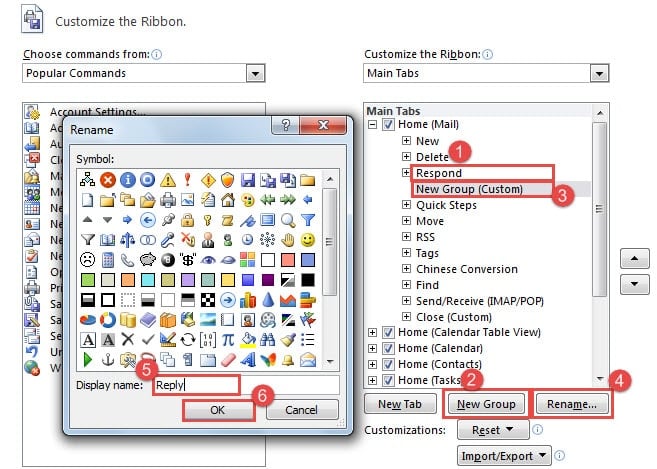
- Στη συνέχεια, δημιουργήστε μια νέα ομάδα στην καρτέλα "Αρχική σελίδα". Ακολουθήστε τα παρακάτω βήματα:
- Πρώτον, προωθήστε την ομάδα "Απάντηση" στην καρτέλα "Αρχική σελίδα",
- Κάντε κλικ στο κουμπί "Νέα ομάδα".
- Στη συνέχεια, επιλέξτε το "Νέα ομάδα (προσαρμοσμένο)"
- Στη συνέχεια κάντε κλικ στο κουμπί "Μετονομασία".
- Μετά από αυτό, καθορίστε ένα όνομα για αυτήν την ομάδα, όπως "Απάντηση".
- Τέλος, κάντε κλικ στο "OK".

- Στη συνέχεια, θα πρέπει να προσθέσετε τη μακροεντολή που δημιουργήθηκε προηγουμένως στη νέα ομάδα.
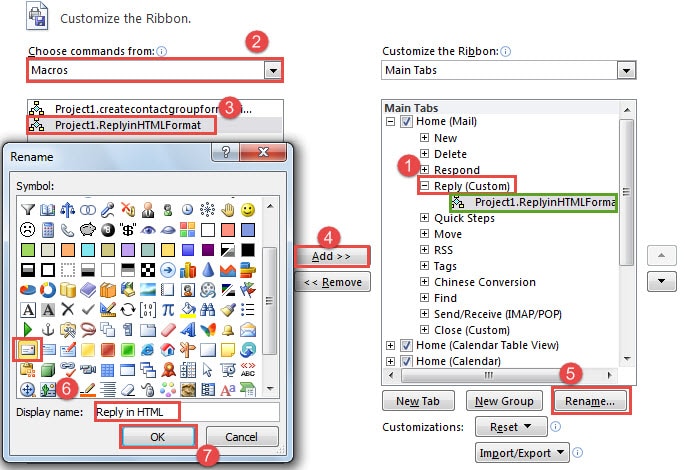
- Πρώτα, προωθήστε τη νέα ομάδα.
- Στη συνέχεια, ορίστε "Επιλογή εντολών από" σε "Μακροεντολές".
- Επιλέξτε το tarλήψη μακροεντολής.
- Και κάντε κλικ στο κουμπί "Προσθήκη".
- Στη συνέχεια, κάντε κλικ στο κουμπί "Μετονομασία".
- Στο νέο παράθυρο διαλόγου, επιλέξτε ένα σύμβολο και αλλάξτε το εμφανιζόμενο όνομα, όπως "Απάντηση σε HTML".
- Τελικά, κάντε κλικ σε μια σειρά "OK" για να αποθηκεύσετε τις αλλαγές και να επιστρέψετε στο παράθυρο αλληλογραφίας του Outlook.

- Τέλος, επιλέξτε το email προέλευσης και κάντε κλικ στο κουμπί "Απάντηση σε HTML" στην κορδέλα, όπως η παρακάτω εικόνα. Η απάντηση θα είναι σε μορφή HTML σίγουρα.

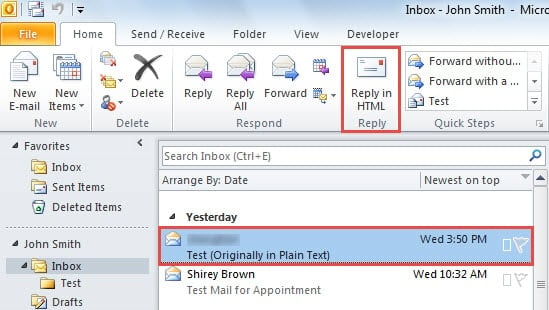
Από τώρα και στο εξής, αρκεί να απαντάτε σε email κάνοντας κλικ στο κουμπί "Απάντηση σε HTML" αντί για το αρχικό κουμπί "Απάντηση", η απάντηση πρέπει να είναι σε μορφή HTML.
Αντιμετωπίστε αποτελεσματικά τα προβλήματα του Outlook
Το Outlook είναι επιρρεπές σε σφάλμα. Επομένως, θα είναι μια κουραστική και επίπονη εργασία για τους χρήστες να προστατεύουν τα δεδομένα τους στο Outlook. Πρώτα απ 'όλα, χρειάζεται ένα συνεπές και ενημερωμένο αντίγραφο ασφαλείας για τα δεδομένα του Outlook, το οποίο θα διευκολύνει Ανάκτηση ζημιών δεδομένων του Outlook. Επιπλέον, είναι συνετό να διατηρείτε ένα έμπειρο εργαλείο επισκευής τρίτων σε κοντινή απόσταση, όπως DataNumen Outlook Repair, στο ότι το ενσωματωμένο εργαλείο επιδιόρθωσης δεν μπορεί να κάνει εφέ εάν τα προβλήματα είναι σοβαρά.
Εισαγωγή συγγραφέα:
Η Shirley Zhang είναι ειδικός ανάκτησης δεδομένων στο DataNumen, Inc., η οποία είναι ο παγκόσμιος ηγέτης στις τεχνολογίες ανάκτησης δεδομένων, συμπεριλαμβανομένων επισκευή SQL Server σφάλμα mdf db και προϊόντα λογισμικού επισκευής προοπτικών. Για περισσότερες πληροφορίες επισκεφθείτε www.datanumen.com