
Ανακτήστε μη αποθηκευμένο έγγραφο του Word με τον πλήρη οδηγό 2026, που περιλαμβάνει δωρεάν συμβουλές, προηγμένες μεθόδους και επαγγελματικά εργαλεία.
1. Εισαγωγή
1.1 Συνήθεις αιτίες μη αποθηκευμένων εγγράφων Word
Γενικά, τα έγγραφα του Word δεν αποθηκεύονται για τους ακόλουθους λόγους:
- Τυχαίο κλείσιμο χωρίς αποθήκευση—κάνατε κλικ Μην αποθηκεύετε κατά λάθος
- Σφάλμα συστήματος, πάγωμα, διακοπή ρεύματος ή απροσδόκητος τερματισμός λειτουργίας
- Το Windows Update αναγκάζει το Word να κλείσει κατά τη διάρκεια της περιόδου λειτουργίας
- Σφάλμα ή πάγωμα εφαρμογής Word
- Συγχρονισμός OneDrive που προκαλεί διενέξεις κατά την αντικατάσταση ή την επαναφορά εκδόσεων αρχείων
1.2 Δύο βασικά σενάρια που καλύπτει αυτός ο οδηγός
- Σενάριο Α: Ένα ολοκαίνουργιο αρχείο που δεν αποθηκεύτηκε ποτέ στον δίσκο
- Σενάριο Β: Ένα υπάρχον αρχείο με μη αποθηκευμένες αλλαγές lost λόγω σφάλματος, παγώματος, τυχαίου κλεισίματος ή αντικατάστασης
2. Πριν από εσάςtart: Άμεσες Ενέργειες
2.1 Διακοπή εγγραφής στη μονάδα δίσκου όπου ήταν αποθηκευμένο το αρχείο
Μόλις διαπιστώσετε ότι ένα έγγραφο δεν έχει αποθηκευτεί, διακόψτε όλες τις δραστηριότητες στη μονάδα δίσκου όπου ήταν αποθηκευμένο. Κάθε αρχείο που δημιουργείτε, κατεβάζετε ή εγκαθιστάτε ενέχει τον κίνδυνο να αντικαταστήσει το τέμπο.rarδεδομένα που θα μπορούσαν να χρησιμοποιηθούν για ανάκτηση. Μην εγκαθιστάτε λογισμικό αποκατάστασης στην ίδια μονάδα δίσκου από την οποία κάνετε ανάκτηση.
2.2 Ενεργοποίηση κρυφών αρχείων και φακέλων στην Εξερεύνηση αρχείων
Αυτόματη ανάκτηση και ρυθμόςrarΤα αρχεία y είναι κρυφά ή βρίσκονται σε κρυφούς φακέλους συστήματος. Κάντε τα ορατά πριν από την αναζήτηση και την ανάκτηση.
Παράθυρα 10: Ανοίξτε την Εξερεύνηση αρχείων, κάντε κλικ στην επιλογή Προβολή, και ελέγξτε κρυμμένα αντικείμενα.
Παράθυρα 11: Ανοίξτε την Εξερεύνηση αρχείων, κάντε κλικ στην επιλογή Προβολή -> προβολή -> κρυμμένα αντικείμενα:

3. Μέθοδος 1: Χρησιμοποιήστε την κίτρινη γραμμή μηνυμάτων
Κάθε φορά που η λέξη starts, σαρώνει αυτόματα για αρχεία Αυτόματης Ανάκτησης από την προηγούμενη συνεδρία και τα ανοίγει. Αυτός είναι ο πιο γρήγορος τρόπος για να επαναφέρετε ένα μη αποθηκευμένο έγγραφο του Word μετά από ένα σφάλμα.
- Ανοίξτε ξανά το Word μετά από σφάλμα ή μη αναμενόμενο κλείσιμο.
- Το Word ανοίγει αυτόματα όλα τα ανακτημένα έγγραφα, το καθένα σε δικό του παράθυρο.
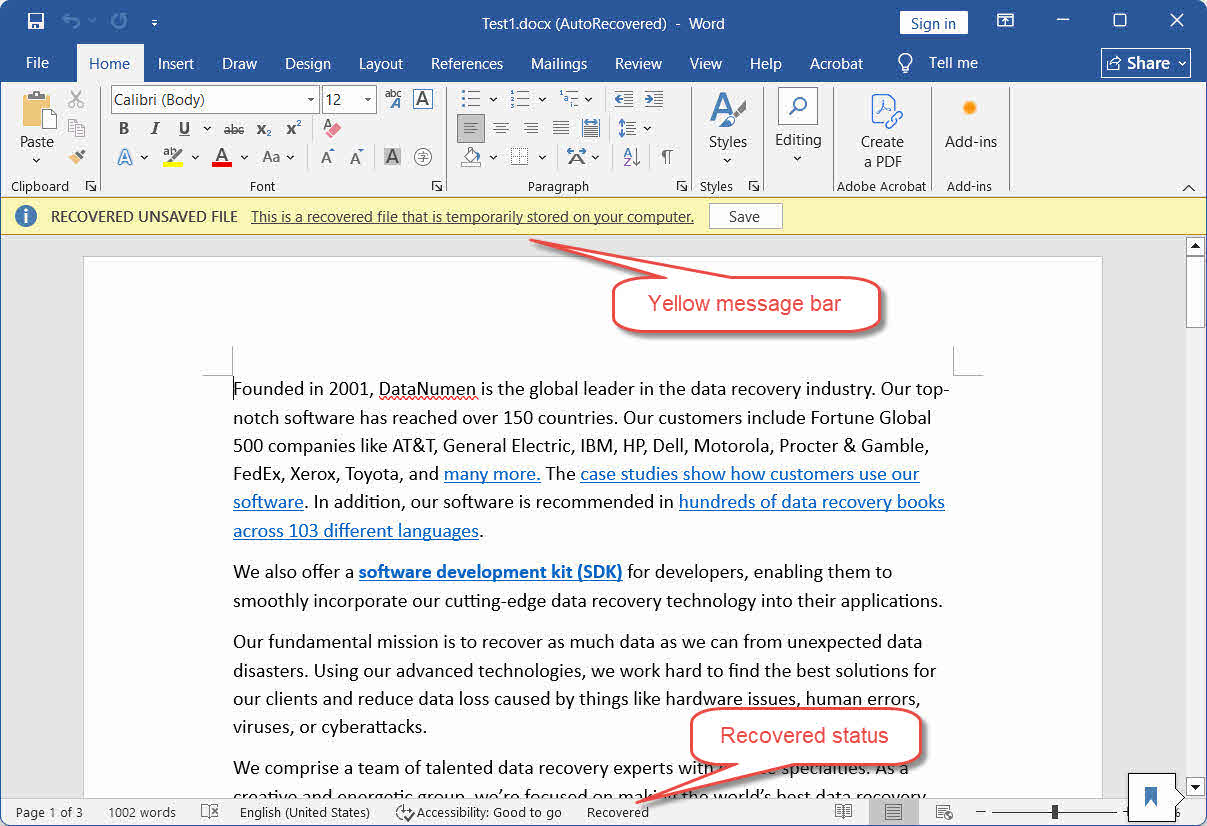
- Κάθε ανακτημένο έγγραφο εμφανίζει μια κίτρινη γραμμή μηνυμάτων στο επάνω μέρος:
ΑΝΑΚΤΗΜΕΝΟ ΜΗ ΑΠΟΘΗΚΕΥΜΕΝΟ ΑΡΧΕΙΟ — Αυτό είναι ένα ανακτημένο αρχείο που είναι temporarαποθηκευμένα στον υπολογιστή σας. - Πατήστε Αποθήκευση αμέσως στην κίτρινη μπάρα.
- Χρήση Αρχεία -> Αποθήκευση ως για να αποθηκεύσετε το αρχείο σε μια μόνιμη θέση με ένα σωστό όνομα.
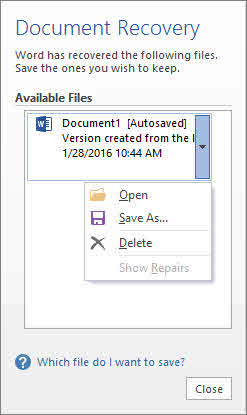
Σημείωση: Στο Word 2016 και σε παλαιότερες εκδόσεις, τα ανακτημένα αρχεία εμφανίζονται στο Παράθυρο ανάκτησης εγγράφων στα αριστερά αντί να ανοίγουν μεμονωμένα. Κάντε διπλό κλικ στο όνομα του αρχείου στο παράθυρο και, στη συνέχεια, αποθηκεύστε το.
Σημείωση: Εάν δείτε την κίτρινη γραμμή και κλείσετε το αρχείο χωρίς να κάνετε κλικ Αποθήκευση, Η λέξη αλλάζει το τέμποrarαντιγραφή στον Κάδο Ανακύκλωσης—δεν διαγράφεται οριστικά. Δείτε Μέθοδος 13.
4. Μέθοδος 2: Ανάκτηση μη αποθηκευμένων εγγράφων Word μέσω Αρχείο > Άνοιγμα
Χρησιμοποιήστε αυτήν τη μέθοδο όταν δεν βλέπετε το έγγραφο που θέλετε με κίτρινη γραμμή ή στο Παράθυρο ανάκτησης εγγράφων στο s.tarτάπα:
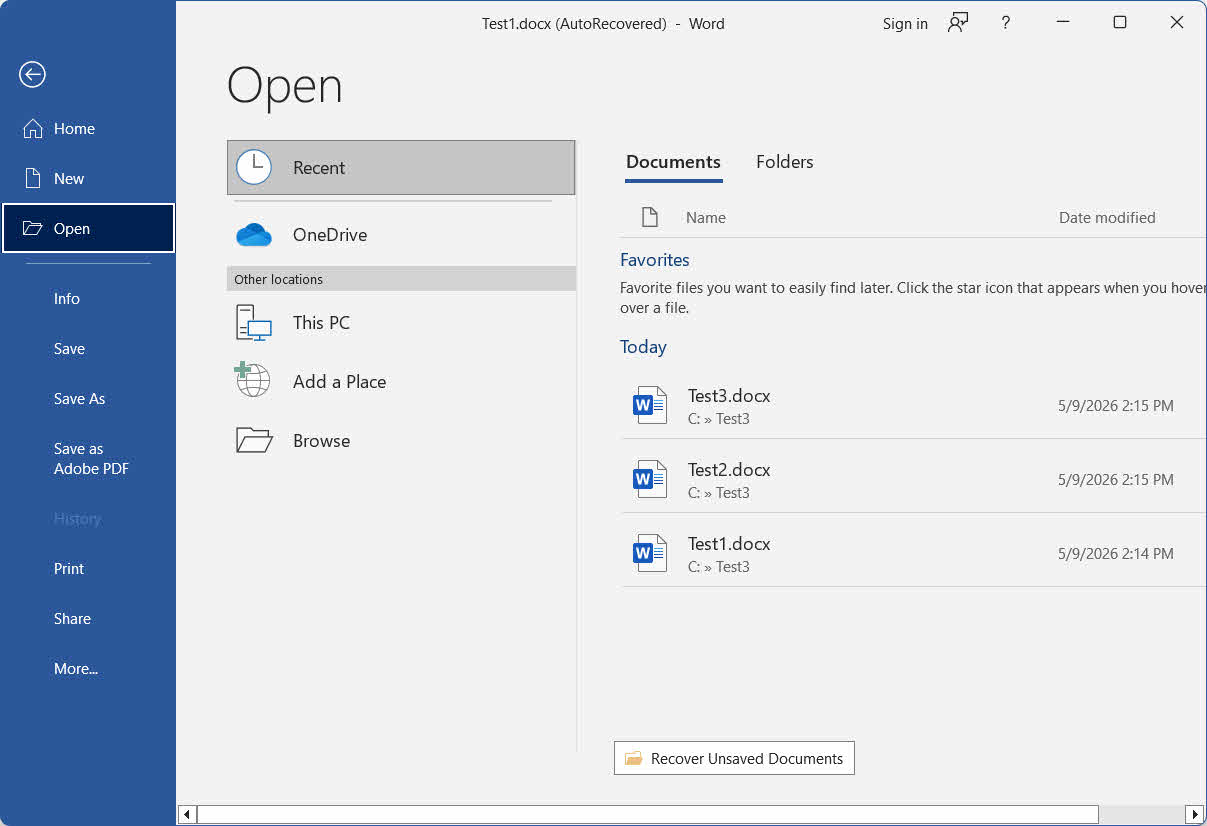
- Start Word και κάντε κλικ Αρχεία -> Ανοικτό -> Πρόσφατος.
- Μεταβείτε στο κάτω μέρος της λίστας Πρόσφατα και κάντε κλικ στο Ανάκτηση μη αποθηκευμένων εγγράφων.
- Στο παράθυρο Άνοιγμα, επιλέξτε το αρχείο σας και κάντε κλικ στο Ανοικτό.
- Αποθηκεύστε αμέσως το ανακτημένο αρχείο χρησιμοποιώντας Αρχεία -> Αποθήκευση ως.
5. Μέθοδος 3: Ανάκτηση μη αποθηκευμένων εγγράφων ή εκδόσεων του Word μέσω Αρχείο > Πληροφορίες
Αυτή είναι μια πιο προηγμένη μέθοδος, η οποία μπορεί να ανακτήσει τόσο τα μη αποθηκευμένα έγγραφα όσο και τις μη αποθηκευμένες εκδόσεις του τρέχοντος ανοιχτού εγγράφου, συμπεριλαμβανομένης της μη αποθηκευμένης έκδοσης της προηγούμενης συνεδρίας:
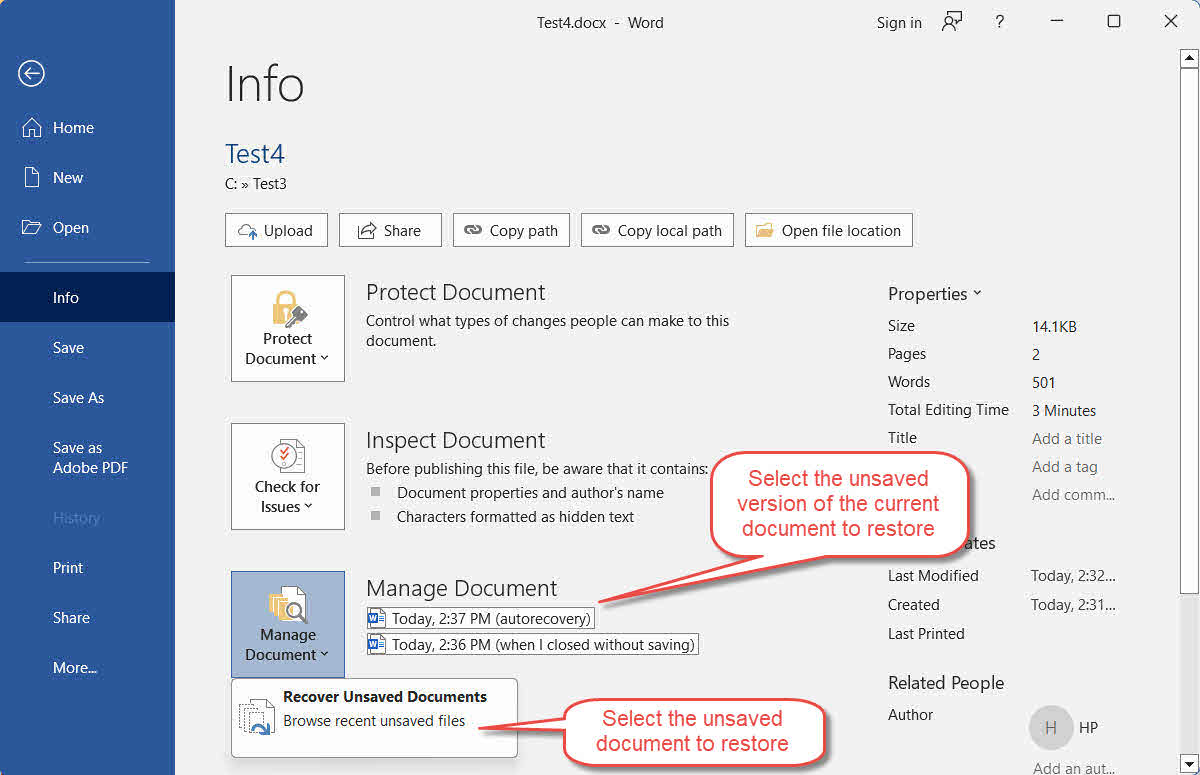
- Ανοίξτε το Word και μεταβείτε στο Αρχεία -> Πληροφορίες -> Διαχείριση εγγράφου.
- Πατήστε Ανάκτηση μη αποθηκευμένων εγγράφων από το αναπτυσσόμενο μενού.
- Επιλέξτε το αρχείο σας και κάντε κλικ Ανοικτό.
- Εκτός από αυτό, εκτός από το Διαχείριση εγγράφου κουμπί, μπορείτε να δείτε μια λίστα με εκδόσεις αυτόματης αποθήκευσης με χρονική σήμανση του τρέχοντος ανοιχτού εγγράφου ή οποιασδήποτε έκδοσης με την ετικέτα όταν έκλεισα χωρίς αποθήκευση στην προηγούμενη συνεδρία. Επιλέξτε την έκδοση που θέλετε να ανοίξετε.
- Αποθηκεύστε αμέσως το ανακτημένο έγγραφο ή την έκδοση χρησιμοποιώντας Αρχεία -> Αποθήκευση ως.
6. Μέθοδος 4: Μη αυτόματη αναζήτηση αρχείων AutoRecover (.asd)
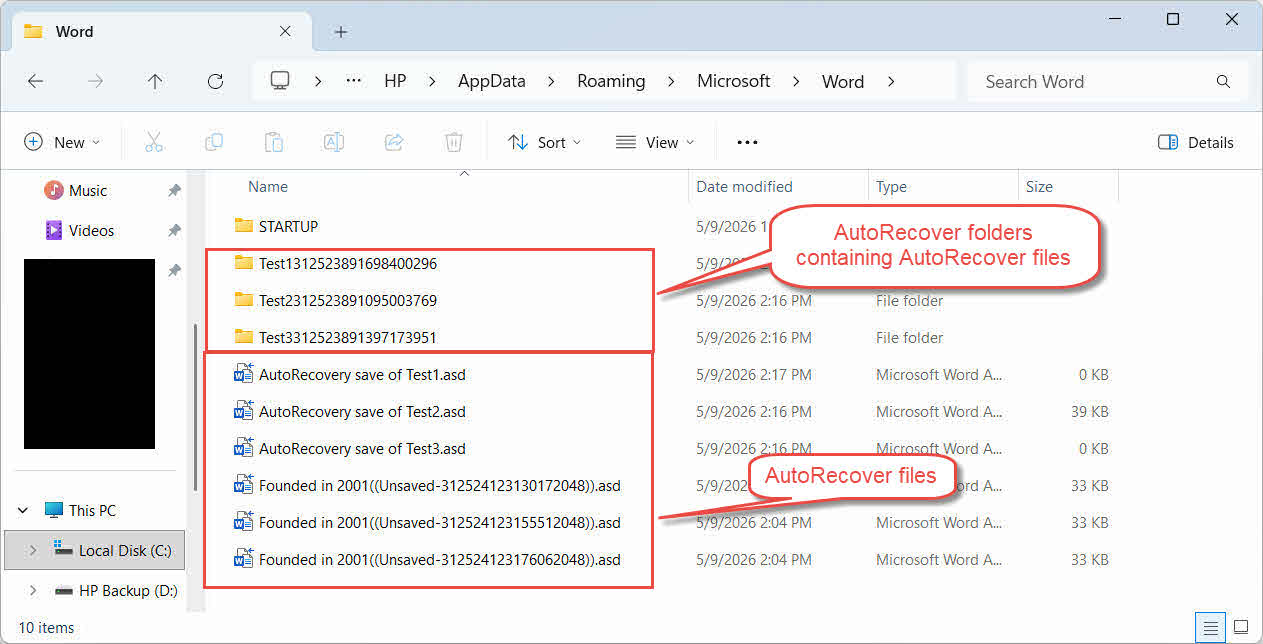
Εάν οι Μέθοδοι 1–3 δεν ανακτήσουν το αρχείο που θέλετε, αναζητήστε απευθείας στον φάκελο AutoRecover. Το Word αποθηκεύει τα δεδομένα AutoRecover ως αρχεία .asd σε αυτόν τον φάκελο.
Για Windows:
- Τύπος Των Windows + R, τύπου %AppData%\Microsoft\Word\ και πατήστε το πλήκτρο εισάγετε.
- Ταξινόμηση αρχείων κατά Ημερομηνία τροποποίησης για να εμφανιστούν τα νεότερα αρχεία στην κορυφή.
- Εντοπίστε οποιοδήποτε υποψήφιο αρχείο .asd και δημιουργήστε ένα αντίγραφο αυτού πριν το ανοίξετε.
- Ανοίξτε το Word, μεταβείτε στο Αρχεία -> Ανοικτό -> Αναζήτηση, αλλάξτε το αναπτυσσόμενο μενού τύπου αρχείου σε Ολα τα αρχείακαι ανοίξτε το αρχείο .asd.
- Εάν το αρχείο δεν ανοίγει, μετονομάστε το αντίγραφο αλλάζοντας την επέκτασή του σε .docx, επιβεβαιώστε την ερώτηση μετονομασίας και δοκιμάστε να την ανοίξετε ξανά στο Word.
- Αποθηκεύστε αμέσως με Αρχεία -> Αποθήκευση ως.
Για Mac:
- Ανοίξτε το Finder, κάντε κλικ Go -> Μετάβαση σε φάκελο.
- Πληκτρολογήστε την ακόλουθη διαδρομή και πατήστε εισάγετε:
~/Library/Containers/com.microsoft.Word/Data/Library/Preferences/AutoRecovery/
- Ανοίξτε οποιοδήποτε αρχείο .asd που βρίσκεται εδώ με το Microsoft Word.
- Αποθηκεύστε αμέσως με Αρχεία -> Αποθήκευση ως.
7. Μέθοδος 5: Αναζήτηση στον φάκελο UnsavedFiles Cache
Το Word διατηρεί έναν αποκλειστικό φάκελο προσωρινής μνήμης UnsavedFiles που μπορεί να περιέχει ανακτήσιμα αντίγραφα πρόσφατων εγγράφων:
- Τύπος Των Windows + R, τύπου %LocalAppData%\Microsoft\Office\UnsavedFiles και πατήστε το πλήκτρο εισάγετε.
- Ταξινόμηση αρχείων κατά Ημερομηνία τροποποίησης και να εντοπίσετε οποιοδήποτε σχετικό αρχείο.
- Δημιουργήστε ένα αντίγραφο του αρχείου πριν το ανοίξετε.
- Εάν ένα αρχείο δεν ανοίγει, μετονομάστε το αντίγραφο αλλάζοντας την επέκτασή του σε .docx, επιβεβαιώστε την ερώτηση μετονομασίας και δοκιμάστε να την ανοίξετε ξανά στο Word.
- Αποθηκεύστε αμέσως με Αρχεία -> Αποθήκευση ως.
8. Μέθοδος 6: Χρήση αρχείων αντιγράφων ασφαλείας του Word (.wbk)
Εάν η Να δημιουργείτε πάντα αντίγραφο ασφαλείας η επιλογή ήταν ενεργοποιημένη στο Word πριν από την απώλεια, υπάρχει ένα αρχείο .wbk δίπλα στο πρωτότυπο. Αυτό το αντίγραφο ασφαλείας διατηρεί την έκδοση πριν από το m σας.ost πρόσφατη αποθήκευση—χρήσιμο όταν μια ανεπιθύμητη αποθήκευση αντικατέστησε το περιεχόμενο που χρειαζόσασταν.
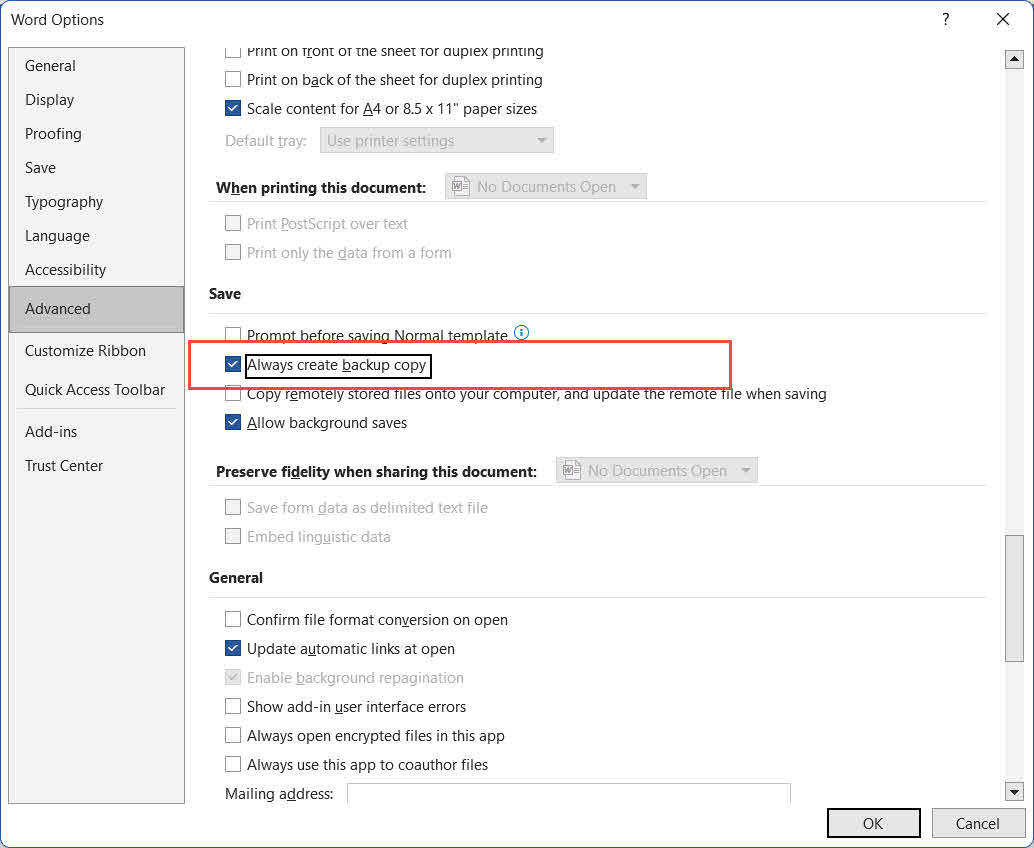
Για να επαληθεύσετε ότι η επιλογή είναι ενεργοποιημένη: μεταβείτε στη διεύθυνση Αρχεία -> Επιλογές -> Προηγμένη, μετακινηθείτε στο Αποθήκευση ενότητα και ελέγξτε Να δημιουργείτε πάντα αντίγραφο ασφαλείαςΑυτή είναι μια καθολική ρύθμιση που ισχύει για όλα τα έγγραφα που αποθηκεύονται από τη στιγμή που θα ενεργοποιηθεί.
- Ανοίξτε τον φάκελο όπου είναι αποθηκευμένο το αρχικό αρχείο Word και αναζητήστε ένα αρχείο με το όνομα Αντίγραφο ασφαλείας του [αρχικού ονόματος αρχείου].wbk.
- Κάντε διπλό κλικ στο αρχείο .wbk για να το ανοίξετε στο Word.
- Χρήση Αρχεία -> Αποθήκευση ως για να αποθηκεύσετε ένα μόνιμο αντίγραφο σε ασφαλή τοποθεσία.
9. Μέθοδος 7: Αναζήτηση του ρυθμούrarΦάκελος yBackupFile
Μερικοί χρήστες έχουν ανακτήσει με επιτυχία έγγραφα Word από ένα ειδικό πρόγραμμα Tempo.rarΟ φάκελος yBackupFile, ιδιαίτερα μετά από απροσδόκητους τερματισμούς λειτουργίας ή ενημερώσεις των Windows:
- Ανοίξτε την Εξερεύνηση αρχείων και μεταβείτε σε:
C:\Users\<Username>\AppData\Local\Microsoft\Word\TemporaryBackupFile
Αντικαταστήστε με το όνομα χρήστη των Windows.
- Αναζητήστε ένα αρχείο που έχει την σημερινή ημερομηνία πριν από το αρχικό σας όνομα αρχείου.
- Ανοίξτε το αρχείο στο Word και χρησιμοποιήστε το Αρχεία -> Αποθήκευση ως για να αποθηκεύσετε ένα μόνιμο αντίγραφο.
10. Μέθοδος 8: Αναζήτηση για Temporary Αρχεία
Το Word και τα Windows δημιουργούν τέμποrarαρχεία y κατά τη διάρκεια μιας ενεργής περιόδου επεξεργασίας, κάτι που μπορεί να βοηθήσει στην ανάκτηση μη αποθηκευμένων εγγράφων Word:
Για Windows:
- Τύπος Των Windows + R, τύπου % Temp%, και πατήστε εισάγετε.
- Στο πλαίσιο αναζήτησης της Εξερεύνησης αρχείων, πληκτρολογήστε
*.tmpκαι πατήστε το πλήκτρο εισάγετεΤαξινόμηση αποτελεσμάτων κατά Ημερομηνία τροποποίησης. - Αναζητήστε ένα αρχείο .tmp μεγαλύτερο από 0 KB που δημιουργήθηκε κατά τη διάρκεια της περιόδου επεξεργασίας σας.
- Δημιουργήστε ένα αντίγραφο οποιουδήποτε υποψήφιου αρχείου και μετονομάστε το αντίγραφο αλλάζοντας την επέκτασή του σε .docx.
- Ανοίξτε το μετονομασμένο αρχείο στο Word.
- Εάν ανοίξει με επιτυχία, αποθηκεύστε αμέσως με Αρχεία -> Αποθήκευση ως.
Σημείωση: Ελέγξτε επίσης τα αρχεία που αρχίζουν με ~, ~$ ή $ στο τέμποrarφάκελο y και τον φάκελο όπου αποθηκεύτηκε το αρχικό αρχείο — Το Word δημιουργεί αυτά τα φίλτρα κατά τη διάρκεια μιας ενεργής περιόδου λειτουργίας και ενδέχεται να περιέχουν ανακτήσιμο περιεχόμενο. Στο πλαίσιο αναζήτησης της Εξερεύνησης αρχείων, εισαγάγετε τα ακόλουθα φίλτρα:
- Αρχείαtarting με ~:
System.FileName:~<"~" - Αρχείαtarting με ~$:
System.FileName:~<"~$" - Αρχείαtarting με $:
System.FileName:~<"$"
Για Mac:
- Ανοικτό τερματικό μέσω Spotlight (Command + Διάστημα, τύπου τερματικό, πατήστε εισάγετε).
- Χαρακτηριστικά ανοίξτε το $ TMPDIR και πατήστε το πλήκτρο εισάγετεΑνοίγει ένα παράθυρο Finder στον προσωρινό φάκελο του συστήματος.
- Αναζητήστε αρχεία που τελειώνουν σε .tmp or .asd, ή ονόματα που αρχίζουν με ~Λέξη.
- Ανοίξτε οποιοδήποτε υποσχόμενο αρχείο για να επαληθεύσετε το περιεχόμενό του.
- Αποθήκευση μόνιμου αντιγράφου μέσω Αρχεία -> Αποθήκευση ως.
11. Μέθοδος 9: Ανάκτηση από το Outlook Temporary Internet Cache (Συνημμένα ηλεκτρονικού ταχυδρομείου)
Εάν ανοίξατε ένα έγγραφο του Word απευθείας από ένα συνημμένο ηλεκτρονικού ταχυδρομείου του Outlook και εργαστήκατε σε αυτό χωρίς να το αποθηκεύσετε σε μόνιμη θέση, ένα τέμποrarΤο αντίγραφο y ενδέχεται να παραμείνει στον φάκελο cache περιεχομένου του Outlook:
- Τύπος Των Windows + R, τύπου %LocalAppData%\Microsoft\Windows\INetCache\Content.Outlook\ και πατήστε το πλήκτρο εισάγετε.
- Ταξινόμηση κατά Ημερομηνία τροποποίησης και ψάξτε για το αρχείο σας.
- Δημιουργήστε ένα αντίγραφο, αλλάξτε την επέκτασή του σε .docx αν χρειάζεται, και ανοίξτε το στο Word.
- Αποθηκεύστε αμέσως με Αρχεία -> Αποθήκευση ως σε μια μόνιμη τοποθεσία.
12. Μέθοδος 10: Αναζήτηση σε ολόκληρο τον υπολογιστή
Αντί να ελέγχετε μεμονωμένους φακέλους, μπορείτε επίσης να αναζητήσετε σε ολόκληρο τον υπολογιστή για πιθανά υποψήφια έγγραφα Word ή tempo.rarΑρχεία y που δημιουργήθηκαν κατά τη διάρκεια της συνεδρίας εργασίας σας:
- Ανοικτό Εξερεύνηση αρχείων και κάντε κλικ στο κουμπί αυτό το PC στο αριστερό πλαίσιο για αναζήτηση σε όλες τις μονάδες δίσκου.
- Κάντε κλικ στο πλαίσιο αναζήτησης, πληκτρολογήστε
*.doc OR *.docx OR *.tmp OR *.wbk OR *.asdκαι πατήστε Enter. - Ταξινόμηση αποτελεσμάτων κατά Η ημερομηνία τροποποιήθηκε να φέρεις το μost πρόσφατα αρχεία στην κορυφή.
- Αντιγράψτε οποιοδήποτε πολλά υποσχόμενο αρχείο σε ξεχωριστό φάκελο πριν το ανοίξετε. Μην ανοίγετε το Word κατά τη διάρκεια αυτού του βήματος, καθώςtarΤο Word ενδέχεται να διαγράψει τον φάκελο AutoRecover.
- Για αρχεία .tmp, μετονομάστε το αντίγραφο αλλάζοντας την επέκτασή του σε .docx πριν το άνοιγμα.
- Ανοίξτε το αρχείο στο Word. Εάν είναι επιτυχές, αποθηκεύστε το αμέσως με Αρχεία -> Αποθήκευση ως.
Εάν η παραπάνω αναζήτηση δεν βρει τα αρχεία που θέλετε, προσπαθήστε να βρείτε το Word tempo.rarαρχεία y που αρχίζουν με ~, ~$ ή $. Στο πλαίσιο αναζήτησης, εισαγάγετε τα ακόλουθα φίλτρα:
- Αρχείαtarting με ~:
System.FileName:~<"~" - Αρχείαtarting με ~$:
System.FileName:~<"~$" - Αρχείαtarting με $:
System.FileName:~<"$"
13. Μέθοδος 11: Ανάκτηση από την Αυτόματη Αποθήκευση
Η Αυτόματη Αποθήκευση είναι μια άλλη λειτουργία που μπορεί να βοηθήσει στην ανάκτηση μη αποθηκευμένων εγγράφων του Word. Είναι εντελώς διαφορετική από την Αυτόματη Ανάκτηση, αν και οι άνθρωποι συχνά τις μπερδεύουν.
Η Αυτόματη Αποθήκευση είναι διαθέσιμη μόνο στο Word για Microsoft 365 και μόνο για αρχεία που είναι αποθηκευμένα στο OneDrive, το OneDrive για Επιχειρήσεις ή το SharePoint Online. Όταν είναι ενεργή, συγχρονίζει συνεχώς κάθε αλλαγή στο cloud, καθιστώντας δυνατή την ανάκτηση οποιουδήποτε σημείου στο ιστορικό επεξεργασίας σας.
- Ανοίξτε το αρχείο στο Word.
- Κάντε κλικ στο όνομα του αρχείου στην επάνω γραμμή τίτλου.
- Στο αναδυόμενο μενού, κάντε κλικ Ιστορία έκδοση.
- Ο πίνακας Ιστορικό εκδόσεων ανοίγει στα δεξιά, όπου εμφανίζονται όλες οι εκδόσεις με χρονικές σημάνσεις. Περιηγηθείτε για να βρείτε την έκδοση που χρειάζεστε.
- Κάντε κλικ στην έκδοση για να την δείτε σε προεπισκόπηση.
- Πατήστε Επαναφορά στη γραμμή πληροφοριών για να επαναφέρετε αυτήν την έκδοση.
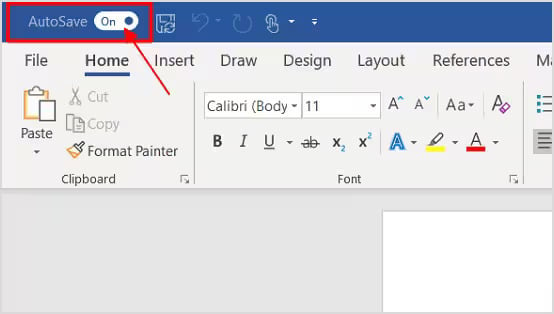
Σημείωση: Εάν η εναλλαγή Αυτόματης Αποθήκευσης στην επάνω αριστερή γωνία του Word είναι απενεργοποιημένη, η Αυτόματη Αποθήκευση δεν είναι ενεργή για αυτό το αρχείο. Η αποθήκευση του αρχείου στο OneDrive και η ενεργοποίηση της εναλλαγής θα την ενεργοποιήσει από εδώ και στο εξής.
14. Μέθοδος 12: Επαναφορά προηγούμενης έκδοσης
Εάν το αρχείο είναι αποθηκευμένο σε μια θέση που υποστηρίζει τη διαχείριση εκδόσεων, μπορείτε να επαναφέρετε απευθείας μια προηγούμενη έκδοση χωρίς να βασίζεστε στις ενσωματωμένες δυνατότητες του Word:
- Ιστορικό αρχείων των Windows
- macOS Μηχανή του Χρόνου
- Ιστορικό εκδόσεων του Google Drive
- Ιστορικό εκδόσεων του OneDrive
- Ιστορικό εκδόσεων του SharePoint
- Ιστορικό εκδόσεων Dropbox
15. Μέθοδος 13: Ανάκτηση από τον Κάδο Ανακύκλωσης
15.1 Σενάρια όπου το έγγραφό σας βρίσκεται στον κάδο ανακύκλωσης
- Απορρίψατε μια προτροπή ανάκτησης αυτόματης ανάκτησης χωρίς αποθήκευση—Το Word αλλάζει τον ρυθμόrarαντιγράψτε το στον Κάδο Ανακύκλωσης αντί να το διαγράψετε οριστικά.

- Διαγράψατε το αρχείο .docx απευθείας χωρίς να αδειάσετε τον Κάδο Ανακύκλωσης.
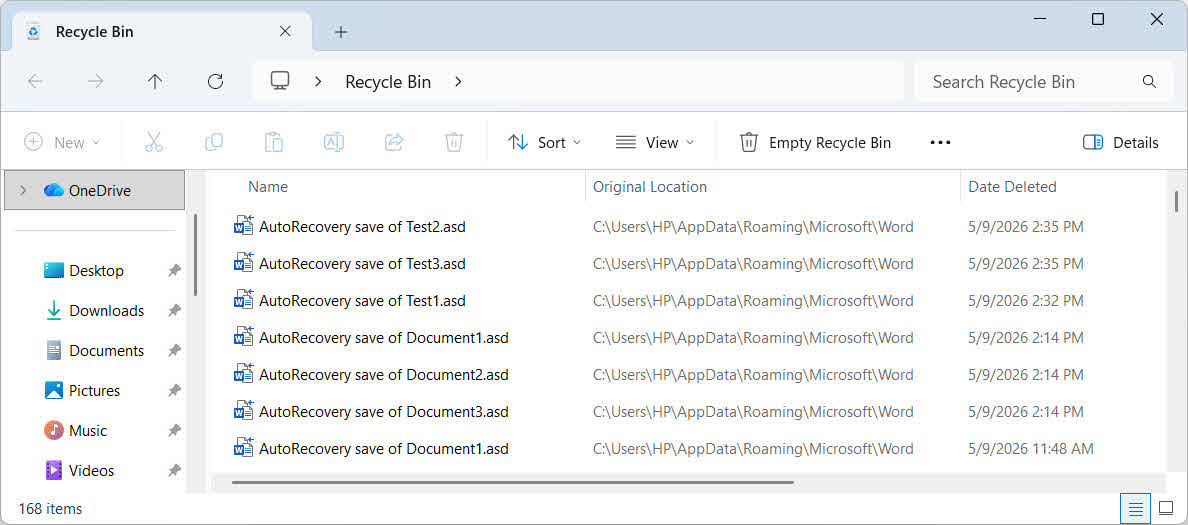
Πάντα να ελέγχετε τον Κάδο Ανακύκλωσης πριν καταλήξετε στο συμπέρασμα ότι το αρχείο έχει εξαφανιστεί οριστικά.
15.2 Ανάκτηση από τον Κάδο Ανακύκλωσης
- Κάδος ανακύκλωσης των Windows
- Κάδος απορριμμάτων macOS
- Onedrive Recycle Bin
- Κάδος Ανακύκλωσης SharePoint
- Κάδος απορριμμάτων Google Drive
- Διαγραμμένα αρχεία Dropbox
- iCloud Drive Διαγράφηκε Πρόσφατα
16. Μέθοδος 14: Χρησιμοποιήστε επαγγελματικό λογισμικό ανάκτησης αρχείων
Εάν όλες οι παραπάνω μέθοδοι αποτύχουν, ένα επαγγελματικό λογισμικό ανάκτησης αρχείων μπορεί να σαρώσει τη μονάδα δίσκου σας και να ανακτήσει μη αποθηκευμένα έγγραφα Word:
- Κατεβάστε και εγκαταστήστε DataNumen Data Recovery.
- Επιλέξτε τη μονάδα δίσκου που θα σαρωθεί.

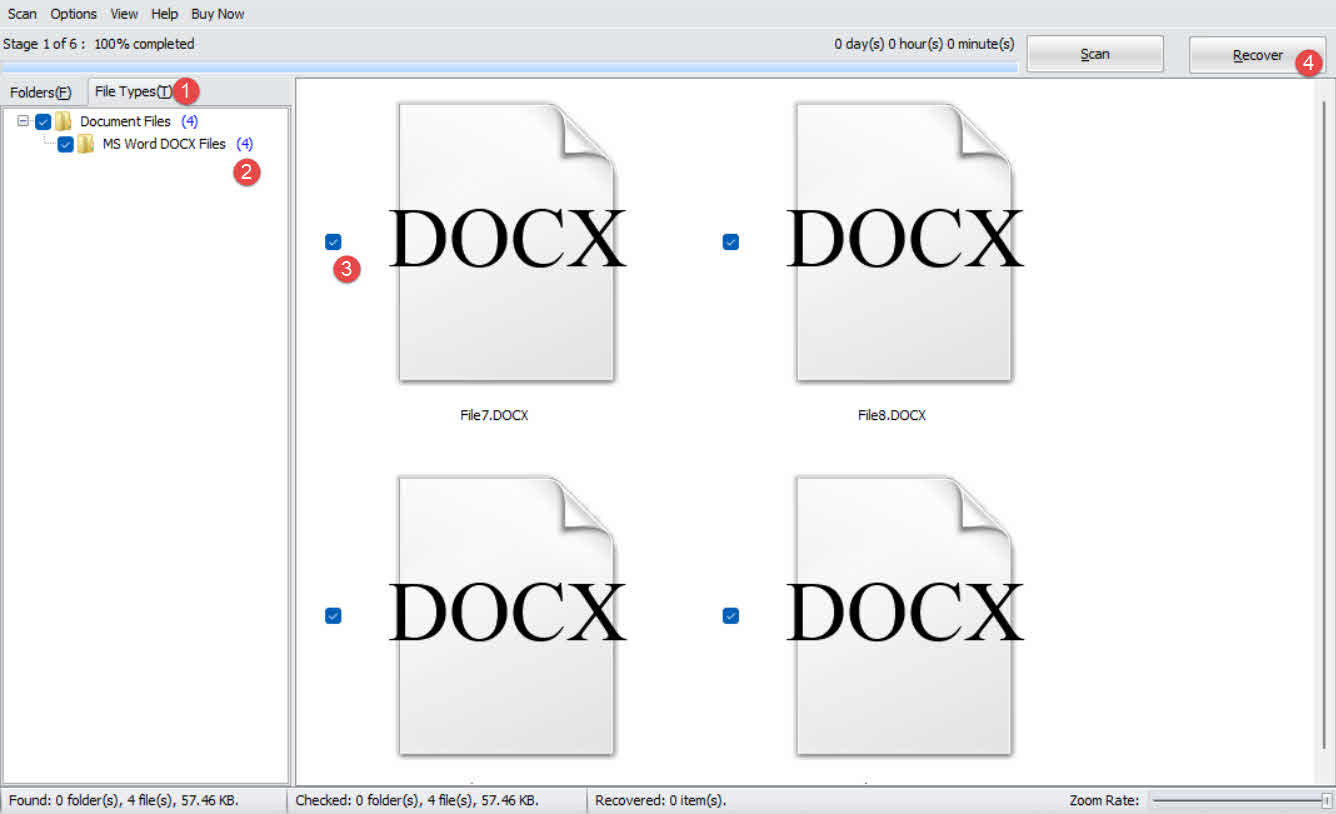
- Κάντε κλικ στο Τύπος αρχείου καρτέλα στο αριστερό πλαίσιο.
- Αγορά Αρχεία εγγράφων για να φιλτράρετε όλα τα αρχεία εγγράφων. Ή πιο συγκεκριμένα, επιλέξτε Αρχεία MS Word DOCX.
- Ελέγξτε τα πιθανά υποψήφια αρχεία στα σωστά αποτελέσματα αναζήτησης:

- Κάντε κλικ στο Ανάκτηση για να αποθηκεύσετε τα ανακτημένα αρχεία σε διαφορετική μονάδα δίσκου, ώστε να αποφύγετε την αντικατάσταση δεδομένων.

17. Επιδιόρθωση κατεστραμμένων ανακτημένων εγγράφων του Word
Κατά καιρούς, τα μη αποθηκευμένα αρχεία που έχουν ανακτηθεί από καταστάσεις σφάλματος, οι φάκελοι αυτόματης ανάκτησης, οι προσωρινοί φάκελοι ή οι σαρώσεις ανάκτησης δεδομένων ενδέχεται να είναι κατεστραμμένα και να μην ανοίγουν σωστά στο Word. Σε αυτήν την περίπτωση, DataNumen Word Repair μπορεί να επιδιορθώσει κατεστραμμένα αρχεία Word DOC και DOCX και να εξάγει ένα διορθωμένο αρχείο:
- Κλείστε το Microsoft Word και άλλες εφαρμογές που ενδέχεται να τροποποιήσουν το έγγραφο Word πηγής σας.
- Επιλέξτε το κατεστραμμένο έγγραφο του Word.
- Ορίστε το σταθερό όνομα εγγράφου.
- Κάντε κλικ στο "Start Κουμπί Επισκευή».
- Μετά τη διαδικασία επισκευής, DataNumen Word Repair θα εμφανίσει ένα νέο διορθωμένο έγγραφο του Word.

18. Πώς να αποτρέψετε μελλοντικές απώλειες
Για να αποτρέψετε ξανά την απώλεια μη αποθηκευμένων εγγράφων, εφαρμόστε τις ακόλουθες μεθόδους:
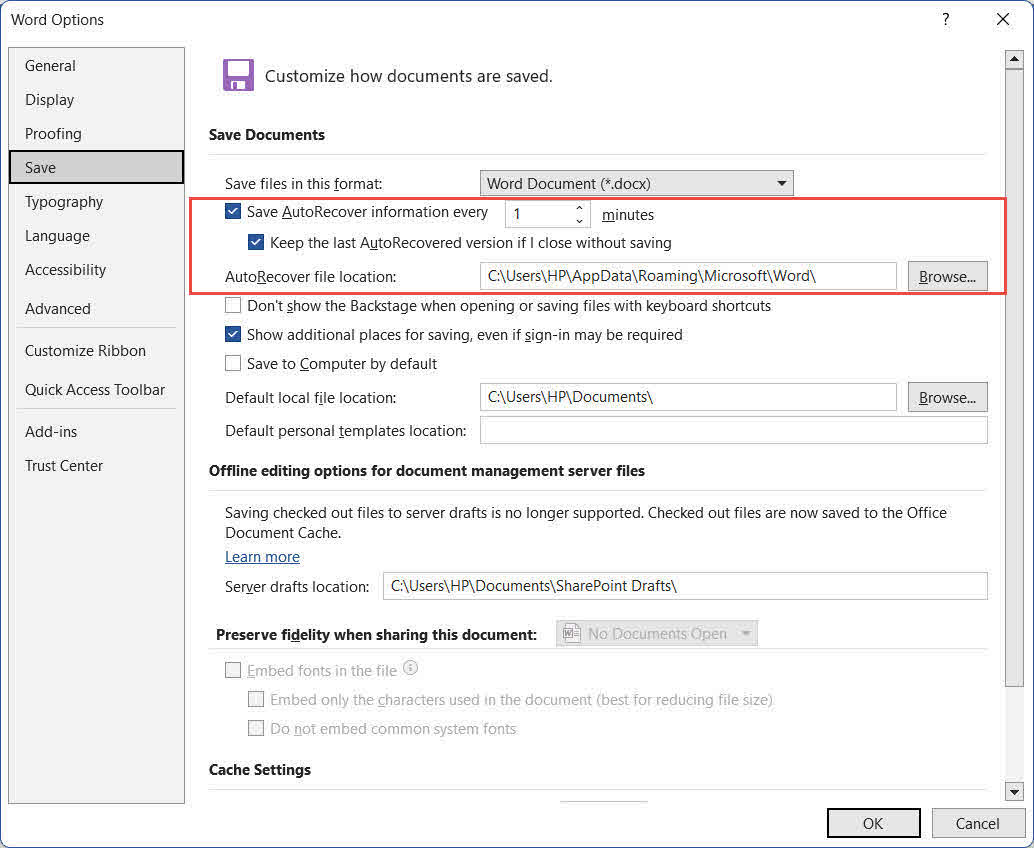
- Ενεργοποιήστε την Αυτόματη Ανάκτηση και μειώστε το χρονικό διάστημα. Στο Excel, μεταβείτε στο Αρχεία -> Επιλογές -> Αποθήκευση. Ελέγξτε Αποθήκευση πληροφοριών αυτόματης ανάκτησης κάθε ## λεπτά και μειώστε το διάστημα από την προεπιλεγμένη τιμή των 10 σε 1–2 λεπτά. Επίσης, ελέγξτε Διατηρήστε την τελευταία έκδοση με αυτόματη ανάκτηση εάν κλείσω χωρίς αποθήκευση:

- Ενεργοποίηση της επιλογής "Να δημιουργείται πάντα αντίγραφο ασφαλείας": Πηγαίνετε στο Αρχεία -> Επιλογές -> Προηγμένη, μετακινηθείτε στο Αποθήκευση ενότητα και ελέγξτε Να δημιουργείτε πάντα αντίγραφο ασφαλείαςΤο Word θα διατηρεί ένα αρχείο .wbk της προηγούμενης αποθηκευμένης έκδοσης μαζί με κάθε έγγραφο.
- Χρησιμοποιήστε VBA για να εμφανίσετε μια περιοδική υπενθύμιση αποθήκευσης για μη αποθηκευμένα έγγραφα Word.
- Αποθηκεύστε τοπικά πριν ανοίξετε συνημμένα ηλεκτρονικού ταχυδρομείου. Όταν ανοίγετε ένα έγγραφο του Word απευθείας από ένα συνημμένο ηλεκτρονικού ταχυδρομείου του Outlook, αποθηκεύστε το αμέσως σε ένα μόνιμο τοπικό αρχείο και στη συνέχεια κάντε αλλαγές στο τοπικό αρχείο.
- Υιοθετήστε μια στρατηγική δημιουργίας αντιγράφων ασφαλείας 3-2-1: Διατηρήστε 3 αντίγραφα κρίσιμων αρχείων σε 2 διαφορετικούς τύπους μέσων, με 1 αντίγραφο αποθηκευμένο εκτός ιστότοπου ή στο cloud.
- Στείλτε στον εαυτό σας ένα αντίγραφο μέσω email στο τέλος κάθε συνεδρίας: Για κρίσιμα έγγραφα, η αποστολή αντιγράφου μέσω email παρέχει ένα απλό, χρονικά σφραγισμένο αντίγραφο ασφαλείας εκτός συσκευής.
- Διατηρήστε ένα τοπικό αντίγραφο ασφαλείας παράλληλα με το OneDrive: Ορισμένοι χρήστες έχουν αναφέρει απώλεια δεδομένων που προκαλείται από διενέξεις συγχρονισμού του OneDrive. Διατηρήστε ένα τοπικό αντίγραφο των κρίσιμων αρχείων εκτός από τον χώρο αποθήκευσης στο cloud.
19. Συχνές Ερωτήσεις
Ε: Μπορώ να ανακτήσω ένα έγγραφο του Word που δεν έχω αποθηκεύσει ποτέ;
Α: Ναι, σε πολλές περιπτώσεις. Εάν η Αυτόματη Ανάκτηση ήταν ενεργοποιημένη, το Word αποθηκεύει τα προσχέδια των νέων εγγράφων σε %AppData%\Microsoft\Word\ %LocalAppData%\Microsoft\Office\UnsavedFilesΧρησιμοποιήστε τις Μεθόδους 1–5 για να ελέγξετε αυτές τις τοποθεσίες. Εάν δεν υπάρχει πρόχειρο στον δίσκο, η τελευταία επιλογή είναι το λογισμικό αποκατάστασης τρίτων κατασκευαστών (Μέθοδος 14).
Ε: Για πόσο καιρό διατηρεί το Word τα αρχεία AutoRecover;
Α: Το Word διαγράφει τα αρχεία Αυτόματης Ανάκτησης όταν ένα έγγραφο κλείνει κανονικά, είτε αποθηκεύεται είτε απορρίπτεται σκόπιμα. Εάν το Word παρουσιάσει σφάλμα, διατηρεί τα αρχεία μέχρι να τα επαναφέρετε.tart Word και αποδεχτείτε ή απορρίψτε την ερώτηση ανάκτησης. Τα αρχεία που απορρίπτονται μεταφέρονται στον Κάδο Ανακύκλωσης, όχι η μόνιμη διαγραφή.
Ε: Πού αποθηκεύονται τα αρχεία AutoRecover στα Windows;
Α: Οι προεπιλεγμένες τοποθεσίες είναι %AppData%\Microsoft\Word\ για αρχεία .asd που δημιουργήθηκαν κατά την επεξεργασία, και %LocalAppData%\Microsoft\Office\UnsavedFiles για προσχέδια αρχείων που έχουν κλείσει χωρίς αποθήκευση.
Ε: Πού αποθηκεύονται τα αρχεία AutoRecover σε Mac;
A: ~/Library/Containers/com.microsoft.Word/Data/Library/Προτιμήσεις/Αυτόματη Ανάκτηση/. Χρησιμοποιήστε το Finder -> Go -> Μετάβαση σε φάκελο για να πλοηγηθείτε εκεί, καθώς η ΒιβλιοθήκηrarΟ φάκελος y είναι κρυφός από προεπιλογή.
Ε: Ποια είναι η διαφορά μεταξύ της Αυτόματης Αποθήκευσης και της Αυτόματης Ανάκτησης;
Α: Η αυτόματη ανάκτηση αποθηκεύει ένα τέμποrarΤοπικό αντίγραφο του εγγράφου σας σε καθορισμένο χρονικό διάστημα (προεπιλογή 10 λεπτά) και λειτουργεί για όλα τα αρχεία ανεξάρτητα από το πού είναι αποθηκευμένα. Η Αυτόματη Αποθήκευση είναι μια δυνατότητα που διατίθεται μόνο στο Microsoft 365 και συγχρονίζει συνεχώς κάθε αλλαγή με το OneDrive ή το SharePoint. Δεν λειτουργεί για τοπικά αποθηκευμένα αρχεία.
Ε: Πώς μπορώ να ανακτήσω ένα μη αποθηκευμένο έγγραφο του Word μετά από ένα σφάλμα;
Α: Ανοίξτε ξανά το Word. Στο Word 2019 και το Microsoft 365, τα ανακτημένα έγγραφα ανοίγουν αυτόματα με μια κίτρινη γραμμή μηνυμάτων—κάντε κλικ Αποθήκευση αμέσως. Στο Word 2016 και σε παλαιότερες εκδόσεις, το Παράθυρο ανάκτησης εγγράφων εμφανίζεται στην αριστερή πλευρά της οθόνης. Κάντε διπλό κλικ στο αρχείο στο παράθυρο για να το ανοίξετε και, στη συνέχεια, αποθηκεύστε το.
Ε: Μπορώ να βρω ένα μη αποθηκευμένο έγγραφο του Word μετά την ανάκτηση;tarενεργοποιώ τον υπολογιστή μου;
Α: Πιθανώς. Αρχεία AutoRecover .asd σε %AppData%\Microsoft\Word\ επιβιώσει από επανεκκίνηση εάν το Word καταρρεύσει αντί να κλείσει κανονικά. Temporarαρχεία y σε % Temp% έχουν λιγότερες πιθανότητες να επιβιώσουν σε μια κατάστασηtarτ. Ελέγξτε πρώτα τον φάκελο AutoRecover.
Ε: Τι είναι ένα αρχείο .asd και πώς μπορώ να το ανοίξω;
Α: Ένα αρχείο .asd είναι ένα αρχείο αυτόματης ανάκτησης του Word. Ανοίξτε το μέσω Αρχεία -> Ανοικτό -> Αναζήτηση, αλλάξτε το αναπτυσσόμενο μενού τύπου αρχείου σε Ολα τα αρχείακαι ανοίξτε το αρχείο .asd. Εάν το Word αρνηθεί να το ανοίξει, δημιουργήστε ένα αντίγραφο και μετονομάστε την επέκταση του αντιγράφου σε .docxκαι, στη συνέχεια, προσπαθήστε ξανά.
Ε: Τι γίνεται αν κάνω κατά λάθος κλικ στην επιλογή "Μην αποθηκεύσετε" στο Word;
Α: Έλεγχος %LocalAppData%\Microsoft\Office\UnsavedFiles αμέσως—Το Word γράφει ένα προσχέδιο εκεί όταν κλείνετε χωρίς αποθήκευση. Δοκιμάστε επίσης Αρχεία -> Ανοικτό -> Πρόσφατος -> Ανάκτηση μη αποθηκευμένων εγγράφων στο κάτω μέρος της λίστας. Εάν απορρίψατε μια προτροπή ανάκτησης, ελέγξτε τον Κάδο Ανακύκλωσης—Το Word μετακινεί εκεί τα απορριφθέντα αρχεία ανάκτησης αντί να τα διαγράφει.
Ε: Μπορεί ένα λογισμικό τρίτων κατασκευαστών να επαναφέρει ένα έγγραφο του Word που δεν αποθηκεύτηκε ποτέ;
Α: Είναι απίθανο αλλά πιθανό. Τα εργαλεία τρίτων κατασκευαστών σαρώνουν για τμήματα αρχείων που έχουν επισημανθεί ως διαγραμμένα αλλά δεν έχουν αντικατασταθεί ακόμη στο δίσκο. Η επιτυχία εξαρτάται από το εάν η Αυτόματη Ανάκτηση έγραψε δεδομένα στο δίσκο κατά τη διάρκεια της περιόδου λειτουργίας και εάν αυτά τα δεδομένα έχουν αντικατασταθεί έκτοτε. Όσο πιο γρήγορα εκτελέσετε τη σάρωση, τόσο μεγαλύτερες είναι οι πιθανότητες ανάκτησης.
20. Σύναψη
Για να βρείτε ένα μη αποθηκευμένο έγγραφο του Word, ξεκινήστε με τις πιο γρήγορες ενσωματωμένες επιλογές: την κίτρινη γραμμή μηνυμάτων στο Word.tartup (Μέθοδος 1), το Ανάκτηση μη αποθηκευμένων εγγράφων μενού μέσω Αρχεία -> Ανοικτό or Αρχεία -> Πληροφορίες (Μέθοδοι 2–3) και τον φάκελο AutoRecover (Μέθοδος 4). Εάν αυτά αποτύχουν, ελέγξτε την προσωρινή μνήμη UnsavedFiles (Μέθοδος 5), τα αρχεία αντιγράφων ασφαλείας (Μέθοδοι 6–7), το temporarαρχεία y (Μέθοδος 8) και την προσωρινή μνήμη του Outlook (Μέθοδος 9). Για μια ευρεία σάρωση, εκτελέστε μια αναζήτηση σε ολόκληρο τον υπολογιστή (Μέθοδος 10). Για έγγραφα στο OneDrive ή το SharePoint, χρησιμοποιήστε το ιστορικό εκδόσεων AutoSave και τους κάδους ανακύκλωσης cloud (Μέθοδοι 11–13). Ως έσχατη λύση, DataNumen Data Recovery (Μέθοδος 14) μπορεί να ανακτήσει αρχεία που καμία άλλη μέθοδος δεν μπορεί να ανακτήσει. Και αν τα ανακτημένα έγγραφα δεν μπορούν να ανοίξουν, DataNumen Word Repair μπορούν να τα επισκευάσουν.
Στο εξής, ενεργοποιήστε Αυτόματη ανάκτηση και μειώστε το διάστημα σε 1–2 λεπτά, ενεργοποιήστε Να δημιουργείτε πάντα αντίγραφο ασφαλείαςκαι ακολουθήστε μια στρατηγική εφεδρείας 3-2-1. Αυτές οι τρεις στρατηγικές μαζί αποτρέπουν το most σενάρια μη αποθηκευμένων εγγράφων πριν αυτά συμβούν.
Σχετικά με το Συγγραφέας
Shou Sheng είναι ειδικός στο Microsoft Office με πάνω από 10 χρόνια πρακτικής εμπειρίας σε Word, Excel και PowerPoint αντιμετώπιση προβλημάτων σε εταιρικά και εκπαιδευτικά περιβάλλοντα. Έχει βοηθήσει χιλιάδες χρήστες να ανακτήσουνost εργασία, επιλύουν προβλήματα αλλοίωσης αρχείων και βελτιστοποιούν τις ροές εργασίας του Office.
Μέσω της τεχνικής γραφής του, ο Shou έχει δεσμευτεί να μεταφράζει την αντιμετώπιση σύνθετων προβλημάτων του Office σε σαφή, εφαρμόσιμα βήματα για χρήστες όλων των επιπέδων δεξιοτήτων. Παρακολουθεί τις τελευταίες εξελίξεις στο Microsoft 365 και δοκιμάζει συνεχώς μεθόδους σε σχέση με πραγματικά σενάρια αλλοίωσης αρχείων για να διασφαλίσει την ακρίβεια.
Έχετε ερωτήσεις σχετικά με αυτόν τον οδηγό ή χρειάζεστε επιπλέον βοήθεια με προβλήματα του Office; Σας καλωσορίζουμε. σχόλια και προτάσεις για τη βελτίωση αυτών των πόρων αντιμετώπισης προβλημάτων.