
Όταν η βάση δεδομένων SQL σας κολλήσει σε κατάσταση εκκρεμούς ανάκτησης, η βάση δεδομένων σας καθίσταται μη προσβάσιμη και οι λειτουργίες διακόπτονται. Αυτός ο ολοκληρωμένος οδηγός παρέχει 15 αποδεδειγμένες μεθόδους για την επίλυση προβλημάτων εκκρεμούς ανάκτησης βάσης δεδομένων SQL, από απλές λύσεις.tarts σε προηγμένες επείγουσες επισκευές.
1. Κατανόηση της κατάστασης εκκρεμότητας ανάκτησης βάσης δεδομένων SQL
Πριν επιχειρήσετε οποιεσδήποτε διορθώσεις, η κατανόηση των αιτιών που προκαλούν τα προβλήματα αποκατάστασης της βάσης δεδομένων SQL σε εκκρεμότητα είναι ζωτικής σημασίας για την επιλογή της σωστής λύσης.
1.1 Τι σημαίνει η φράση «Εκκρεμεί η ανάκτηση»;
Η εκκρεμής ανάκτηση υποδηλώνει ότι η ανάκτηση υποδηλώνει ότι SQL Server αναγνωρίζει ότι μια βάση δεδομένων χρειάζεται ανάκτηση αλλά δεν μπορεί ναtarτη διαδικασία ανάκτησης. Σε αντίθεση με την «Ανάκτηση» που δείχνει την ενεργή ανάκτηση σε εξέλιξη, η «Ανάκτηση σε εκκρεμότητα» σημαίνει ότι η ανάκτηση εμποδίζεται από ένα εμπόδιο.
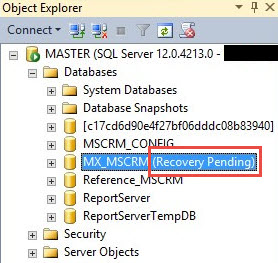
Οι βασικές καταστάσεις της βάσης δεδομένων περιλαμβάνουν:
- ONLINE – Κανονική κατάσταση λειτουργίας
- ΑΝΑΡΡΩΝΟΝΤΑΣ – Η διαδικασία ανάκτησης εκτελείται ενεργά
- ΑΝΑΚΤΗΣΗ ΣΕ ΕΚΚΡΕΜΟΤΗΤΑ – Η ανάκτηση δεν μπορεί ναtart
- ΥΠΟΠΤΟΣ – Η βάση δεδομένων έχει κρίσιμα σφάλματα
- ΕΚΤΑΚΤΗΣ ΑΝΑΓΚΗΣ – Περιορισμένη πρόσβαση μόνο για ανάγνωση για επισκευές
- OFFLINE – Χειροκίνητα απενεργοποιημένο
1.2 Συνήθεις αιτίες εκκρεμούς ανάκτησης βάσης δεδομένων SQL
Τα προβλήματα που εκκρεμούν με την ανάκτηση βάσης δεδομένων SQL συνήθως προκύπτουν από τις ακόλουθες συνήθεις αιτίες:
- Αρχεία καταγραφής συναλλαγών που λείπουν ή είναι κατεστραμμένα (LDF)
- Ανεπαρκής χώρος στο δίσκο κατά τη διάρκεια των λειτουργιών ανάκτησης
- Βλάβες υλικού και απροσδόκητες διακοπές λειτουργίας του συστήματος
- Κατεστραμμένα αρχεία βάσης δεδομένων MDF
- Προβλήματα με δικαιώματα πρόσβασης σε αρχεία που εμποδίζουν την πρόσβαση
- SQL Server υπηρεσία starπροβλήματα χρονισμού tup
- Σφάλματα διαμόρφωσης FILESTREAM
- Λανθασμένες διαδρομές αρχείων μετά από μετεγκαταστάσεις διακομιστή
1.3 Πώς να ελέγξετε την κατάσταση της βάσης δεδομένων
Επαληθεύστε την κατάσταση της βάσης δεδομένων σας χρησιμοποιώντας αυτές τις μεθόδους:
Χρησιμοποιώντας SQL Server Management Studio:
- Συνδεθείτε με το δικό σας SQL Server παράδειγμα
- Ανάπτυξη Βάσεις Δεδομένων φάκελο
- Αναζητήστε βάσεις δεδομένων που εμφανίζουν την κατάσταση "(Εκκρεμεί ανάκτηση)"
Χρησιμοποιώντας την εντολή T-SQL:
SELECT name, state_desc FROM sys.databases WHERE state_desc = 'RECOVERY_PENDING';2. Αρχική διάγνωσηostic Steps
Η σωστή διάγνωση είναι απαραίτητη πριν από την προσπάθεια ανάκτησης βάσης δεδομένων SQL που εκκρεμεί επιδιορθώσεις.
2.1 Έλεγχος SQL Server Μητρώα σφαλμάτων
Τα αρχεία καταγραφής σφαλμάτων περιέχουν κρίσιμες πληροφορίες σχετικά με την αιτία της κατάστασης εκκρεμούς ανάκτησης.
- Ανοικτό SQL Server Στούντιο διαχείρισης
- Πλοηγηθείτε στο Κοινωνικών Δικτύων -> SQL Server Logs
- Κάντε διπλό κλικ στο τρέχον αρχείο καταγραφής για να δείτε τα πρόσφατα σφάλματα
- Αναζητήστε μηνύματα σφάλματος που σχετίζονται με τη βάση δεδομένων σας
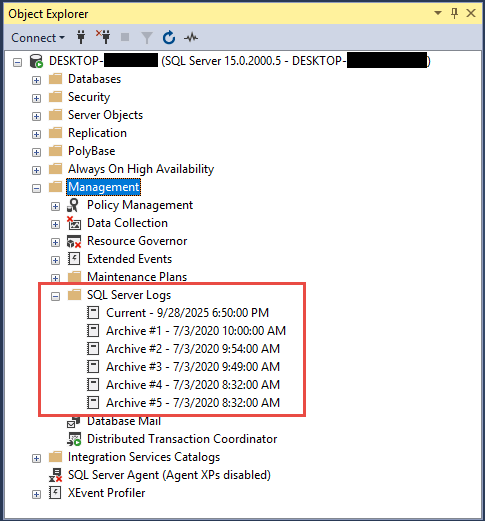
Εναλλακτικά, χρησιμοποιήστε T-SQL:
EXEC sp_readerrorlog;2.2 Έλεγχος αρχείων καταγραφής συμβάντων των Windows
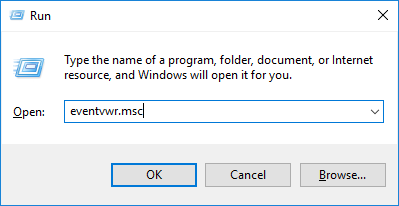
- Τύπος Τα Windows Key + R
- Χαρακτηριστικά eventvwr.msc και πατήστε Enter

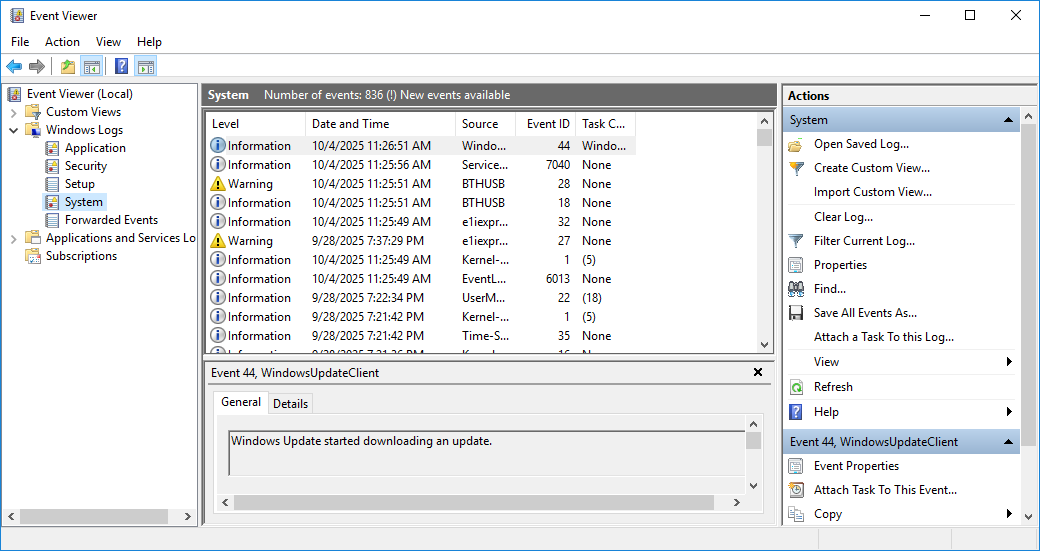
- Πλοηγηθείτε στο καταγραφής των windows -> σύστημα Εφαρμογή
- Ψάχνω SQL Server σχετικά σφάλματα κατά τη χρονική στιγμή που παρουσιάστηκε το πρόβλημα
2.3 Επαλήθευση Προσβασιμότητας Αρχείου
- Μεταβείτε στις θέσεις των αρχείων της βάσης δεδομένων σας
- Επαληθεύστε ότι υπάρχουν αρχεία MDF και LDF
- Ελέγξτε αν οι μονάδες δίσκου είναι συνδεδεμένες στο διαδίκτυο και προσβάσιμες
- Επιβεβαιώστε ότι οι μονάδες δικτύου είναι σωστά τοποθετημένες
3. Διόρθωση #1: Λύσηtart SQL Server Υπηρεσίες
Restarting SQL Server Οι υπηρεσίες επιλύουν πολλά εκκρεμή ζητήματα ανάκτησης βάσεων δεδομένων SQL που προκαλούνται από προβλήματα χρονισμού ή ρυθμού.rarσυγκρούσεις πόρων y.
3.1 Όταν η Υπηρεσία ΛύσεωνtarΈργα
Αυτή η μέθοδος είναι αποτελεσματική για:
- Ώραrarκλειδώματα πόρων y κατά τη διάρκεια του starσωλήνας
- Αυξήστε τις καθυστερήσεις στη διαθεσιμότητα
- Προβλήματα χρονισμού εξάρτησης υπηρεσίας
- Μικρές διενέξεις διαμόρφωσης
3.2 Πώς να λύσετεtart SQL Server Υπηρεσίες
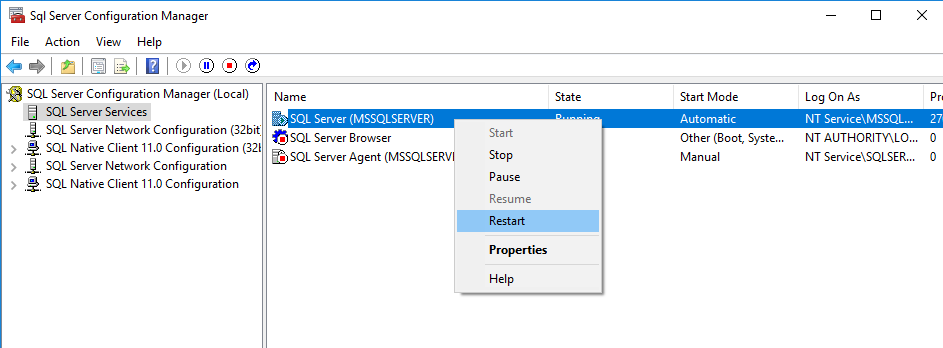
Μέθοδος 1: SQL Server Διαχειριστής διαμόρφωσης
- Ανοικτό SQL Server Διαχειριστής διαμόρφωσης
- Πατήστε SQL Server Υπηρεσίες
- Κάντε δεξί κλικ στο SQL Server παράδειγμα, όπως π.χ. SQL Server (MSSQLSERVER)
- Αγορά Restart
- Περιμένετε να αποκατασταθεί πλήρως η υπηρεσίαtart
Μέθοδος 2: Κονσόλα υπηρεσιών
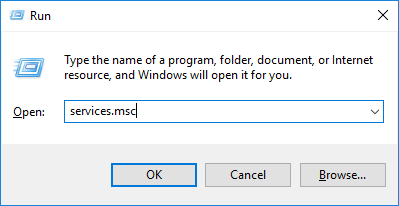
- Τύπος Τα Windows Key + R
- Χαρακτηριστικά services.msc και πατήστε Enter
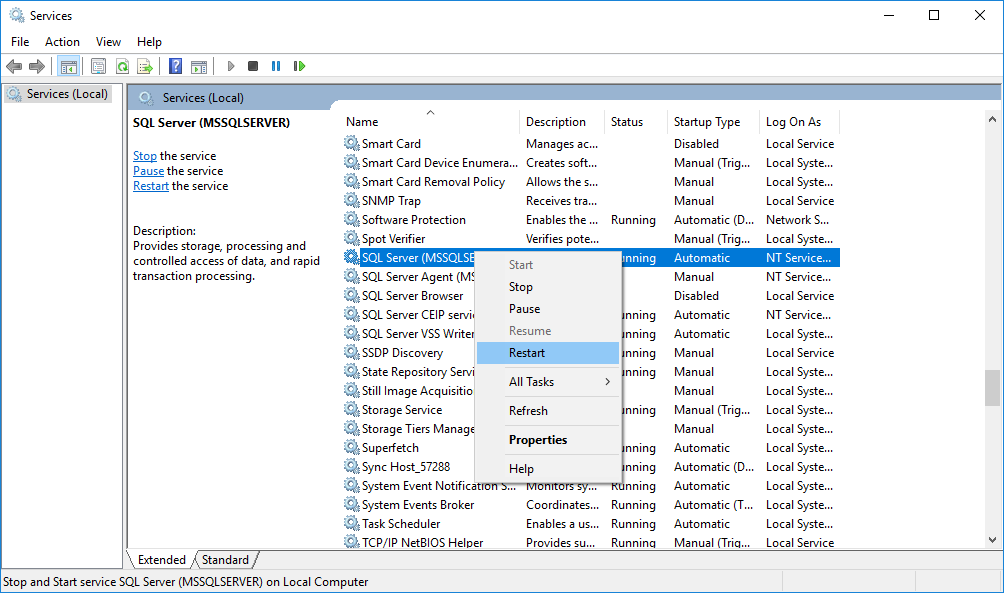
- Βρείτε το SQL Server παράδειγμα, όπως π.χ. SQL Server (MSSQLSERVER)
- Κάντε δεξί κλικ και επιλέξτε Restart
Μέθοδος 3: PowerShell
Restart-Service -Name "MSSQLSERVER" -Force3.3 Post-ΑπtarΕπαλήθευση t
- Περιμένετε 2-3 λεπτά για να ολοκληρωθεί η διαδικασία.tarσωλήνας
- Έλεγχος κατάστασης βάσης δεδομένων στο SSMS
- Επαληθεύστε τα αρχεία καταγραφής σφαλμάτων για τυχόν νέα μηνύματα
- Δοκιμή συνδεσιμότητας βάσης δεδομένων
4. Επίλυση #2: Έλεγχος και επίλυση προβλημάτων χώρου στο δίσκο
Ο ανεπαρκής χώρος στο δίσκο είναι μια συνηθισμένη αιτία προβλημάτων αποκατάστασης της βάσης δεδομένων SQL που εκκρεμούν. Οι λειτουργίες ανάκτησης απαιτούν επιπλέον χώρο για το tempo.rarαρχεία y και ανάπτυξη αρχείων καταγραφής.
4.1 Εντοπισμός προβλημάτων χώρου στο δίσκο
- Ανοικτό Εξερεύνηση αρχείων
- Μεταβείτε σε μονάδες δίσκου που περιέχουν αρχεία βάσης δεδομένων
- Ελέγξτε τον διαθέσιμο ελεύθερο χώρο
- Εξασφαλίστε τουλάχιστον 10-20% ελεύθερο χώρο για λειτουργίες ανάκτησης
4.2 Απελευθέρωση χώρου στο δίσκο
- Διαγραφή περιττού τέμποrarαρχεία y
- Καθαρισμός SQL Server αντίγραφα ασφαλείας αρχείων εάν ο χώρος είναι κρίσιμος
- Μετακίνηση μη απαραίτητων αρχείων σε άλλες μονάδες δίσκου
- Συρρικνώστε άλλα αρχεία βάσης δεδομένων, εάν είναι δυνατόν
Συρρίκνωση αρχείων βάσης δεδομένων (χρησιμοποιήστε προσεκτικά):
DBCC SHRINKFILE (logicalfilename, target_size);4.3 Ρύθμιση βάσης δεδομένων στο διαδίκτυο μετά την επιδιόρθωση χώρου
Μόλις υπάρχει διαθέσιμος χώρος, προσπαθήστε να μεταφέρετε τη βάση δεδομένων στο διαδίκτυο:
ALTER DATABASE [DatabaseName] SET ONLINE;5. Διόρθωση #3: Ορισμός SQL Server Υπηρεσία προς Καθυστερημένη Start
Ρύθμιση SQL Server σε καθυστερημένες starΕπιλύει εκκρεμή ζητήματα ανάκτησης βάσης δεδομένων SQL που προκαλούνται από συστήματα αποθήκευσης ή μονάδες δικτύου που δεν είναι έτοιμα κατά την εκκίνηση του συστήματος.
5.1 Κατανόηση ζητημάτων χρονισμού
Προβλήματα χρονισμού εμφανίζονται όταν:
- Η αρχικοποίηση του SAN ή του χώρου αποθήκευσης δικτύου απαιτεί χρόνο.
- Δεν αντιστοιχίζονται γράμματα μονάδας δίσκου κατά την πρώιμη εκκίνηση
- Οι μονάδες δικτύου απαιτούν έλεγχο ταυτότητας
- Οι ελεγκτές αποθήκευσης χρειάζονται χρόνο αρχικοποίησης
5.2 Ρύθμιση παραμέτρων καθυστέρησης Start
- Τύπος Τα Windows Key + R
- Χαρακτηριστικά services.msc και πατήστε Enter
- Βρείτε το SQL Server παράδειγμα, όπως π.χ. SQL Server (MSSQLSERVER)
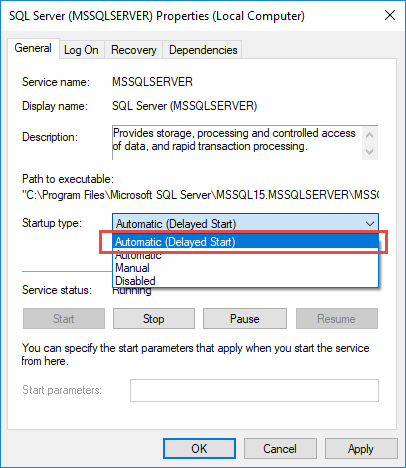
- Κάντε δεξί κλικ και επιλέξτε Ιδιοκτησίες
- Αλλαγή Starτύπος τάπας προς την Αυτόματη (Καθυστέρηση Start)

- Πατήστε OK
- Restarτο σύστημα προς δοκιμή
5.3 Εναλλακτικές λύσεις για τον χρονισμό
Για περισσότερο έλεγχο, δημιουργήστε μια προγραμματισμένη εργασία:
- Ανοικτό Χρονοδιάγραμμα εργασιών
- Πατήστε Ενέργεια -> Δημιουργία βασικής εργασίας
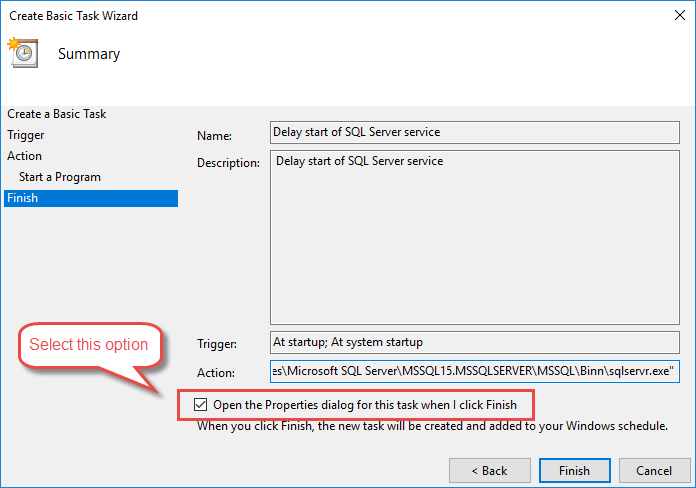
- Εισάγετε το Όνομα Περιγραφή της εργασίας, όπως «Καθυστέρηση s»tarτ SQL Server υπηρεσία"
- σετ Σκανδάλη προς την Όταν ο υπολογιστήςtarts
- σετ Ενέργειες προς την Starπρόγραμμα TA
- σετ Πρόγραμμα / Σενάριο προς την πλήρη διαδρομή του Sqlservr.exe, όπως αυτό: C:\Program Files\Microsoft SQL Server\MSSQL15.MSSQLSERVER\MSSQL\Binn\sqlservr.exe. Μπορείτε να χρησιμοποιήσετε τη λειτουργία αναζήτησης στα Windows για να το βρείτε.
- Στη σελίδα τερματισμού, επιλέξτε Άνοιγμα του παραθύρου διαλόγου Ιδιότητες για αυτήν την εργασία όταν κάνω κλικ στο Τέλος.

- Πατήστε φινίρισμα.
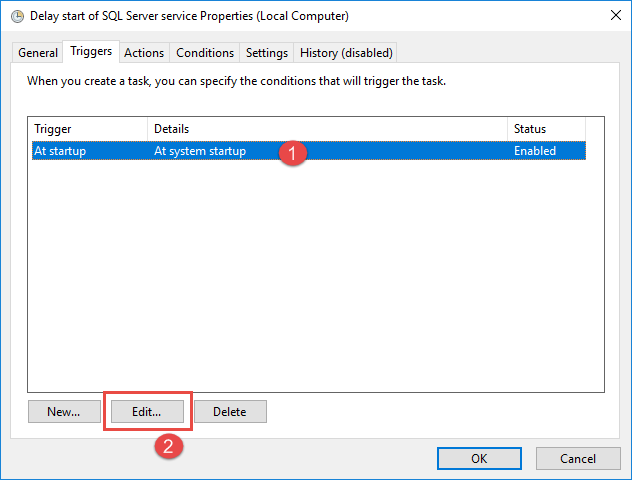
- Στο παράθυρο διαλόγου ιδιοτήτων εργασίας, κάντε κλικ στο ωθήσεις αυτί
- Επιλέξτε την ενεργοποίηση και κάντε κλικ Επεξεργασία

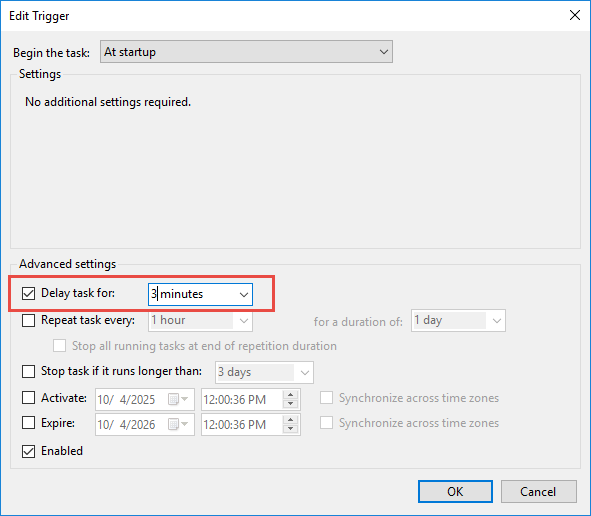
- Στις ρυθμίσεις για προχωρημένους, ελέγξτε Καθυστέρηση εργασίας για: και ρυθμίστε τον χρόνο στα 3 λεπτά.

- Πατήστε Εντάξει.
6. Διόρθωση #4: Διόρθωση Δικαιωμάτων Πρόσβασης και Δικαιωμάτων Αρχείων
Τα προβλήματα δικαιωμάτων εμποδίζουν SQL Server από την πρόσβαση σε αρχεία βάσης δεδομένων, με αποτέλεσμα την εκκρεμότητα ανάκτησης βάσης δεδομένων SQL. Τα κατάλληλα δικαιώματα αρχείων είναι απαραίτητα για τις λειτουργίες της βάσης δεδομένων.
6.1 Συνήθη προβλήματα δικαιωμάτων
- SQL Server Ο λογαριασμός υπηρεσίας δεν έχει δικαιώματα πρόσβασης σε αρχεία
- Λογισμικό προστασίας από ιούς που εμποδίζει την πρόσβαση σε αρχεία
- Αλλαγές στις πολιτικές ασφαλείας
- Προβλήματα με τα δικαιώματα κοινής χρήσης δικτύου
6.2 Διόρθωση δικαιωμάτων φακέλου
- Μεταβείτε στον φάκελο αρχείων βάσης δεδομένων
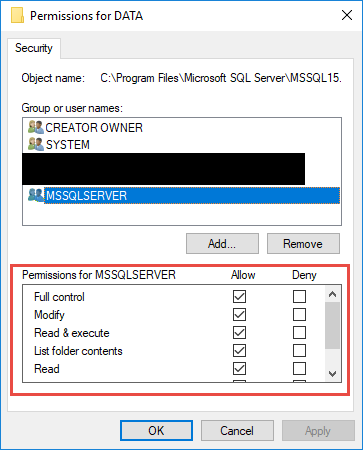
- Κάντε δεξί κλικ στο φάκελο και επιλέξτε Ιδιοκτησίες
- Κάντε κλικ στο Ασφάλεια αυτί
- Πατήστε Επεξεργασία
- Προσθέστε το SQL Server λογαριασμός υπηρεσίας εάν λείπει
- Επιχορήγηση Πλήρης έλεγχος δικαιώματα
- Πατήστε OK για να εφαρμόσετε αλλαγές
Χρήση της γραμμής εντολών (icacls):
icacls "C:\Data" /grant "NT SERVICE\MSSQLSERVER":F /T6.3 Παράγοντες που πρέπει να λαμβάνονται υπόψη στον Λογαριασμό Υπηρεσιών
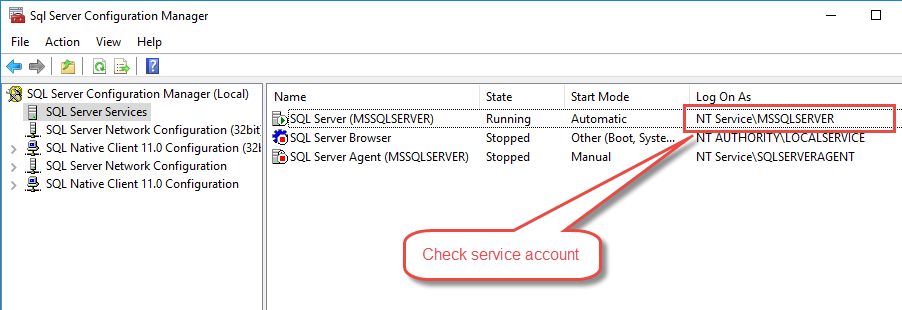
Επαληθεύστε το SQL Server λογαριασμός υπηρεσίας:
- Ανοικτό SQL Server Διαχειριστής διαμόρφωσης
- Πατήστε SQL Server Υπηρεσίες
- Σημειώστε το Σύνδεση ως για λογαριασμό SQL Server
- Βεβαιωθείτε ότι αυτός ο λογαριασμός έχει τα κατάλληλα δικαιώματα
7. Επίλυση #5: Χειροκίνητη διόρθωση διαδρομής αρχείου
Προβλήματα διαδρομής αρχείου προκύπτουν όταν μετακινούνται αρχεία βάσης δεδομένων ή αλλάζουν γράμματα μονάδας δίσκου. Αυτή η μέθοδος ενημερώνει SQL Serverεσωτερικές αναφορές αρχείων του χωρίς να μετακινηθούν τα πραγματικά αρχεία.
7.1 Όταν προκύπτουν προβλήματα διαδρομής
- Αλλαγές υλικού διακομιστή
- Ανακατανομή γραμμάτων μονάδας δίσκου
- Τροποποιήσεις διαδρομής δικτύου
- Μετακινήσεις αρχείων βάσης δεδομένων
7.2 Διόρθωση διαδρομών αρχείων
- Προσδιορίστε τις τρέχουσες διαδρομές αρχείων στα αρχεία καταγραφής σφαλμάτων
- Εντοπίστε τα πραγματικά αρχεία βάσης δεδομένων
- Χρησιμοποιήστε την ALTER DATABASE για να ενημερώσετε τις διαδρομές
Ενημέρωση διαδρομής αρχείου δεδομένων:
ALTER DATABASE [DatabaseName]
MODIFY FILE (NAME = 'LogicalDataFileName', FILENAME = 'C:\NewPath\DatabaseName.mdf');
Ενημέρωση διαδρομής αρχείου καταγραφής:
ALTER DATABASE [DatabaseName]
MODIFY FILE (NAME = 'LogicalLogFileName', FILENAME = 'C:\NewPath\DatabaseName_Log.ldf');
7.3 Βήματα επαλήθευσης
- Restart SQL Server υπηρεσία
- Έλεγχος κατάστασης βάσης δεδομένων
- Επαλήθευση αρχείων καταγραφής σφαλμάτων για μηνύματα που σχετίζονται με τη διαδρομή
- Δοκιμή συνδεσιμότητας βάσης δεδομένων
8. Επίλυση #6: Αποσυνδέστε τη βάση δεδομένων και στη συνέχεια ενεργοποιήστε την
Αυτή η απλή αλλαγή κατάστασης μπορεί να επιλύσει μικρά εκκρεμή ζητήματα ανάκτησης βάσης δεδομένων SQL, επιβάλλοντας μια καθαρή μετάβαση κατάστασης και εκκαθαρίζοντας τον ρυθμό.rarκλειδαριές y.
8.1 Πότε λειτουργεί αυτή η μέθοδος
- Μικρές ασυνέπειες πολιτείας
- Ώραrarκλειδώματα πόρων y
- Απλή διαδικασία ανάκτησης επαναφέρει
- Μη κρίσιμες συνθήκες σφάλματος
8.2 Διαδικασία εκτός σύνδεσης/ηλεκτρονικής σύνδεσης
- Βεβαιωθείτε ότι δεν υπάρχουν ενεργές συνδέσεις με τη βάση δεδομένων
- Εκτελέστε την εντολή εκτός σύνδεσης
- Περιμένετε λίγα δευτερόλεπτα
- Εκτελέστε την εντολή online
Ασφαλής μέθοδος (περιμένει να κλείσουν οι συνδέσεις):
ALTER DATABASE [DatabaseName] SET OFFLINE;
ALTER DATABASE [DatabaseName] SET ONLINE;
Άμεση μέθοδος (τερματίζει τις συνδέσεις):
ALTER DATABASE [DatabaseName] SET OFFLINE WITH ROLLBACK IMMEDIATE;
ALTER DATABASE [DatabaseName] SET ONLINE;
8.3 Κίνδυνοι και Σκέψεις
Προειδοποίηση: Η χρήση της λειτουργίας ROLLBACK IMMEDIATE ενδέχεται να προκαλέσει απώλεια δεδομένων από μη δεσμευμένες συναλλαγές. Χρησιμοποιήστε την μόνο όταν είναι απαραίτητο και βεβαιωθείτε ότι οι χρήστες έχουν αποσυνδεθεί.
9. Επίλυση #7: Απενεργοποίηση της λειτουργίας ΑΥΤΟΜΑΤΟΥ ΚΛΕΙΣΙΜΑΤΟΣ
Η δυνατότητα ΑΥΤΟΜΑΤΟΥ ΚΛΕΙΣΙΜΑΤΟΣ μπορεί να προκαλέσει προβλήματα αποκατάστασης βάσεων δεδομένων SQL σε εκκρεμότητα όταν οι βάσεις δεδομένων ανοίγουν και κλείνουν συχνά, δημιουργώντας διενέξεις χρονισμού κατά τις λειτουργίες αποκατάστασης.
9.1 Κατανόηση της επίδρασης του ΑΥΤΟΜΑΤΟΥ ΚΛΕΙΣΙΜΑΤΟΣ
- Η βάση δεδομένων κλείνει μετά την αποσύνδεση του τελευταίου χρήστη
- Πρέπει να γίνεται ανάκτηση κάθε φορά που ανοίγει η βάση δεδομένων
- Δημιουργεί συχνούς κύκλους ανάρρωσης
- Μπορεί να επηρεάσει άλλες λειτουργίες
9.2 Απενεργοποίηση ΑΥΤΟΜΑΤΟΥ ΚΛΕΙΣΙΜΑΤΟΣ
Χρησιμοποιώντας την T-SQL:
ALTER DATABASE [DatabaseName] SET AUTO_CLOSE OFF;Χρησιμοποιώντας SQL Server Management Studio:
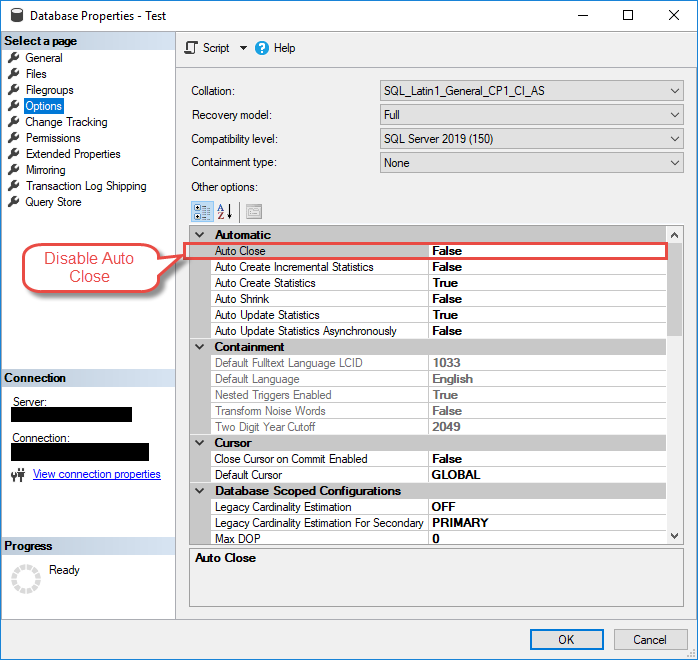
- Κάντε δεξί κλικ στη βάση δεδομένων
- Αγορά Ιδιοκτησίες
- Πηγαίνετε στο Επιλογές σελίδα
- σετ Αυτόματο κλείσιμο προς την Ψευδής
- Πατήστε OK
9.3 Σχετικές ρυθμίσεις ΑΥΤΟΜΑΤΟΥ
Σκεφτείτε επίσης να απενεργοποιήσετε το AUTO_SHRINK για καλύτερη απόδοση:
ALTER DATABASE [DatabaseName] SET AUTO_SHRINK OFF;10. Διόρθωση #8: Διαγραφή κατεστραμμένου αρχείου καταγραφής και αποκατάστασηtart
Αυτή η μέθοδος λειτουργεί όταν το αρχείο καταγραφής συναλλαγών έχει υποστεί σοβαρή καταστροφή που δεν μπορεί να επιδιορθωθεί. Θα πρέπει να χρησιμοποιείται μόνο σε περιβάλλοντα ανάπτυξης ή όταν η απώλεια δεδομένων είναι αποδεκτή.
10.1 Πότε είναι κατάλληλη η διαγραφή αρχείου καταγραφής
⚠️ ΚΡΙΣΙΜΗ ΠΡΟΕΙΔΟΠΟΙΗΣΗ: Αυτή η μέθοδος προκαλεί απώλεια δεδομένων!
Χρησιμοποιήστε μόνο όταν:
- Εργασία με βάσεις δεδομένων ανάπτυξης/δοκιμών
- Το αρχείο καταγραφής είναι εντελώς κατεστραμμένο
- Δεν υπάρχουν άλλες επιλογές ανάκτησης
- Διατίθενται πρόσφατα αντίγραφα ασφαλείας
10.2 Διαδικασία διαγραφής αρχείου καταγραφής
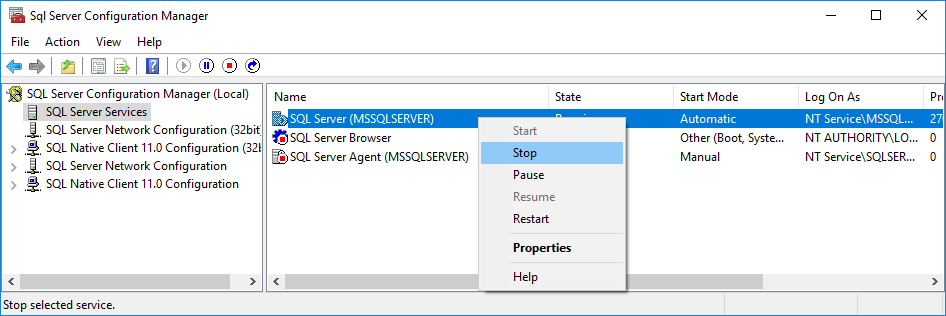
- στάση SQL Server υπηρεσία πλήρως
- Μεταβείτε στη θέση του αρχείου βάσης δεδομένων
- Διαγράψτε το αρχείο .LDF (κρατήστε το αρχείο .MDF)
- Start SQL Server υπηρεσία
- SQL Server θα δημιουργήσει αυτόματα ένα νέο αρχείο καταγραφής
10.3 Σημαντικές προειδοποιήσεις
Επιπτώσεις απώλειας δεδομένων:
- Όλες οι μη δεσμευμένες συναλλαγές είναι lost μόνιμα
- Η αλυσίδα καταγραφής είναι διακεκομμένη – τα διαφορικά αντίγραφα ασφαλείας δεν είναι έγκυρα
- Η άμεση αποκατάσταση καθίσταται αδύνατη
- Χρήση μόνο σε μη παραγωγικά περιβάλλοντα
11. Επίλυση #9: Αποσύνδεση και επανασύνδεση βάσης δεδομένων
Αποσύνδεση και επανασύνδεση δυνάμεων SQL Server για την ανακατασκευή χαμένων ή κατεστραμμένων αρχείων καταγραφής. Αυτή η μέθοδος μπορεί να επιλύσει εκκρεμή ζητήματα ανάκτησης βάσης δεδομένων SQL όταν τα αρχεία καταγραφής είναι προβληματικά.
11.1 Πότε λειτουργεί η αποσύνδεση/επανασύνδεση
- Λείπουν αρχεία καταγραφής
- Κατεστραμμένες κεφαλίδες αρχείων καταγραφής
- Αλλαγές στη διαδρομή του αρχείου καταγραφής
- Απλά σενάρια διαφθοράς
11.2 Τυπική διαδικασία αποσύνδεσης/επανασύνδεσης
- Ρυθμίστε πρώτα τη βάση δεδομένων σε λειτουργία έκτακτης ανάγκης
- Αλλαγή σε λειτουργία πολλαπλών χρηστών
- Αποσύνδεση της βάσης δεδομένων
- Επανασυνδέστε χρησιμοποιώντας μόνο το αρχείο MDF
-- Set to emergency mode
ALTER DATABASE [DatabaseName] SET EMERGENCY;
ALTER DATABASE [DatabaseName] SET MULTI_USER;

-- Detach database
EXEC sp_detach_db '[DatabaseName]';

-- Re-attach with single file (MDF only)
EXEC sp_attach_single_file_db
    @DBName = '[DatabaseName]',
    @physname = N'C:\Data\DatabaseName.mdf';
11.3 Εναλλακτικές μέθοδοι σύνδεσης
Για σενάρια πολλαπλών αρχείων:
CREATE DATABASE [DatabaseName]
ON (FILENAME = 'C:\Data\DatabaseName.mdf'),
   (FILENAME = 'C:\Data\DatabaseName_2.ndf')
FOR ATTACH;
12. Επίλυση #10: Αναδημιουργία αρχείων καταγραφής συναλλαγών
Η ανακατασκευή του αρχείου καταγραφής δημιουργεί ένα νέο αρχείο καταγραφής συναλλαγών όταν το πρωτότυπο λείπει ή έχει υποστεί ανεπανόρθωτη ζημιά. Αυτή η μέθοδος επιλύει προβλήματα που εκκρεμούν με την ανάκτηση της βάσης δεδομένων SQL, αλλά έχει ως αποτέλεσμα την απώλεια δεδομένων.
12.1 Όταν είναι απαραίτητη η ανακατασκευή κορμών
- Λείπουν αρχεία LDF μετά από βλάβη υλικού
- Σοβαρά κατεστραμμένα αρχεία καταγραφής συναλλαγών
- Αλλαγές στη διαδρομή του αρχείου καταγραφής που δεν μπορούν να διορθωθούν
- Καταστάσεις έκτακτης ανάγκης ανάκαμψης
12.2 Διαδικασία Ανακατασκευής Καταγραφής
⚠️ ΠΡΟΕΙΔΟΠΟΙΗΣΗ: Αυτό προκαλεί απώλεια δεδομένων!
- Ρύθμιση της βάσης δεδομένων σε λειτουργία έκτακτης ανάγκης
- Χρησιμοποιήστε την εντολή REBUILD LOG
- Καθορισμός νέας θέσης αρχείου καταγραφής
- Μεταφορά βάσης δεδομένων στο διαδίκτυο
ALTER DATABASE [DatabaseName] SET EMERGENCY;
GO

ALTER DATABASE [DatabaseName] REBUILD LOG ON
(NAME = 'DatabaseName_Log', FILENAME = 'C:\Logs\DatabaseName_Log.ldf');
GO

ALTER DATABASE [DatabaseName] SET ONLINE;
GO
12.3 Κατανόηση των επιπτώσεων της απώλειας δεδομένων
Αιτίες ανακατασκευής αρχείου καταγραφής:
- Απώλεια όλων των μη δεσμευμένων συναλλαγών
- Αριθμοί ακολουθίας σπασμένων αρχείων καταγραφής
- Αδυναμία εφαρμογής επόμενων αντιγράφων ασφαλείας αρχείων καταγραφής
- Η άμεση αποκατάσταση καθίσταται αδύνατη
13. Επιδιόρθωση #11: Επισκευή σε λειτουργία έκτακτης ανάγκης με DBCC CHECKDB
Η επιδιόρθωση σε κατάσταση έκτακτης ανάγκης είναι μια μέθοδος έσχατης ανάγκης για την ανάκτηση εκκρεμών ζητημάτων βάσης δεδομένων SQL που προκαλούνται από καταστροφή. Αυτή η μέθοδος μπορεί να επιδιορθώσει βάσεις δεδομένων, αλλά μπορεί να οδηγήσει σε σημαντική απώλεια δεδομένων.
13.1 Κατανόηση της Λειτουργίας Έκτακτης Ανάγκης
⚠️ ΑΚΡΑΙΑ ΠΡΟΕΙΔΟΠΟΙΗΣΗ: Υψηλός κίνδυνος απώλειας δεδομένων!
Χρησιμοποιήστε τη λειτουργία έκτακτης ανάγκης μόνο όταν:
- Όλες οι άλλες μέθοδοι έχουν αποτύχει
- Δεν υπάρχουν διαθέσιμα πρόσφατα αντίγραφα ασφαλείας
- Κάποια ανάκτηση δεδομένων είναι καλύτερη από την ολική απώλεια
- Η βάση δεδομένων είναι κριτικά κατεστραμμένη
13.2 Διαδικασία επείγουσας επισκευής
- Δημιουργήστε πρώτα ένα αντίγραφο ασφαλείας των κατεστραμμένων αρχείων της βάσης δεδομένων
- Ρύθμιση της βάσης δεδομένων σε λειτουργία έκτακτης ανάγκης
- Μετάβαση σε λειτουργία ενός χρήστη
- Εκτελέστε το CHECKDB με την επιλογή επιδιόρθωσης
- Επιστροφή σε λειτουργία πολλαπλών χρηστών
-- Step 1: Set to emergency mode
ALTER DATABASE [DatabaseName] SET EMERGENCY;
GO

-- Step 2: Single user mode
ALTER DATABASE [DatabaseName] SET SINGLE_USER;
GO

-- Step 3: Repair with no data loss
DBCC CHECKDB ([DatabaseName], REPAIR_REBUILD) WITH ALL_ERRORMSGS;
GO

-- Step 4: Return to multi-user
ALTER DATABASE [DatabaseName] SET MULTI_USER;
GO
13.3 Post-Αξιολόγηση Επισκευής
- Ελέγξτε την έξοδο CHECKDB για ενέργειες επιδιόρθωσης
- Ελέγξτε για πίνακες ή δεδομένα που λείπουν
- Επαλήθευση κρίσιμης λειτουργικότητας εφαρμογής
- Εξετάστε το ενδεχόμενο επαναφοράς από αντίγραφο ασφαλείας εάν υπάρχουν πάρα πολλά δεδομένα.ost
14. Επίλυση #12: Έλεγχος και επιδιόρθωση διαμόρφωσης FILESTREAM
Τα προβλήματα ρύθμισης παραμέτρων του FILESTREAM μπορούν να προκαλέσουν προβλήματα σε εκκρεμότητα ανάκτησης βάσης δεδομένων SQL. Αυτή η μέθοδος αντιμετωπίζει αποτυχίες ανάκτησης που αφορούν συγκεκριμένα το FILESTREAM.
14.1 Ζητήματα αποκατάστασης που σχετίζονται με το FILESTREAM
- Αποτυχίες σύνδεσης του προγράμματος οδήγησης FILESTREAM
- Αναντιστοιχίες διαμόρφωσης μεταξύ SQL Server και λειτουργικό σύστημα
- Προβλήματα χρονισμού κατά τη διάρκεια της υπηρεσίαςtarσωλήνας
- Προβλήματα δικαιωμάτων με τα κοντέινερ FILESTREAM
14.2 Αντιμετώπιση προβλημάτων FILESTREAM
- Ελέγξτε το επίπεδο διαμόρφωσης FILESTREAM
- Επαληθεύστε ότι η λειτουργία των Windows είναι ενεργοποιημένη
- Restarαπαιτούμενες υπηρεσίες
- Ελέγξτε τα δικαιώματα κοντέινερ FILESTREAM
Ελέγξτε τη διαμόρφωση του FILESTREAM:
SELECT SERVERPROPERTY('FilestreamEffectiveLevel') AS CurrentLevel;Ενεργοποίηση FILESTREAM σε επίπεδο στιγμιότυπου:
EXEC sp_configure 'filestream access level', 2;
RECONFIGURE;
14.3 Βέλτιστες πρακτικές FILESTREAM
- Εξασφαλίστε συνεπή διαμόρφωση σε όλες τις εφαρμογέςtarts
- Επαληθεύστε ότι οι διαδρομές κοντέινερ FILESTREAM είναι προσβάσιμες
- Ελέγξτε ότι η λειτουργία FILESTREAM των Windows είναι σωστά ενεργοποιημένη
- Παρακολούθηση μηνυμάτων σφάλματος που σχετίζονται με το FILESTREAM
15. Διόρθωση #13: Ενημέρωση SQL Server Έκδοση/Service Pack
Παλαιότερα SQL Server Οι εκδόσεις, ιδιαίτερα οι κυκλοφορίες RTM, περιέχουν γνωστά σφάλματα που προκαλούν προβλήματα αποκατάστασης βάσεων δεδομένων SQL σε εκκρεμότητα. Η ενημέρωση στα πιο πρόσφατα service pack επιλύει αυτά τα προβλήματα.
15.1 Γνωστά προβλήματα σε παλαιότερες εκδόσεις
- SQL Server Σφάλματα ανάκτησης RTM 2005
- Επιδιορθώσεις που αφορούν συγκεκριμένες Service Pack για διαδικασίες αποκατάστασης
- Αθροιστικές ενημερώσεις που αντιμετωπίζουν περιπτώσεις αιχμής
- Προβλήματα συμβατότητας με νεότερες εκδόσεις των Windows
15.2 Διαδικασία ενημέρωσης
- Ελέγξτε το ρεύμα SQL Server εκδοχή
- Προσδιορίστε το πιο πρόσφατο διαθέσιμο πακέτο υπηρεσιών
- Κατεβάστε από Microsoft Download Center

- Χρονοδιάγραμμα συντήρησης
- Εγκατάσταση πακέτου υπηρεσιών
- Restarτ υπηρεσίες
- Επαλήθευση λειτουργικότητας βάσης δεδομένων

Ελέγξτε την τρέχουσα έκδοση:
SELECT @@VERSION;15.3 Post-Επαλήθευση ενημέρωσης
- Επιβεβαίωση αλλαγής αριθμού έκδοσης
- Ελέγξτε ότι όλες οι βάσεις δεδομένων είναι σωστά συνδεδεμένες στο διαδίκτυο
- Εκτέλεση βασικών δοκιμών λειτουργικότητας
- Παρακολουθήστε τα αρχεία καταγραφής σφαλμάτων για τυχόν νέα προβλήματα
16. Επίλυση #14: Επαναφορά βάσης δεδομένων από αντίγραφο ασφαλείας
Όταν τα εκκρεμή ζητήματα ανάκτησης βάσης δεδομένων SQL δεν μπορούν να επιλυθούν μέσω μεθόδων επιδιόρθωσης, η επαναφορά από ένα γνωστό καλό αντίγραφο ασφαλείας παρέχει το most αξιόπιστη λύση με προβλέψιμα όρια απώλειας δεδομένων.
16.1 Όταν η Επαναφορά Αντιγράφων Ασφαλείας είναι η Λύση
- Πολλαπλές προσπάθειες επισκευής απέτυχαν
- Τα κρίσιμα δεδομένα παραγωγής απαιτούν βεβαιότητα
- Υπάρχει αποδεκτό παράθυρο απώλειας δεδομένων
- Η διαφθορά είναι πολύ εκτεταμένη για να διορθωθεί
16.2 Πλήρης διαδικασία επαναφοράς βάσης δεδομένων
- Προσδιορίστε το most πρόσφατο χρησιμοποιήσιμο αντίγραφο ασφαλείας
- Εξασφαλίστε επαρκή χώρο στο δίσκο για επαναφορά
- Αποσυνδέστε τη βάση δεδομένων ή αποσυνδέστε την, εάν είναι απαραίτητο.
- Επαναφορά από αρχείο αντιγράφου ασφαλείας
- Εφαρμογή αντιγράφων ασφαλείας αρχείων καταγραφής, εάν είναι διαθέσιμα
Βασική επαναφορά από πλήρες αντίγραφο ασφαλείας:
RESTORE DATABASE [DatabaseName]
FROM DISK = 'C:\Backups\DatabaseName.bak'
WITH REPLACE;
Επαναφορά με αντίγραφα ασφαλείας αρχείων καταγραφής για άμεση ανάκτηση:
RESTORE DATABASE [DatabaseName]
FROM DISK = 'C:\Backups\DatabaseName.bak'
WITH NORECOVERY, REPLACE;

RESTORE LOG [DatabaseName]
FROM DISK = 'C:\Backups\DatabaseName_Log.trn'
WITH RECOVERY;
16.3 Επαλήθευση και δοκιμή
- Επαλήθευση επιτυχούς σύνδεσης της βάσης δεδομένων
- Ελέγξτε την ακεραιότητα των δεδομένων με το CHECKDB
- Δοκιμή κρίσιμων λειτουργιών εφαρμογών
- Επιβεβαίωση ολοκλήρωσης δημιουργίας αντιγράφων ασφαλείας/επαναφοράς χωρίς σφάλματα
16.4 Αναφορά
Μπορείτε να μάθετε περισσότερες πληροφορίες από το δικό μας ολοκληρωμένος οδηγός για τον τρόπο δημιουργίας αντιγράφων ασφαλείας και επαναφοράς SQL Server βάσεις δεδομένων.
17. Επίλυση #15: Επαγγελματικά εργαλεία ανάκτησης SQL
Όταν οι μη αυτόματες μέθοδοι αποτυγχάνουν να επιλύσουν τα εκκρεμή προβλήματα ανάκτησης βάσεων δεδομένων SQL, ένα εξειδικευμένο λογισμικό ανάκτησης μπορεί να εξαγάγει δεδομένα από σοβαρά κατεστραμμένες βάσεις δεδομένων που δεν μπορούν να επιδιορθωθούν μέσω τυπικών μεθόδων.
17.1 Πότε πρέπει να λάβετε υπόψη τα εργαλεία τρίτων
- Σοβαρή διαφθορά πέρα από τις δυνατότητες χειροκίνητης επισκευής
- Κρίσιμα δεδομένα χωρίς διαθέσιμα αντίγραφα ασφαλείας
- Πολλαπλές αποτυχημένες προσπάθειες χειροκίνητης επισκευής
- Απαιτήσεις χρονικά κρίσιμης ανάκαμψης
17.2 DataNumen SQL Recovery
DataNumen SQL Recovery είναι ένα ισχυρό SQL Server εργαλείο ανάκτησης βάσεων δεδομένων.
Παρακάτω είναι τα βήματα για να το χρησιμοποιήσετε:
- Σταματήστε το SQL Server Υπηρεσία.

- Δημιουργήστε ένα αντίγραφο των αρχείων της βάσης δεδομένων που βρίσκονται σε κατάσταση εκκρεμούς ανάκτησης, συμπεριλαμβανομένου τόσο του κύριου αρχείου MDF όσο και των δευτερευόντων αρχείων NDF.
- Start το SQL Server Υπηρεσία.
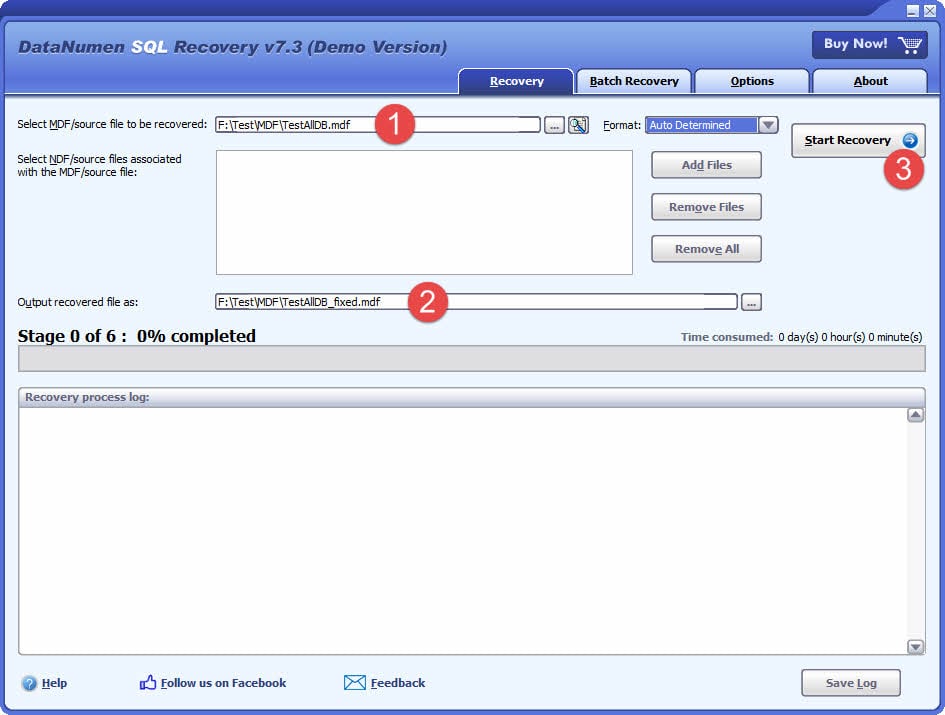
- Start DataNumen SQL Recovery.
- Επιλέξτε το αντίγραφο, αντί για το αρχικό αρχείο, ως την πηγή της βάσης δεδομένων που θα ανακτηθεί.
- Κάντε κλικ στο "Start Recovery” και ακολουθήστε τις οδηγίες για να ανακτήσετε τη βάση δεδομένων.
- Μετά τη διαδικασία ανάκτησης, θα εμφανιστεί μια νέα βάση δεδομένων ανάκτησης SQL Server το οποίο περιέχει όλα τα ανακτημένα δεδομένα.
18. Σενάρια αντιμετώπισης προβλημάτων για προχωρημένους
Τα πολύπλοκα περιβάλλοντα απαιτούν εξειδικευμένες προσεγγίσεις για την επίλυση εκκρεμών ζητημάτων ανάκτησης βάσεων δεδομένων SQL.
18.1 Προβλήματα με Πολλαπλά Αρχεία Βάσης Δεδομένων
Οι βάσεις δεδομένων με πολλά αρχεία δεδομένων (NDF) απαιτούν προσεκτικό χειρισμό:
- Προσδιορίστε ποιες ομάδες αρχείων επηρεάζονται
- Ελέγξτε όλα τα αρχεία NDF για προσβασιμότητα
- Εξετάστε τις επιλογές ανάκτησης που αφορούν συγκεκριμένες ομάδες αρχείων
- Χειριστείτε κατάλληλα τις ομάδες αρχείων μόνο για ανάγνωση
18.2 Ομάδες Πάντα Διαθεσιμότητας
Εκκρεμεί η ανάκτηση της βάσης δεδομένων SQL πάντα On περιβάλλοντα:
- Ελέγξτε πρώτα την κατάσταση του κύριου αντιγράφου
- Επαλήθευση κατάστασης συγχρονισμού
- Εξετάστε το ενδεχόμενο κατάργησης και εκ νέου προσθήκης προβληματικού αντιγράφου
- Έλεγχος διαμόρφωσης ομάδας διαθεσιμότητας
18.3 Σενάρια Συστάδων και Υψηλής Διαθεσιμότητας
Εκκρεμεί ανάκτηση βάσης δεδομένων SQL σύμπλεγμα ανακατεύθυνσης υψηλή διαθεσιμότητα σενάρια:
- Επαλήθευση προσβασιμότητας κοινόχρηστου χώρου αποθήκευσης
- Ελέγξτε τις επικοινωνίες κόμβων συμπλέγματος
- Έλεγχος αρχείων καταγραφής συμπλέγματος ανακατεύθυνσης σε περίπτωση ανακατεύθυνσης
- Βεβαιωθείτε για την σωστή ανάλυση DNS
18.4 WMI και ζητήματα σε επίπεδο συστήματος
Προβλήματα σε επίπεδο συστήματος μπορούν να προκαλέσουν προβλήματα στη βάση δεδομένων:
- Καταστροφή αποθετηρίου WMI
- Αποτυχημένες ενημερώσεις των Windows
- Καταστροφή μητρώου
- Προβλήματα εξάρτησης από υπηρεσίες
19. Στρατηγικές Πρόληψης
Η αποτροπή εκκρεμών προβλημάτων ανάκτησης βάσεων δεδομένων SQL είναι πιο αποτελεσματική από την επίλυσή τους αφού εμφανιστούν.
19.1 Βέλτιστες πρακτικές δημιουργίας αντιγράφων ασφαλείας
- Υλοποίηση αυτοματοποιημένων πλήρων χρονοδιαγραμμάτων δημιουργίας αντιγράφων ασφαλείας
- Ρύθμιση παραμέτρων τακτικών διαφορικών αντιγράφων ασφαλείας
- Ρύθμιση συχνών αντιγράφων ασφαλείας των αρχείων καταγραφής συναλλαγών
- Ελέγχετε τακτικά τις διαδικασίες επαναφοράς αντιγράφων ασφαλείας
- Αποθήκευση αντιγράφων ασφαλείας σε ξεχωριστά συστήματα αποθήκευσης
- Επαληθεύστε την ακεραιότητα του αντιγράφου ασφαλείας με το RESTORE VERIFYONLY
19.2 Παρακολούθηση και Συντήρηση
- Ρύθμιση ειδοποιήσεων παρακολούθησης χώρου στο δίσκο
- Προγραμματισμός τακτικών λειτουργιών DBCC CHECKDB
- Παρακολούθηση SQL Server καθημερινά αρχεία καταγραφής σφαλμάτων
- Εφαρμογή παρακολούθηση της βασικής απόδοσης
- Διαμορφώστε SQL Server Ειδοποιήσεις πράκτορα για κρίσιμα σφάλματα
19.3 Ζητήματα Υποδομής
- Εγκατάσταση συστημάτων UPS για προστασία από την παροχή ρεύματος
- Χρησιμοποιήστε αποθηκευτικό χώρο εταιρικού επιπέδου με πλεονασμό
- Εφαρμόστε τις κατάλληλες διαδικασίες τερματισμού λειτουργίας
- Διασφάλιση σταθερότητας δικτύου για κοινόχρηστο χώρο αποθήκευσης
- Τακτική παρακολούθηση της εύρυθμης λειτουργίας του υλικού
19.4 SQL Server Βέλτιστες πρακτικές διαμόρφωσης
- Επιλέξτε κατάλληλα μοντέλα ανάκτησης
- Διαμόρφωση λογικών ρυθμίσεων αυτόματης ανάπτυξης
- Ξεχωριστά δεδομένα και αρχεία καταγραφής σε διαφορετικές μονάδες δίσκου
- Χρησιμοποιήστε αποκλειστικούς λογαριασμούς υπηρεσίας με ελάχιστα δικαιώματα
- Διατήρηση SQL Server ενημερωμένο με τα πιο πρόσφατα service pack
20. Αντιμετώπιση προβλημάτων Δέντρο Αποφάσεων και Μεθοδολογία
Ακολουθήστε αυτήν τη συστηματική προσέγγιση όταν αντιμετωπίζετε εκκρεμή ζητήματα ανάκτησης βάσης δεδομένων SQL.
20.1 Συστηματική Διαγνωστική Προσέγγιση
- Ελέγξτε πρώτα τα αρχεία καταγραφής σφαλμάτων – Πάντα starμε SQL Server και αρχεία καταγραφής των Windows
- Επαλήθευση προσβασιμότητας αρχείου – Βεβαιωθείτε ότι όλα τα αρχεία της βάσης δεδομένων υπάρχουν και είναι αναγνώσιμα
- Έλεγχος χώρου στο δίσκο – Επιβεβαίωση επαρκούς χώρου για επιχειρήσεις ανάκτησης
- Δοκιμάστε πρώτα απλές λύσεις – Υπηρεσίες εξυπηρέτησηςtart, εκτός σύνδεσης/διαδικτυακά
- Πρόοδος σε σύνθετες επισκευές – Μόνο αφού αποτύχουν οι απλές μέθοδοι
- Σκεφτείτε το ενδεχόμενο επαναφοράς από αντίγραφο ασφαλείας. – Όταν οι κίνδυνοι επισκευής είναι πολύ υψηλοί
20.2 Επιλογή της σωστής μεθόδου επιδιόρθωσης
Χαμηλού Κινδύνου (Δοκιμάστε πρώτα):
- Restart SQL Server υπηρεσιες
- Έλεγχος και επίλυση χώρου στο δίσκο
- Διόρθωση δικαιωμάτων αρχείων
- Βάση δεδομένων εκτός σύνδεσης/ηλεκτρονικής σύνδεσης
Μεσοπρόθεσμος κίνδυνος:
- Διορθώσεις διαδρομής αρχείου
- Απενεργοποίηση ΑΥΤΟΜΑΤΟΥ ΚΛΕΙΣΙΜΑΤΟΣ
- Διορθώσεις διαμόρφωσης FILESTREAM
- Η υπηρεσία καθυστέρησεtart
Υψηλός Κίνδυνος (Πιθανή Απώλεια Δεδομένων):
- Διαγραφή αρχείου καταγραφής και restart
- Αποσύνδεση/επανασύνδεση βάσης δεδομένων
- Αναδημιουργία αρχείων καταγραφής συναλλαγών
- Επισκευή σε κατάσταση έκτακτης ανάγκης με DBCC CHECKDB
20.3 Πότε να κλιμακώσετε την κατάσταση
Ζητήστε επαγγελματική βοήθεια όταν:
- Πολλαπλές μέθοδοι υψηλού κινδύνου έχουν αποτύχει
- Η βάση δεδομένων περιέχει αναντικατάστατα κρίσιμα δεδομένα
- Η διαφθορά επηρεάζει πολλαπλές βάσεις δεδομένων
- Υπάρχουν υποψίες για προβλήματα σε επίπεδο συστήματος
- Οι χρονικοί περιορισμοί απαιτούν εγγυημένα αποτελέσματα
21. Συχνές ερωτήσεις
Ε: Ποια είναι η διαφορά μεταξύ των καταστάσεων βάσης δεδομένων "ΑΝΑΚΤΗΣΗ" και "ΑΝΑΚΤΗΣΗ ΣΕ ΕΚΚΡΕΜΟΤΗΤΑ";
Α: Η φράση «ΑΝΑΚΤΗΣΗ» σημαίνει ότι η βάση δεδομένων εκτελεί ενεργά λειτουργίες ανάκτησης και θα συνδεθεί αυτόματα όταν ολοκληρωθεί. Η φράση «ΑΝΑΚΤΗΣΗ ΣΕ ΕΚΚΡΕΜΟΤΗΤΑ» σημαίνει SQL Server δεν μπορεί ναtarη διαδικασία ανάκτησης οφείλεται σε κάποιο εμπόδιο, όπως αρχεία που λείπουν, ανεπαρκή χώρο ή καταστροφή. Η ανάκτηση σε εκκρεμότητα απαιτεί μη αυτόματη παρέμβαση για την επίλυσή της.
Ε: Ποια επιδιόρθωση πρέπει να δοκιμάσω πρώτα όταν αντιμετωπίζω προβλήματα αποκατάστασης βάσης δεδομένων SQL που εκκρεμούν;
Α: Πάντα starμε τις ασφαλέστερες μεθόδους πρώτα. Ελέγξτε SQL Server αρχεία καταγραφής σφαλμάτων, επαληθεύστε τη διαθεσιμότητα χώρου στο δίσκο και, στη συνέχεια, δοκιμάστε να κάνετε επανεκκίνηση.tarting SQL Server υπηρεσίες. Αυτές οι προσεγγίσεις χαμηλού κινδύνου επιλύουν μost συνηθισμένα προβλήματα αποκατάστασης που εκκρεμούν χωρίς κίνδυνο απώλειας δεδομένων.
Ε: Πόσο καιρό πρέπει να περιμένω πριν δοκιμάσω κάποια άλλη μέθοδο επιδιόρθωσης;
Α: Για θέματα υπηρεσιώνtarts, περιμένετε 2-3 λεπτά για να ολοκληρωθεί η διαδικασία.tartup. Για απλές αλλαγές κατάστασης όπως offline/online, περιμένετε 30-60 δευτερόλεπτα. Για σύνθετες επισκευές όπως DBCC CHECKDB, υπολογίστε αρκετές ώρες ανάλογα με το μέγεθος της βάσης δεδομένων. Μην διακόπτετε τις διαδικασίες ανάκτησης μόλις ολοκληρωθούν.tarξυραίνω χόρτα.
Ε: Θα χάσω δεδομένα κατά την επιδιόρθωση προβλημάτων που εκκρεμούν σχετικά με την ανάκτηση βάσεων δεδομένων SQL;
Α: Η απώλεια δεδομένων εξαρτάται από τη μέθοδο που χρησιμοποιείται. Ασφαλείς μέθοδοι όπως η υπηρεσία υποστήριξηςtarΟι διορθώσεις σφαλμάτων, χώρου στο δίσκο και δικαιωμάτων δεν προκαλούν απώλεια δεδομένων. Οι μέθοδοι υψηλού κινδύνου, όπως η επιδιόρθωση σε κατάσταση έκτακτης ανάγκης, η ανακατασκευή του αρχείου καταγραφής ή η διαγραφή αρχείων καταγραφής, μπορούν να οδηγήσουν σε σημαντική απώλεια δεδομένων. Πάντα να δοκιμάζετε πρώτα ασφαλείς μεθόδους.
Ε: Μπορώ να αποτρέψω την εμφάνιση εκκρεμών προβλημάτων ανάκτησης βάσης δεδομένων SQL;
Α: Ναι, μost Τα προβλήματα μπορούν να αποφευχθούν μέσω της κατάλληλης συντήρησης. Υλοποιήστε τακτικά αντίγραφα ασφαλείας, παρακολουθήστε τον χώρο στο δίσκο, διατηρήστε επαρκή χωρητικότητα αποθήκευσης, χρησιμοποιήστε προστασία UPS, εκτελέστε τακτικές λειτουργίες DBCC CHECKDB και διατηρήστε SQL Server ενημερωμένο με τα πιο πρόσφατα service pack.
Ε: Πρέπει να επιχειρήσω επισκευές σε βάσεις δεδομένων παραγωγής κατά τις εργάσιμες ώρες;
Α: Ποτέ μην επιχειρείτε μεθόδους επισκευής υψηλού κινδύνου σε βάσεις δεδομένων παραγωγής κατά τις εργάσιμες ώρες. Προγραμματίστε διαστήματα συντήρησης για πολύπλοκες επισκευές. Ωστόσο, οι ασφαλείς μέθοδοι, όπως οι επισκευές σέρβις,tarΟι επιδιορθώσεις ts ή χώρου στο δίσκο μπορούν να επιχειρηθούν αμέσως εάν εμποδίζουν κρίσιμες λειτουργίες.
Ε: Πότε πρέπει να κάνω επαναφορά από αντίγραφο ασφαλείας αντί να επιχειρήσω επισκευές;
Α: Επαναφορά από αντίγραφο ασφαλείας όταν αποτυγχάνουν πολλαπλές προσπάθειες επιδιόρθωσης, όταν πρόκειται για κρίσιμα δεδομένα παραγωγής που δεν μπορούν να προκαλέσουν περαιτέρω καταστροφή, όταν έχετε πρόσφατα αντίγραφα ασφαλείας με αποδεκτά παράθυρα απώλειας δεδομένων ή όταν οι μέθοδοι επιδιόρθωσης θα διαρκούσαν περισσότερο από τις λειτουργίες επαναφοράς.
Ε: Πώς μπορώ να ξέρω αν τα αρχεία της βάσης δεδομένων μου είναι κατεστραμμένα ή απλώς δεν είναι προσβάσιμα;
Α: Έλεγχος SQL Server Αρχεία καταγραφής σφαλμάτων για συγκεκριμένα μηνύματα σφάλματος. Τα προβλήματα προσβασιμότητας αρχείων εμφανίζουν σφάλματα τύπου "δεν είναι δυνατή η εύρεση αρχείου" ή σφάλματα δικαιωμάτων. Η καταστροφή συνήθως εμφανίζει σφάλματα αθροίσματος ελέγχου, σφάλματα σε επίπεδο σελίδας ή παραβιάσεις συνέπειας. Χρησιμοποιήστε το DBCC CHECKDB για να ελέγξετε οριστικά για καταστροφή όταν η βάση δεδομένων είναι προσβάσιμη.
Ε: Ποιος είναι ο ασφαλέστερος τρόπος για να αντιγράψω αρχεία βάσης δεδομένων πριν επιχειρήσω επισκευές;
Α: Σταμάτα SQL Server υπηρεσία πλήρως και, στη συνέχεια, αντιγράψτε τα αρχεία MDF και LDF σε μια θέση αντιγράφων ασφαλείας. Εναλλακτικά, χρησιμοποιήστε εντολές δημιουργίας αντιγράφων ασφαλείας της βάσης δεδομένων εάν η βάση δεδομένων εξακολουθεί να είναι προσβάσιμη. Μην αντιγράφετε ποτέ αρχεία ενώ SQL Server εκτελείται, καθώς αυτό μπορεί να δημιουργήσει ασυνεπή αντίγραφα.
Ε: Μπορούν τα εκκρεμή ζητήματα ανάκτησης βάσεων δεδομένων SQL να επηρεάσουν ταυτόχρονα πολλές βάσεις δεδομένων;
Α: Ναι, προβλήματα σε επίπεδο συστήματος, όπως ανεπαρκής χώρος στο δίσκο, προβλήματα λογαριασμού υπηρεσίας, αποτυχίες αποθήκευσης ή SQL Server Τα σφάλματα διαμόρφωσης μπορούν να επηρεάσουν πολλές βάσεις δεδομένων. Ελέγχετε πάντα αν άλλες βάσεις δεδομένων αντιμετωπίζουν παρόμοια προβλήματα για να εντοπίσετε ευρύτερα προβλήματα συστήματος.
Ε: Πόσο συχνά πρέπει να δοκιμάζω τις διαδικασίες επαναφοράς της βάσης δεδομένων μου;
Α: Ελέγχετε τις διαδικασίες αποκατάστασης σε μηνιαία βάση δεδομένων για κρίσιμες βάσεις δεδομένων και σε τριμηνιαία βάση δεδομένων για σημαντικές. Συμπεριλάβετε τη δοκιμή διαφορετικών σεναρίων αποκατάστασης, όπως η αποκατάσταση σε συγκεκριμένο χρονικό σημείο, η αποκατάσταση της ακολουθίας καταγραφής και οι διαδικασίες αποκατάστασης έκτακτης ανάγκης. Καταγράψτε και χρονολογήστε κάθε δοκιμή για σχεδιασμό έκτακτης ανάγκης.
Ε: Πότε πρέπει να επικοινωνήσω με την Υποστήριξη της Microsoft ή να προσλάβω επαγγελματική βοήθεια;
Α: Ζητήστε επαγγελματική βοήθεια όταν αποτυγχάνουν πολλαπλές προσπάθειες επιδιόρθωσης, όταν αντιμετωπίζετε δεδομένα κρίσιμης σημασίας χωρίς αντίγραφα ασφαλείας, όταν αντιμετωπίζετε πολύπλοκη καταστροφή σε πολλαπλές βάσεις δεδομένων, όταν αντιμετωπίζετε μη καταγεγραμμένα μηνύματα σφάλματος ή όταν οι χρονικοί περιορισμοί απαιτούν εγγυημένα αποτελέσματα αποκατάστασης.
Ε: Αξίζουν την επένδυση σε εργαλεία ανάκτησης SQL τρίτων κατασκευαστών;
Α: Τα εργαλεία αποκατάστασης είναι πολύτιμα όταν οι μη αυτόματες μέθοδοι αποτυγχάνουν και δεν υπάρχουν αντίγραφα ασφαλείας. Most Τα εργαλεία προσφέρουν δωρεάν εκδόσεις αξιολόγησης για να ελέγξουν την ανακτησιμότητα πριν από την αγορά. Σκεφτείτε το cost σε σύγκριση με επαγγελματικές υπηρεσίες, αξία δεδομένων και πιθανότητα επιτυχίας. Τα εργαλεία λειτουργούν καλύτερα για δομική αλλοίωση, αλλά ενδέχεται να μην ανακτήσουν όλους τους τύπους δεδομένων.
Ε: Τι πρέπει να κάνω εάν η εκκρεμότητα ανάκτησης βάσης δεδομένων SQL συνεχίζει να επαναλαμβάνεται;
Α: Τα επαναλαμβανόμενα προβλήματα υποδεικνύουν υποκείμενα προβλήματα συστήματος. Ελέγξτε για βλάβες υλικού, ανεπαρκείς πόρους, προβλήματα συστήματος αποθήκευσης ή προβλήματα διαμόρφωσης. Παρακολουθήστε τα αρχεία καταγραφής συμβάντων των Windows, εφαρμόστε ολοκληρωμένη παρακολούθηση και εξετάστε το ενδεχόμενο αναβάθμισης υλικού ή μετάβασης σε πιο αξιόπιστα συστήματα αποθήκευσης.
22. Συμπέρασμα και γρήγορη αναφορά
Τα εκκρεμή προβλήματα ανάκτησης βάσεων δεδομένων SQL μπορούν να επιλυθούν χρησιμοποιώντας αυτές τις 15 αποδεδειγμένες μεθόδους, που κυμαίνονται από απλές επισκευές σέρβιςtarσε σύνθετες επείγουσες επισκευές.
22.1 Πίνακας Σύνοψης Γρήγορων Επιδιορθώσεων
| Διορθώστε τη μέθοδο | Επίπεδο κινδύνου | Κίνδυνος απώλειας δεδομένων | Καλύτερη χρήση για |
|---|---|---|---|
| Restart SQL Server | Χαμηλός | Ν/Α | Προβλήματα χρονισμού, τέμποrarκλειδαριές y |
| Έλεγχος χώρου στο δίσκο | Χαμηλός | Ν/Α | Αποτυχίες που σχετίζονται με το διάστημα |
| Καθυστερημένες start | Χαμηλός | Ν/Α | Προβλήματα χρονισμού αποθήκευσης |
| Διορθώστε τα δικαιώματα | Χαμηλός | Ν/Α | Σφάλματα απαγόρευσης πρόσβασης |
| Σωστές διαδρομές αρχείων | Χαμηλός | Ν/Α | Αλλαγές διαδρομής, μετεγκαταστάσεις |
| Εκτός σύνδεσης / Διαδικτυακά | Μέτριας Δυσκολίας | Ελάχιστο | Ασυνέπειες πολιτειών |
| Απενεργοποίηση ΑΥΤΟΜΑΤΟΥ ΚΛΕΙΣΙΜΑΤΟΣ | Χαμηλός | Ν/Α | Συχνοί κύκλοι ανοίγματος/κλεισίματος |
| Διαγραφή αρχείου καταγραφής | Ψηλά | Ναι | Κατεστραμμένα αρχεία καταγραφής, περιβάλλοντα ανάπτυξης |
| Αποσύνδεση/επανασύνδεση | Ψηλά | Ναι | Λείπουν ή είναι κατεστραμμένα αρχεία καταγραφής |
| Ανακατασκευή αρχείων καταγραφής | Ψηλά | Ναι | Λείπουν αρχεία LDF |
| Επείγουσα επισκευή με το DBCC CHECKDB | Πολύ ψηλά | Ναι | Σοβαρή διαφθορά, έσχατη λύση |
| Διόρθωση FILESTREAM | Μέτριας Δυσκολίας | Ν/Α | Προβλήματα διαμόρφωσης FILESTREAM |
| Ενημέρωση SQL Server | Μέτριας Δυσκολίας | Ν/Α | Γνωστά σφάλματα έκδοσης |
| Επαναφορά από αντίγραφο ασφαλείας | Χαμηλός | Ελεγχόμενη | Όταν οι μέθοδοι επιδιόρθωσης αποτυγχάνουν |
| Εργαλεία ανάκτησης | Μέτριας Δυσκολίας | Ποικίλλει | Σοβαρή διαφθορά, δεν υπάρχουν αντίγραφα ασφαλείας |
22.2 Λίστα ελέγχου αντιμετώπισης έκτακτης ανάγκης
Πρώτα 5 λεπτά:
- Έλεγχος SQL Server αρχεία καταγραφής σφαλμάτων
- Επαλήθευση προσβασιμότητας αρχείου βάσης δεδομένων
- Ελέγξτε τον διαθέσιμο χώρο στο δίσκο
- Προσπάθεια εξυπηρέτησηςtart
- Μηνύματα σφάλματος εγγράφου
Επόμενα 15 λεπτά:
- Δοκιμάστε εκτός σύνδεσης/online εάν η υπηρεσία είναι διαθέσιμη.tarαπέτυχε
- Έλεγχος και διόρθωση προφανών προβλημάτων δικαιωμάτων
- Επαληθεύστε ότι οι διαδρομές αρχείων είναι σωστές
- Έλεγχος αρχείων καταγραφής συμβάντων των Windows
- Αξιολόγηση διαθεσιμότητας αντιγράφων ασφαλείας
22.3 Πρόσθετοι πόροι
Να θυμάστε: Η πρόληψη μέσω κατάλληλων αντιγράφων ασφαλείας, παρακολούθησης και συντήρησης είναι πάντα καλύτερη από την ανάκτηση. Η τακτική δοκιμή αυτών των διαδικασιών σε μη παραγωγικά περιβάλλοντα διασφαλίζει ότι είστε προετοιμασμένοι όταν προκύψουν προβλήματα που εκκρεμούν κατά την ανάκτηση της βάσης δεδομένων SQL.
Σχετικά με το Συγγραφέας
Γιουάν Σενγκ είναι ανώτερος διαχειριστής βάσεων δεδομένων (DBA) με πάνω από 10 χρόνια εμπειρίας σε SQL Server περιβάλλοντα και διαχείριση βάσεων δεδομένων επιχειρήσεων. Έχει επιλύσει με επιτυχία εκατοντάδες σενάρια ανάκτησης βάσεων δεδομένων σε χρηματοοικονομικές υπηρεσίες, υγειονομική περίθαλψη και βιομηχανικούς οργανισμούς.
Ο Γιουάν ειδικεύεται στην SQL Server ανάκτηση βάσεων δεδομένων, λύσεις υψηλής διαθεσιμότητας και βελτιστοποίηση απόδοσης. Η εκτεταμένη πρακτική του εμπειρία περιλαμβάνει τη διαχείριση βάσεων δεδομένων πολλαπλών terabyte, την υλοποίηση ομάδων Always On Availability και την ανάπτυξη αυτοματοποιημένων στρατηγικών δημιουργίας αντιγράφων ασφαλείας και ανάκτησης για κρίσιμα επιχειρηματικά συστήματα.
Μέσω της τεχνικής του εξειδίκευσης και της πρακτικής του προσέγγισης, ο Yuan επικεντρώνεται στη δημιουργία ολοκληρωμένων οδηγών που βοηθούν τους διαχειριστές βάσεων δεδομένων και τους επαγγελματίες πληροφορικής να επιλύουν πολύπλοκα ζητήματα. SQL Server προκλήσεις αποτελεσματικά. Παραμένει ενημερωμένος για τις τελευταίες εξελίξεις SQL Server κυκλοφορίες και τις εξελισσόμενες τεχνολογίες βάσεων δεδομένων της Microsoft, δοκιμάζοντας τακτικά σενάρια ανάκτησης για να διασφαλίσει ότι οι συστάσεις του αντικατοπτρίζουν τις βέλτιστες πρακτικές του πραγματικού κόσμου.
Έχετε ερωτήσεις σχετικά με SQL Server Ανάκτηση ή χρειάζεστε επιπλέον καθοδήγηση για την αντιμετώπιση προβλημάτων βάσης δεδομένων; Ο Yuan είναι ευπρόσδεκτος. σχόλια και προτάσεις για τη βελτίωση αυτών των τεχνικών πόρων.