
1. Εισαγωγή
Η τυχαία διαγραφή σημαντικών αρχείων είναι ένα συνηθισμένο πρόβλημα που επηρεάζει τα most χρήστες υπολογιστών. Είτε έχετε αδειάσει τον Κάδο Ανακύκλωσης είτε έχετε χρησιμοποιήσει το Shift+Delete, η ανάκτηση των διαγραμμένων αρχείων είναι συχνά εφικτή αν ενεργήσετε γρήγορα. Αυτός ο ολοκληρωμένος οδηγός καλύπτει πολλές μεθόδους για την ανάκτηση διαγραμμένων αρχείων στα Windows, από ενσωματωμένα εργαλεία έως επαγγελματικά εργαλεία ανάκτησης.
2. Ελέγξτε τον Κάδο Ανακύκλωσης (Η απλούστερη μέθοδος)
Ο Κάδος Ανακύκλωσης είναι το πρώτο μέρος για να ελέγξετε πότε χρειάζεται να επαναφέρετε τα διαγραμμένα αρχεία. Όταν διαγράφετε αρχεία κανονικά, τα Windows τα μετακινούν στον Κάδο Ανακύκλωσης αντί να τα διαγράφουν οριστικά.
- Ανοίξτε το Recycle Bin κάνοντας διπλό κλικ στο εικονίδιό του στην επιφάνεια εργασίας ή αναζητώντας το στο Starμενού t.

- Εντοπίστε τα διαγραμμένα αρχεία που θέλετε να ανακτήσετε. Μπορείτε να τα ταξινομήσετε κατά όνομα ή ημερομηνία ή να χρησιμοποιήσετε το πλαίσιο αναζήτησης στην επάνω αριστερή γωνία.
- Κάντε δεξί κλικ στα αρχεία που θέλετε να επαναφέρετε και επιλέξτε Επαναφορά.

- Τα αρχεία θα επαναφερθούν στην αρχική τους θέση. Εναλλακτικά, μπορείτε να σύρετε και να αποθέσετε αρχεία από τον Κάδο Ανακύκλωσης σε άλλο φάκελο.


Σημείωση: Οι εξωτερικές μονάδες δίσκου πρέπει να είναι συνδεδεμένες στον υπολογιστή για να εμφανιστούν τα διαγραμμένα αρχεία στον Κάδο Ανακύκλωσης.
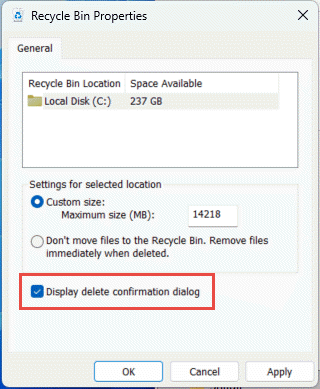
Για να ενεργοποιήσετε το παράθυρο διαλόγου επιβεβαίωσης διαγραφής, κάντε δεξί κλικ στον Κάδο Ανακύκλωσης στην επιφάνεια εργασίας σας, επιλέξτε Ιδιοκτησίες, και ελέγξτε Εμφάνιση παραθύρου διαλόγου επιβεβαίωσης διαγραφής:
3. Επαναλάβετε τη λήψη/επαναποστολή του αρχείου
Εάν το διαγραμμένο αρχείο λήφθηκε από το διαδίκτυο ή ελήφθη μέσω email, η απλούστερη λύση μπορεί να είναι η εκ νέου λήψη ή το αίτημα για το αρχείο ξανά. Ελέγξτε τα συνημμένα του email σας, το ιστορικό λήψεων ή επικοινωνήστε με τον αποστολέα για να λάβετε ένα νέο αντίγραφο του αρχείου.
4. Επαναφορά από αντίγραφα ασφαλείας ή αντίγραφα
Εάν υπάρχει διαθέσιμο αντίγραφο ασφαλείας, μπορείτε να επαναφέρετε το αρχείο από το αντίγραφο ασφαλείας σας. Διαφορετικά, σκεφτείτε όλες τις τοποθεσίες που μπορεί να έχει αποθηκευτεί το αρχείο σας, όπως:
- Windows OneDrive (Ενσωματωμένο με Windows 10/11)
- Άλλες μονάδες δίσκου cloud, όπως το Google Drive, το DropBox κ.λπ.
- Κοινόχρηστες μονάδες δίσκου δικτύου στις οποίες έχετε πρόσβαση από τον υπολογιστή σας
- Συνημμένα ηλεκτρονικού ταχυδρομείου όπου ενδέχεται να έχετε στείλει το αρχείο στον εαυτό σας ή σε άλλους
- Άλλες υπηρεσίες που βασίζονται στο cloud
Πολλοί τύποι αρχείων αποθηκεύονται αυτόματα σε υπηρεσίες cloud κατά την κανονική χρήση. Για παράδειγμα, φωτογραφίες θα μπορούσαν να αποθηκευτούν σε διαδικτυακές συλλογές ή ιστότοπους εκτύπωσης φωτογραφιών, φορολογικά έγγραφα θα μπορούσαν να παραμείνουν προσβάσιμα μέσω διαδικτυακών πλατφορμών προετοιμασίας φόρων κ.λπ. Ενώ η αναθεώρηση αυτών των πιθανών τοποθεσιών αποθήκευσης απαιτεί προσπάθεια, η επένδυση χρόνου συχνά αποφέρει επιτυχή ανάκτηση σημαντικών αρχείων.
5. Επαναφορά από την καραντίνα του Antivirus
Εάν τα αρχεία σας διαγράφηκαν από κάποιο πρόγραμμα προστασίας από ιούς, ενδέχεται να μην καταργηθούν οριστικά. Most Το λογισμικό προστασίας από ιούς μετακινεί ύποπτα αρχεία σε φάκελο καραντίνας αντί να τα διαγράφει αμέσως. Αυτά τα αρχεία που βρίσκονται σε καραντίνα μπορούν συχνά να αποκατασταθούν εάν έχουν αναγνωριστεί ψευδώς ως απειλές.
Για να επαναφέρετε αρχεία από την καραντίνα του antivirus:
- Ανοίξτε το λογισμικό προστασίας από ιούς (Windows Security, Norton, McAfee, Bitdefender, κ.λπ.).
- Πλοηγηθείτε με το Καραντίνα, Στέλεχος ιώνΤο HIFU, ή Υψηλής Έντασης Εστιασμένος Υπέρηχος, στοχεύει επίσης στο πρόσωπο και τον λαιμό. Προσφέρει θεραπεία σε γρήγορες εκπομπές, γεγονός που κάνει τις συνεδρίες θεραπείας συντομότερες. Απομόνωση ενότητα (το όνομα διαφέρει ανάλογα με το λογισμικό).
- Ελέγξτε τη λίστα των αρχείων που βρίσκονται σε καραντίνα και εντοπίστε το αρχείο που θέλετε να επαναφέρετε.
- Επιλέξτε το αρχείο και επιλέξτε το Επαναφορά or Ανάκτηση επιλογή.
- Εάν είστε βέβαιοι ότι το αρχείο είναι ασφαλές, ίσως χρειαστεί να το προσθέσετε στη λίστα εξαιρέσεων για να αποτρέψετε μελλοντική καραντίνα.

Σημείωση: Επαναφέρετε αρχεία από την καραντίνα μόνο εάν είστε βέβαιοι ότι δεν αποτελούν πραγματικές απειλές. Εάν δεν είστε σίγουροι, αναζητήστε το όνομα του αρχείου στο διαδίκτυο ή συμβουλευτείτε την υποστήριξη IT πριν από την επαναφορά.
5. Χρησιμοποιήστε το Ιστορικό αρχείων των Windows
Το Ιστορικό Αρχείων είναι μια ενσωματωμένη λειτουργία των Windows που δημιουργεί αυτόματα αντίγραφα ασφαλείας των προσωπικών σας αρχείων σε μια εξωτερική μονάδα δίσκου ή σε μια θέση δικτύου.
Σημείωση: Αυτή η λειτουργία πρέπει να είναι ενεργοποιημένη πριν μπορέσετε να τη χρησιμοποιήσετε για την ανάκτηση διαγραμμένων αρχείων.
5.1 Ελέγξτε εάν το Ιστορικό Αρχείων είναι ενεργοποιημένο
Για να ελέγξετε αν είναι ενεργοποιημένο το Ιστορικό αρχείων:
- Πηγαίνετε στο Πίνακας ελέγχου -> Σύστημα και Ασφάλεια -> Ιστορία αρχείο.
- Εάν το Ιστορικό αρχείων δεν είναι ενεργοποιημένο, επιλέξτε Προσθέστε μια μονάδα δίσκου και επιλέξτε μια εξωτερική μονάδα δίσκου ή μια θέση δικτύου.
- Μόλις ρυθμιστεί, το Ιστορικό αρχείων θα δημιουργεί αυτόματα αντίγραφα ασφαλείας των αρχείων σας σε τακτά χρονικά διαστήματα.

Υπάρχουν δύο μέθοδοι για να αποκτήσετε πρόσβαση στο Ιστορικό αρχείων για ανάκτηση: Προηγούμενες εκδόσεις και Πίνακας ελέγχου.
5.2 Χρήση προηγούμενων εκδόσεων
- Ανοίξτε την Εξερεύνηση αρχείων και μεταβείτε στον φάκελο που περιείχε το διαγραμμένο αρχείο.
- Κάντε δεξί κλικ στο φάκελο και επιλέξτε Ιδιοκτησίες.

- Κάντε κλικ στο Προηγούμενες εκδόσεις καρτέλα, η οποία παραθέτει τις διαθέσιμες προηγούμενες εκδόσεις του φακέλου.

- Επιλέξτε μια προηγούμενη έκδοση πριν από τη διαγραφή του αρχείου.
- Για προεπισκόπηση του περιεχομένου, αναπτύξτε Ανοικτό και επιλέξτε Άνοιγμα στο Ιστορικό Αρχείων.
- Για να επαναφέρετε το περιεχόμενο, επιλέξτε ΕπαναφοράΓια να αποφύγετε την αντικατάσταση της τρέχουσας έκδοσης, αναπτύξτε το Επαναφορά και επιλέξτε Επαναφορά να.





5.3 Χρήση Πίνακα Ελέγχου
- Χαρακτηριστικά Επαναφορά αρχείων στο πλαίσιο αναζήτησης στη γραμμή εργασιών και επιλέξτε Επαναφορά των αρχείων σας με το Ιστορικό αρχείων (Πίνακας ελέγχου).

- Περιηγηθείτε στους φακέλους με τα αντίγραφα ασφαλείας για να εντοπίσετε το αρχείο που χρειάζεστε:

- Χρησιμοποιήστε τα βέλη για να περιηγηθείτε στις διαφορετικές εκδόσεις του αρχείου.
- Όταν βρείτε την έκδοση που θέλετε, επιλέξτε το πράσινο Επαναφορά στο κάτω μέρος του παραθύρου.

- Το αρχείο θα επαναφερθεί στην αρχική του θέση. Για να το επαναφέρετε σε διαφορετική θέση, κάντε δεξί κλικ. Επαναφορά και επιλέξτε Επαναφορά νακαι, στη συνέχεια, επιλέξτε μια νέα τοποθεσία.



5.4 Περιορισμοί του Ιστορικού Αρχείων
- Από προεπιλογή, δημιουργεί αντίγραφα ασφαλείας μόνο της βιβλιοθήκης συστήματοςrary φάκελοι (Έγγραφα, Εικόνες, Βίντεο, Μουσική, κ.λπ.)
- Εάν έχετε φακέλους αλλού για τους οποίους θέλετε να δημιουργήσετε αντίγραφα ασφαλείας, μπορείτε να τους προσθέσετε σε μια υπάρχουσα βιβλιοθήκη.rary ή δημιουργήστε μια νέα βιβλιοθήκηrary για αυτούς.
- Οι εξωτερικές μονάδες δίσκου χρησιμοποιούνται συνήθως ως θέση αποθήκευσης αντιγράφων ασφαλείας για το Ιστορικό αρχείων. Το Ιστορικό αρχείων δεν δημιουργεί αυτόματα αντίγραφα ασφαλείας των αρχείων σε εξωτερικές μονάδες δίσκου.
6. Χρήση της λειτουργίας δημιουργίας αντιγράφων ασφαλείας και επαναφοράς των Windows
Η δημιουργία αντιγράφων ασφαλείας και η επαναφορά είναι μια παλαιότερη λειτουργία που εισήχθη αρχικά στα Windows 7, αλλά παραμένει διαθέσιμη στα Windows 10 και Windows 11. Σας επιτρέπει να δημιουργείτε αντίγραφα ασφαλείας και να επαναφέρετε προσωπικά αρχεία και αρχεία συστήματος.
Σημείωση: Για να επαναφέρετε αρχεία χρησιμοποιώντας τη λειτουργία Δημιουργία αντιγράφων ασφαλείας και επαναφορά, πρέπει πρώτα να δημιουργήσετε αντίγραφα ασφαλείας αυτών των αρχείων.
6.1 Αρχεία αντιγράφων ασφαλείας
- Ανοίξτε το Πίνακας ελέγχου πληκτρολογώντας το στο Starμενού t.
- Πλοηγηθείτε στο Σύστημα και Ασφάλεια -> Δημιουργία αντιγράφων ασφαλείας και επαναφορά (Windows 7).
- Πατήστε Ρύθμιση εφεδρικής στη δεξιά πλευρά.

- Επιλέξτε την εξωτερική μονάδα δίσκου ή την τοποθεσία δικτύου όπου θέλετε να αποθηκεύσετε το αντίγραφο ασφαλείας και, στη συνέχεια, κάντε κλικ στο Επόμενο.

- Επιλέξτε τι θέλετε να δημιουργήσετε αντίγραφο ασφαλείας:
- Αφήστε τα Windows να επιλέξουν – Δημιουργεί αντίγραφα ασφαλείας των δεδομένων που είναι αποθηκευμένα στη βιβλιοθήκηrarίες, στην επιφάνεια εργασίας και στους προεπιλεγμένους φακέλους των Windows.
- Επιτρέψτε μου να διαλέξω – Σας επιτρέπει να επιλέξετε χειροκίνητα συγκεκριμένα αρχεία, φακέλους και μονάδες δίσκου για να συμπεριλάβετε στο αντίγραφο ασφαλείας.
- Πατήστε Επόμενο αφού κάνετε την επιλογή σας.
- Ελέγξτε τις ρυθμίσεις δημιουργίας αντιγράφων ασφαλείας και κάντε κλικ Αποθήκευση ρυθμίσεων και εκτέλεση αντιγράφων ασφαλείας.
- Τα Windows θα δημιουργήσουν το πρώτο σας αντίγραφο ασφαλείας. Μπορείτε επίσης να ρυθμίσετε ένα πρόγραμμα δημιουργίας αντιγράφων ασφαλείας ώστε να εκτελείται αυτόματα.


6.2 Επαναφορά Αρχείων
- Ανοίξτε το Πίνακας ελέγχου πληκτρολογώντας το στο Starμενού t.
- Πλοηγηθείτε στο Σύστημα και Ασφάλεια -> Δημιουργία αντιγράφων ασφαλείας και επαναφορά (Windows 7).
- Στην ενότητα Επαναφορά, κάντε κλικ στο Επαναφέρετε τα αρχεία μου.

- Στο παράθυρο Επαναφορά αρχείων, αναζητήστε αρχεία με βάση το όνομά τους ή περιηγηθείτε στο αντίγραφο ασφαλείας για να τα βρείτε.

- Επιλέξτε τα αρχεία ή τους φακέλους που θέλετε να ανακτήσετε και κάντε κλικ Επόμενο.
- Επιλέξτε πού θα επαναφέρετε τα αρχεία. Μπορείτε να τα επαναφέρετε στην αρχική τους θέση ή να επιλέξετε διαφορετική θέση.
- Πατήστε Επαναφορά για να ανακτήσετε τα αρχεία σας.


7. Χρήση του Εργαλείου Ανάκτησης Αρχείων των Windows
Το Windows File Recovery είναι ένα δωρεάν εργαλείο γραμμής εντολών που αναπτύχθηκε από τη Microsoft και βοηθά στην ανάκτηση οριστικά διαγραμμένων αρχείων από τοπικές συσκευές αποθήκευσης. Υποστηρίζει NTFS, συστήματα αρχείων FAT, exFAT και ReFS.
- Κατεβάστε και εγκαταστήστε το Windows File Recovery από το Microsoft Store.

- Πατήστε το κουμπί Πλήκτρο Windows, τύπου Αποκατάσταση αρχείων των Windowsκαι επιλέξτε την εφαρμογή.
- Όταν σας ζητηθεί να επιτρέψετε στην εφαρμογή να κάνει αλλαγές, επιλέξτε Ναι.
- Στο παράθυρο της γραμμής εντολών, εισαγάγετε την εντολή με την ακόλουθη μορφή: winfr source-drive: destination-folder [/mode] [/switches]


Υπάρχουν δύο βασικές μέθοδοι αποκατάστασης:
Κανονική λειτουργία – Για πρόσφατα διαγραμμένα αρχεία στο NTFS συστήματα αρχείων:
Παράδειγμα: Για να ανακτήσετε τον φάκελο "Έγγραφα" από τη μονάδα δίσκου C: στον φάκελο E:\RecoveryDestination
winfr C: E:\RecoveryDestination /regular /n \Users\username\Documents\
Παράδειγμα: Για να ανακτήσω PDF και αρχεία Word από τη μονάδα δίσκου C: στον φάκελο E:\RecoveryDestination
winfr C: E:\RecoveryDestination /regular /n *.pdf /n *.docx
Εκτεταμένη λειτουργία – Για αρχεία που διαγράφηκαν πριν από λίγο καιρό ή μη-NTFS συστήματα αρχείων:
Παράδειγμα: Για να ανακτήσετε αρχεία με "τιμολόγιο" στο όνομα αρχείου:
winfr C: E:\RecoveryDestination /extensive /n *τιμολόγιο*
Παράδειγμα: Για να ανακτήσετε φωτογραφίες JPEG και PNG από τον φάκελο Εικόνες:
winfr C: E:\RecoveryDestination /extensive /n \Users\username\Pictures\*.JPEG /n \Users\username\Pictures\*.PNG
Όταν σας ζητηθεί επιβεβαίωση, εισαγάγετε Y τότε ptarτην ανάκτηση. Η διαδικασία ενδέχεται να διαρκέσει λίγο, ανάλογα με το μέγεθος της μονάδας δίσκου σας. Πατήστε Ctrl + C για να σταματήσει η αποκατάσταση εάν χρειαστεί.
8. Χρήση λογισμικού ανάκτησης δεδομένων τρίτων
Όταν τα ενσωματωμένα εργαλεία των Windows δεν μπορούν να ανακτήσουν τα αρχεία σας, λογισμικό ανάκτησης δεδομένων τρίτων κατασκευαστών, όπως το DataNumen Data Recovery, προσφέρει πιο προηγμένες δυνατότητες σάρωσης και φιλικά προς το χρήστη περιβάλλοντα εργασίας.
Για να ανακτήσετε τα διαγραμμένα αρχεία με DataNumen Data Recovery:
- Start DataNumen Data Recovery.
- Επιλέξτε τη μονάδα δίσκου προέλευσης ή τον δίσκο από τον οποίο θέλετε να ανακτήσετε τα διαγραμμένα αρχεία και κάντε κλικ στο OK

- DataNumen Data Recovery θα start σάρωση της μονάδας δίσκου, εμφανίζοντας τα αρχεία που βρέθηκαν στο δεξιό πλαίσιο.
- Επιλέξτε τα αρχεία που θέλετε να ανακτήσετε και κάντε κλικ στην επιλογή Ανάκτηση

- Επιλέξτε έναν προορισμό ανάκτησης σε διαφορετική μονάδα δίσκου.
- Πατήστε OK για να επαναφέρετε τα ελεγμένα αρχεία.


9. Ανάκτηση δεδομένων ενός διαγραμμένου αρχείου
Μερικές φορές μπορεί να μην είμαστε σε θέση να ανακτήσουμε πλήρως το διαγραμμένο αρχείο, αλλά μπορούμε να ανακτήσουμε ορισμένα από τα δεδομένα που περιέχει.
9.1 Δείγμα περίπτωσης: Ανάκτηση δεδομένων ηλεκτρονικού ταχυδρομείου από ένα διαγραμμένο αρχείο Outlook
Εάν διαγράψετε ένα αρχείο PST του Outlook ή OST και δεν μπορείτε να το ανακτήσετε, μπορείτε να δοκιμάσετε τις ακόλουθες λύσεις για να ανακτήσετε τα δεδομένα email που περιέχει:
- Χρήση DataNumen Outlook Drive Recovery για να σαρώσετε τη μονάδα δίσκου όπου έχετε αποθηκεύσει το PST ή OST αρχείο και να ανακτήσετε τα δεδομένα email που περιέχει.
- Χρήση DataNumen Disk Image για να δημιουργήσετε μια εικόνα του δίσκου, στη συνέχεια χρησιμοποιήστε DataNumen Outlook Repair για να λάβετε την εικόνα δίσκου ως πηγή και να ανακτήσετε τα δεδομένα email που περιέχει.
9.2 Διαφορετικοί τύποι αρχείων και λύσεις για την ανάκτηση των δεδομένων τους
| Τύπος αρχείου | Λύση για την ανάκτηση δεδομένων μετά τη διαγραφή ενός αρχείου |
| SQL Server Αρχείο βάσης δεδομένων (*.MDF, *.NDF) | Πώς να επιδιορθώσετε το αρχείο MDF σε SQL Server: Πλήρης Οδηγός (2025) – Ανάκτηση από Σκληρό Δίσκο, Εικόνα Δίσκου ή Αρχεία Αντιγράφων Ασφαλείας |
| Αρχείο βάσης δεδομένων Access (*.MDB, *.ACCDB) | Πώς να επιδιορθώσετε κατεστραμμένη βάση δεδομένων Access: Πλήρης οδηγός (2025) – Ανάκτηση δεδομένων πρόσβασης από σκληρό δίσκο, εικόνα δίσκου ή αρχεία αντιγράφων ασφαλείας |
| Αρχείο Excel (*.XLS, *.XLSX) | Πώς να ανακτήσετε κατεστραμμένο αρχείο Excel: Πλήρης οδηγός [2025] – Ανάκτηση δεδομένων Excel από σκληρό δίσκο, εικόνα δίσκου ή αρχεία αντιγράφων ασφαλείας |
| Outlook Express Αρχείο (*.DBX) | DataNumen Outlook Express Drive Recovery |
10. Αποκάλυψη κρυφών αρχείων
Μερικές φορές τα αρχεία φαίνονται να έχουν διαγραφεί ενώ στην πραγματικότητα είναι κρυμμένα στην Εξερεύνηση Αρχείων.
Για να εμφανίσετε κρυφά αρχεία χρησιμοποιώντας τη γραμμή εντολών:
- Τύπος Windows + X και επιλέξτε Τερματικό (Διαχειριστής) or Windows PowerShell (διαχειριστής).
- Πληκτρολογήστε την ακόλουθη εντολή (αντικαταστήστε το E: με τη μονάδα δίσκου όπου θέλετε να βρείτε αρχεία) και πατήστε εισάγετε:
attrib -h -r -s /s /d E:\*.*
Εναλλακτικά, για να εμφανίσετε κρυφά αρχεία στην Εξερεύνηση αρχείων:
- Ανοίξτε την Εξερεύνηση αρχείων
- Πατήστε Προβολή στη γραμμή εργαλείων.
- Αγορά προβολή.
- Έλεγξε το κρυμμένα αντικείμενα επιλογή.

11. Επαναφορά διαγραμμένων αρχείων συστήματος
Όταν διαγράφονται αρχεία συστήματος των Windows, μπορείτε να χρησιμοποιήσετε ενσωματωμένα εργαλεία για να τα επαναφέρετε και να διατηρήσετε τη σταθερότητα του συστήματος.
11.1 Χρήση Επαναφοράς Συστήματος
Η Επαναφορά Συστήματος σάς επιτρέπει να επαναφέρετε την κατάσταση του υπολογιστή σας σε μια προηγούμενη χρονική στιγμή χρησιμοποιώντας σημεία επαναφοράς. Αυτό μπορεί να βοηθήσει στην αποκατάσταση προβλημάτων που προκλήθηκαν από πρόσφατες αλλαγές χωρίς να επηρεάσει τα προσωπικά αρχεία.
- Τύπος Των Windows + R, τύπου rstrui.exe, και πατήστε εισάγετεΕναλλακτικά, ανοίξτε Πίνακας ελέγχου -> Επανόρθωση -> Ανοίξτε την Επαναφορά Συστήματος.
- Στο Επαναφορά συστήματος διαλόγου, επιλέξτε Επόμενο.

- Επιλέξτε το σημείο επαναφοράς που θέλετε να χρησιμοποιήσετε από τη λίστα. Εάν δεν βλέπετε το σημείο επαναφοράς που χρειάζεστε, ελέγξτε το Δείτε περισσότερα σημεία επαναφοράς κουτάκι.
- Προαιρετικά, επιλέξτε Σάρωση για τα επηρεαζόμενα προγράμματα για να δούμε τι θα αλλάξει.
- Μόλις βρείτε το κατάλληλο σημείο επαναφοράς, επιλέξτε Επόμενο -> φινίρισμα.
- Τα Windows θα επαναφέρουνtarαυτόματα μετά την εφαρμογή του σημείου επαναφοράς.

11.2 Χρήση του Ελέγχου Αρχείων Συστήματος
Το System File Checker (SFC) σαρώνει και αποκαθιστά κατεστραμμένα ή ελλείποντα αρχεία συστήματος των Windows. Διαθέτουμε ένα ολοκληρωμένος οδηγός για τον τρόπο χρήσης του.
12. Επαγγελματικές Υπηρεσίες Ανάκτησης Δεδομένων
Όταν όλες οι παραπάνω μέθοδοι ανάκτησης αποτύχουν, οι επαγγελματικές υπηρεσίες ανάκτησης δεδομένων μπορεί να είναι η τελευταία σας επιλογή. Αυτές οι υπηρεσίες απασχολούν ειδικούς που χρησιμοποιούν προηγμένες τεχνικές και εγκαταστάσεις καθαρού χώρου για την ανάκτηση δεδομένων από συσκευές αποθήκευσης που έχουν υποστεί φυσική ή σοβαρή ζημιά. Η επαγγελματική ανάκτηση είναι ιδιαίτερα χρήσιμη για δεδομένα κρίσιμης σημασίας για την επιχείρηση ή όταν αντιμετωπίζετε βλάβες υλικού. Ωστόσο, αυτές οι υπηρεσίες μπορεί να είναι δαπανηρές και χρονοβόρες, συχνά χρειάζονται ημέρες ή εβδομάδες για να ολοκληρωθούν. Επιλέξτε μια αξιόπιστη υπηρεσία με καλές κριτικές και εμπειρία στη διαχείριση του τύπου της συσκευής αποθήκευσης και του σεναρίου απώλειας δεδομένων που σας ενδιαφέρει.
13. Βέλτιστες πρακτικές και πρόληψη
13.1 Στρατηγική τακτικής δημιουργίας αντιγράφων ασφαλείας
- 3-2-1 Κανόνας δημιουργίας αντιγράφων ασφαλείας: Διατηρήστε τουλάχιστον τρία αντίγραφα των δεδομένων σας, αποθηκευμένα σε δύο διαφορετικούς τύπους μέσων, με το ένα αντίγραφο να φυλάσσεται εκτός ιστότοπου ή στο cloud. Αυτή η στρατηγική συνδυάζει τόσο τοπικά αντίγραφα ασφαλείας (όπως εξωτερικούς σκληρούς δίσκους) όσο και αποθήκευση στο cloud (όπως OneDrive ή Google Drive) για προστασία από διάφορα σενάρια καταστροφών.
- Αυτοματοποιημένα αντίγραφα ασφαλείας: Ρυθμίστε τα αυτόματα χρονοδιαγράμματα δημιουργίας αντιγράφων ασφαλείας χρησιμοποιώντας το Ιστορικό αρχείων των Windows, το Αντίγραφα ασφαλείας και επαναφορά ή λογισμικό δημιουργίας αντιγράφων ασφαλείας τρίτων. Τα αυτοματοποιημένα αντίγραφα ασφαλείας διασφαλίζουν ότι τα δεδομένα σας προστατεύονται με συνέπεια χωρίς να απαιτείται χειροκίνητη παρέμβαση.
13.2 Ενεργοποίηση ενσωματωμένων λειτουργιών προστασίας
- Ρύθμιση ιστορικού αρχείων: Ενεργοποιήστε το Ιστορικό αρχείων συνδέοντας μια εξωτερική μονάδα δίσκου και, στη συνέχεια, μεταβαίνοντας στις Ρυθμίσεις -> Ενημέρωση & Ασφάλεια -> Αντίγραφα ασφαλείας -> Προσθήκη μονάδας δίσκου. Επιλέξτε την εξωτερική σας μονάδα δίσκου για να ξεκινήσετε την αυτόματη δημιουργία αντιγράφων ασφαλείας αρχείων.
- Ενεργοποίηση δημιουργίας αντιγράφων ασφαλείας των Windows: Ρυθμίστε τις παραμέτρους της λειτουργίας "Αντίγραφα ασφαλείας και επαναφορά των Windows" μέσω του Πίνακα Ελέγχου -> Σύστημα και Ασφάλεια -> Αντίγραφα ασφαλείας και επαναφορά για να δημιουργήσετε προγραμματισμένα αντίγραφα ασφαλείας των προσωπικών σας αρχείων και των εικόνων συστήματος.
- Δημιουργία σημείων επαναφοράς συστήματος: Ενεργοποιήστε την Προστασία συστήματος και δημιουργήστε σημεία επαναφοράς πριν κάνετε σημαντικές αλλαγές στο σύστημα. Αποκτήστε πρόσβαση σε αυτήν την επιλογή μέσω του Πίνακα Ελέγχου -> Σύστημα -> Προστασία Συστήματος.
13.3 Πρακτικές ασφαλούς διαγραφής
- Διπλός έλεγχος πριν από τη διαγραφή: Να επαληθεύετε πάντα το περιεχόμενο και την τοποθεσία του αρχείου πριν επιβεβαιώσετε τη διαγραφή. Αφιερώστε λίγο χρόνο για να βεβαιωθείτε ότι διαγράφετε τα σωστά αρχεία.
- Αποφύγετε το Shift+Delete: Χρησιμοποιήστε την κανονική λειτουργία διαγραφής για να στείλετε αρχεία στον Κάδο Ανακύκλωσης αντί να τα διαγράψετε οριστικά με το Shift+Delete. Αυτό σας παρέχει ένα δίχτυ ασφαλείας για να ανακτήσετε αρχεία που διαγράφηκαν κατά λάθος.
- Κριτικές για τους κανονικούς κάδους ανακύκλωσης: Ελέγχετε περιοδικά τα περιεχόμενα του Κάδου Ανακύκλωσης πριν τον αδειάσετε, για να βεβαιωθείτε ότι δεν πρόκειται να διαγραφούν οριστικά σημαντικά αρχεία.
13.4 Χρήση λογισμικού προστασίας από ιούς
- Πρόληψη απώλειας δεδομένων που σχετίζεται με κακόβουλο λογισμικό: Εγκαταστήστε και συντηρήστε αξιόπιστο λογισμικό προστασίας από ιούς για να προστατεύσετε από κακόβουλο λογισμικό που θα μπορούσε να καταστρέψει ή να διαγράψει τα αρχεία σας. Οι τακτικές σαρώσεις βοηθούν στον εντοπισμό και την αφαίρεση απειλών προτού προκαλέσουν ζημιά.
- Τακτικές ενημερώσεις ασφαλείας: Διατηρήστε το λειτουργικό σας σύστημα και το λογισμικό προστασίας από ιούς ενημερωμένα με τις πιο πρόσφατες ενημερώσεις ασφαλείας. Οι ενημερώσεις συχνά περιλαμβάνουν διορθώσεις για ευπάθειες που θα μπορούσαν να αξιοποιηθούν για να θέσουν σε κίνδυνο τα δεδομένα σας.
13.5 Οργάνωση Σημαντικών Αρχείων
- Καθαρισμός δομής φακέλου: Οργανώστε τα αρχεία σε λογικούς φακέλους με καθαρό hierarΈνα καλά δομημένο σύστημα αρχειοθέτησης διευκολύνει τον εντοπισμό αρχείων και μειώνει τον κίνδυνο τυχαίας διαγραφής.
- Σημαντικά ονόματα αρχείων: Χρησιμοποιήστε περιγραφικές, συνεπείς συμβάσεις ονομασίας αρχείων που διευκολύνουν την αναγνώριση του περιεχομένου των αρχείων. Συμπεριλάβετε ημερομηνίες ή αριθμούς έκδοσης, όπου είναι απαραίτητο.
- Έλεγχος έκδοσης για κρίσιμα αρχεία: Για σημαντικά έγγραφα, διατηρήστε πολλαπλές εκδόσεις ή χρησιμοποιήστε συστήματα ελέγχου εκδόσεων. Αυτό παρέχει επιλογές επαναφοράς σε περίπτωση που χρειαστεί να αναιρεθούν οι πρόσφατες αλλαγές.
13.6 Μην διαγράφετε ποτέ σημαντικά αρχεία/φακέλους συστήματος
Ορισμένα αρχεία και φάκελοι συστήματος των Windows είναι κρίσιμα για τη σταθερότητα του συστήματος και δεν πρέπει ποτέ να διαγράφονται ή να τροποποιούνται.
- αρχεία του προγράμματος φάκελο: Περιέχει όλες τις εγκατεστημένες εφαρμογές και την απαραίτητη βιβλιοθήκη τουςrarαρχεία y. Η διαγραφή αυτού του φακέλου θα προκαλέσει δυσλειτουργία και σφάλματα στις εφαρμογές.
- Windows φάκελο: Περιέχει βασικά αρχεία συστήματος των Windows και υποφακέλους. Η διαγραφή ή η τροποποίηση αυτού του φακέλου θα εμποδίσει την σωστή λειτουργία των Windows.
- System32 φάκελο: Περιέχει κρίσιμα αρχεία DLL και εκτελέσιμα αρχεία που απαιτούνται για την εκκίνηση και την εκτέλεση των Windows. Μην διαγράφετε ή τροποποιείτε ποτέ αρχεία σε αυτόν τον φάκελο.
- WinSxS φάκελο: Αποθηκεύει πολλαπλές εκδόσεις στοιχείων συστήματος για λόγους συμβατότητας. Η διαγραφή αυτού του φακέλου θα προκαλέσει σοβαρή αστάθεια του συστήματος.
- Σύστημα Πληροφοριών Όγκος φάκελο: Περιέχει σημεία επαναφοράς συστήματος και δεδομένα διαμερισμάτων. Η διαγραφή αυτού του φακέλου θα σας αφαιρέσει τη δυνατότητα επαναφοράς των Windows σε προηγούμενη κατάσταση.
- pagefile.sys φιλέτο: Λειτουργεί ως εικονική μνήμη όταν η μνήμη RAM είναι πλήρης. Η διαγραφή αυτού του αρχείου θα επηρεάσει σοβαρά την απόδοση του συστήματος.
- Swapfile.sys φιλέτο: Διαχειρίζεται τη μνήμη για εφαρμογές Modern/UWP και υποστηρίζει γρήγορες startup. Η διαγραφή αυτού του αρχείου θα προκαλέσει διακοπές λειτουργίας της εφαρμογής και πιο αργούς χρόνους εκκίνησης.
13.7 Βέλτιστες πρακτικές μετά τη διαγραφή σημαντικών αρχείων
Όταν διαγραφούν τα σημαντικά αρχεία σας, ακολουθήστε αυτά τα κρίσιμα βήματα για να μεγιστοποιήσετε τις πιθανότητες ανάκτησης.
- Διακόψτε αμέσως τη χρήση της μονάδας δίσκου: Διακόψτε όλες τις λειτουργίες στη μονάδα δίσκου που επηρεάζεται για να αποτρέψετε την αντικατάσταση των διαγραμμένων αρχείων από νέα δεδομένα. Αποσυνδέστε τη μονάδα δίσκου, εάν είναι δυνατόν.
- Μην κάνετε λήψη ή εγκατάσταση λογισμικού αποκατάστασης στη μονάδα δίσκου που έχει επηρεαστεί: Η εγκατάσταση λογισμικού στον ίδιο δίσκο θα αντικαταστήσει τον χώρο όπου υπάρχουν τα διαγραμμένα αρχεία, μειώνοντας τις δυνατότητες ανάκτησης.
- Δημιουργήστε μια εικόνα δίσκου πριν επιχειρήσετε την DIY ανάκτηση: Δημιουργήστε μια πλήρη εικόνα της μονάδας δίσκου και εκτελέστε λειτουργίες ανάκτησης στην εικόνα αντί για την αρχική μονάδα δίσκου για να αποτρέψετε περαιτέρω απώλεια δεδομένων.
- Χρησιμοποιήστε μόνο αξιόπιστο λογισμικό και υπηρεσίες αποκατάστασης: Επιλέξτε αξιόπιστα, καλά ελεγμένα εργαλεία αποκατάστασης και επαγγελματικές υπηρεσίες. Άγνωστο ή αναξιόπιστο λογισμικό μπορεί να καταστρέψει τα αρχεία σας σε σημείο που να μην μπορεί να ανακτηθεί.
- Μην ανακτάτε ποτέ αρχεία στην αρχική μονάδα δίσκου: Να αποθηκεύετε πάντα τα ανακτημένα αρχεία σε διαφορετική μονάδα δίσκου. Η ανάκτηση στην ίδια μονάδα δίσκου ενέχει τον κίνδυνο αντικατάστασης άλλων διαγραμμένων αρχείων που δεν έχουν ανακτηθεί ακόμη.
- Επαληθεύστε τα ανακτημένα αρχεία πριν διαγράψετε την εικόνα δίσκου: Ελέγξτε ότι τα ανακτημένα αρχεία ανοίγουν σωστά και περιέχουν τα αναμενόμενα δεδομένα πριν απορρίψετε την εικόνα του δίσκου σας ή προχωρήσετε σε άλλες λειτουργίες.
14. Συχνές Ερωτήσεις (FAQ)
Ε: Μπορούν να ανακτηθούν μόνιμα διαγραμμένα αρχεία;
Α: Ναι, τα οριστικά διαγραμμένα αρχεία μπορούν συχνά να ανακτηθούν εάν ενεργήσετε γρήγορα. Όταν διαγράφετε ένα αρχείο, τα Windows επισημαίνουν τον χώρο ως διαθέσιμο, αλλά δεν αντικαθιστούν αμέσως τα δεδομένα. Χρησιμοποιώντας λογισμικό αποκατάστασης όπως το Windows File Recovery, DataNumen Data Recoveryή άλλα εργαλεία τρίτων μπορούν να σαρώσουν τη μονάδα δίσκου και να ανακτήσουν αρχεία πριν αντικατασταθούν. Ωστόσο, η επιτυχία εξαρτάται από το πόσος χρόνος έχει περάσει και από το εάν έχουν εγγραφεί νέα δεδομένα σε αυτόν τον χώρο.
Ε: Πόσο χρόνο έχω στη διάθεσή μου για να ανακτήσω τα διαγραμμένα αρχεία;
Α: Το παράθυρο ανάκτησης ποικίλλει σημαντικά. Τα αρχεία στον Κάδο Ανακύκλωσης μπορούν να ανακτηθούν μέχρι να τον αδειάσετε. Για τα οριστικά διαγραμμένα αρχεία, το χρονικό πλαίσιο εξαρτάται από τη χρήση της μονάδας δίσκου. Εάν σταματήσετε αμέσως να χρησιμοποιείτε τη μονάδα δίσκου, η ανάκτηση μπορεί να είναι δυνατή για εβδομάδες ή μήνες. Ωστόσο, η ενεργή χρήση της μονάδας δίσκου μπορεί να αντικαταστήσει τα διαγραμμένα αρχεία μέσα σε ώρες ή ημέρες. Το Ιστορικό Αρχείων διατηρεί αντίγραφα ασφαλείας για περίπου 30 ημέρες από προεπιλογή. Το κλειδί είναι να ενεργήσετε αμέσως μόλις συνειδητοποιήσετε ότι τα αρχεία έχουν διαγραφεί και να αποφύγετε την εγγραφή νέων δεδομένων στη μονάδα δίσκου που έχει επηρεαστεί.
Ε: Μπορώ να ανακτήσω αρχεία αφού αδειάσω τον Κάδο Ανακύκλωσης;
Α: Ναι, η ανάκτηση εξακολουθεί να είναι δυνατή μετά το άδειασμα του Κάδου Ανακύκλωσης. Τα αρχεία δεν διαγράφονται αμέσως από τον σκληρό σας δίσκο. Τα Windows απλώς επισημαίνουν τον χώρο τους ως διαθέσιμο για νέα δεδομένα. Μπορείτε να χρησιμοποιήσετε το Ιστορικό Αρχείων για να επαναφέρετε προηγούμενες εκδόσεις, την Ανάκτηση Αρχείων των Windows για ανάκτηση μέσω γραμμής εντολών ή λογισμικό ανάκτησης δεδομένων τρίτων με γραφικά περιβάλλοντα εργασίας. Όσο πιο γρήγορα επιχειρήσετε ανάκτηση και όσο λιγότερο χρησιμοποιείτε τη μονάδα δίσκου, τόσο μεγαλύτερες είναι οι πιθανότητες επιτυχίας σας.
Ε: Τα Windows 10/11 διαθέτουν ενσωματωμένη λειτουργία ανάκτησης αρχείων;
Α: Ναι, τα Windows 10 και 11 περιλαμβάνουν αρκετές ενσωματωμένες επιλογές ανάκτησης. Ο Κάδος Ανακύκλωσης παρέχει βασική ανάκτηση για πρόσφατα διαγραμμένα αρχεία. Το Ιστορικό Αρχείων δημιουργεί αυτόματα αντίγραφα ασφαλείας των προσωπικών αρχείων, εάν έχει ρυθμιστεί. Οι προηγούμενες εκδόσεις χρησιμοποιούν σκιώδη αντίγραφα για την επαναφορά προηγούμενων καταστάσεων αρχείων. Η λειτουργία Δημιουργία αντιγράφων ασφαλείας και επαναφοράς δημιουργεί προγραμματισμένα αντίγραφα ασφαλείας. Η Ανάκτηση Αρχείων των Windows είναι μια δωρεάν εφαρμογή του Microsoft Store που προσφέρει ανάκτηση μέσω γραμμής εντολών για μόνιμα διαγραμμένα αρχεία. Αυτά τα εργαλεία καλύπτουν...ost συνηθισμένα σενάρια αποκατάστασης χωρίς να απαιτείται λογισμικό τρίτων κατασκευαστών.
Ε: Ποιο είναι το καλύτερο δωρεάν λογισμικό ανάκτησης αρχείων;
Α: Το Windows File Recovery είναι η καλύτερη επίσημη δωρεάν επιλογή από τη Microsoft, αν και απαιτεί γνώσεις γραμμής εντολών. Για δωρεάν εναλλακτικές λύσεις με γραφικά περιβάλλοντα εργασίας, το Recuva προσφέρει ένα εύχρηστο περιβάλλον εργασίας με καλά αποτελέσματα. Τα PhotoRec και TestDisk είναι ισχυρά εργαλεία ανοιχτού κώδικα που υποστηρίζουν διάφορα συστήματα αρχείων και σενάρια ανάκτησης, αν και έχουν πιο απότομες καμπύλες εκμάθησης. Most Το εμπορικό λογισμικό αποκατάστασης προσφέρει δωρεάν εκδόσεις με περιορισμούς, συνήθως ανακτώντας μόνο 100MB έως 2GB δεδομένων, τα οποία μπορεί να επαρκούν για μικρές ανάγκες αποκατάστασης.
Ε: Μπορώ να ανακτήσω αρχεία από μια διαμορφωμένη μονάδα δίσκου;
Α: Ναι, η ανάκτηση αρχείων από μορφοποιημένους δίσκους είναι δυνατή, αν και τα ποσοστά επιτυχίας ποικίλλουν. Η γρήγορη διαμόρφωση αφαιρεί μόνο τη δομή του συστήματος αρχείων χωρίς να διαγράφει δεδομένα, καθιστώντας την ανάκτηση πιο πιθανή. Η πλήρης διαμόρφωση αντικαθιστά περισσότερα δεδομένα, μειώνοντας τις πιθανότητες ανάκτησης. Χρησιμοποιήστε λογισμικό ανάκτησης δεδομένων με δυνατότητες βαθιάς σάρωσης που έχουν σχεδιαστεί για ανάκτηση μορφοποιημένου δίσκου. Συνδέστε τον μορφοποιημένο δίσκο σε έναν άλλο υπολογιστή, εάν είναι δυνατόν, και αποφύγετε την εγγραφή νέων δεδομένων σε αυτόν. Όσο πιο γρήγορα επιχειρήσετε ανάκτηση μετά τη μορφοποίηση, τόσο μεγαλύτερες είναι οι πιθανότητές σας να ανακτήσετε αρχεία.
Ε: Πώς μπορώ να ανακτήσω αρχεία από ένα σύστημα που έχει υποστεί βλάβη;
Α: Για να ανακτήσετε αρχεία από ένα σύστημα που έχει υποστεί βλάβη, αφαιρέστε τον σκληρό δίσκο από τον υπολογιστή που έχει υποστεί βλάβη και συνδέστε τον σε έναν λειτουργικό υπολογιστή χρησιμοποιώντας έναν προσαρμογέα USB-σε-SATA ή ένα περίβλημα εξωτερικής μονάδας δίσκου. Μόλις συνδεθεί, η μονάδα δίσκου θα πρέπει να εμφανίζεται ως εξωτερική μονάδα δίσκου στον λειτουργικό υπολογιστή. Χρησιμοποιήστε την Εξερεύνηση αρχείων για να περιηγηθείτε και να αντιγράψετε αρχεία ή χρησιμοποιήστε λογισμικό ανάκτησης δεδομένων εάν τα αρχεία είναι κατεστραμμένα ή μη προσβάσιμα. Αυτή η μέθοδος σάς επιτρέπει να ανακτήσετε δεδομένα ακόμα και όταν το λειτουργικό σύστημα δεν εκκινείται.
Ε: Μπορώ να ανακτήσω αρχεία από μια εξωτερική μονάδα USB;
Α: Ναι, μπορείτε να ανακτήσετε αρχεία από εξωτερικές μονάδες USB χρησιμοποιώντας τις ίδιες μεθόδους με τις εσωτερικές μονάδες. Αρχικά, ελέγξτε τον Κάδο Ανακύκλωσης της μονάδας USB, εάν υπάρχει. Συνδέστε τη μονάδα και εκτελέστε το Windows File Recovery ή λογισμικό αποκατάστασης τρίτου κατασκευαστή. Οι μονάδες flash USB ενδέχεται να μην στέλνουν τα διαγραμμένα αρχεία στον Κάδο Ανακύκλωσης των Windows, γεγονός που καθιστά τα εργαλεία αποκατάστασης απαραίτητα. Βεβαιωθείτε ότι η μονάδα USB είναι συνδεδεμένη καθ' όλη τη διάρκεια της διαδικασίας ανάκτησης. Διακόψτε τη χρήση της μονάδας αμέσως μόλις διαπιστώσετε ότι τα αρχεία έχουν διαγραφεί για να αποτρέψετε την αντικατάσταση.
Ε: Γιατί η ανάκτηση από SSD είναι πιο δύσκολη από ό,τι από σκληρό δίσκο;
Α: Η ανάκτηση ενός SSD είναι πιο δύσκολη λόγω της εντολής TRIM, η οποία διαγράφει αμέσως τα διαγραμμένα δεδομένα για να διατηρήσει την απόδοση και τη μακροζωία του SSD. Όταν διαγράφονται αρχεία από έναν SSD, το TRIM δίνει εντολή στη μονάδα δίσκου να διαγράψει μόνιμα αυτά τα μπλοκ, σε αντίθεση με τους σκληρούς δίσκους όπου τα δεδομένα παραμένουν μέχρι να αντικατασταθούν. Αυτό καθιστά την ανάκτηση σχεδόν αδύνατη μόλις εκτελεστεί το TRIM. Για τις καλύτερες πιθανότητες ανάκτησης του SSD, ενεργήστε αμέσως μετά τη διαγραφή, συνδέστε τον SSD ως εξωτερική μονάδα δίσκου για να αποτρέψετε την εκτέλεση TRIM και χρησιμοποιήστε γρήγορα εξειδικευμένα εργαλεία ανάκτησης.
Ε: Θα προκαλέσει ζημιά στο δίσκο μου το λογισμικό αποκατάστασης;
Α: Όχι, το αξιόπιστο λογισμικό αποκατάστασης λειτουργεί σε λειτουργία μόνο για ανάγνωση και δεν θα προκαλέσει ζημιά στη μονάδα δίσκου ή στα υπάρχοντα δεδομένα σας. Αυτά τα εργαλεία σαρώνουν τη μονάδα δίσκου χωρίς να τροποποιούν το περιεχόμενο. Ωστόσο, η ίδια η διαδικασία αποκατάστασης απαιτεί χρόνο και δραστηριότητα μονάδας δίσκου, κάτι που θεωρητικά θα μπορούσε να επιταχύνει τη φθορά των παλαιών μονάδων δίσκου. Ο πραγματικός κίνδυνος προέρχεται από την εγγραφή ανακτημένων αρχείων πίσω στην ίδια μονάδα δίσκου, η οποία μπορεί να αντικαταστήσει τα ανακτήσιμα δεδομένα. Να ανακτάτε πάντα τα αρχεία σε διαφορετική μονάδα δίσκου ή διαμέρισμα για να διασφαλίσετε την ασφάλεια.
Ε: Μπορώ να ανακτήσω αρχεία εάν δεν είχα αντίγραφο ασφαλείας;
Α: Ναι, η ανάκτηση χωρίς αντίγραφο ασφαλείας είναι δυνατή χρησιμοποιώντας διάφορες μεθόδους. Ελέγξτε αν τα αρχεία εξακολουθούν να βρίσκονται στον Κάδο Ανακύκλωσης. Χρησιμοποιήστε το Windows File Recovery για να σαρώσετε για μόνιμα διαγραμμένα αρχεία. Δοκιμάστε λογισμικό ανάκτησης τρίτων με δυνατότητες βαθιάς σάρωσης. Ελέγξτε τις υπηρεσίες cloud όπου τα αρχεία ενδέχεται να έχουν συγχρονιστεί αυτόματα. Αναζητήστε το αρχείο σε συνημμένα email, αν το στείλατε σε κάποιον. Ενώ τα αντίγραφα ασφαλείας βελτιώνουν σημαντικά τις πιθανότητες ανάκτησης, η απουσία αντιγράφου ασφαλείας δεν καθιστά την ανάκτηση αδύνατη, ειδικά αν ενεργήσετε γρήγορα.
Ε: Πώς μπορώ να αποτρέψω την απώλεια αρχείων στο μέλλον;
Α: Αποτρέψτε μελλοντική απώλεια αρχείων εφαρμόζοντας πολλαπλές δικλείδες ασφαλείας. Ενεργοποιήστε το Ιστορικό αρχείων για αυτόματη δημιουργία αντιγράφων ασφαλείας των προσωπικών αρχείων σε μια εξωτερική μονάδα δίσκου. Χρησιμοποιήστε υπηρεσίες αποθήκευσης cloud όπως το OneDrive για αυτόματο συγχρονισμό. Ακολουθήστε τον κανόνα δημιουργίας αντιγράφων ασφαλείας 3-2-1 με τρία αντίγραφα σε δύο διαφορετικούς τύπους μέσων και ένα εκτός ιστότοπου. Ενεργοποιήστε την Επαναφορά Συστήματος για να δημιουργήσετε σημεία επαναφοράς. Χρησιμοποιήστε λογισμικό προστασίας από ιούς για να αποτρέψετε την απώλεια δεδομένων που σχετίζεται με κακόβουλο λογισμικό. Αποφύγετε τη χρήση του Shift+Delete για τη διαγραφή αρχείων. Ελέγξτε τα περιεχόμενα του Κάδου Ανακύκλωσης πριν το άδειασμα. Οργανώστε τα αρχεία λογικά και χρησιμοποιήστε ουσιαστικά ονόματα για να μειώσετε την τυχαία διαγραφή.
Ε: Τι πρέπει να κάνω αμέσως μετά από τυχαία διαγραφή;
Α: Διακόψτε αμέσως τη χρήση της μονάδας δίσκου από την οποία διαγράφηκαν τα αρχεία για να αποτρέψετε την αντικατάσταση. Ελέγξτε πρώτα τον Κάδο Ανακύκλωσης για εύκολη επαναφορά. Εάν δεν βρεθεί εκεί, ελέγξτε εάν ήταν ενεργοποιημένο το Ιστορικό Αρχείων και χρησιμοποιήστε Προηγούμενες Εκδόσεις. Αποφύγετε την εγκατάσταση νέου λογισμικού ή τη λήψη αρχείων. Μην εκτελείτε εργαλεία καθαρισμού δίσκου ή βοηθητικά προγράμματα βελτιστοποίησης συστήματος. Εάν το αρχείο βρισκόταν σε SSD, ενεργήστε εξαιρετικά γρήγορα πριν το TRIM διαγράψει τα δεδομένα. Αποσυνδέστε τη μονάδα δίσκου, εάν είναι δυνατόν, και συνδέστε την ως εξωτερική μονάδα δίσκου σε έναν άλλο υπολογιστή για προσπάθειες ανάκτησης.
Ε: Μπορώ να ανακτήσω αρχεία από το χώρο αποθήκευσης στο cloud;
Α: Ναι, μost Οι υπηρεσίες αποθήκευσης στο cloud προσφέρουν επιλογές ανάκτησης. Το OneDrive διαθέτει έναν κάδο ανακύκλωσης που διατηρεί τα διαγραμμένα αρχεία για 30 ημέρες. Το Google Drive διατηρεί τα διαγραμμένα αρχεία στον κάδο απορριμμάτων για 30 ημέρες πριν από την οριστική διαγραφή τους. Το Dropbox διατηρεί τα διαγραμμένα αρχεία για 30 ημέρες σε δωρεάν λογαριασμούς και για περισσότερο σε προγράμματα επί πληρωμή. Πολλές υπηρεσίες προσφέρουν επίσης ιστορικό εκδόσεων, επιτρέποντάς σας να επαναφέρετε παλαιότερες εκδόσεις τροποποιημένων αρχείων. Ελέγξτε τη διεπαφή ιστού της υπηρεσίας cloud σας για να αποκτήσετε πρόσβαση σε αυτές τις λειτουργίες ανάκτησης. Ορισμένες υπηρεσίες προσφέρουν επίσης ανάκτηση λογαριασμού για την επαναφορά αρχείων μετά από τυχαίες μαζικές διαγραφές.
Ε: Τι συμβαίνει στην πραγματικότητα όταν διαγράφω ένα αρχείο από τα Windows;
Α: Εξαρτάται από τον τρόπο διαγραφής του αρχείου. Εάν πατήσετε το Διαγραφή ή επιλέξτε διαγραφή από το μενού δεξιού κλικ, το αρχείο μετακινείται στον Κάδο Ανακύκλωσης και μπορεί εύκολα να αποκατασταθεί. Εάν χρησιμοποιήσετε Shift + Delete ή αδειάστε τον Κάδο Ανακύκλωσης, μόνο η εγγραφή αρχείου επισημαίνεται ως διαγραμμένη και ο χώρος επισημαίνεται ως διαθέσιμος, αλλά τα πραγματικά δεδομένα παραμένουν στη μονάδα δίσκου μέχρι να την αντικαταστήσουν νέα αρχεία. Αυτός είναι ο λόγος για τον οποίο το λογισμικό αποκατάστασης μπορεί να ανακτήσει "οριστικά διαγραμμένα" αρχεία εάν ενεργήσετε πριν από την αντικατάσταση. Ωστόσο, σε SSD με ενεργοποιημένο το TRIM, τα διαγραμμένα δεδομένα διαγράφονται αυτόματα αμέσως.ost άμεσα, καθιστώντας την ανάκτηση εξαιρετικά δύσκολη ή αδύνατη. Για να διαγράψετε οριστικά αρχεία από σκληρούς δίσκους, μπορείτε να χρησιμοποιήσετε λογισμικό διαγραφής δεδομένων που αντικαθιστά τα δεδομένα πολλές φορές ή να καταστρέψετε φυσικά τη μονάδα δίσκου σπάζοντάς την σε θραύσματα.
Ε: Πώς να ανακτήσετε τα διαγραμμένα αρχεία σε Mac;
Α: Παρακαλώ ακολουθήστε ο ολοκληρωμένος οδηγός μας.
Ε: Πώς να ανακτήσετε τις διαγραμμένες φωτογραφίες στο iPhone;
Α: Παρακαλώ ακολουθήστε ο ολοκληρωμένος οδηγός μας.
15. Σύναψη
15.1 Σύνοψη μεθόδων ανάκτησης
Η ανάκτηση διαγραμμένων αρχείων είναι συχνά δυνατή μέσω πολλαπλών μεθόδων.tarμε τις πιο απλές επιλογές, όπως ο έλεγχος του Κάδου Ανακύκλωσης και των αντιγράφων ασφαλείας του χώρου αποθήκευσης στο cloud. Χρησιμοποιήστε τα ενσωματωμένα εργαλεία των Windows, όπως το Ιστορικό Αρχείων, τις Προηγούμενες Εκδόσεις και το Αντίγραφο Ασφαλείας και Επαναφορά. Για τα μόνιμα διαγραμμένα αρχεία, το Windows File Recovery προσφέρει δωρεάν ανάκτηση μέσω γραμμής εντολών. Το λογισμικό τρίτων παρέχει φιλικά προς το χρήστη περιβάλλοντα εργασίας με προηγμένες δυνατότητες σάρωσης. Για τα αρχεία συστήματος, το System Restore και το System File Checker μπορούν να αποκαταστήσουν τη σταθερότητα του συστήματος.
15.2 Σημασία της γρήγορης δράσης
Ο χρόνος είναι κρίσιμος για την ανάκτηση αρχείων. Όσο περισσότερο περιμένετε και όσο περισσότερο χρησιμοποιείτε τον υπολογιστή σας, τόσο μεγαλύτερος είναι ο κίνδυνος αντικατάστασης των διαγραμμένων δεδομένων. Διακόψτε τη χρήση της μονάδας δίσκου που έχει επηρεαστεί αμέσως μόλις συνειδητοποιήσετε ότι τα αρχεία έχουν διαγραφεί. Αποφύγετε την εγκατάσταση νέου λογισμικού, τη λήψη αρχείων ή την εκτέλεση ενημερώσεων συστήματος μέχρι να ολοκληρωθεί η ανάκτηση. Για μονάδες SSD, ενεργήστε εντός λεπτών έως ωρών λόγω TRIM. Για τους παραδοσιακούς σκληρούς δίσκους, ενδέχεται να έχετε ημέρες ή εβδομάδες εάν η μονάδα δίσκου παραμείνει αχρησιμοποίητη.
15.3 Η πρόληψη είναι καλύτερη από την ανάρρωση
Ενώ τα εργαλεία ανάκτησης μπορούν να αποθηκεύσουν τα διαγραμμένα αρχεία, οι στρατηγικές πρόληψης είναι πιο αξιόπιστες. Εφαρμόστε τακτικά αυτοματοποιημένα αντίγραφα ασφαλείας χρησιμοποιώντας το Ιστορικό αρχείων και την αποθήκευση στο cloud. Ακολουθήστε τον κανόνα δημιουργίας αντιγράφων ασφαλείας 3-2-1 για κρίσιμα δεδομένα. Ενεργοποιήστε την Επαναφορά Συστήματος και δημιουργήστε τακτικά σημεία επαναφοράς. Χρησιμοποιήστε πρακτικές ασφαλούς διαγραφής και αποφύγετε τη συνάρτηση Shift+Delete. Οργανώστε τα αρχεία λογικά για να μειώσετε την τυχαία διαγραφή. Εγκαταστήστε και συντηρήστε λογισμικό προστασίας από ιούς. Αυτά τα προληπτικά μέτρα διασφαλίζουν ότι ακόμη και αν διαγραφούν αρχεία, η ανάκτηση είναι απλή μέσω αντιγράφων ασφαλείας.
15.4 Προτεινόμενα επόμενα βήματα
Λάβετε μέτρα τώρα για να προστατεύσετε τα δεδομένα σας. Ενεργοποιήστε το Ιστορικό αρχείων, εάν δεν το έχετε κάνει ήδη, συνδέοντας μια εξωτερική μονάδα δίσκου και διαμορφώνοντας τις ρυθμίσεις δημιουργίας αντιγράφων ασφαλείας. Ρυθμίστε τον συγχρονισμό του χώρου αποθήκευσης στο cloud για σημαντικά αρχεία. Δημιουργήστε ένα σημείο επαναφοράς συστήματος πριν κάνετε αλλαγές συστήματος. Ελέγξτε και οργανώστε τα σημαντικά αρχεία σας σε σαφείς δομές φακέλων. Δοκιμάστε τις διαδικασίες δημιουργίας αντιγράφων ασφαλείας και ανάκτησης για να βεβαιωθείτε ότι λειτουργούν όταν χρειάζεται. Εξετάστε το ενδεχόμενο επαγγελματικών υπηρεσιών ανάκτησης δεδομένων για αναντικατάστατα αρχεία που δεν μπορούν να ανακτηθούν μέσω μεθόδων λογισμικού.
Αναφορές
- Επίσημο έγγραφο της Microsoft: Ανάκτηση αρχείων των Windows
- Επίσημο έγγραφο της Microsoft: Ιστορικό αρχείων
- Επίσημο έγγραφο της Microsoft: Επαναφορά συστήματος
- Επίσημο έγγραφο της Microsoft: Έλεγχος αρχείων συστήματος
- DataNumen Data Recovery
Σχετικά με το Συγγραφέας
Qian Gua είναι ειδικός στην ανάκτηση δεδομένων με πάνω από 10 χρόνια εμπειρίας σε συστήματα αρχείων των Windows, τεχνολογίες αποθήκευσης και λύσεις αποκατάστασης καταστροφών. Έχει καθοδηγήσει με επιτυχία χιλιάδες χρήστες σε κρίσιμα σενάρια απώλειας δεδομένων τόσο σε προσωπικά όσο και σε εταιρικά περιβάλλοντα.
Ο Qian ειδικεύεται σε μεθοδολογίες ανάκτησης δεδομένων των Windows, ανάλυση συστημάτων αρχείων και στρατηγικές προληπτικής δημιουργίας αντιγράφων ασφαλείας. Η εκτεταμένη πρακτική του εμπειρία περιλαμβάνει την ανάκτηση δεδομένων από μονάδες δίσκου, την εφαρμογή ολοκληρωμένων λύσεων δημιουργίας αντιγράφων ασφαλείας και την αντιμετώπιση σύνθετων προβλημάτων συστημάτων αρχείων σε όλο το φάσμα... NTFS, FAT, exFAT και τόμους ReFS. Έχει εργαστεί με διάφορα εργαλεία και τεχνικές ανάκτησης, από ενσωματωμένα βοηθητικά προγράμματα των Windows έως επαγγελματικό λογισμικό ανάκτησης δεδομένων.
Μέσω της τεχνικής γραφής του, ο Qian είναι αφοσιωμένος στην ενδυνάμωση των χρηστών με πρακτικές γνώσεις για την προστασία και την ανάκτηση των πολύτιμων δεδομένων τους. Παραμένει ενημερωμένος για τις τελευταίες εξελίξεις στις τεχνολογίες ανάκτησης αρχείων των Windows, τις καινοτομίες σε συσκευές αποθήκευσης και τις βέλτιστες πρακτικές προστασίας δεδομένων. Όταν δεν βοηθά τους χρήστες να ανακτήσουν τα δεδομένα τους...ost αρχεία, ο Qian απολαμβάνει την έρευνα για αναδυόμενες τεχνολογίες αποθήκευσης και την κοινοποίηση συμβουλών για την ασφάλεια δεδομένων που αποτρέπουν τη μελλοντική απώλεια δεδομένων.
Έχετε ερωτήσεις σχετικά με αυτόν τον οδηγό ή χρειάζεστε βοήθεια με την ανάκτηση δεδομένων; Ο Qian είναι ευπρόσδεκτος. σχόλια και προτάσεις για τη βελτίωση αυτών των πόρων ανάκτησης δεδομένων.