
Reparation korrupt OST fil med komplet guide. Gratis gendannelsestips, avancerede metoder og professionelle værktøjer. Fix OST indsend nu!
1. Introduktion
1.1 Hvad er en OST Fil?
An OST En fil, eller Offline Storage Table, er en datafil, der bruges af Microsoft Outlook til at gemme en lokal cache med dine postkassedata. Den giver dig adgang til e-mails, kontakter, kalendere og andre postkasseelementer, selv uden en internetforbindelse. Når du er online, synkroniserer Outlook automatisk OST fil med Exchange Server- eller IMAP-kontoen, hvilket sikrer, at dine data forbliver opdaterede på tværs af alle enheder.
OST filer oprettes, når du konfigurerer Outlook med Exchange-, Office 365-, IMAP- eller Outlook.com-konti ved hjælp af cachelagret Exchange-tilstand. Alle ændringer, du foretager offline, gemmes i OST filen og synkroniseres med serveren, når din forbindelse er genoprettet.
Den vigtigste forskel mellem OST og PST-filer er det OST Filer fungerer med serverbaserede konti og synkroniseres automatisk, mens PST-filer er separate arkivfiler, der ikke synkroniseres med nogen server.
1.2 tegn på din OST Filen er beskadiget
Anerkendelse af symptomerne på OST Filbeskadigelse hjælper dig med at handle hurtigt for at reparere filen, før der opstår datatab. Almindelige tegn inkluderer:
- Fejlmeddelelser som "Kan ikke åbne dine standard-e-mail-mapper" eller "Filen xxx.ost er i brug og kan ikke tilgås”.
- Synkroniseringsfejl mellem Outlook og Exchange Server
- Manglende e-mails, mapper eller andre postkasseelementer
- Outlook går ned, fryser eller hænger, når der åbnes OST fil
- Langsom ydeevne eller forsinket respons ved arbejde med e-mails
1.3 Almindelige årsager til OST Filkorruption
Forståelse hvorfor OST Hvis filer bliver beskadiget, hjælper det dig med at forhindre fremtidige problemer. Hovedårsagerne omfatter:
- Hardwarerelaterede problemer: pludselig strømafbrydelse, harddiskfejl og dårlige sektorer, problemer med lagerenheder, problemer med hardwarekompatibilitet
- Softwarerelaterede problemer: forkert afslutning af Outlook, fejl eller konflikter i Outlook-softwaren, forældede Outlook-versioner, inkompatible tilføjelsesprogrammer, antivirusprogrammer osv.
- Problemer med filstørrelse: overdimensioneret OST filer, problemer med størrelsesbegrænsning
- Eksterne faktorer: virus- eller malwareangreb, problemer med netværksforbindelsen, synkroniseringsfejl, menneskelige fejl såsom utilsigtet sletning eller flytning af filer
2. Find din Outlook OST File (Felt)
Før du kan reparere en OST fil, skal du vide, hvor den er gemt på din computer. Outlook tilbyder flere metoder til at finde din OST fil.
2.1 Brug af Outlook til at finde OST Lokation
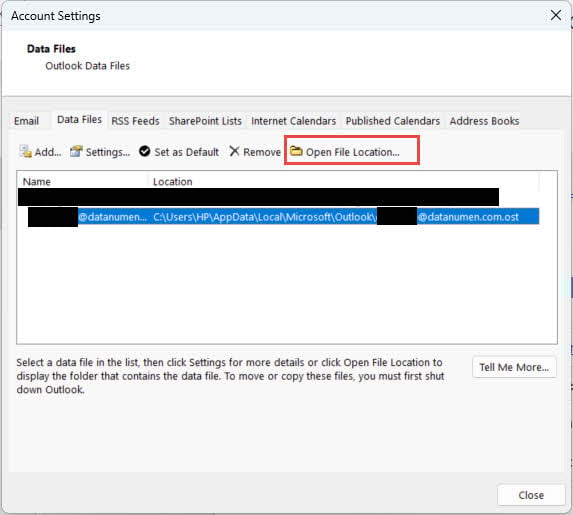
Den nemmeste måde at finde din OST Filplaceringen er via Outlook's kontoindstillinger:
- Åbn Microsoft Outlook
- Klik File (Felt) -> Kontoindstillinger -> Kontoindstillinger
- Vælg Datafiler fanen
- Vælg OST fil du vil finde
- Klik Åbn filplacering for at se mappen, der indeholder din OST fil
2.2 Almindelige OST File Locations
For Windows 7 og nyere versioner, OST Filer gemmes typisk på følgende standardplacering:
C:\Users\[Username]\AppData\Local\Microsoft\Outlook
Erstat [Brugernavn] med dit faktiske Windows-brugernavn. OST Filen er normalt opkaldt efter din e-mailadresse, f.eks. ditnavn@virksomhed.com.ost.
2.3 Finde OST Manuel fildeling
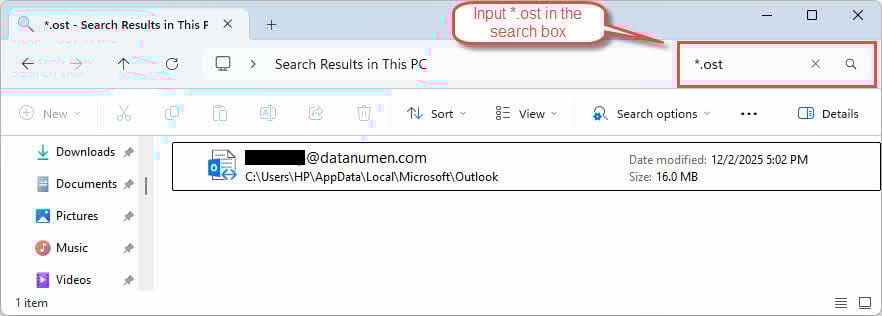
Hvis du har brug for at finde OST filer manuelt, brug Windows Stifinder:
- Presse Windows + E for at åbne Stifinder
- I søgefeltet skal du skrive
*.ostat søge efter alle OST filer - Aktivér visning af skjulte filer ved at klikke på Se -> Skjulte elementer
- Naviger til AppData-mappen, hvis søgningen ikke finder dine filer
3. Metode 1: Luk Outlook og genåbn
Sommetider, OST filfejl er temporary og kan løses ved blot at lukke og genåbne Outlook:
- Gå til File (Felt) -> Udgang at lukke Outlook korrekt

- Sørg for, at ingen Outlook-processer kører i Jobliste
- Vent 30 sekunder, før du genåbner Outlook
- Start Outlook og kontroller, om problemet fortsætter

4. Metode 2: Deaktiver og genaktiver cachelagret Exchange-tilstand
Cachelagret Exchange-tilstand giver Outlook mulighed for at arbejde offline med en kopi af din postkasse. Deaktivering og genaktivering af denne funktion kan løse problemet. OST problemer med filsynkronisering og sommetider løse problemer med korruption.
Vigtig begrænsning: Denne metode fungerer kun med Exchange-konti. Den er ikke tilgængelig for IMAP-, POP3- eller Outlook.com-konti.
- Åbn Outlook
- Gå til File (Felt) -> Kontoindstillinger -> Kontoindstillinger
- Vælg din konto
- Klik Skift
- Fravælg Brug cachelagret Exchange-tilstand
- Klik Næste og så Finish

- Restart Outlook.
- Gentag trin 1-6 og genaktiver Brug cachelagret Exchange-tilstand
- RestarOutlook lod det synkronisere med serveren

Når du genaktiverer cachelagret Exchange-tilstand, opretter Outlook en ny OST filen og downloader dine postkassedata fra serveren. Denne proces kan tage tid, afhængigt af størrelsen på din postkasse.
5. Metode 3: Ryd offlineelementer og opdater mappen
Hvis korruption påvirker specifikke mapper i stedet for hele OST filen, kan du rydde disse mapper og derefter synkronisere elementerne manuelt igen.
Vigtig begrænsning: Denne metode fungerer kun med Exchange-konti. Den er ikke tilgængelig for IMAP-, POP3- eller Outlook.com-konti.
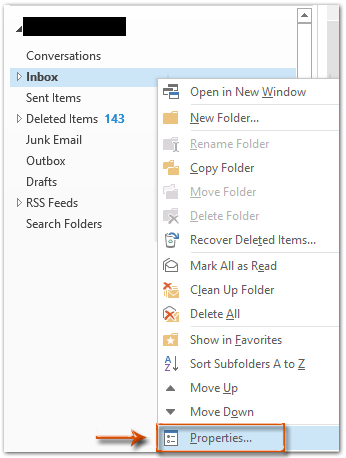
- Åbn Outlook, og højreklik på den berørte mappe
- Klik Ejendomme

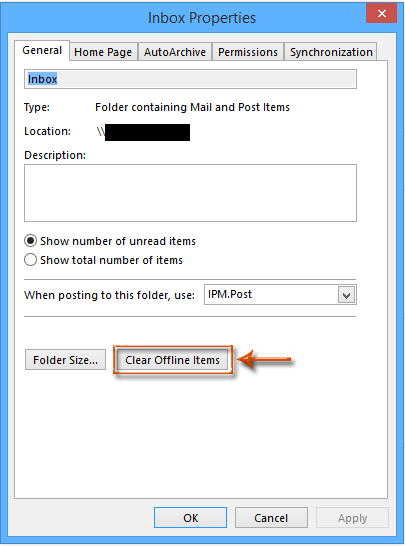
- I Ejendomme dialogboksen, klik Ryd offline-poster

- Klik OK at bekræfte
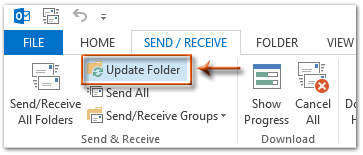
- Gå til Send / modtag fanen
- Klik Opdater mappe at synkronisere mappen med serveren

6. Metode 4: Kompakt OST File (Felt)
Nogle gange komprimering af OST filen kan reparere korrupt OST fil, især når korruptionen skyldes et overdimensioneret problem.
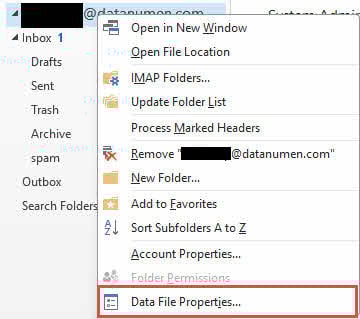
- Åbn Outlook, og højreklik på det berørte OST fil.
- Klik Egenskaber for datafiler

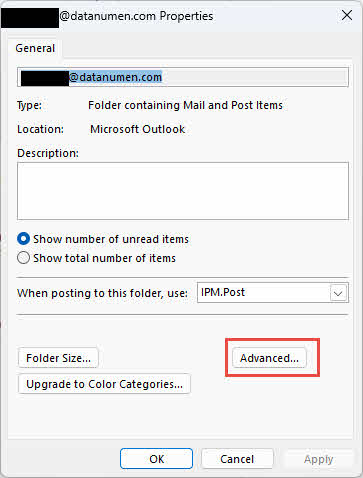
- I Ejendomme dialogboksen, klik Avanceret

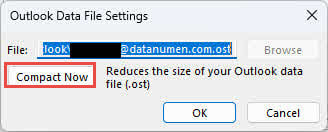
- Klik Kompakt nu at komprimere OST fil.

7. Metode 5: Slet og genskab OST File (Felt)
Når OST filen er alvorligt beskadiget. Hvis du sletter den, kan Outlook genskabe og synkronisere en ny kopi af den. OST fil fra serveren, hvilket kan løse problemet.
- Find OST filplacering.
- Luk Outlook helt.
- Højreklik på OST fil og vælg Omdøb
- Tilføj
.baktil slutningen af filnavnet (f.eks. ditnavn@virksomhed.com.ost.bak) - Genåbn Outlook
- Outlook opretter automatisk en ny OST filen og begynd at synkronisere igen med serveren
Begrænsninger:
- Kræver en aktiv forbindelse til Exchange Server
- Eventuelle ændringer, der ikke er synkroniseret med serveren, vil blive slettet.ost
8. Metode 6: Genopret en ny Outlook-profil og synkroniser igen OST File (Felt)
Hvis selve Outlook-profilen er beskadiget, kan oprettelse af en ny profil løse både profil- og OST filproblemer.
- Luk Outlook og sørg for, at ingen Outlook-processer kører
- Gå til kontrol panel -> Post
- Klik Vis profiler
- Klik Tilføj at oprette en ny profil
- Indtast et navn til den nye profil, og klik på OK

- Følg instruktionerne for at konfigurere din e-mailkonto
- Indtast din e-mailadresse og adgangskode, når du bliver bedt om det
- Klik Næste og vent på, at Outlook konfigurerer kontoen
- Vælg den nye profil som din standardprofil
- Klik OK for at lukke dialogboksen Mailopsætning
- Åbn Outlook med den nye profil
- Outlook vil oprette en ny OST arkiver og synkroniser dine postkassedata

Denne metode har de samme begrænsninger som metode 4: den kræver en Exchange Server-forbindelse, og eventuelle ændringer, der ikke synkroniseres med serveren, vil blive gemt.ost.
9. Metode 7: Brug Indbakkereparationsværktøjet (ScanPST.exe)
Reparationsværktøjet til indbakke, også kendt som ScanPST.exe, er Microsofts indbyggede værktøj til at diagnosticere og reparere fejl i Outlook-datafiler. Selvom det primært er designet til PST-filer, kan det også scanne og reparere visse typer af OST fil korruption.
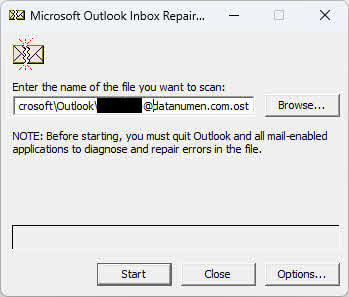
Du kan se vores omfattende guide om Sådan bruger du ScanPST.exe.
10. Metode 8: Brug OST Integritetskontrolværktøj (ScanOST.exe)
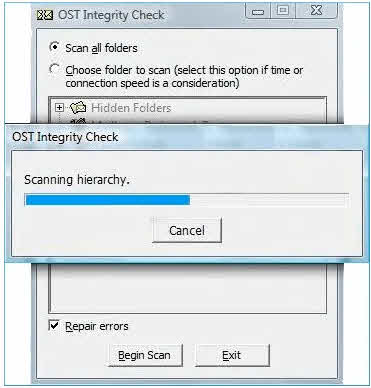
ScanOST.exe er den OST Integritetstjekværktøj designet specielt til OST filer i ældre Outlook-versioner. Den scanner for uoverensstemmelser mellem de lokale OST filen og Exchange-serveren, og reparerer derefter synkroniseringsfejl.
Vigtigt: ScanOST.exe er kun tilgængelig i Outlook 2007 og tidligere versioner. For Outlook 2010 og nyere skal du bruge ScanPST.exe i stedet.
- Luk Outlook helt
- Naviger til
C:\Program Files\Microsoft Office\Office[version] - Dobbeltklik på
SCANOST.EXEat starte værktøjet - Vælg den Outlook-profil, der indeholder den beskadigede fil OST fil
- Vælg enten Scan alle mapper or Vælg mappe at scanne
- Sørg Reparationsfejl er valgt
- Klik Begynd scanning til starprocessen
- Vent på, at scanningen og reparationen er fuldført
- Åbn Outlook og bekræft OST filen er tilgængelig
11. Metode 9: Kontroller diskfejl
Harddiskfejl eller dårlige sektorer kan forårsage OST filbeskadigelse. Kørsel af Windows Diskkontrol-værktøjet kan identificere og løse disse problemer med lagerenheder og potentielt løse OST fil problemer.
- Luk alle programmer, inklusive Outlook
- Presse Windows + E for at åbne Stifinder
- Højreklik på det drev, der indeholder din OST fil (normalt C:)
- Type Ejendomme
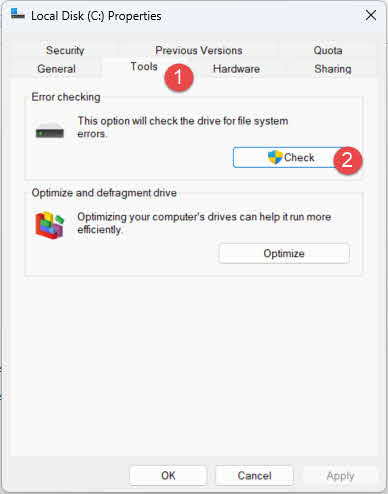
- Klik på knappen Værktøjer fanen
- Under Fejlkontrol skal du klikke på Check (Skak)

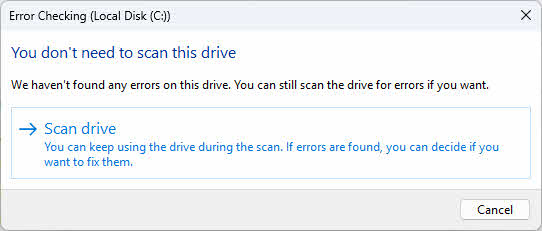
- Klik Scan drev for at starte diskscanningen

- Hvis der findes fejl, skal du følge instruktionerne for at reparere dem
- Restardin computer, hvis du bliver bedt om det
- Når scanningen er færdig, skal du åbne Outlook og teste OST fil
Du kan også køre Tjek Diskværktøj fra kommandoprompten for mere avancerede indstillinger:
- Presse Windows + X og vælg Terminal (admin)
- Type
chkdsk C: /f /rog tryk Indtast - Hvis du bliver bedt om at planlægge kontrollen til næstetart, type Y og tryk Indtast
- Restardin computer for at køre diskkontrollen
12. Metode 10: Brug Windows Systemgendannelse
If OST Hvis der opstod en filbeskadigelse efter en nylig systemændring, softwareinstallation eller Windows-opdatering, kan Systemgendannelse nulstille computeren til en tidligere tilstand, når OST filen fungerede korrekt.
- Luk alle programmer, inklusive Outlook
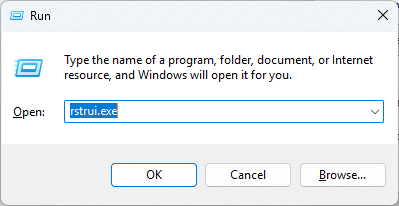
- Presse Windows + R for at åbne dialogboksen Kør
- Type
rstrui.exeog tryk Indtast

- Klik Næste i Systemgendannelse vindue

- Vælg et gendannelsespunkt fra før OST korruptionen begyndte
- Klik Næste at fortsætte
- Gennemgå detaljerne for gendannelsespunktet, og klik på Finish
- Klik Ja for at bekræfte systemgendannelsen
- Vent på, at gendannelsesprocessen er færdig (din computer vil genoprette)tart)
- Efter restart, åbn Outlook og kontroller om OST filproblemet er løst

13. Metode 11: Tredjepart OST Reparationsværktøjer
Når manuelle metoder fejler, eller OST filkorruptionen er for alvorlig, tredjepart OST reparationsværktøjer tilbyder avancerede gendannelsesfunktioner. Disse specialiserede værktøjer kan håndtere omfattende korruption, gendanne data fra forældreløse OST filer og konvertere OST filer til PST-format for nem import til Outlook.
13.1 Brug DataNumen Exchange Recovery at komme sig OST fil
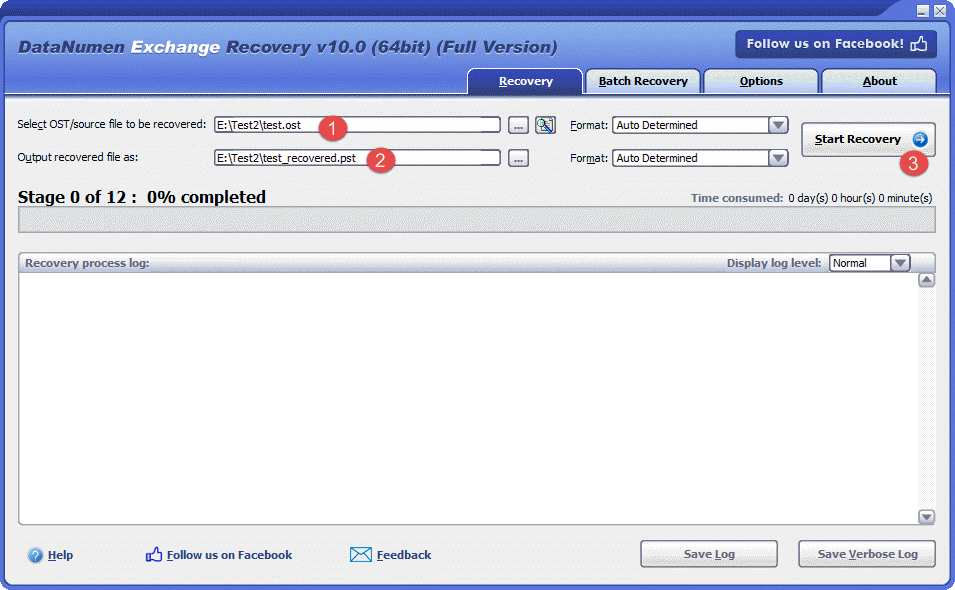
Nedenfor er trinene til at bruge et af disse værktøjer, DataNumen Exchange Recovery, at komme sig OST fil:
- Start DataNumen Exchange Recovery.
- Vælg OST fil, der skal gendannes.
- Angiv navnet på output-PST-filen.
- Klik Start Gendannelse
- Efter gendannelsesprocessen skal du åbne output-PST-filen i Outlook, som indeholder alle dataene i den korrupte fil. OST fil.
13.2 Gendan OST Data fra harddisk, diskbillede eller sikkerhedskopier
OST Data kan gendannes direkte fra harddiske, diskbilleder eller sikkerhedskopier, hvis du ikke har originalen OST filer længere, for eksempel:
- Du sletter OST filen permanent.
- Du formaterer harddisken.
- Harddiskfejl.
- Den virtuelle disk i VMWare eller Virtual PC er beskadiget eller beskadiget.
- Backupfilen på backupmediet er beskadiget eller beskadiget, og du kan ikke gendanne den. OST fil fra den.
- Diskbilledfilen er beskadiget eller beskadiget, og du kan ikke gendanne den. OST fil fra den.
Hvis du har diskbilledet eller backupfilerne ved hånden, kan du gøre som følger:
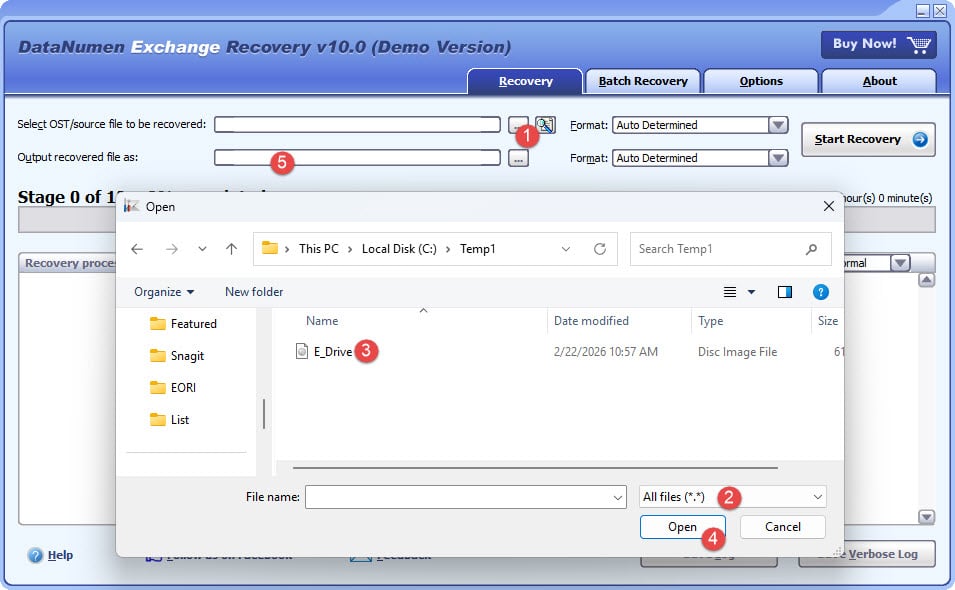
- Klik på knappen "..." for at vælge kildefilen.
- I dialogboksen "Åbn fil" skal du vælge "Alle filer (*.*)" som filter.
- Vælg diskbilledet eller backupfilen som den kildefil, der skal gendannes.
- Angiv navnet på den faste PST-fil, og sørg for, at filtypenavnet er .pst, f.eks. E_Drive_fixed.pst.
Hvis du vil gendanne direkte fra harddisken, skal du bruge DataNumen Disk Image for at oprette en diskimage-fil til harddisken:
- Vælg harddisken eller disken.
- Indstil outputbilledets filnavn.
- Klik på “Start Kloning"-knappen for at oprette diskbilledfilen fra harddisken/disken.

14. Rettelser til vedvarende OST Filkorruption
If OST Hvis filbeskadigelsen fortsætter, efter du har genskabt den, kan beskadigelsen skyldes underliggende Outlook- eller systemproblemer. Du kan prøve følgende løsninger.
14.1 Opdater Outlook
Forældede Outlook-versioner kan indeholde fejl, der forårsager OST filbeskadigelse. Installation af de seneste opdateringer sikrer, at du har alle fejlrettelser og forbedringer af ydeevnen.
- Åbn Outlook
- Klik File (Felt) -> Konto Konto
- Klik Opdateringsindstillinger
- Type Opdater nu

- Vent på, at opdateringerne downloades og installeres
- RestarOutlook, når du bliver bedt om det
- Bekræft OST filen fungerer korrekt efter opdatering

14.2 Deaktiver inkompatible tilføjelsesprogrammer
Fejlbehæftede eller inkompatible Outlook-tilføjelsesprogrammer kan forstyrre OST filhandlinger og forårsager beskadigelse. Deaktivering af tilføjelsesprogrammer hjælper med at identificere og fjerne problematiske udvidelser.
- StarOutlook i sikker tilstand ved at trykke på Windows + R, skrive
Outlook.exe /safeog trykke på Indtast
- Gå til File (Felt) -> Indstillinger
- Klik Add-ins i venstre panel
- Vælg nederst COM-tilføjelser fra rullemenuen Administrer
- Klik Go

- Fjern markeringen i alle tilføjelsesprogrammer for at deaktivere dem

- Klik OK
- Restart Outlook normalt og test OST fil
- Hvis problemet er løst, skal du aktivere tilføjelsesprogrammer én efter én for at identificere det problematiske.
- Fjern eller opdater det inkompatible tilføjelsesprogram



14.3 Reparation af kontorinstallation
Beskadigede Office-installationsfiler kan forårsage vedvarende Outlook- og OST filproblemer. Reparation af din Office-installation kan løse disse underliggende problemer.
- Luk alle Office-programmer, inklusive Outlook
- Åbne kontrol panel -> Programmer -> Programmer og funktioner
- Finde Microsoft Office eller din specifikke Office-version
- Højreklik på programmet og vælg Skift
- Vælg Hurtig reparation først og klik REPARATION

- Hvis Hurtig reparation ikke virker, skal du gentage processen og vælge Online reparation
- Følg instruktionerne og løsningentardin computer, når du bliver bedt om det
- Åbn Outlook og bekræft OST filfunktionalitet
14.4 Brug af systemfilkontrol
Beskadigede systemfiler kan påvirke Outlooks evne til at få adgang til og administrere OST filer korrekt. Den Kontrolprogram til systemfiler (SFC) værktøjet reparerer automatisk alle beskadigede systemfiler, det finder, hvilket kan løse vedvarende OST problemer med filkorruption forårsaget af problemer på systemniveau.
15. Bedste praksis for at forebygge OST Filkorruption
Forebyggelse OST filkorruption er mere effektivt end at reparere den. At følge disse bedste fremgangsmåder hjælper med at vedligeholde OST filintegritet og reducerer risikoen for datatab.
15.1 Regelmæssig vedligeholdelse
- Hold Outlook opdateret med de seneste programrettelser og opdateringer
- Overvåg OST filstørrelse for at undgå at overskride grænserne
- Arkivér regelmæssigt gamle elementer til separate PST-filer
- Opdel stort OST filer, når de nærmer sig størrelsesgrænser
15.2 Korrekt brug af Outlook
- Luk altid Outlook korrekt ved hjælp af kommandoen Exit
- Undgå at tvinge Outlook til at lukke via Jobliste
- Afslut Outlook, før du lukker computeren
15.3 Systemsikkerhed
- Oprethold opdateret antivirusbeskyttelse
- Aktivér forebyggelse af malware i realtid
- Udfør regelmæssige sikkerhedsscanninger på dit system
15.4 Netværksovervejelser
- Sørg for en stabil internetforbindelse under synkronisering
- Brug pålidelige netværksforbindelser, når du synkroniserer store postkasser
- Oprethold stabile VPN-forbindelser, hvis det er nødvendigt for Exchange-adgang
15.5 Vedligeholdelse af hardware
- Udfør regelmæssige harddisktilstandskontroller
- Brug en nødstrømsforsyning (UPS) for at beskytte mod strømafbrydelser
- Kør diskvedligeholdelsesværktøjer med jævne mellemrum
15.6 Backupstrategier
- Lav regelmæssige sikkerhedskopier af OST filer
- Konverter vigtigt OST data til PST-format til arkivering
- Gem sikkerhedskopier flere steder
- Implementer automatiserede backupløsninger
Se vores omfattende guide om hvordan man sikkerhedskopierer Outlook-e-mails.
15.7 Administration af tilføjelsesprogrammer
- Brug kun kompatible og pålidelige tilføjelsesprogrammer
- Gennemgå regelmæssigt installerede tilføjelsesprogrammer og fjern ubrugte tilføjelser
- Deaktiver unødvendige tilføjelser for at forbedre stabiliteten
16. Ofte stillede spørgsmål (ofte stillede spørgsmål)
Q: Hvad er forskellen mellem OST og PST-filer?
A: OST Filer er Offline Storage Table-filer, der fungerer med serverbaserede konti som Exchange og Office 365. De synkroniseres automatisk med serveren, hvilket giver offlineadgang til din postkasse. PST-filer er Personal Storage Table-filer, der fungerer som separate arkiver og ikke synkroniseres med nogen server. OST Filer kræver en aktiv kontoforbindelse for at fungere, mens PST-filer kan bruges uafhængigt.
Q: Kan jeg åbne en OST fil uden Outlook?
A: OST Filer kan ikke åbnes direkte uden Outlook, fordi de er designet specifikt til brug med Outlooks cachelagrede Exchange-tilstand. Du kan dog bruge tredjepartsfiler OST til PST-konverteringsværktøjer til at udtrække dataene og konvertere dem til PST-format, som derefter kan importeres til Outlook eller vises med andre e-mailklienter, der understøtter PST-filer.
Q: Hvordan ved jeg, om min OST er filen beskadiget?
A: Tegn på korruption OST filen indeholder fejlmeddelelser, når du åbner Outlook, synkroniseringsfejl med Exchange Server, manglende e-mails eller mapper, hyppige nedbrud eller frysninger i Outlook, langsom ydeevne ved adgang til e-mails og fejlmeddelelser, der angiver, at OST filen kan ikke åbnes. Hvis du oplever et af disse symptomer, skal du OST filen kan være beskadiget.
Q: Kan ScanPST.exe reparere alle OST filkorruption?
A: Nej, ScanPST.exe har begrænsninger. Det fungerer godt til mindre til moderat beskadigelse, men kan ikke reparere alvorligt beskadigede filer, filer større end 2 GB i ældre Outlook-versioner, krypterede eller adgangskodebeskyttede filer eller forældreløse filer. OST filer uden serveradgang. Ved omfattende korruption, tredjeparts OST reparationsværktøjer er mere effektive.
Q: Vil jeg miste data under reparation OST filer?
A: Risikoen for datatab afhænger af den anvendte reparationsmetode. Manuelle metoder som f.eks. genskabelse af OST fil eller oprettelse af en ny profil vil kun bevare data, der er blevet synkroniseret med Exchange Server. Eventuelle offlineændringer, der endnu ikke er synkroniseret, vil blive gemt.ostScanPST.exe opretter en sikkerhedskopi før reparation, hvilket minimerer risikoen for datatab. Tredjepartsværktøjer tilbyder generelt den sikreste gendannelse med minimalt datatab.
Q: Hvor lang tid tager det at reparere en beskadiget OST fil?
A: Reparationstiden varierer afhængigt af filstørrelsen, alvorligheden af beskadigelsen og den anvendte metode. ScanPST.exe tager typisk 5-30 minutter for filer af mellemstørrelse. Genskabelse af en OST fil ved synkronisering med serveren kan tage flere timer for store postkasser. Tredjepartsværktøjer udfører normalt reparationer på 10-60 minutter afhængigt af filstørrelse og korruptionsniveau.
Q: Kan jeg gendanne slettede e-mails fra en beskadiget OST fil?
A: Gendannelse af slettede e-mails afhænger af, om de stadig findes på Exchange Server. Hvis slettede elementer stadig er i serverens mappe Slettede elementer eller elementer, der kan gendannes, kan genskabelsen af OST filen vil gendanne dem. Manuelle metoder kan generelt ikke gendanne permanent slettede elementer. Tredjepart OST reparationsværktøjer giver den bedste chance for at gendanne slettede elementer, der forbliver i den korrupte OST fil.
Q: Hvad er den maksimale størrelsesgrænse for OST filer?
A: OST Filstørrelsesgrænser varierer afhængigt af Outlook-versionen. Understøttelse af Outlook 2010 og nyere OST filer på op til 50 GB som standard, men dette kan øges via registreringsdatabaseindstillinger. Ældre Outlook-versioner (2007 og tidligere) havde en grænse på 2 GB for ANSI-filer og 20 GB for Unicode-filer. Overskridelse af disse grænser kan forårsage ydeevneproblemer og beskadigelse.
Q: Kan OST bliver filerne for store og påvirker ydeevnen?
A: Ja, overdimensioneret OST Filer påvirker Outlooks ydeevne betydeligt. Store filer forårsager langsom hastighedtarforsinket indlæsning af e-mails, træg søgning og øget risiko for korruption. For at opretholde ydeevnen skal du regelmæssigt arkivere gamle elementer, slette unødvendige e-mails og holde dine OST filstørrelse håndterbar. Overvej at opdele store postkasser i flere PST-arkiver.
Q: Er det sikkert at slette OST filer?
A: Ja, det er generelt sikkert at slette en OST filen, fordi den indeholder en synkroniseret kopi af data gemt på Exchange Server. Når du sletter og genskaber OST fil, downloader Outlook alle postkassedata fra serveren. Eventuelle offlineændringer, der endnu ikke er synkroniseret, vil dog blive slettet.ostSørg altid for, at synkroniseringen er fuldført, før du sletter en OST fil.
Q: Kan jeg overføre OST filer til en anden computer?
A: Du kan fysisk overføre OST filer til en anden computer, men de kan ikke bruges direkte. OST Filer er knyttet til den specifikke Outlook-profil og computer, hvor de blev oprettet. For at få adgang til din postkasse på en anden computer skal du konfigurere Outlook med din e-mailkonto, og så opretter den en ny. OST filen og synkroniser med serveren. Alternativt kan du konvertere OST til PST-format for portabilitet.
Q: Er der gratis OST reparationsværktøj tilgængeligt?
A: Microsoft leverer ScanPST.exe og ScanOST.exe som gratis indbyggede reparationsværktøjer. De har dog begrænsninger med alvorligt beskadigede filer. Most tredjepart OST Reparationsværktøjer tilbyder gratis prøveversioner, der giver dig mulighed for at scanne og forhåndsvise gendannelige data, men fuld gendannelse kræver køb af softwaren. Prøveversionerne hjælper med at vurdere, om værktøjet kan gendanne dine specifikke data, før du investerer.
Q: Kan jeg reparere OST filer på Mac?
A: Most OST reparationsværktøjer er designet til Windows-systemer. For at reparere OST filer på Mac, kan du overføre OST fil til en Windows-computer eller virtuel maskine, brug et Windows-kompatibelt reparationsværktøj, og overfør derefter den reparerede eller konverterede PST-fil tilbage til Mac. Nogle tredjepartsværktøjer tilbyder muligvis Mac-kompatible versioner, men disse er mindre almindelige end Windows-løsninger.
Q: Hvad skal jeg gøre, hvis Reparationsværktøjet til Indbakken ikke svarer?
A: Hvis ScanPST.exe holder op med at reagere, indikerer det normalt en for stor eller alvorligt beskadiget fil. Prøv at lukke værktøjet og køre det igen. Hvis problemet fortsætter, kan du overveje at opdele reparationsprocessen ved at konvertere OST til PST først ved hjælp af et tredjepartsværktøj, eller brug et alternativt OST reparationsværktøj designet til at håndtere kompleks korruption. Sørg for, at ingen andre programmer tilgår OST filen under reparation.
Q: Hvordan kan jeg forhindre OST filkorruption i fremtiden?
A: Forebyg korruption ved at holde Outlook opdateret, lukke det korrekt før nedlukning, opretholde stabile netværksforbindelser under synkronisering, bruge antivirusbeskyttelse og undgå overbelastning OST filer ved regelmæssig arkivering, deaktivering af inkompatible tilføjelsesprogrammer, sikring af harddiskens sundhed og regelmæssige sikkerhedskopier. Ved at følge disse fremgangsmåder reduceres risikoen for beskadigelse betydeligt og dine postkassedata beskyttes.
17. konklusion
17.1 Oversigt over reparationsmetoder
Reparation af korrupt OST filer kræver forståelse af både symptomerne og de passende løsninger. Denne vejledning dækkede flere tilgange, fra simple løsninger som at genåbne Outlook til avancerede metoder ved hjælp af professionelle reparationsværktøjer. Manuelle metoder fungerer godt til mindre problemer med korruption og synkronisering, mens tredjepartsværktøjer udmærker sig ved at gendanne alvorligt beskadigede filer og forældreløse filer. OST data.
Den bedste fremgangsmåde afhænger af din specifikke situation.tarmed simple metoder som at deaktivere cachelagret Exchange-tilstand eller bruge ScanPST.exe. Hvis disse fejler, kan du overveje at genskabe OST fil eller oprettelse af en ny Outlook-profil. Ved alvorlig beskadigelse eller forældreløse filer uden serveradgang, kontakt en professionel OST reparationsværktøjer tilbyder most pålidelig gendannelsesløsning.
17.2 vigtige ting
Regelmæssige sikkerhedskopier er afgørende for at beskytte mod datatab fra OST Filbeskadigelse. Forebyggelse gennem korrekt vedligeholdelse, rettidige opdateringer og omhyggelig brug af Outlook er mere effektiv end at reparere skade, efter den opstår. Forståelse af de forskellige reparationsmetoder hjælper dig med at vælge den rigtige løsning baseret på skadens alvor og dine specifikke behov.
Når manuelle metoder fejler, så tøv ikke med at bruge professionelle OST reparationsværktøjer. Disse specialiserede løsninger kan gendanne data, som indbyggede værktøjer ikke kan, og bevare dine vigtige e-mails og postkasseelementer. Kontroller altid, at dine data er synkroniseret med Exchange Server, før du forsøger reparationer, der involverer sletning eller genskabelse. OST filer.
17.3 Endelige anbefalinger
Implementer regelmæssig vedligeholdelse for at holde din OST filer sunde. Arkiver gamle e-mails med jævne mellemrum, overvåg filstørrelsen, hold Outlook opdateret, og sørg for stabile netværksforbindelser under synkronisering. Brug antivirussoftware til at forhindre malware-relateret korruption, og luk altid Outlook korrekt, før du lukker computeren ned.
Lav en backupstrategi, der inkluderer regelmæssig OST filbackups og konvertering til PST-format til langtidsopbevaring. Overvej at bruge automatiserede backupløsninger for at sikre ensartet databeskyttelse. Ved at følge disse proaktive foranstaltninger og vide, hvordan man reparerer OST filer, når der opstår beskadigelse, kan du opretholde pålidelig adgang til dine Outlook-data og minimere virkningen af filbeskadigelse på din produktivitet.
Referencer
- Microsoft Support: Reparer Outlook-datafiler (.pst og .ost)
- Microsoft Tech Community: Outlook
- Microsoft Tech Community: Exchange
- Tredje part OST Reparationsværktøj: DataNumen Exchange Recovery
Om forfatteren
Xiu Xing er en erfaren IT-professionel med over 8 års erfaring inden for e-mailsystemer til virksomheder og fejlfinding i Microsoft Office. Han har hjulpet tusindvis af brugere med at løse komplekse Outlook-problemer på tværs af forskellige virksomhedsmiljøer.
Xiu har specialiseret sig i migreringer af e-mailsystemer, datagendannelse og optimering af produktivitetssoftware. Hans praktiske erfaring omfatter administration af Exchange Server-implementeringer, fejlfinding af MAPI-forbindelsesproblemer og implementering af robuste backupstrategier til missionskritiske e-mailsystemer.
Gennem sin tekniske skrivning er Xiu dedikeret til at gøre komplekse IT-løsninger tilgængelige for hverdagsbrugere. Han holder sig løbende opdateret med den seneste udvikling inden for Office 365 og Exchange Online samt nye e-mailteknologier. Når han ikke løser e-mail-mysterier, nyder Xiu at dele praktiske tekniske tips, der hjælper folk med at arbejde mere effektivt.
Har du spørgsmål om denne vejledning, eller har du brug for yderligere hjælp til Outlook-problemer? Xiu er velkommen feedback og forslag for at forbedre disse fejlfindingsressourcer.