
Det kan være frustrerende at få fejlen "Outlook-datafilen kan ikke tilgås", især når du skal sende eller modtage vigtige e-mails. Denne omfattende guide indeholder 12 dokumenterede metoder til at rette denne fejl og få din e-mail til at fungere igen.
1. Forståelse af fejlen "Outlook-datafilen kan ikke tilgås"
1.1 Hvad betyder denne fejl?
"Outlook-datafilen kan ikke tilgås" er Outlook-fejlen 0x8004010F, som angiver, at Outlook ikke kan finde eller læse dine datafiler (PST eller OST filer), der gemmer dine e-mails, kontakter og kalenderoplysninger.
1.2 Almindelige symptomer på fejlen
Når du står over for dette problem, kan du opleve:
- Kan ikke sende eller modtage e-mails
- Outlook fryser eller går ned under starrør
- Fejlmeddelelser, der vises gentagne gange
- Kan ikke få adgang til bestemte mapper i Outlook
- Manglende e-mails, kontakter eller kalenderposter
- Outlook reagerer ikke
1.3 Grundlæggende årsager til fejlen
Flere faktorer kan forårsage fejlen:
- Korrupt Outlook -profil: Profilskade forhindrer korrekt adgang til datafiler
- Ændringer i filplacering: Datafiler flyttet eller slettet fra den oprindelige placering
- OneDrive-synkroniseringskonflikter: Cloud-synkronisering forstyrrer filadgang
- Antivirus interferens: Sikkerhedssoftware blokerer Outlook-handlinger
- Problemer med netværksforbindelse: Dårlig internetforbindelse påvirker Exchange-konti
- Beskadiget PST/OST filer: Filkorruption, der forhindrer normal drift
- Forkerte kontoindstillinger: Forkert konfigurerede server- eller godkendelsesindstillinger
2. hurtig diagnostTrin før reparation
2.1 Tjek din internetforbindelse
Før du forsøger komplekse løsninger, skal du kontrollere din netværksforbindelse:
- Test din internetforbindelse ved at åbne en webbrowser
- Prøv at tilgå din e-mail via webmail (Outlook.com, Gmail osv.)
- Tjek om andre internetafhængige applikationer fungerer korrekt
- Restardin router, hvis forbindelsen virker ustabil
2.2 Find dine Outlook-datafiler
At forstå, hvor dine Outlook-filer er placeret, hjælper med fejlfinding:
- PST-filer (POP3-konti): Normalt i C:\Brugere\ \Dokumenter\Outlook-filer
- OST filer (Exchange/IMAP): Typisk i C:\Brugere\ \AppData\Lokal\Microsoft\Outlook
Sådan finder du dine nøjagtige filplaceringer:
- Åbn Outlook
- Gå til File (Felt) -> Kontoindstillinger -> Kontoindstillinger
- Klik på knappen Datafiler fanen
- Notér stien til hver datafil

3. Metode 1: LøsningtarOutlook og computer
3.1 Korrekt måde at lukke Outlook på
Nogle gange en simpel løsningtart løser fejlen "Outlook-datafilen kan ikke tilgås":
- Luk Outlook helt
- Presse Ctrl + Shift + Esc for at åbne Jobliste
- Se efter nogen Microsoft Outlook Processer
- Højreklik og vælg Afslut job for hver Outlook-proces

3.2 Systemopløsningtart Fremgangsmåde
- Gem alt åbent arbejde
- Klik Starten -> Strøm -> Restart
- Vent på, at computeren er helt genoplivettart
- Start Outlook og test om fejlen fortsætter
Restarting hjælper med at klare tempoetrary fejler og låser op for alle datafiler, der måtte være i brug af baggrundsprocesser.
4. Metode 2: Opret en ny Outlook-profil
Oprettelse af en ny profil er en af most Effektive løsninger til Outlook-fejl 0x8004010F forårsaget af profilkorruption.
4.1 Find aktuelle profilindstillinger
- Luk Outlook helt
- Åbne kontrol panel
- Søg efter og klik Post
- I dialogboksen Mailopsætning skal du klikke på Vis profiler
- Notér dit nuværende profilnavn
4.2 Opret ny profil trin for trin
- I dialogboksen Mail skal du klikke på Tilføj
- Indtast et navn til din nye profil (f.eks. "Outlook Ny")
- Klik OK
- Vælg Email konto og indtast din e-mailadresse og adgangskode
- Lad Outlook automatisk konfigurere dine kontoindstillinger
- Klik Næste når konfigurationen er færdig
- Type Finish

4.3 Indstil ny profil som standard
- I dialogboksen Mail skal du vælge Brug altid denne profil
- Vælg din nye profil fra rullemenuen
- Klik OK
- Start Outlook for at teste den nye profil
5. Metode 3: Reparer beskadigede datafiler
Korrupte datafiler vil også forårsage fejlen "Outlook-datafilen kan ikke tilgås". I så fald kan du bruge dedikerede reparationsværktøjer til at løse problemet.
5.1 Brug af ScanPST (Indbakkereparationsværktøj)
ScanPST (Reparationsværktøj til indbakke) er Outlooks indbyggede værktøj til at reparere beskadigede datafiler. Vi har skrevet en omfattende guide om hvordan man bruger det.
5.2 Brug af tredjepartsværktøjer
ScanPST kan kun reparere datafiler med mindre beskadigelser. For dem med alvorlig beskadigelse kan du bruge tredjepartsværktøjer som f.eks. DataNumen's Outlook-reparationsværktøj:
- Luk Outlook og alle andre programmer, der muligvis får adgang til din PST-fil.
- Start DataNumen Outlook Repair
- Vælg din beskadigede PST-fil som kildefil.
- Angiv det faste filnavn.
- Klik "Start Reparation ” .
- Efter reparationsprocessen, DataNumen vil oprette en ny, rettet PST-fil.
- Åbn den reparerede PST-fil i Outlook for at få adgang til de gendannede data.

6. Metode 4: Løs problemer med filplacering og tilladelser
6.1 Kontroller, om PST-filen er skrivebeskyttet
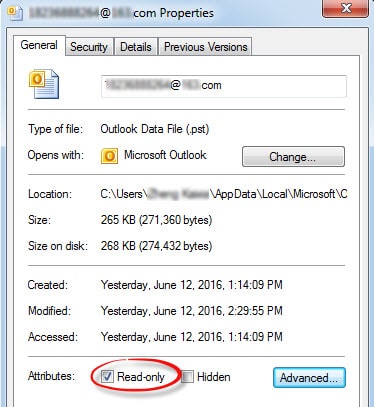
Hvis PST-filen er indstillet til skrivebeskyttet, kan den ikke modtage nye indgående e-mails, hvilket kan forårsage advarslerne "Outlook-datafilen kan ikke tilgås" eller "Outlook-datafilen kan ikke åbnes". For at løse dette problem skal du blot deaktivere skrivebeskyttet status som vist nedenfor:
- For somtart, vi er bedre tjent med at afslutte Outlook korrekt.
- Gå til Start Menu på din computer, og klik på kontrol panel i menuen.
- Derefter kan vi i det nye vindue i “Kontrolpanel” justere computerens indstilling. Visning af ikoner anbefales stærkt her, således at det vil være meget praktisk for os at finde og klikke på "Mail".
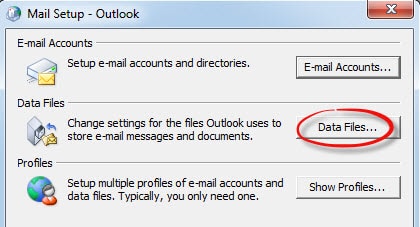
- Dernæst i dialogboksen under "Mailopsætning" kan vi blot klikke på "Datafiler" -knappen for at åbne vinduet "Kontoindstillinger". I “Kontoindstillinger” skal vi tonehøjde på filen og klikke på knappen "Åbn filplacering". Interfacet, der indeholder PST-filen, vises.
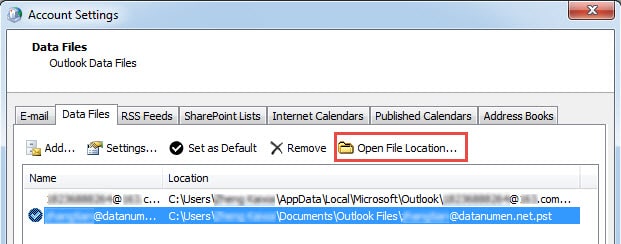
- Højreklik på filen, og vælg "Egenskaber" i genvejsmenuen. Nederst i dialogboksen "Egenskaber" kan vi se elementet "Skrivebeskyttet" under fanen "Generelt". Fjern markeringen i afkrydsningsfeltet ud for "Skrivebeskyttet". Klik til sidst på “OK” for at gemme indstillingen.
6.2 Kontroller og ændr filtilladelser
Forkerte filtilladelser kan forårsage fejlen "Outlook-datafilen kan ikke tilgås":
- Naviger til din Outlook-datafils placering
- Højreklik på OST eller PST-fil
- Type Ejendomme
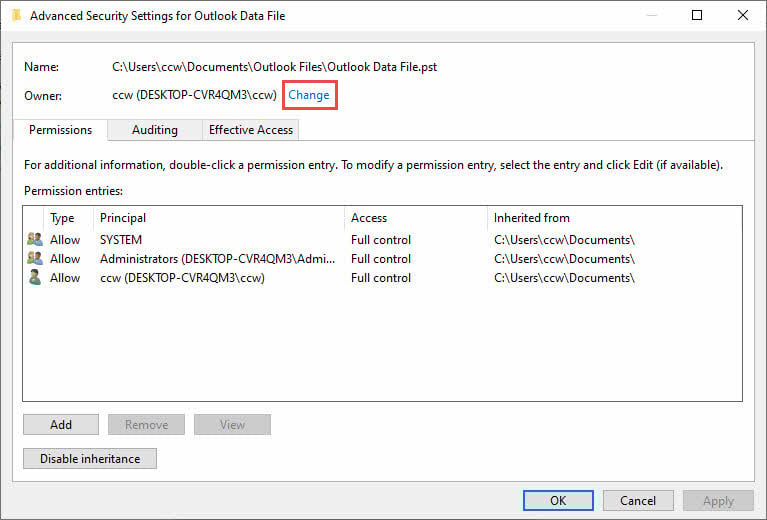
- Klik på knappen Sikkerhed fanen
- Klik Avanceret
- Klik Skift ved siden af ejerens navn
- Indtast dit brugernavn og klik Tjek navne
- Klik OK og sikre Fuld kontrol er givet
6.2 Flyt filer fra OneDrive
Hvis dine datafiler er i OneDrive, kan de være låst under synkronisering:
- Luk Outlook helt
- Åbn File Explorer
- Naviger til din OneDrive\Dokumenter\Outlook-filer-mappe
- Kopier dine PST-filer til C:\Brugere\ \Dokumenter\Outlook-filer
- Sørg for, at den lokale mappe ikke er synkroniseret med OneDrive
6.3 Opdater filstier i Outlook
- Åbn Outlook
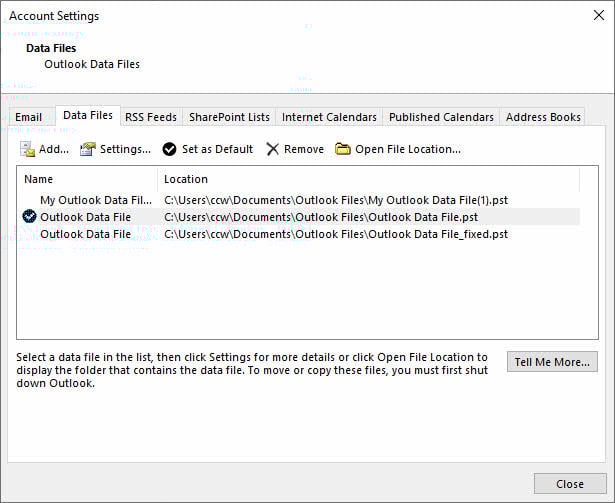
- Gå til File (Felt) -> Kontoindstillinger -> Kontoindstillinger
- Klik på knappen Datafiler fanen
- Vælg den problematiske datafil
- Klik Åbn filplacering
- Hvis stien er forkert, skal du fjerne filen og tilføje den fra den nye placering
7. Metode 5: Kontroller og ret kontoindstillinger
7.1 Adgang til kontoindstillinger
Forkerte serverindstillinger kan udløse Outlook-fejl 0x8004010F:
- Åbn Outlook
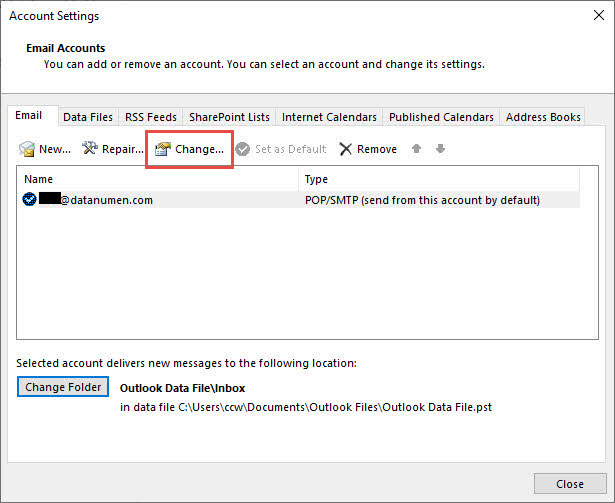
- Klik File (Felt) -> Kontoindstillinger -> Kontoindstillinger
- Vælg din e-mailkonto fra listen
- Klik Skift
7.2 Testkontoforbindelse
- I vinduet med kontoindstillinger skal du klikke på Testkontoindstillinger
- Gennemgå testresultaterne for eventuelle fejl
- Notér eventuelle mislykkede godkendelses- eller serverforbindelsestests
- Klik Luk når testen er færdig
7.3 Opdater godkendelsesindstillinger
- I dialogboksen Skift konto skal du klikke på Flere indstillinger
- Gå til Avanceret fanen
- Bekræft serverportnumre og krypteringsindstillinger
- Check (Skak) Brug følgende type krypteret forbindelse
- Sørg for, at godkendelsesmetoden er indstillet korrekt
- Klik OK og så Næste
8. Metode 6: TemporarDeaktiver antivirussoftware ily
8.1 Identificer antivirusinterferens
Sikkerhedssoftware kan nogle gange blokere Outlooks adgang til datafiler. Almindelige tegn inkluderer:
- Fejlen vises efter antivirusopdateringer
- E-mail-scanningsfunktioner, der forstyrrer PST/OST filer
- Firewall blokerer Outlook -forbindelser
8.2 Deaktiver sikkerhedssoftware sikkert
Til Windows Defender:
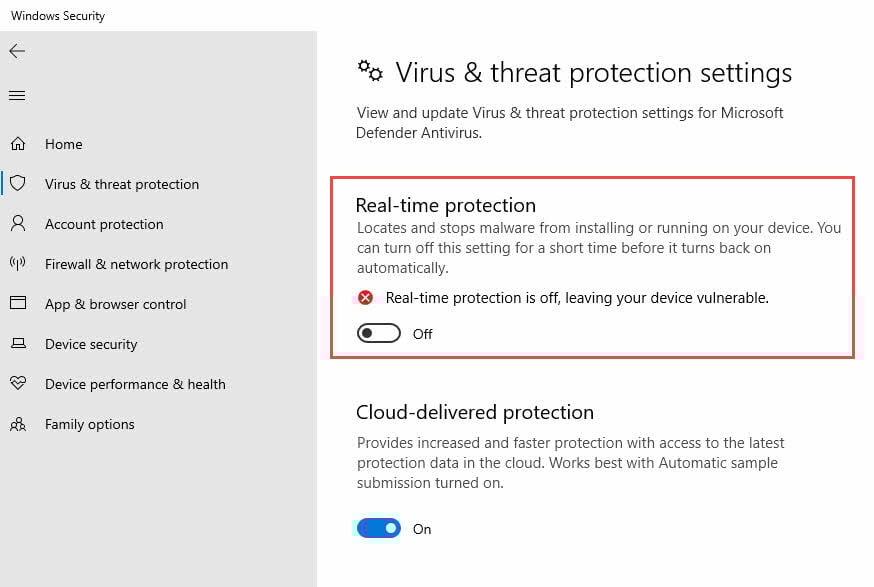
- Gå til Starten -> Indstillinger -> Opdatering og sikkerhed
- Klik Windows Security
- Type Virus- og trusselsbeskyttelse
- Klik Administrer indstillinger under indstillinger for virus- og trusselsbeskyttelse
- slukke Real time beskyttelse temporarily
For tredjeparts antivirusprogrammer skal du se softwarens dokumentation for deaktiveringsprocedurer.
8.3 Test og genaktiver beskyttelse
- Start Outlook og test om fejlen er løst
- Hvis det er løst, tilføj Outlook.exe til antivirusudelukkelser
- Genaktiver realtidsbeskyttelse
- Test Outlook igen for at sikre dig, at det stadig virker
9. Metode 7: Løs OneDrive-synkroniseringskonflikter
9.1 Identificer OneDrive-problemer
OneDrive kan forårsage fejlen "Outlook-datafilen kan ikke åbnes", når den forsøger at synkronisere PST-filer:
- Filer placeret i OneDrive\Dokumenter\Outlook-filer
- Synkroniseringsfejl, der vises i OneDrive-meddelelser
- Fejl ved filadgang, når OneDrive synkroniseres
9.2 Konfigurer OneDrive-indstillinger
- Højreklik på OneDrive-ikonet i proceslinjen
- Klik Indstillinger (tandhjulsikon)
- Gå til Synkronisering og sikkerhedskopiering fanen
- Klik Administrer sikkerhedskopiering
- Fravælg Dokumenter mappe
- Klik Gem ændringer
9.3 Flyt filer tilbage til lokal lagring
- Luk Outlook helt
- Kopier PST-filer fra OneDrive til C:\Brugere\[Brugernavn]\Dokumenter\Outlook-filer
- Opdater Outlook-datafilreferencer til at pege på lokale filer
- RestarOutlook og verificer funktionalitet
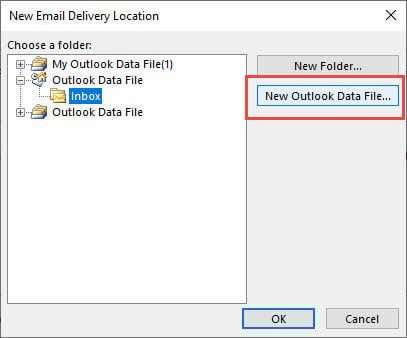
10. Metode 8: Skift postleveringssted
10.1 Adgang til datafilindstillinger
Ændring af, hvor Outlook leverer nye beskeder, kan løse adgangsproblemer:
- Åbn Outlook
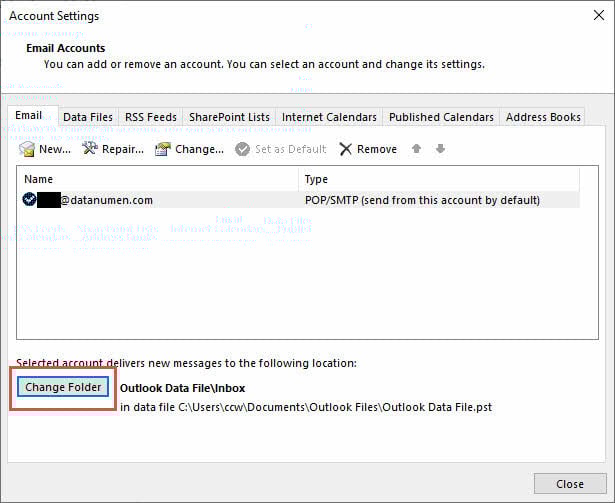
- Gå til File (Felt) -> Kontoindstillinger -> Kontoindstillinger
- Vælg din e-mailkonto
- Klik Skift mappe
10.2 Opret ny datafil
- Klik Ny Outlook-datafil
- Indtast et navn til den nye fil (f.eks. "Nye e-maildata")
- Klik OK
- Vælg Indbakke af den nye datafil
- Klik OK
10.3 Importér eksisterende e-mails
- Gå til File (Felt) -> Åbn og eksporter -> Import / Export
- Type Importer fra et andet program eller en anden fil
- Vælg Outlook-datafil (.pst)
- Gå til din gamle PST-fil
- Vælg importindstillinger, og klik Finish

11. Metode 9: Deaktiver cachelagret Exchange-tilstand
11.1 Forståelse af cachelagret Exchange-tilstand
Cachelagret Exchange-tilstand gemmer en lokal kopi af din postkasse, men kan nogle gange forårsage OST Fejlen "filen kan ikke åbnes". Deaktivering af den tvinger Outlook til kun at fungere online.
11.2 Deaktiver caching trin for trin
- Åbn Outlook
- Gå til File (Felt) -> Kontoindstillinger -> Kontoindstillinger
- Vælg din Exchange-konto
- Klik Skift
- Fravælg Brug cachelagret Exchange-tilstand
- Klik Næste og så Finish
- Restart Outlook

11.3 Alternative løsninger for Exchange-brugere
Hvis det ikke er ønskeligt at deaktivere cachelagret tilstand:
- Slette OST fil for at fremtvinge genskabelse
- Reducer synkroniseringsperioden for postkasser
- Brug Outlook Web App som et alternativ
12. Metode 10: Kør Outlook i fejlsikret tilstand
12.1 Start Outlook i fejlsikret tilstand
- Presse Windows Nøgle + R
- Type outlook.exe / sikkert
- Klik OK
- Vent på, at Outlooktart i fejlsikret tilstand

12.2 Identificer tilføjelseskonflikter
Hvis Outlook fungerer i fejlsikret tilstand, kan det være tilføjelsesprogrammer, der forårsager problemet:
- Gå til File (Felt) -> Indstillinger -> Add-ins
- Type COM-tilføjelser fra rullemenuen
- Klik Go
- Fjern markeringen i alle tilføjelsesprogrammer
- Klik OK og restarNormalt Outlook

12.3 Administrer tilføjelsesprogrammer permanent
- Aktivér tilføjelsesprogrammer én efter én
- Test Outlook efter aktivering af hvert tilføjelsesprogram
- Fjern alle tilføjelser, der forårsager, at fejlen vender tilbage
- Hold kun vigtige tilføjelsesprogrammer aktiveret
13. Metode 11: Reparer Microsoft Office
13.1 Reparationsmuligheder for adgang til kontoret
Beskadigede Office-installationsfiler kan forårsage vedvarende Outlook-fejl:
- Åbne kontrol panel
- Klik Programmer og funktioner
- Find din Microsoft Office-installation
- Højreklik og vælg Skift
13.2 Udfør reparation af kontoret
- Type Hurtig reparation første
- Klik REPARATION
- Vent på, at reparationsprocessen er færdig
- Hvis problemet fortsætter, gentag med Online reparation
- Online reparation kræver en internetforbindelse og tager længere tid

13.3 Bekræft reparations succes
- Restardin computer efter reparationen er færdig
- Start Outlook
- Test afsendelse og modtagelse af e-mails
- Fejlen "Kontroller, om der ikke kan tilgås Outlook-datafilen", er løst.
14. Metode 12: Avancerede løsninger og professionelle værktøjer
14.1 Konverter OST til PST
Når OST filer er alvorligt beskadiget, kan konvertering til PST-format hjælpe:
- Luk Outlook helt
- Find din OST fil
- Omdøb den for at oprette en sikkerhedskopi (f.eks. tilføj ".backup" til filnavnet)
- Brug en professionel OST til PST konverteringsværktøj
- Importer den konverterede PST-fil til Outlook
14.2 Overvej professionel hjælp
Kontakt professionelle tjenester når:
- Flere metoder har mislykkedes
- Kritiske forretningsdata er i fare
- Du er ikke tryg ved tekniske procedurer
- Der er mistanke om hardwarefejl
15. Forebyggelsestips og bedste praksis
15.1 Regelmæssige backupstrategier
Forhindr datatab og reducer virkningen af fremtidige Outlook-fejl 0x8004010F-hændelser:
- Eksportér PST-filer månedligt til ekstern lagring
- Brug Outlooks indbyggede sikkerhedskopieringsfunktioner
- Aktivér automatisk cloud-backup af vigtige e-mails
- Test regelmæssigt procedurer for gendannelse af backup
Se vores komplette guide om hvordan man sikkerhedskopierer Outlook-e-mails.
15.2 Korrekt vedligeholdelse af udsigter
- Arkivér gamle e-mails at reducere PST-filstørrelsen
- Tom Slettede ting mappe regelmæssigt
- Kør SCANPST månedligt som forebyggende vedligeholdelse
- Hold Outlook og Office opdateret
- Luk Outlook korrekt, før du lukker ned
15.3 Undgå almindelige faldgruber
- OneDrive: Synkroniser ikke Outlook-datafiler med skyen
- antivirus: Tilføj Outlook til undtagelseslister
- Netværksdrev: Gem PST-filer lokalt, ikke på netværksdelinger
- Flere forekomster: Åbn ikke den samme PST-fil i flere Outlook-instanser
16. Fejlfinding af specifikke scenarier
16.1 Efter Windows-opdateringer
Windows-opdateringer kan nogle gange forstyrre Outlook-funktionaliteten:
- Tjek Windows Update-historikken for de seneste installationer
- Restardin computer fuldstændigt
- Kør Office-reparation, hvis fejlen fortsætter
- Se Microsofts dokumentation om kendte problemer
16.2 Efter Office 365-migrering
Lejermigreringer kan forårsage problemer med adgang til datafiler:
- Slet gammel OST filer for at fremtvinge genskabelse
- Bekræft, at de nye serverindstillinger er korrekte
- Ryd Outlook-legitimationscachen
- Gengodkend med nye lejerlegitimationsoplysninger
Delte postkasser har specifikke konfigurationskrav:
- Bekræft, at du har de nødvendige tilladelser til den delte postkasse
- Deaktiver Download delte mapper i kontoindstillinger
- Få adgang til delte postkasser online i stedet for lokalt
- Tjek Exchange-administratoren for tilladelsesproblemer
17. Hvornår skal man kontakte support
17.1 Genkendelse af uløselige problemer
Nogle problemer kræver professionel indgriben:
- Indikatorer for hardwarefejl (harddiskfejl)
- Alvorlig korruption af filsystemet
- Problemer med netværksinfrastrukturen
- Problemer på Exchange-serversiden
17.2 Forberedelse til supportkontakt
Indsaml disse oplysninger, før du kontakter support:
- Præcise fejlmeddelelser og koder
- Outlook-version og buildnummer
- Når problemet ertarTed
- Metoder, der allerede er afprøvet
- Skærmbilleder af fejldialoger
17.3 Microsoft Support-muligheder
- Microsoft Support-websted
 : Gratis artikler om fejlfinding
 - Fællesskabsfora: Peer-støtte og løsninger
- Betalt støtte: Direkte assistance fra Microsoft-teknikere
- Forretningsstøtte: Muligheder for assistance på virksomhedsniveau

18. Ofte stillede spørgsmål
18.1 Generelle fejlspørgsmål
Q: Hvad betyder "Outlook-datafilen kan ikke tilgås"?
A: Denne fejl angiver, at Outlook ikke kan læse eller finde PST-filen eller OST filer, der indeholder dine e-maildata, normalt på grund af filbeskadigelse, problemer med tilladelser eller profilproblemer.
Q: Hvorfor bliver jeg ved med at få fejlen 0x8004010F?
A: Tilbagevendende fejl indikerer ofte vedvarende problemer som OneDrive-synkroniseringskonflikter, antivirusforstyrrelser eller vedvarende filkorruption, der kræver mere grundig fejlfinding.
Q: Er denne fejl farlig for mine data?
A: Selve fejlen beskadiger ikke dine data, men de underliggende årsager (som f.eks. filkorruption) kan muligvis. Sikkerhedskopier altid dine data, før du forsøger at reparere dem.
18.2 Filspecifikke spørgsmål
Q: Hvad er forskellen på PST og OST filer?
A: PST-filer gemmer POP3-kontodata lokalt, mens OST Filer cacher Exchange/IMAP-data til offlineadgang. Begge kan være påvirket af denne fejl.
Q: Kan jeg gendanne data fra en beskadiget OST fil?
A: Ja, ved hjælp af SCANPST eller professionelle gendannelsesværktøjer. For Exchange-konti kan data også synkroniseres igen fra serveren.
Q: Hvorfor kan Outlook ikke finde min datafil efter Windows-opdatering?
A: Windows-opdateringer kan nogle gange ændre filtilladelser eller placeringer. Kontroller filstier og tilladelser som beskrevet i metode 4.
18.3 Løsningsrelaterede spørgsmål
Q: Hvilken metode skal jeg prøve først?
A: Start med metode 1 (restart), derefter Metode 2 (ny profil) og Metode 3 (SCANPST). Disse løser most almindelige tilfælde.
Q: Vil oprettelse af en ny profil slette mine e-mails?
A: Nej, hvis du peger den nye profil på dine eksisterende datafiler. Tag dog altid en sikkerhedskopi af din PST/OST filer først.
Q: Hvor lang tid tager SCANPST at reparere filer?
A: Reparationstiden afhænger af filstørrelsen og omfanget af skaden. Små filer tager minutter, mens store, beskadigede filer kan tage timer.
18.4 Spørgsmål om forebyggelse og vedligeholdelse
Q: Hvor ofte skal jeg sikkerhedskopiere mine Outlook-data?
A: Sikkerhedskopier kritiske data ugentligt eller månedligt, afhængigt af e-mailmængden. Hyppigere sikkerhedskopier til forretningskritisk kommunikation.
Q: Kan OneDrive forårsage denne fejl?
A: Ja, OneDrive-synkronisering kan låse PST-filer og forårsage adgangsfejl. Opbevar Outlook-datafiler i lokale mapper, der ikke er synkroniseret med skyen.
Q: Hvilke antivirusindstillinger skal jeg bruge til Outlook?
A: Tilføj Outlook.exe og din PST/OST filplaceringer til antivirusudelukkelseslister for at forhindre interferens.
18.5 Avancerede fejlfindingsspørgsmål
Q: Hvornår skal jeg kontakte Microsoft support?
A: Kontakt support, når flere metoder mislykkes, der er mistanke om problemer på serversiden, eller når du har at gøre med forretningskritisk datagendannelse.
Q: Er reparationsværktøj fra tredjepart sikre at bruge?
A: Velrenommerede værktøjer fra etablerede virksomheder er generelt sikre, men tag altid en sikkerhedskopi af dine data først, og undersøg leverandøren grundigt.
Q: Kan jeg forhindre, at denne fejl opstår igen?
A: Ja, gennem regelmæssig vedligeholdelse, korrekt nedlukning, undgåelse af filsynkroniseringskonflikter og opbevaring af sikkerhedskopier som beskrevet i vores forebyggelsesafsnit.
19. Konklusion og opsummering
19.1 Hurtig reference Rettelsesprioritet
For den hurtigste løsning af fejlen "Outlook-datafilen kan ikke tilgås", prøv metoder i denne rækkefølge:
- RestarOutlook og computer (Metode 1) – Fastsætter tempoetrary-problemer
- Opret ny Outlook-profil (Metode 2) – Løser profilkorruption
- Kør SCANPST-reparationsværktøjet (Metode 3) – Retter filkorruption
- Kontroller filtilladelser og placering (Metode 4) – Løser adgangsproblemer
- Deaktiver antivirus-temporarily (Metode 6) – Identificerer softwarekonflikter
Hvis grundlæggende metoder mislykkes, kan du fortsætte til avancerede løsninger som Office-reparation eller professionelle gendannelsesværktøjer.
19.2 Endelige anbefalinger
Sådan minimerer du fremtidige forekomster af Outlook-fejl 0x8004010F:
- Oprethold regelmæssige sikkerhedskopier af data
- Hold Outlook og Windows opdateret
- Konfigurer antivirusudelukkelser korrekt
- Undgå lagring af datafiler i sky -synkroniseringsmapper
- Udfør månedlig vedligeholdelse med SCANPST
- Overvåg filstørrelser og arkivér gamle e-mails
Husk at most Problemer med adgang til Outlook-datafiler kan løses med den rigtige tilgang.tarmed simple løsninger, før du går videre til komplekse reparationer, og prioriter altid datasikkerhed ved at oprette sikkerhedskopier, før du foretager ændringer.
Hvis du fortsætter med at opleve problemer efter at have prøvet disse metoder, kan problemet kræve professionel hjælp eller indikere underliggende hardwareproblemer, der skal løses.
Om forfatteren
Xiu Xing er en erfaren IT-professionel med over 8 års erfaring inden for e-mailsystemer til virksomheder og fejlfinding i Microsoft Office. Han har hjulpet tusindvis af brugere med at løse komplekse Outlook-problemer på tværs af forskellige virksomhedsmiljøer.
Xiu har specialiseret sig i migreringer af e-mailsystemer, datagendannelse og optimering af produktivitetssoftware. Hans praktiske erfaring omfatter administration af Exchange Server-implementeringer, fejlfinding af MAPI-forbindelsesproblemer og implementering af robuste backupstrategier til missionskritiske e-mailsystemer.
Gennem sin tekniske skrivning er Xiu dedikeret til at gøre komplekse IT-løsninger tilgængelige for hverdagsbrugere. Han holder sig løbende opdateret med den seneste udvikling inden for Office 365 og Exchange Online samt nye e-mailteknologier. Når han ikke løser e-mail-mysterier, nyder Xiu at dele praktiske tekniske tips, der hjælper folk med at arbejde mere effektivt.
Har du spørgsmål om denne vejledning, eller har du brug for yderligere hjælp til Outlook-problemer? Xiu er velkommen feedback og forslag for at forbedre disse fejlfindingsressourcer.