
I dagens artikel vil vi vise dig 5 måder at se og få en idé om, hvor meget tid du har brugt på dit Word-dokument.
Fra tid til anden skal du muligvis arbejde på et ret langt dokument. Og når det er færdigt, vil du måske gerne vide den nøjagtige tid, du har brugt på at behandle det. I lyset af en sådan efterspørgsel oplister vi her 5 nemme måder for dig at kontrollere den samlede redigeringstid for et meget dokument.
Metode 1: Skift til Backstage View
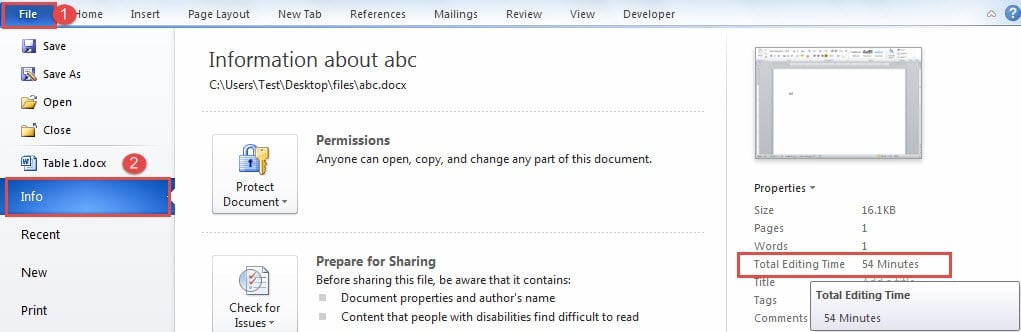
- Klik først på fanen "File".
- Gå derefter til backstage af Word og sørg for, at fanen "Info" vises.
- Og i den højre kolonne, hvor dokumentegenskaberne ligger, kan du markere indstillingen "Total redigeringstid".
Metode 2: Indsæt et felt i sidehoved eller sidefod
Hvis du måske synes, det er forstyrrende at skifte tilbage til backstage-visningen, kan du indsætte et felt, der angiver den samlede redigeringstid til dokumentets sidehoved eller sidefod.
- Til at begynde med skal du dobbeltklikke på sidehoved eller sidefod for at indtaste det.
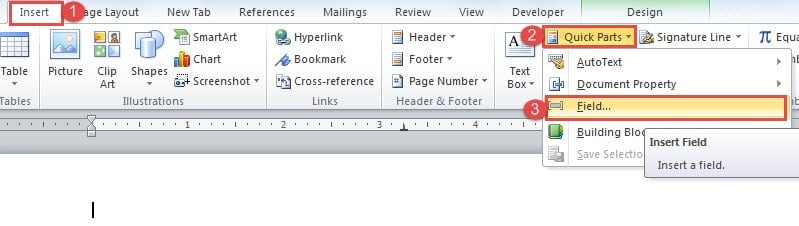
- Klik derefter på fanen "Indsæt".
- Klik derefter på "Hurtige dele" i "Tekst"-gruppen.
- Og vælg "Felt" i rullemenuen.

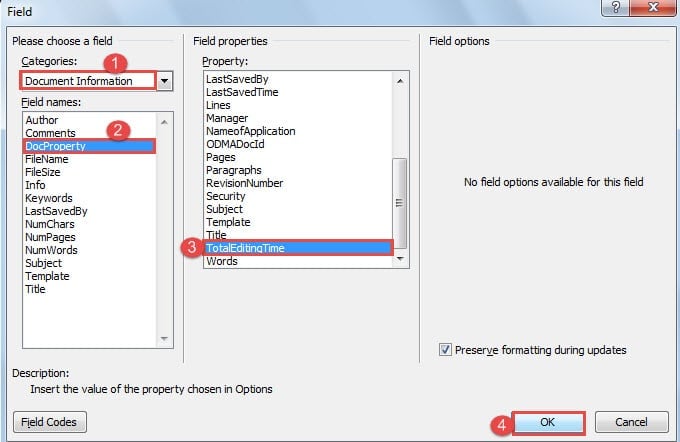
- Åbn nu dialogboksen "Felt", og vælg først "Dokumentoplysninger" for kategori.
- Vælg derefter "DocProperty" som feltnavn.
- Og vælg "TotalEditingTime" for ejendom.
- Til sidst skal du klikke på “OK”.

For at opdatere feltet skal du højreklikke på det og vælge "Opdater felt".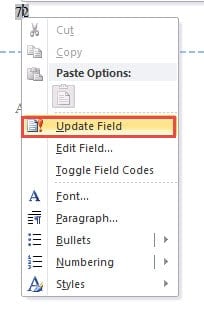
Metode 3: Vis "Samlet redigeringstid" på Dokumentdetaljer
- Første og foremost, skal du gå til det sted, hvor du gemmer dit dokument.
- Klik derefter på knappen for at vælge "Detaljer" for at ændre visningen.

- Næste højreklik på overskriftsrækken.
- Vælg "Mere" på listemenuen.

- I dialogboksen "Vælg detaljer" skal du nu markere boksen "Samlet redigeringstid".
- Klik derefter på “OK”.

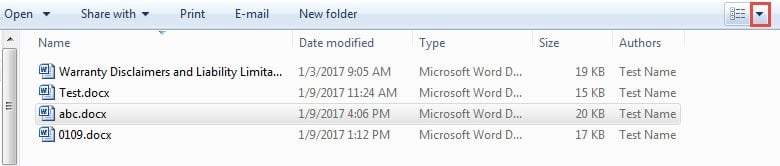
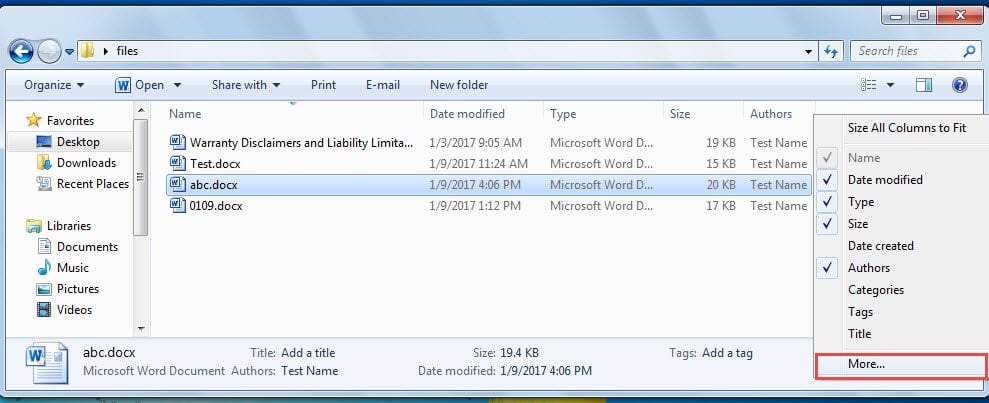
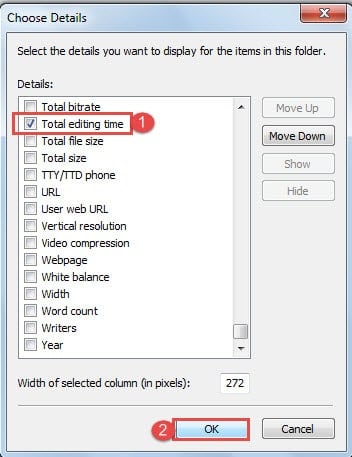
Og du vil se, at der er indsat en ekstra kolonne, hvor du kan få et klart overblik over redigeringstiden.
Metode 4: Tilføj "Avancerede dokumentegenskaber" til "Quick Access Toolbar"
- Først skal du klikke på fanen "Filer" og derefter "Indstillinger" for at åbne dialogboksen "Word-indstillinger".
- Klik nu på "Quick Access Toolbar" i venstre rude først.
- Og vælg "Kommandoer ikke i båndet" for kategori.
- Find og vælg derefter kommandoen "Avancerede dokumentegenskaber".
- Klik derefter på “Tilføj”.
- Til sidst skal du klikke på “OK”.

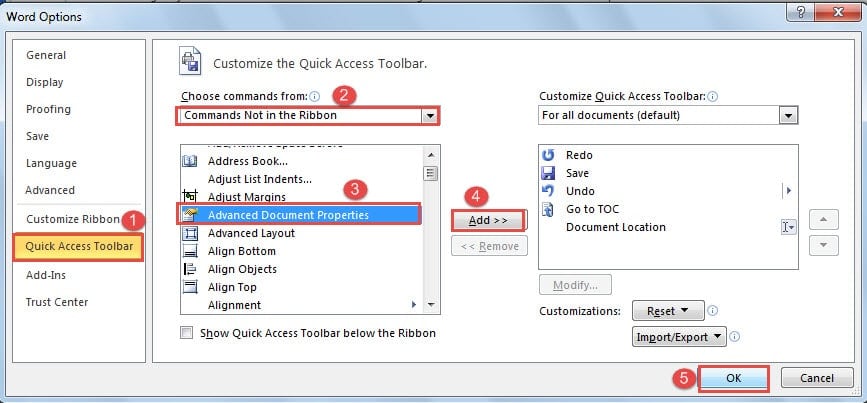
Du kan se, at kommandoen er blevet tilføjet nu. Klik på den, og du vil åbne egenskabsdialogboksen. Klik derefter på fanen "Statistik", og du vil se den samlede redigeringstid.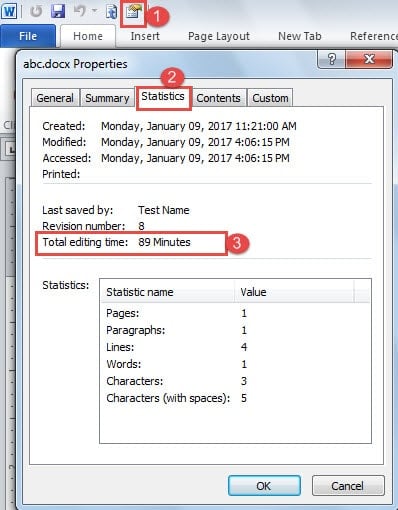
Metode 5: Brug VBA-koder
- Tryk på genvejene "Alt+ F11" for at åbne VBA-editor.
- Klik derefter på "Indsæt" for at indsætte et nyt modul.
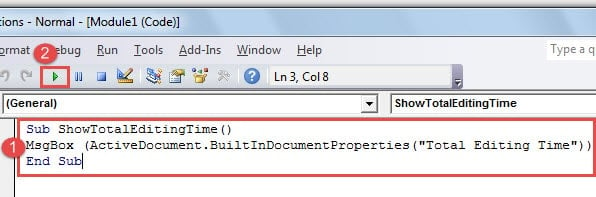
- Åbn det derefter og indsæt følgende koder der:
Sub ShowTotalEditingTime()
MsgBox (ActiveDocument.BuiltInDocumentProperties("Total Editing Time"))
End Sub
- Tryk på "Kør" -knappen.


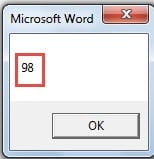
Til fremtidig brug kan du tildele en knap eller genveje til makroen. Du kan læse denne artikel for detaljerede trin: Sådan fjernes formateringen af indsatte tekster med makro og VBA i dit ord
Bevæbnet din fil med sikkerhedskopier
Word er ikke idiotsikkert, så vi bør være opmærksomme på Word-filsikkerheden hele tiden, bare hvis der skulle ske noget slemt. Som altid er backup fortsat vores bedste valg for at beskytte data mod korruption. Men selv sikkerhedskopier kan nogle gange svigte dig. Få derfor en Værktøj til gendannelse af Word-filfejl er nødvendigt.
Forfatter Introduktion:
Vera Chen er en datagendannelsesekspert i DataNumen, Inc., som er verdens førende inden for datagendannelsesteknologier, herunder Excel skadesfix værktøj og pdf produkter til reparation af software. For mere information besøg www.datanumen.com