
I denne artikel vil vi give dig 8 måder til hurtigt og nemt at rydde formateringen af tegn eller afsnit i dit Word-dokument.
Nu og da kan der være tidspunkter, hvor du lige er færdig med at formatere et dokument, kun for at finde ud af, at du skal rydde bestemt formatering af teksterne, såsom tegnformatering eller kun afsnitsformatering. Eller nogle gange bliver du bare nødt til at fjerne hele dokumentet for dets originale formatering.
I indholdet nedenfor er løsningerne på alle problemer nævnt ovenfor.
Fjern kun tegnformatering
Tegnformatering, som navnet angiver, henviser til den formatering, der anvendes på tekst på tegnniveau, såsom kursiv eller understregning.
Måden at fjerne denne form for formatering på er at vælge tarfå tekster, og tryk derefter på "Ctrl+ mellemrumstasten". Derefter skal alle ordene gå tilbage til skrifttypen i standardstørrelse og stil.
Fjern kun afsnitsformatering
Det er overflødigt at sige, at afsnitsformatering påvirker tekst på afsnitsniveau med alle justeringer eller skygger.
For at rydde afsnitsformatering skal du først vælge tekst, og derefter skal du trykke på "Ctrl + Q". Her er effekten: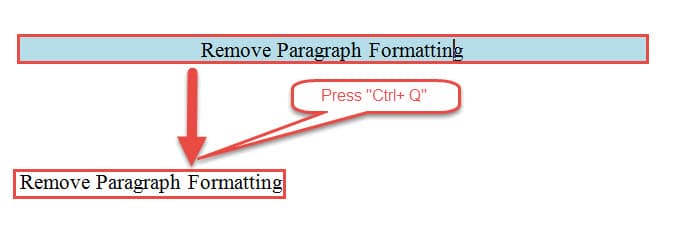
3 måder at fjerne både tegn- og afsnitsformatering
Hvis du ønsker at slippe af med både tegn- og afsnitsformatering på én måde, kan du lige så godt tage et kig på de kommende 3 metoder.
Metode 1: Brug muligheden "Ryd formatering".
- For det første skal du altid huske at vælge teksterne.
- Gå derefter til klik på "Ryd formatering" i "Skrifttype"-gruppen under fanen "Hjem".
Og her er resultatet: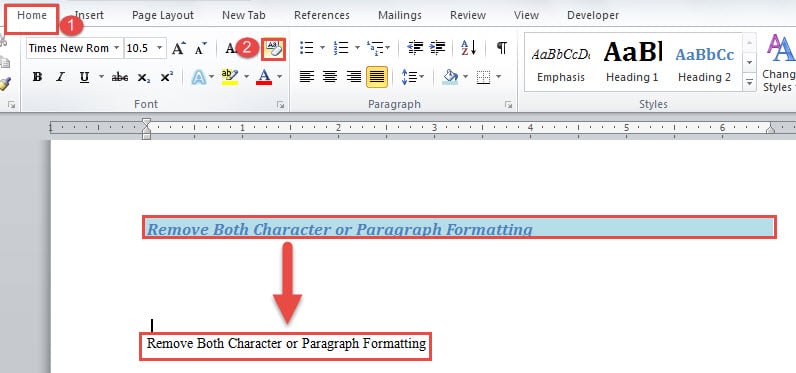
Metode 2: Ryd alle typografier
- I første omgang skal du vælge teksterne.
- Klik derefter på pil ned-knappen i "Styles"-gruppen under fanen "Hjem".

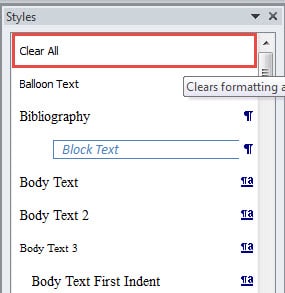
- Åbn nu vinduet "Styles", find og klik på "Ryd alle".


Metode 3: Skift tilbage til normal tekst
- Gentag de første 2 trin i ovenstående metode 2.
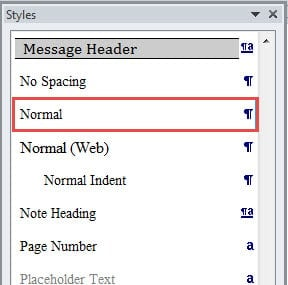
- Kun denne gang i vinduet "Styles" skal du finde og klikke på "Normal". Effekten er den samme som vist i metode 1.

Disse 3 metoder kan dog ikke hjælpe dig med at fjerne hyperlinks, hvis der er nogle i dokumentet. For at tackle dette kan du læse denne artikel: Sådan finder du, ændrer og sletter hyperlinks i dit Word-dokument
Fjern en bestemt stil gennem et dokument
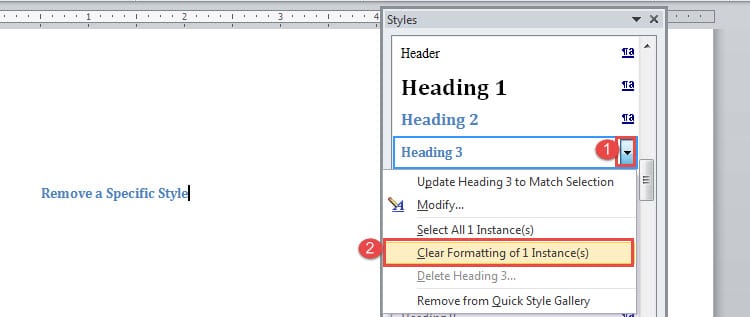
- Følg de første 2 trin i metode 1 for at åbne vinduet "Styles".
- Find derefter navnet på den stil, du vil fjerne, i stilruden.
- Flyt markøren på stilnavnet, og klik på knappen på hovedet med trekant.
- Klik derefter på "Ryd formatering af XX-forekomst(er)". "XX" refererer til nummeret på den typografi, der bruges i dokumentet.

2 måder at fjerne al formatering af et dokument på
Disse 2 metoder vil gøre dig i stand til at fjerne al formatering af et dokument, inklusive alle hyperlinks, det måtte indeholde.
Metode 1: Brug makro
- Til start med, tryk på "Ctrl+ A" for at vælge hele dokumentet.
- Tryk derefter på "Alt+ F11" for at åbne VBA-editoren.
- Klik på "Indsæt" for at indsætte et nyt modul og dobbeltklik for at åbne det.
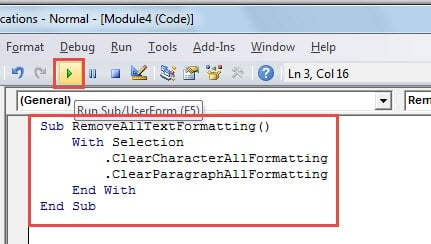
- Indsæt derefter følgende koder der og tryk på "Kør":
Sub RemoveAllTextFormatting()
  With Selection
    .ClearCharacterAllFormatting
    .ClearParagraphAllFormatting
  End With
End Sub
 Metode 2: Indsæt som uformateret tekst
 Metode 2: Indsæt som uformateret tekst
- Tryk på "Ctrl + A" for at vælge alle tekster.
- Fortsæt derefter med at trykke på "Ctrl + C" for at kopiere.
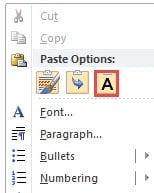
- Og åbn et nyt dokument og højreklik på det.
- Vælg "Behold kun tekst".

Få et værktøj til at løse Word-problemer
Generelt fungerer Word så fint, at vi stoler så meget på det for at behandle vores daglige rapporter og dokumenter. Men med alle de funktioner og funktioner, der fungerer på vores filer, kan tingene bare gå galt. Derfor foreslår vi, at du kan købe en Word data fix værktøj på forhånd.
Forfatter Introduktion:
Vera Chen er en datagendannelsesekspert i DataNumen, Inc., som er verdens førende inden for datagendannelsesteknologier, herunder xlsx fil skade reparation værktøj og pdf produkter til reparation af software. For mere information besøg www.datanumen.com