
Brug af defineret navn i Excel kan spare dig for en masse tid. Her vil vi introducere to metoder til automatisk at opdatere referenceområdet for et defineret navn i regnearket.
Et defineret navn har en bred vifte af anvendelser. Du kan endda bruge et bestemt navn i formler. De definerede navngivne kan hjælpe dig med at øge dit arbejdstempo. Nogle gange vil du helt sikkert tilføje nye elementer til kildeområdet for dette navn. Referenceområdet i navnet opdateres dog ikke automatisk. For at løse dette problem vil vi nu bruge de to metoder nedenfor.
Metode 1: Brug OFFSET-funktionen til navnet
Normalt når du opretter et navn til et område, vil du normalt bruge cellereferencen. Men her kan du også bruge OFFSET-funktionen til navnet.
- Vælg tarfå rækkevidde i regnearket.
- Klik derefter på fanen "Formler" i båndet.
- Klik derefter på knappen "Definer navn" på værktøjslinjen. Dernæst vil du se vinduet "Nyt navn" pop op.
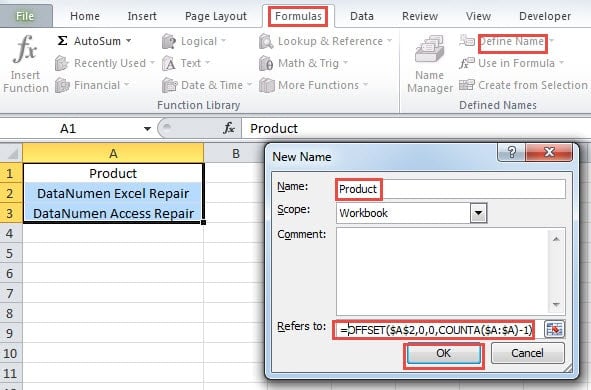
- I dette vindue vises navnet automatisk i den første tekstboks. Du kan også selv ændre det.
- Og indtast derefter denne formel i tekstboksen "Refererer til":
= OFFSET ($ A $ 2,0,0, COUNTA ($ A: $ A) -1)
Du skal ændre visse elementer efter dit behov.
- Klik derefter på knappen "OK" i vinduet for at gemme dette navn.
- Nu er du færdig med indstillingen. Du kan tilføje nye varer til sortimentet for at få en test. Her tilføjer vi et nyt element i celle A4.
- Og klik derefter på knappen "Name Manager" på værktøjslinjen.
- I vinduet "Name Manager" skal du klikke på tarfå navn.
- Klik derefter i tekstboksen "Refererer til" nederst i dette vindue. I kolonne A vil der være en stiplet boks rundt om det nye område, som inkluderer det nye element, du har tilføjet.

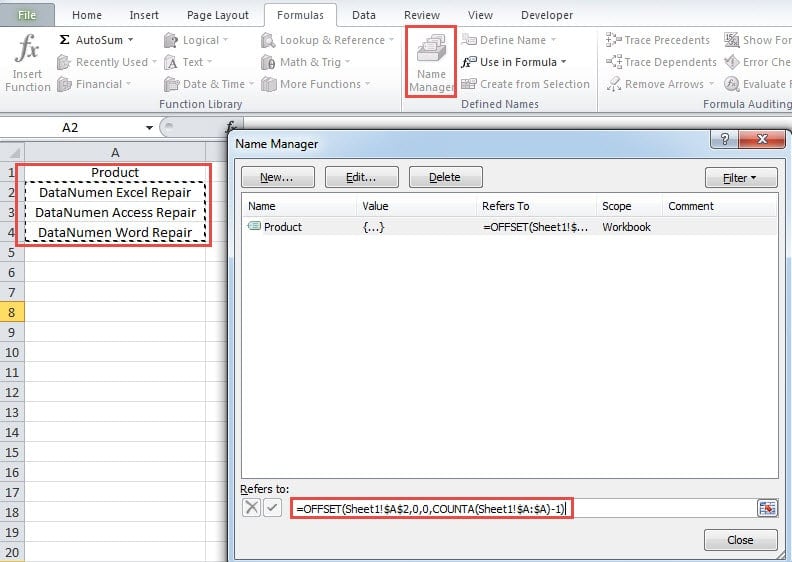
Når du tilføjer nye elementer i området, vil dette definerede navn således også opdateres automatisk. Der er en ting mere, du skal være opmærksom på. Efterlad ikke tom celle inden for området. Og indtast ikke andre elementer i denne kolonne. Ellers vil de tomme elementer også blive vist i referenceområdet.
Metode 2: Opret en tabel for kildeområdet
Bortset fra ovenstående metoder, kan du her også bruge tabellen for kildeområdet.
- Gentag de første fire trin i den forrige del, og åbn vinduet "Nyt navn".
- Og indtast derefter cellereferencen i tekstboksen "Refererer til". Dette er den almindelige proces med at oprette et navngivet område.

- I dette trin skal du klikke på en celle inden for kildeområdet. Eller du kan også vælge hele sortimentet.
- Og tryk derefter på genvejstasterne "Ctrl + T" på tastaturet.
- I vinduet "Opret tabel" skal du kontrollere indstillingen for overskrifterne.

- Klik derefter på knappen "OK" for at oprette en tabel. Nu er indstillingerne OK.
- Her kan du også få en test. Indtastning af et nyt emne i cellen A4. Og så vil du opdage, at denne celle også vil indgå i tabellen.
- Og åbn derefter navneadministratoren.
- Klik på knappen tarfå navn i dette vindue.
- I tekstboksen "Refererer til" vil du opdage, at rækkevidden allerede er opdateret. Dette navngivne område indeholder også det nye element.

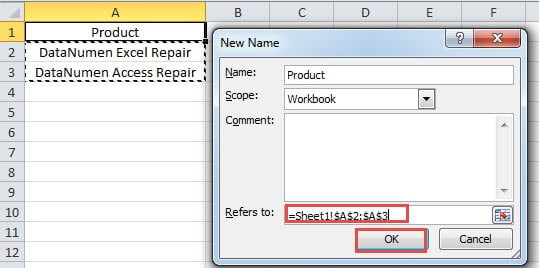
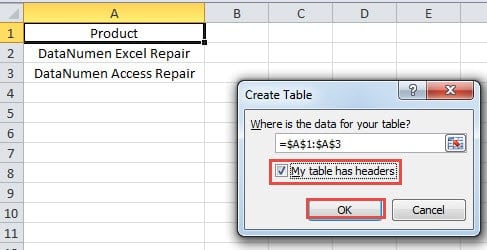
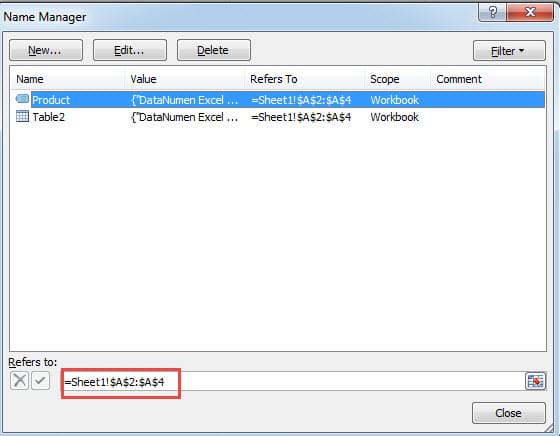
Når du bruger tabeller, kan du indtaste elementer i andre celler i kolonnen. Dette vil ikke påvirke kildeområdet.
En sammenligning af de to metoder
Her har vi listet alle fordele og ulemper ved de to metoder.
|
Sammenligning |
Brug OFFSET-funktionen til navnet |
Opret en tabel for kildeområdet |
|
Fordele |
1. Brug af funktionen kan løse problemet, når du tilføjer eller sletter elementer i kildeområdet.
2. Sammenlignet med den anden metode indeholder denne metode færre trin. |
1. Du behøver ikke bruge komplekse formler ved at oprette en tabel.
2. Andre celler i samme kolonne vil ikke påvirke kildeområdet. |
|
Ulemper |
1. Hvis du ikke kender OFFSET-funktionen, kan du støde på problemer, når du skal ændre formlen.
2. Du skal også sikre dig, at der ikke er nogen tom celle eller yderligere element i kolonnen. |
1. Oprettelse af en ekstra tabel vil ødelægge regnearket, især når der er en masse data og information.
2. Der er flere trin i denne metode. Du skal stadig bruge meget tid. |
Datagendannelse er ikke en Cake Walk
Når du møder Excel-korruption, skal du helt sikkert rette det så hurtigt som muligt. Most af tiden, vil du søge på internettet efter nogle råd. Datagendannelse er dog ikke så let, som du måske tror. Noget forkert adfærd vil forårsage permanent skade på dine vigtige filer. Du skal straks kontakte et datagendannelsesfirma. Og de erfarne eksperter vil give dig det rigtige forslag. Desuden for at reparere beskadiget Excel hurtigt kan du også bruge et kraftfuldt tredjepartsværktøj.
Forfatter Introduktion:
Anna Ma er datagendannelsesekspert i DataNumen, Inc., som er verdens førende inden for datagendannelsesteknologier, herunder reparer Word docx-datafejl og Outlook-reparationssoftwareprodukter. For mere information besøg www.datanumen.com