
Excel har givet os mange funktioner til at beregne data. Her vil vi introducere 3 nyttige metoder til at summere værdier af samme celler i flere regneark.
Nogle gange i en Excel-fil bliver du nødt til at beregne den samlede værdi af visse celler. Disse celler er dog i flere forskellige arbejdsark. På dette billede kan du se, at der er tre arbejdsark om salgsvolumen for forskellige salgsrepræsentanter.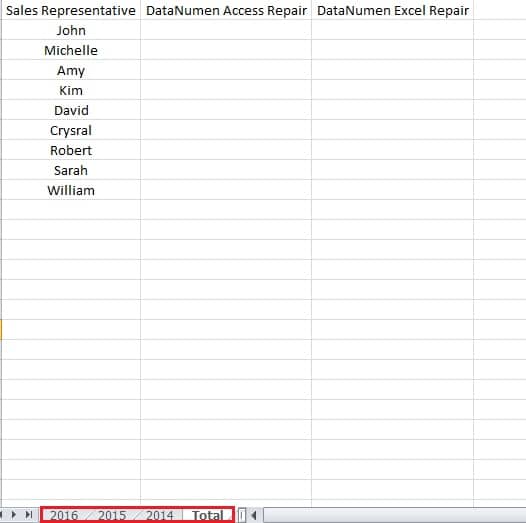
Og nu skal du opsummere værdierne for hver person i arket "Total". Men de originale numre er i det forskellige arbejdsark. Du kan således bruge følgende to måder til at afslutte din opgave.
Metode 1: Brug SUM-funktionen
- Klik på celle B2 i det samlede regnearket. Og dette er tarfå celle, som du vil indtaste resultatet.
- Indtast følgende elementer i cellen: =sum(

- Klik derefter på fanen "2014".
- Hold knappen "Shift" nede i båndet.
- Og klik derefter på fanen "2016".
- Og så kan du slippe knappen for "Shift".
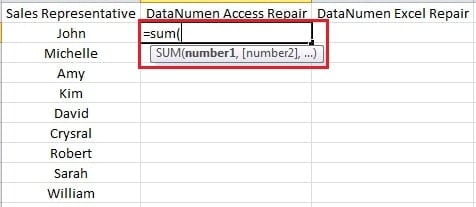
Disse 4 trin her betyder, at du vælger de tre tarfå arbejdsark. "2014" er det første regneark og "2016" er det sidste regneark. Og andre ark mellem disse to vil også blive udvalgt. Du kan også se formlen i formellinjen.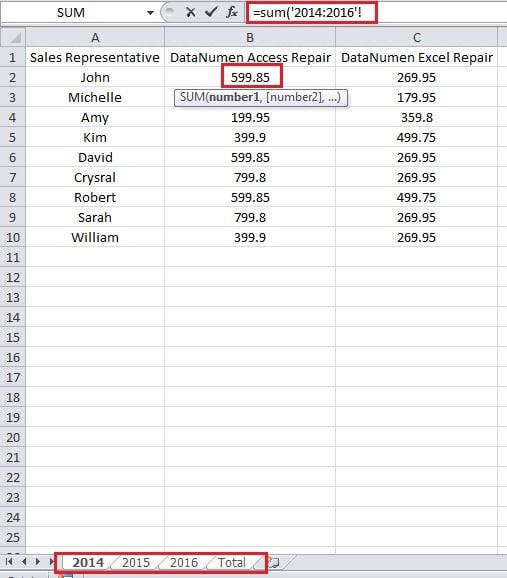
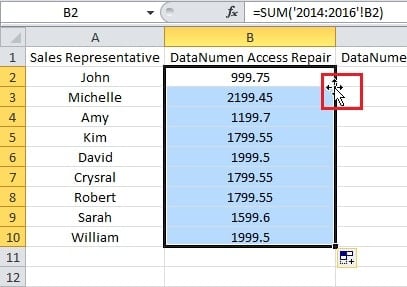
- Klik nu på B1 i grænsefladen.
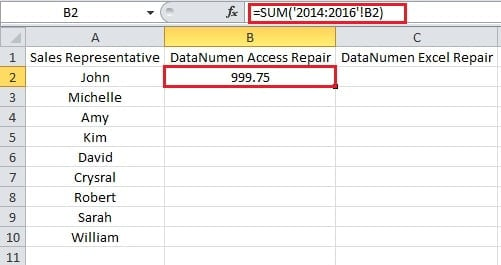
- Tryk derefter på knappen "Enter". Således kan du få resultatet af værdierne.

- Sæt derefter musen i nederste højre hjørne.
- Og dobbeltklik derefter. Således vil hele kolonnen blive fyldt med resultatet.

Metode 2: Definer navn
Denne metode bør også kombinere SUM-funktionen. Og her vil vi bruge kolonne C som eksempel.
- Klik på fanen "Formler" i båndet.
- Og klik derefter på knappen "Definer navn".

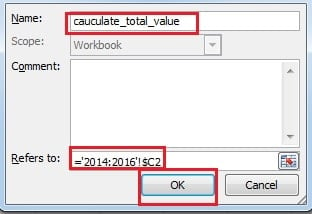
- I vinduet "Nyt navn" skal du indtaste navnet i tekstboksen. For eksempel, her indtaster vi "cauculate_total_value" i det.
- Med hensyn til tekstboksen "Refererer til" skal du først indtaste "=" i den.
- Gentag derefter trin 3-6 i den foregående del.
- Klik derefter på celle C2. Her skal du slette den anden "$" før tallet "2". For hvis du her bruger den absolutte reference, vil du ikke kunne indsætte i hele kolonnen. Og du kan selvfølgelig også indtaste i tekstboksen manuelt.

- Og klik derefter på “OK”.
- Indtast nu formlen i C2.

=SUM(cauculate_total_value)
Således kan du få resultatet.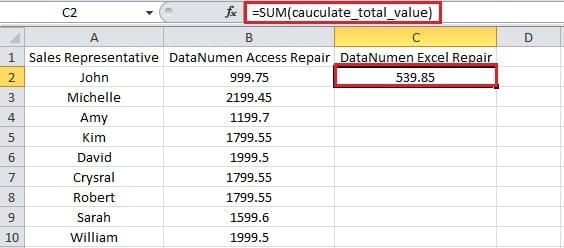
- Dobbeltklik nu i nederste højre hjørne for at indsætte værdier i andre celler.
Desuden kaldes de to ovenstående metoder også for 3D-reference. Og det betyder, at target celle vil referere til andre celler med samme position i andre regneark.
Bortset fra de 2 metoder ovenfor, vil vi i vores næste artikel fortsætte med at tale om den sidste metode.
Forfatter Introduktion:
Anna Ma er datagendannelsesekspert i DataNumen, Inc., som er verdens førende inden for datagendannelsesteknologier, herunder ordgendannelse og Outlook-reparationssoftwareprodukter. For mere information besøg www.datanumen.com