
Uden tvivl vil for mange e-mails gemt i Outlook få Outlook til at arbejde langsomt. Derfor foreslås det at slette de gamle e-mails. Denne artikel introducerer 2 metoder til hurtigt at slette alle e-mails, der er ældre end en bestemt periode.
For at forbedre outlook-ydeevnen og forhindre, at Outlook-filen bliver overdimensioneret, vil jeg slette de gamle elementer med jævne mellemrum, såsom gamle e-mails, opgaver, aftaler. Følgende er de hurtigste og mest praktiske 2 tilgange.
Metode 1: Slet ved hjælp af Outlook Auto-Archive
- Til at begynde med skal du starte Outlook-applikationen og i "Mail"-ruden vælge den mailmappe, hvis e-mails, der er ældre end en bestemt periode, du vil slette.
- Højreklik derefter på mappen og vælg "Egenskaber" fra dens kontekstmenu.
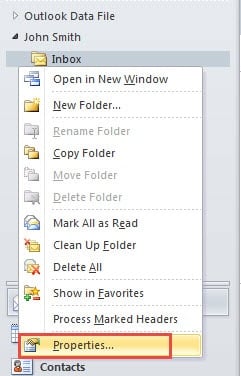
- Dernæst en ny dialogboks med " Egenskaber" vil dukke op. I den skal du skifte til fanen "Auto-Arkiv". Derefter skal du følge nedenstående trin:
- Hvis du har aktiveret "Arkiver elementer i denne mappe ved hjælp af standardindstillingerne", skal du klikke på knappen "Standardarkivindstillinger". Og senere i den nye "Auto-Archive"-dialogboks kan du angive perioden i "Rensning af elementer, der er ældre end". Derudover skal du huske at markere "Slet gamle elementer permanent".

- Hvis du har aktiveret "Arkivér denne mappe ved hjælp af disse indstillinger", kan du ligefrem ændre den ældre end periode på den aktuelle skærm og vælge "Slet gamle elementer permanent".

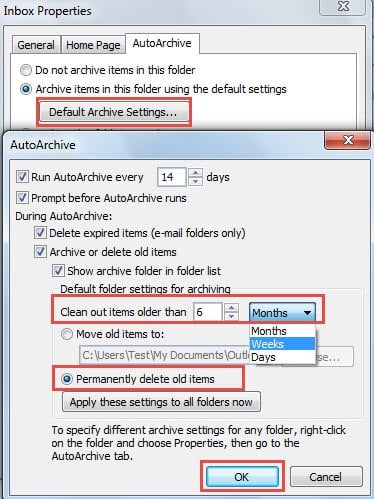
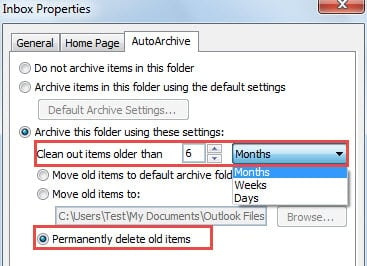
- Til sidst klik flere OK, indtil alle elementer er lukket. De e-mails, der er ældre end den specifikke periode, vil blive fjernet med det samme.
Metode 2: Slet ved hjælp af søgemappen
- I begyndelsen skal du højreklikke på "Søg i mapper" i navigationsruden i Mail.
- Vælg derefter "Ny søgemappe" fra højrekliksmenuen.
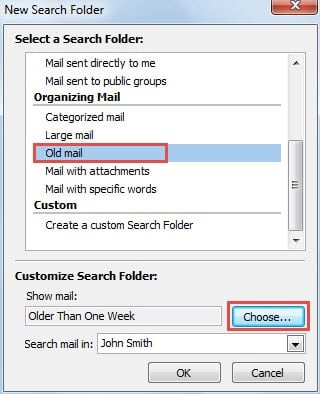
- Næste i den nye nye dialogboks, skal du finde og vælge "Gamle e-mail" fra den færdige søgemappeliste.

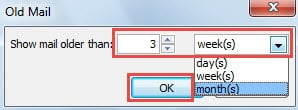
- Klik derefter på knappen "Vælg". En anden ny lille dialog vil dukke op, hvor du kan angive den ældre end punktum.

- Klik på en række “OK” for at lukke alle dialogbokse.
- Gå nu til den nyoprettede søgemappe i navigationsruden. Åbn mappen, og du vil opdage, at alle de e-mails, der er på det angivne tidspunkt, er listet her. Du skal vælge dem alle ved at trykke på "Ctrl + A". Og til sidst skal du klikke på "Slet"-tasten for at slette dem i partier.
Hold Outlook-fil i lille størrelse
For at være ærlig er det en god vane at slette gamle elementer, herunder e-mails, kalenderelementer og så videre, som kan holde din postkasse, PST-fil i lille størrelse. Det er kendt, at overdimensionerede PST-filer kan være mere tilbøjelige til at blive beskadiget. Selvfølgelig, hvis PST-filen uheldigvis er kompromitteret, kan du ringe til en overbevisende PST-reparation værktøj, ligesom DataNumen Outlook Repair. Det kan komme dig til undsætning og minimere korruptionen i din PST-fil.
Forfatter Introduktion:
Shirley Zhang er ekspert i datagendannelse i DataNumen, Inc., som er verdens førende inden for datagendannelsesteknologier, herunder sql opsving og Outlook-reparationssoftwareprodukter. For mere information besøg www.datanumen.com