
Hvis du ofte har brug for at oprette aftaler eller møder med de samme emner eller organer, hvorfor så ikke oprette skabeloner for at undgå spild af tid? Denne artikel vil lære dig 2 hurtige midler.
Jeg sender ofte mødeinvitationer på vegne af min overordnede i Outlook. I gennemsnit har disse mødeinvitationer samme emne – "Ugentlig møde for marketinggruppe 2". Derudover afholdes møderne altid samme sted og har de samme deltagere. Derfor ønsker jeg at oprette en mødeskabelon i Outlook.
Opret aftale- og mødeskabeloner ved at udgive formularer
- For det første, start Outlook og skift til kalenderruden.
- Så bør du oprette en ny aftale eller et nyt møde.
- I det nye aftale-/mødevindue skal du udfylde de relevante aftale- eller mødeoplysninger, herunder emne, sted samt organ. Derudover kan du tilføje andre yderligere betingelser, såsom påmindelse, kategori og vigtighed osv.
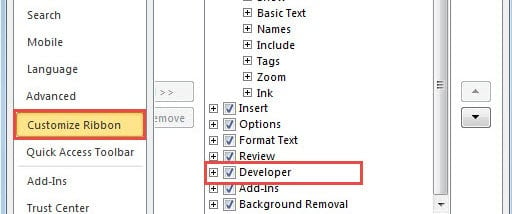
- Skift derefter til fanen "Udvikler". Hvis du ikke kan finde denne fane, skal du gå til “Filer” > “Indstillinger” > “Tilpas bånd”. Og så kan du nemt aktivere "Udvikler".
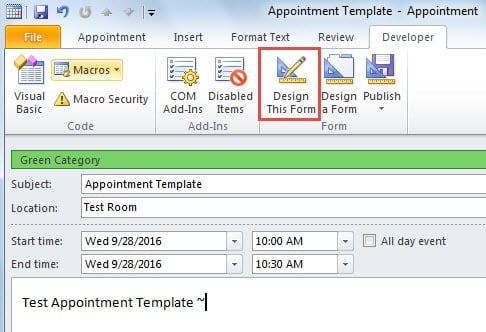
- Næste under fanen "Udvikler" skal du trykke på knappen "Design denne formular".

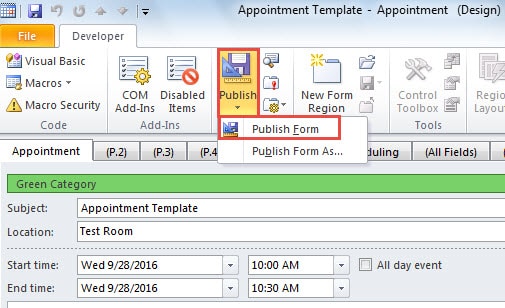
- På det efterfølgende skærmbillede skal du klikke på knappen "Udgiv" og vælge "Udgiv formular" fra rullelisten.

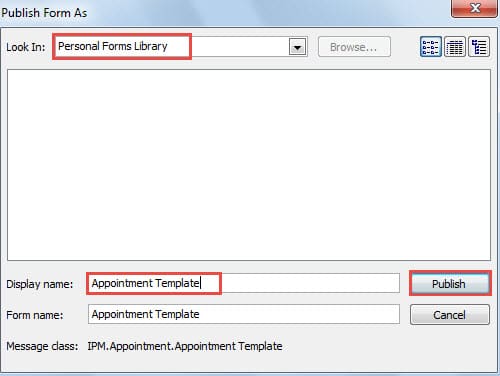
- Senere vil en ny dialogboks med "Udgiv formular som" dukke op. I feltet "Se ind" skal du vælge "Personlige formularer Library”. Og angiv derefter et navn til denne formular. Til sidst skal du klikke på "Udgiv".

- Nu kunne du lukke det nye aftale-/mødevindue uden at gemme ændringer.
- Med hensyn til hvordan man bruger skabelonen. Du kan følge nedenstående trin:
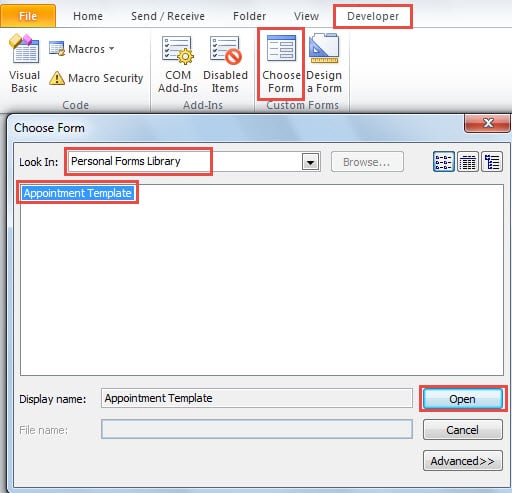
- Gå til fanen "Udvikler" i Outlook-hovedgrænsefladen.
- Og klik derefter på knappen "Vælg formular".
- Dernæst i "Vælg formular"-dialogen skal du vælge "Personlige formularer Library" i feltet "Se ind". Pitch på den ønskede skabelon fra listen.
- I sidste ende skal du klikke på "Åbn".

Opret mødeskabeloner ved at oprette hurtige trin
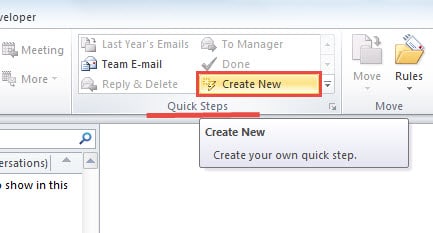
- I hovedgrænsefladen i Outlook skal du klikke på knappen "Opret ny" i gruppen af "Hurtige trin" under fanen "Hjem".

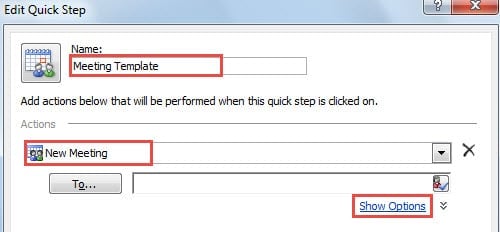
- I den nye popup-dialogboks "Rediger hurtigt trin" skal du tildele den et navn. For feltet "Handlinger" skal du vælge "Nyt møde" og linket "Vis indstillinger".

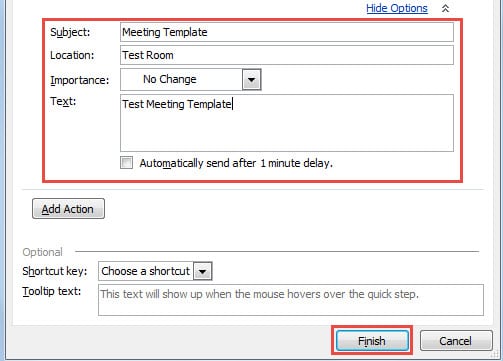
- Dernæst kan du udfylde alle de nye mødeskabelonoplysninger.

- Klik derefter på knappen "Udfør".
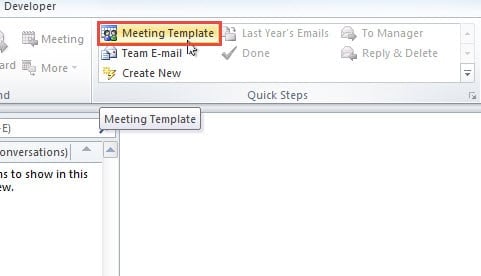
- Endelig kan du prøve. I boksen "Hurtige trin" kan du klikke direkte på den nyoprettede mødeskabelon for at åbne og anvende den.

Hvad skal man gøre, hvis man konfronteres med Outlook-korruption
Som vi ved, er Outlook tilbøjelig til at blive beskadiget. Så hvordan kan du redde dine dyrebare Outlook-data i tilfælde af Outlook-korruption? Det ville være en god nyhed, at du holder regelmæssige sikkerhedskopier. Men hvis ikke, skal du falde tilbage på et bemærkelsesværdigt tredjepartsværktøj, f.eks DataNumen Outlook Repair, som har en god præstation i PST-genopretning. Den skal kunne få maksimal data tilbage til dig.
Forfatter Introduktion:
Shirley Zhang er ekspert i datagendannelse i DataNumen, Inc., som er verdens førende inden for datagendannelsesteknologier, herunder sql opsving og Outlook-reparationssoftwareprodukter. For mere information besøg www.datanumen.com