
Oftere end ikke er du forpligtet til at indsætte nummer for hver kolonne i et Word-dokument med flere kolonner. Læs videre, og vi vil præsentere dig for en nem måde at opnå det på.
Nu og da, når du opretter et Word-dokument med flere kolonner og ønsker at tilføje sidetal, vil der som standard blive tilføjet tal for hver side. Hvordan nummererer man så hver kolonne i stedet for? I denne artikel viser vi trin til at udføre opgaven.
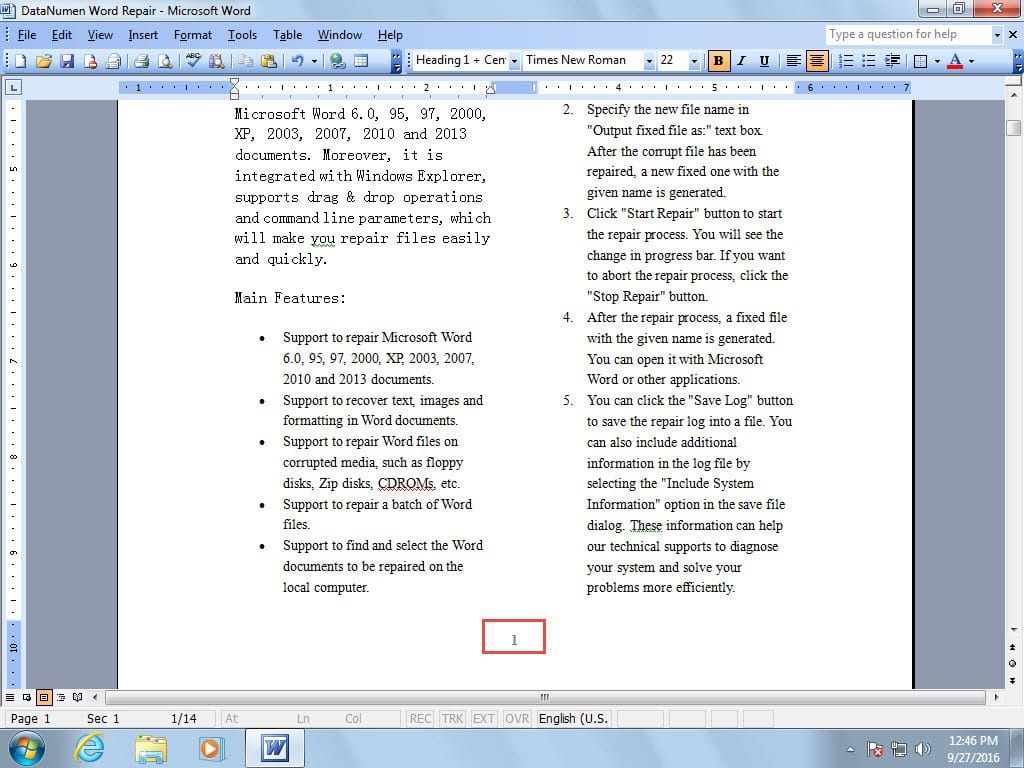
Først skal du åbne et Word-dokument med flere kolonner. For eksempel har du et to-kolonne Word-dokument med kun ét nummer på hver side:
Nu vil vi introducere trinene til at nummerere hver kolonne i stedet, som nedenfor:
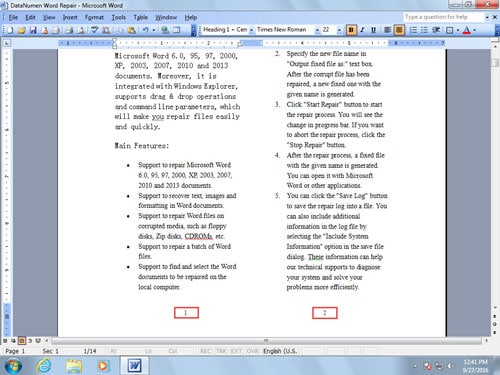
Trin til at indsætte nummer for hver kolonne
- Dobbeltklik først på det originale sidenummer for at gå ind i sidefodsområdet.
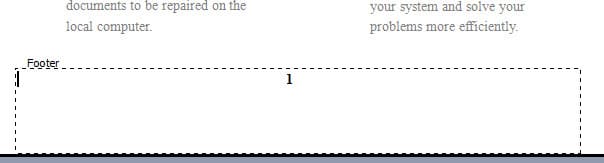
- Dernæst skal du i sidefodsområdet vælge og slette det originale nummer.
- Flyt derefter markøren til det sted, hvor du vil indsætte tallet for venstre kolonne. Hvis det er nødvendigt, skal du tilføje nogle mellemrum for at justere placeringen korrekt.
- Tryk derefter på Ctrl +F9 to gange for at indsætte et felt.
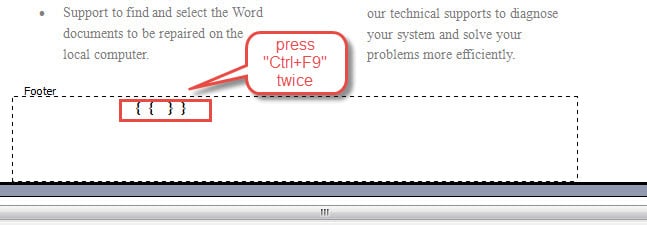
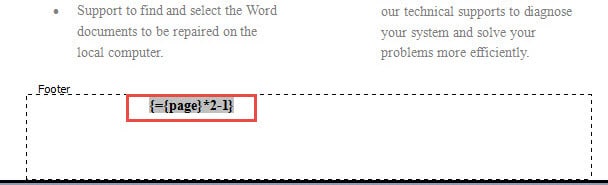
- Indtast formlen i dette felt {={side}*2-1}, som beregner tallet for hver kolonne automatisk:
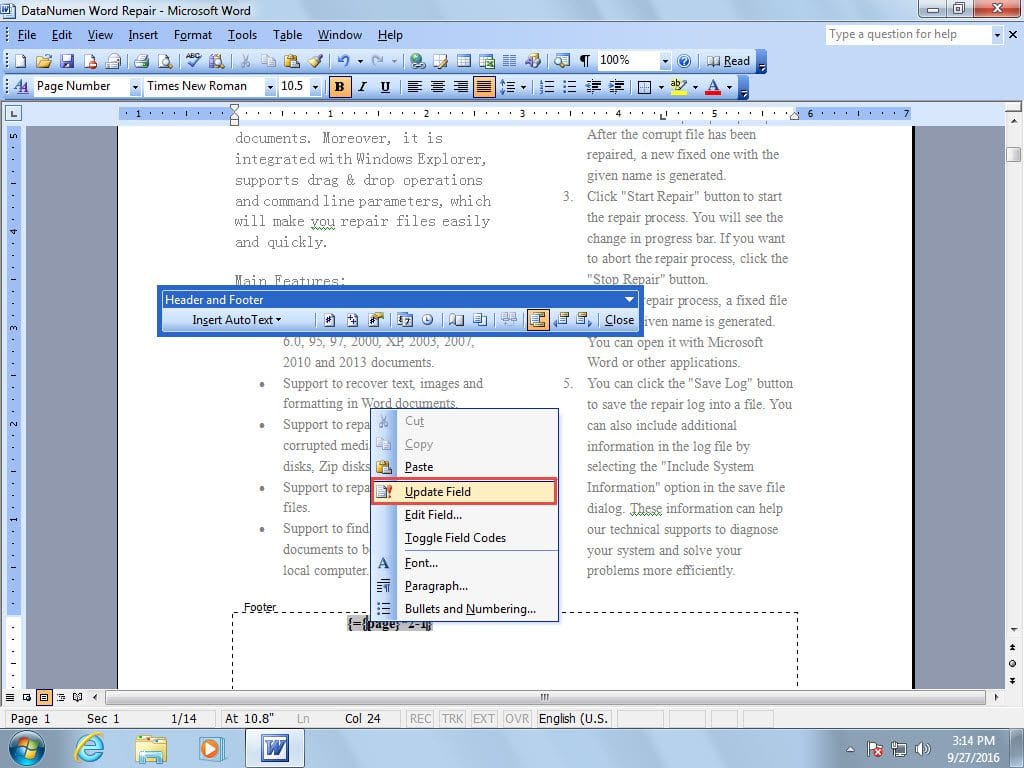
- Klik derefter på højre museknap og vælg Opdater felt for at opdatere feltet. Eller bare tryk F9 at gøre det samme:
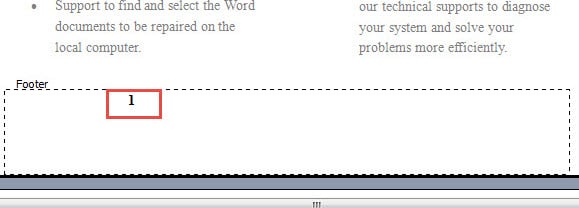
Så vil formlen beregne tallet og vise det for dig som nedenfor:
- Tilføj derefter nogle ekstra mellemrum for at flytte markøren til det sted, hvor du vil indsætte nummeret til højre kolonne.
- Gentag trinene, som vi gør for venstre kolonne, bortset fra at denne gang skal vi bruge formel {={side}*2}
- Endelig skal du trykke på ESC for at afslutte redigeringen og afslutte sidefodsområdet.
Nu ser du, at Word har indsat tal under hver kolonne.
Anvend spidsen til dokument med flere kolonner
Dette er blot et eksempel på et dokument med to kolonner. Du kan også anvende dette tip på dokumenter med tre eller flere kolonner. Forudsat at kolonnenummeret er n, kan du blot følge ovenstående trin og indtaste feltformlerne {={side}*n-(n-1)},{={side}*n-(n-2)},..., {={page}*n-(nn)} for hver kolonne, fra venstre-most en til højre-most en.
Ret korrupte Word-dokument
Word er absolut et kraftfuldt værktøj til dagligt kontorarbejde. Hvor nyttigt det end er, vil konstante operationer stadig ofte føre til dokumentkorruption. Under sådanne omstændigheder kan en række måder tages til reparationsord, herunder brug af den indbyggede reparationsfunktion i Word og mange andre tredjeparts værktøjer til gendannelse af ord. Alle disse måder vil hjælpe dig med at løse problemet effektivt.
Forfatter Introduktion:
Vera Chen er en datagendannelsesekspert i DataNumen, Inc., som er verdens førende inden for datagendannelsesteknologier, herunder excel opsving og pdf produkter til reparation af software. For mere information besøg www.datanumen.com