
Hvis du foretrækker at arrangere Outlook-e-mails på basis af de forskellige e-mail-domæner, er her en effektiv metode til at hjælpe dig med at klassificere e-mails fra specifikke domæner til udvalgte mailmapper i Outlook.
Nogle gange kan forskellige e-mail-domæner repræsentere forskellige virksomheder. Derfor er jeg vant til at administrere alle indkommende e-mails baseret på e-mail-domænerne. For at forenkle mit arbejde gør jeg også brug af Outlook-regler til automatisk at arrangere dem. Her er de udførlige trin.
Organiser automatisk e-mails med afsendere fra specifikke domæner
- Start med at starte Outlook-programmet.
- Når du har nået hovedgrænsefladen i Outlook, skal du gå til menuen "Filer". Under fanen "Info" skal du klikke på knappen "Administrer regler og advarsler".
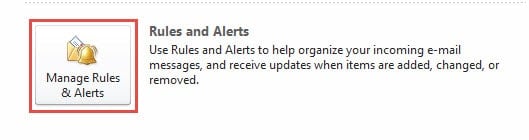
- Klik derefter på knappen "Ny regel" i den nye dialogboks "Regler og advarsler".
- Derefter vil en anden dialogboks kaldet "Regelguide" dukke op. På dens første skærm skal du vælge "Anvend regel på beskeder, jeg modtager". Og klik derefter på knappen "Næste".
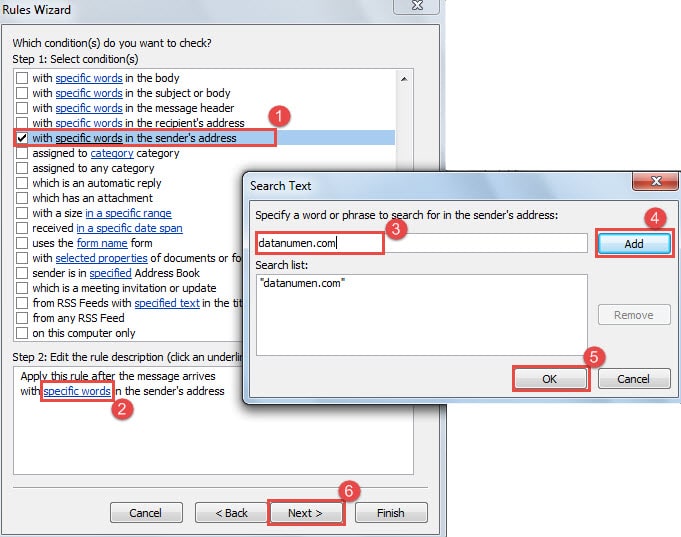
- Følg nedenstående trin på den anden skærm af "Regelguiden":
- For det første, i trin 1, skal du finde og vælge "med specifikke ord i afsenderens adresse".
- Og så i trin 2, klik på "specifikke ord" blå link.
- En ny dialogboks med "Søg tekst" vil opstå. I søgefeltet skal du indtaste domænet, såsom "datanumen.com ”.
- Klik derefter på knappen "Tilføj" for at tilføje den til søgelisten.
- Klik derefter på "OK" for at gemme det angivne domæne.
- Til sidst vil du vende tilbage til skærmen "Regelguide", klik på knappen "Næste".

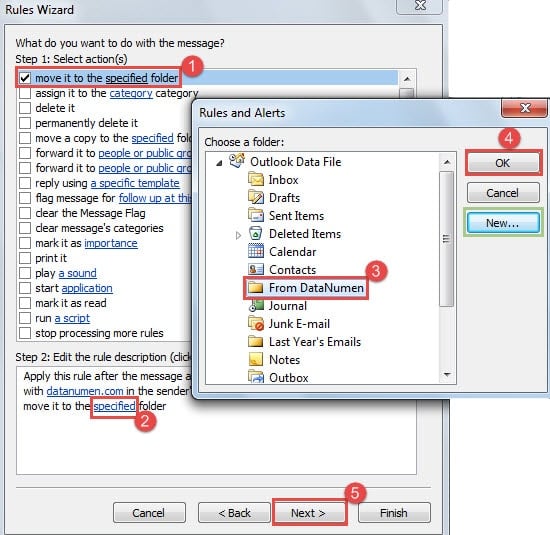
- I den tredje skærm i "Regelguiden" skal du tage følgende trin for at angive regelhandlingerne:
- Først, i trin 1, skal du vælge "Flyt den til den angivne mappe".
- I trin 2 skal du klikke på linket "specificeret".
- Og så vil en ny dialogboks med "Regler og advarsler" dukke op, hvori du vælger destinationsmappen. Hvis der ikke er nogen færdiglavet mappe, kan du klikke på knappen "Ny" for at bygge en ny mappe.
- Klik derefter på knappen "OK".
- I sidste ende skal du trykke på knappen "Næste".

- Senere kan du angive eventuelle undtagelser efter dine behov. Hvis ikke, klik på knappen "Næste" direkte.
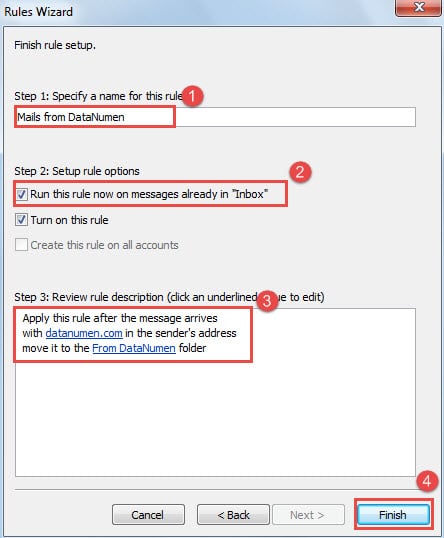
- I den sidste "Regelguide"-skærm skal du udføre følgende handlinger:
- Tildel et navn til denne regel i første omgang.
- Aktiver derefter funktionen "Kør denne regel nu på beskeder, der allerede er i indbakken".
- Og efterfølgende dobbelttjek regelspecifikationerne i trin 3.
- Klik til sidst på knappen "Udfør".

- Til sidst skal du klikke på "OK" for at lukke vinduet "Regler og advarsler" og tilbage til Outlook.
Fremover vil alle eksisterende og fremtidige e-mails, der sendes fra det angivne domæne, automatisk blive flyttet til den specifikke postmappe.
Hent Outlook-data i tilfælde af nedbrud
Nedbrud kan ske med Outlook uden nogen advarsler. Med hensyn til hvordan man gendanne PST fil efter katastrofen, kan du falde tilbage på et toprangeret tredjepartsværktøj, som f.eks DataNumen Outlook Repair, som kan minimere tab af data og korruption og derved udtrække maksimale data til dig.
Forfatter Introduktion:
Shirley Zhang er ekspert i datagendannelse i DataNumen, Inc., som er verdens førende inden for datagendannelsesteknologier, herunder sql opsving og Outlook-reparationssoftwareprodukter. For mere information besøg www.datanumen.com