
Obnovte neuložený dokument Wordu s kompletním průvodcem pro rok 2026, včetně bezplatných tipů, pokročilých metod a profesionálních nástrojů.
1. Úvod
1.1 Běžné příčiny neuložených dokumentů Wordu
Dokumenty aplikace Word se obecně neukládají z následujících důvodů:
- Náhodné zavření bez uložení – kliknutí Neukládat omylem
- Pád systému, zamrznutí, výpadek napájení nebo neočekávané vypnutí
- Aktualizace systému Windows nutí Word ukončit práci uprostřed relace
- Zhroucení nebo zamrznutí aplikace Word
- Konflikty synchronizace OneDrivu při přepisování nebo vrácení verzí souborů
1.2 Dva klíčové scénáře, které tato příručka pokrývá
- Scénář A: Zcela nový soubor, který nebyl nikdy uložen na disk
- Scénář B: Existující soubor s neuloženými změnami ztracenými v důsledku pádu, zamrznutí, náhodného zavření nebo přepsání
2. Než začnete: Okamžité kroky
2.1 Zastavení zápisu na disk, kde byl soubor uložen
Jakmile si uvědomíte, že dokument není uložený, zastavte všechny aktivity na disku, na kterém byl uložen. Každý soubor, který vytvoříte, stáhnete nebo nainstalujete, riskuje přepsání dočasných dat, která by mohla být použita k obnově. Neinstalujte software pro obnovu na stejný disk, ze kterého provádíte obnovu.
2.2 Povolení skrytých souborů a složek v Průzkumníku souborů
Soubory automatického obnovení a dočasné soubory jsou skryté nebo se nacházejí ve skrytých systémových složkách. Před vyhledáváním a obnovou je zviditelněte.
Windows 10: Otevřete Průzkumník souborů, klikněte na Zobrazit , a zkontrolujte Skryté položky.
Windows 11: Otevřete Průzkumník souborů, klikněte na Zobrazit -> Show -> Skryté položky:

3. Metoda 1: Použití žlutého panelu zpráv
Při každém spuštění aplikace Word automaticky vyhledá soubory automatického obnovení z předchozí relace a otevře je. Toto je nejrychlejší způsob, jak obnovit neuložený dokument aplikace Word po pádu.
- Znovu otevřete Word po pádu nebo neočekávaném ukončení.
- Word automaticky otevře všechny obnovené dokumenty, každý ve vlastním okně.
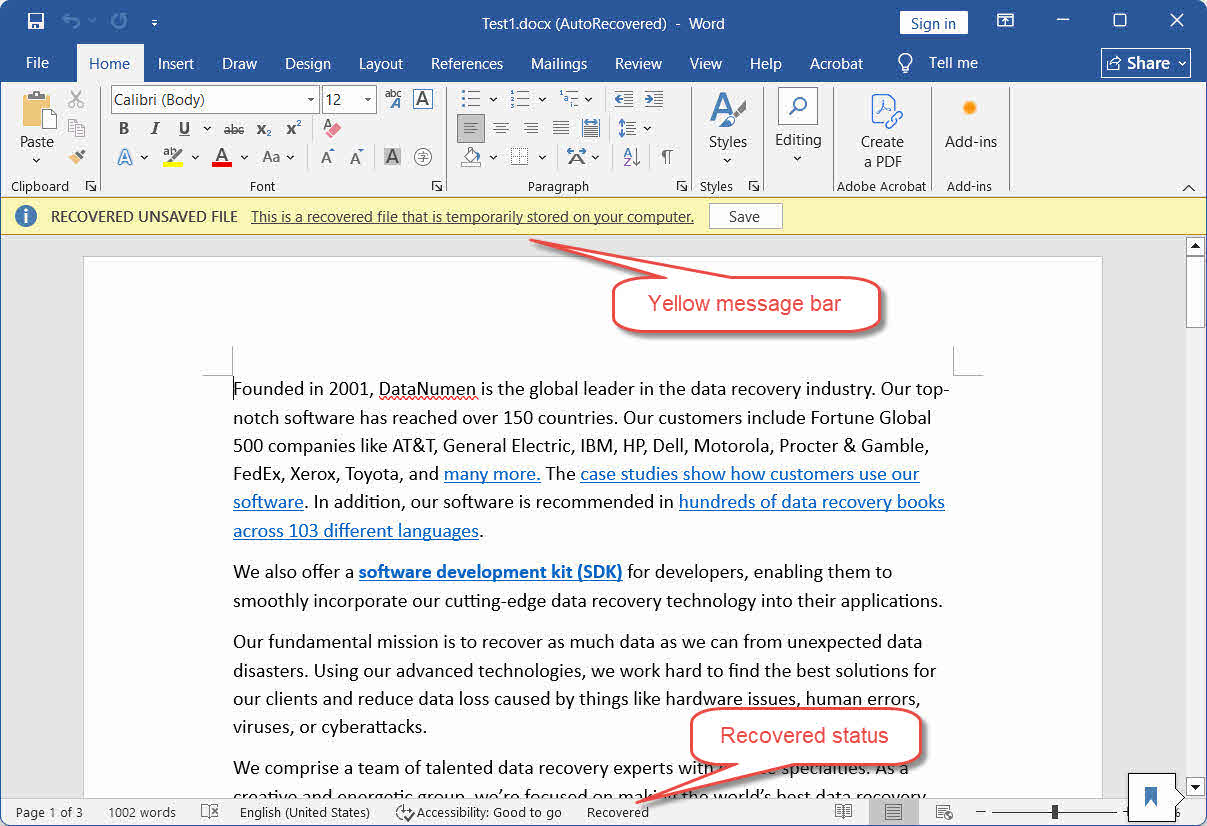
- Každý obnovený dokument zobrazuje v horní části žlutý panel s upozorněními:
OBNOVENÝ NEULOŽENÝ SOUBOR – Toto je obnovený soubor, který je dočasně uložen v počítači. - klikněte Uložit ve žlutém pruhu okamžitě.
- Použijte Soubor -> Uložit jako uložit soubor do trvalého umístění pod vlastním názvem.
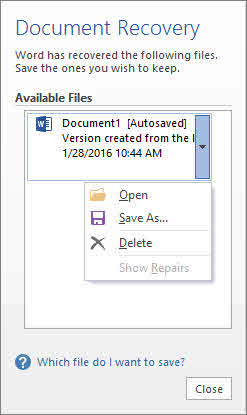
Poznámka: Ve Wordu 2016 a starších verzích se obnovené soubory zobrazují v podokně Obnovení dokumentů vlevo, místo aby se otevíraly jednotlivě. Poklepejte na název souboru v podokně a poté jej uložte.
Poznámka: Pokud vidíte žlutý pruh a soubor zavřete bez kliknutí Uložit, Word přesune dočasnou kopii do koše – nikoli trvale. Viz Metoda 13.
4. Metoda 2: Obnovení neuložených dokumentů Wordu přes Soubor > Otevřít
Tuto metodu použijte, pokud se požadovaný dokument nezobrazuje se žlutým pruhem nebo v podokně Obnovení dokumentů při spuštění:
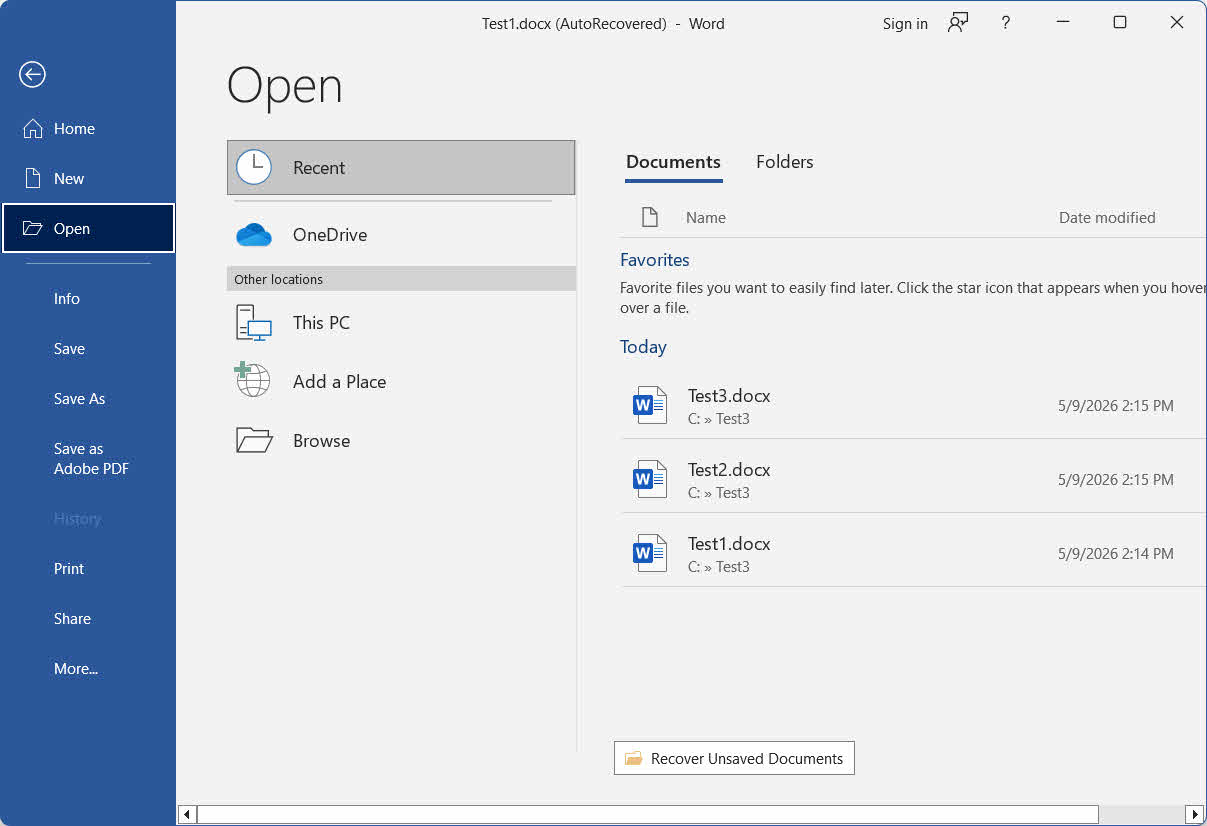
- Spusťte Word a klikněte Soubor -> Otevřená -> Nejnovější.
- Přejděte na konec seznamu Nedávné a klikněte na Obnovit neuložené dokumenty.
- V okně Otevřít vyberte soubor a klikněte na Otevřená.
- Okamžitě uložte obnovený soubor pomocí Soubor -> Uložit jako.
5. Metoda 3: Obnovení neuložených dokumentů nebo verzí aplikace Word přes Soubor > Informace
Toto je pokročilejší metoda, která dokáže obnovit jak neuložené dokumenty, tak neuložené verze aktuálně otevřeného dokumentu, včetně neuložené verze z předchozí relace:
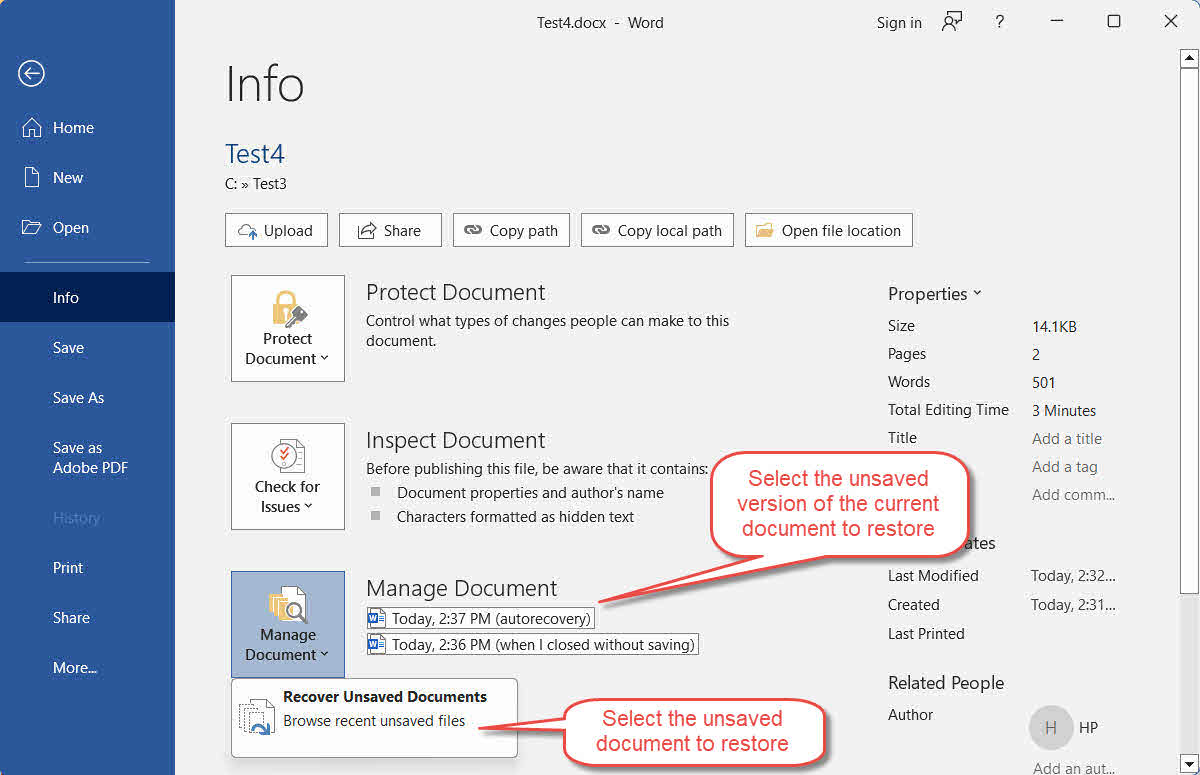
- Otevřete Word a přejděte na Soubor -> Informace -> Správa dokumentu.
- klikněte Obnovit neuložené dokumenty z rozbalovací nabídky.
- Vyberte soubor a klikněte Otevřená.
- Kromě toho, vedle Správa dokumentu můžete zobrazit seznam verzí aktuálně otevřeného dokumentu s automatickým ukládáním a časovým razítkem nebo libovolnou verzi označenou když jsem zavřel bez uložení v předchozí relaci. Vyberte verzi, kterou chcete otevřít.
- Okamžitě uložte obnovený dokument nebo verzi pomocí Soubor -> Uložit jako.
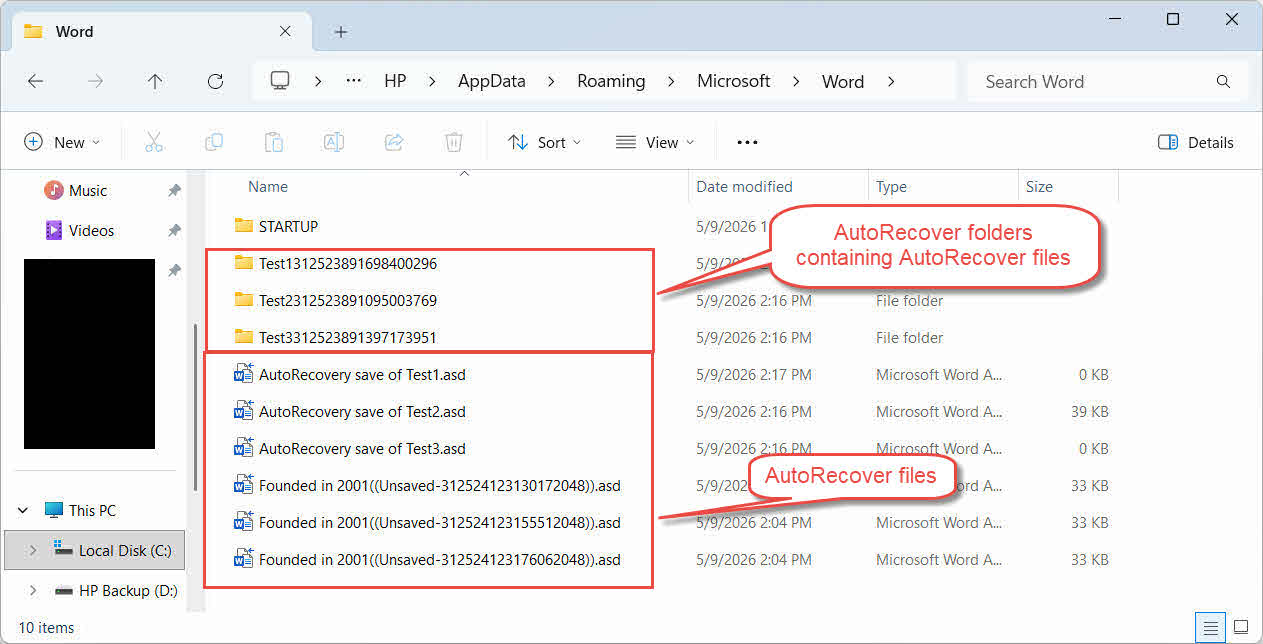
6. Metoda 4: Ruční vyhledávání souborů automatického obnovení (.asd)
Pokud metody 1–3 neobnoví požadovaný soubor, vyhledejte přímo složku automatického obnovení. Word ukládá data automatického obnovení jako soubory .asd do této složky.
Pro Windows:
- Pro média Windows + R, typ %AppData%\Microsoft\Word\ a stiskněte vstoupit.
- Seřadit soubory podle Datum změny aby se nejnovější soubory zobrazily nahoru.
- Identifikujte jakýkoli kandidátský soubor .asd a před otevřením si vytvořte jeho kopii.
- Otevřete Word, přejděte na Soubor -> Otevřená -> Procházet, změňte rozbalovací nabídku typu souboru na Všechny souborya otevřete soubor .asd.
- V případě, že .asd soubor se neotevře, změnit jeho příponu na .doc a zkuste to znovu. Poznámka: .asd je ve skutečnosti v .doc formátu, NEZMĚŇUJTE jeho příponu na . Docx.
- Uložte si ihned s Soubor -> Uložit jako.
Pro Mac:
- Otevřete Finder, klikněte Go -> Přejít do složky.
- Zadejte následující cestu a stiskněte vstoupit:
~/Library/Containers/com.microsoft.Word/Data/Library/Preferences/AutoRecovery/
- Otevřete libovolný zde nalezený soubor .asd v aplikaci Microsoft Word.
- Uložte si ihned s Soubor -> Uložit jako.
7. Metoda 5: Vyhledávání ve složce mezipaměti UnsavedFiles
Word udržuje vyhrazenou složku mezipaměti UnsavedFiles, která může obsahovat obnovitelné kopie posledních dokumentů:
- Pro média Windows + R, typ %LocalAppData%\Microsoft\Office\Neuložené soubory a stiskněte vstoupit.
- Seřadit soubory podle Datum změny a identifikujte jakýkoli relevantní soubor.
- Před otevřením souboru si jej vytvořte kopii.
- Pokud se soubor neotevře:
- Pro soubor .asd, změnit jeho příponu na .doc a zkuste to znovu. Poznámka: .asd je ve skutečnosti v .doc formátu, NEZMĚŇUJTE jeho příponu na . Docx.
- Pro ostatní soubory, změnit jeho příponu na .doc or . Docx a zkuste to znovu.
- Uložte si ihned s Soubor -> Uložit jako.
8. Metoda 6: Použití záložních souborů aplikace Word (.wbk)
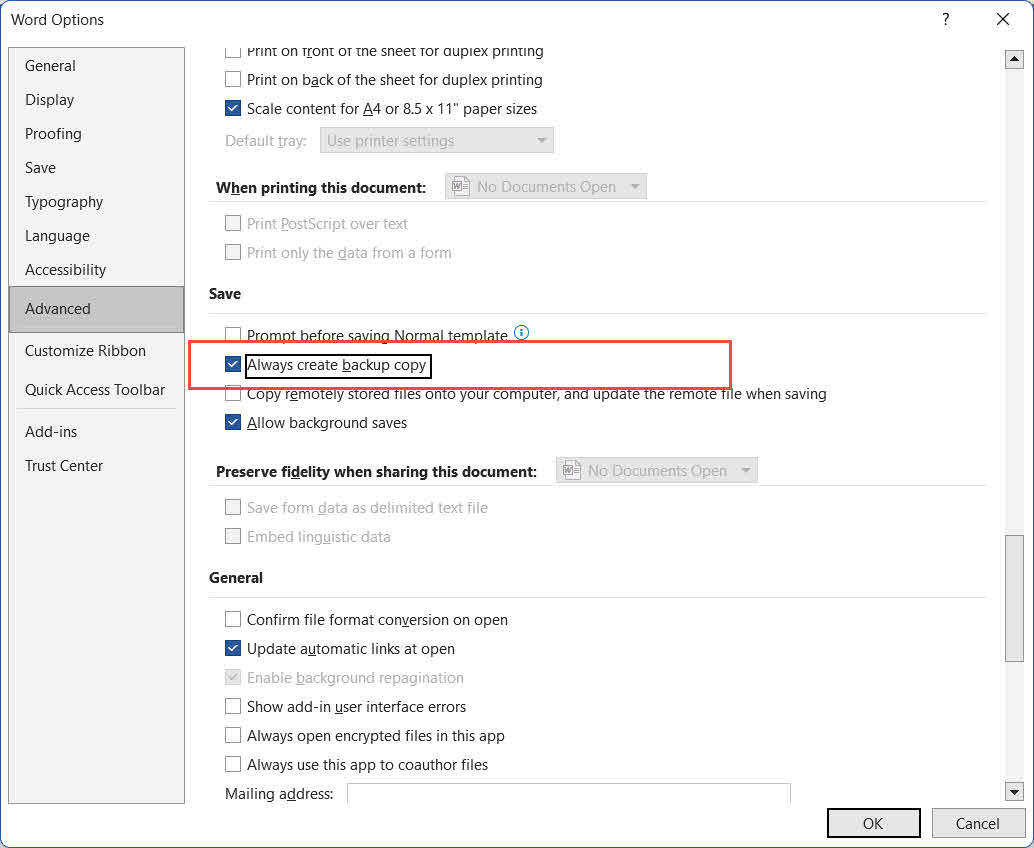
V případě, že Vždy vytvořte záložní kopii Pokud byla tato možnost ve Wordu povolena před ztrátou dat, existuje vedle originálu i soubor .wbk. Tato záloha obsahuje verzi z doby před posledním uložením – užitečné v případě, že nechtěné uložení přepíše potřebný obsah.
Chcete-li ověřit, zda je tato možnost povolena: přejděte na Soubor -> možnosti -> pokročilý, přejděte na Uložit sekci a zkontrolujte Vždy vytvořte záložní kopiiToto je globální nastavení, které se po aktivaci vztahuje na všechny dokumenty uložené od té doby.
- Otevřete složku, ve které je uložen původní soubor aplikace Word, a vyhledejte soubor s názvem Záloha souboru [původní název souboru].wbk.
- Dvojitým kliknutím na soubor .wbk jej otevřete ve Wordu.
- Použijte Soubor -> Uložit jako uložit trvalou kopii na bezpečné místo.
9. Metoda 7: Vyhledání složky TemporaryBackupFile
Některým uživatelům se podařilo úspěšně obnovit dokumenty aplikace Word z vyhrazené složky TemporaryBackupFile, zejména po neočekávaném vypnutí systému nebo aktualizacích systému Windows:
- Otevřete Průzkumník souborů a přejděte na:
C:\Users\<Username>\AppData\Local\Microsoft\Word\TemporaryBackupFile
Nahradit s vaším uživatelským jménem ve Windows.
- Hledejte soubor, který má před původním názvem souboru uvedeno dnešní datum.
- Otevřete soubor ve Wordu a použijte Soubor -> Uložit jako pro uložení trvalé kopie.
10. Metoda 8: Vyhledávání dočasných souborů
Word a Windows vytvářejí během aktivní editační relace dočasné soubory, které mohou pomoci obnovit neuložené dokumenty Wordu:
Pro Windows:
- Pro média Windows + R, typ % Temp%, a stiskněte tlačítko vstoupit.
- Do vyhledávacího pole Průzkumníka souborů zadejte
*.tmpa stiskněte vstoupitSeřadit výsledky podle Datum změny. - Hledejte soubor .tmp větší než 0 KB, který byl vytvořen během vaší editační relace.
- Vytvořte kopii jakéhokoli souboru kandidáta a změnit jeho příponu na . Docx.
- Otevřete přejmenovaný soubor ve Wordu.
- Pokud se úspěšně otevře, ihned uložte pomocí Soubor -> Uložit jako.
Poznámka: Zkontrolujte také soubory začínající znaky ~, ~$ nebo $ v dočasné složce a ve složce, kam byl uložen původní soubor – Word je vytváří během aktivní relace a mohou obsahovat obnovitelný obsah. Do vyhledávacího pole Průzkumníka souborů zadejte následující filtry:
- Soubory začínající na ~:
System.FileName:~<"~" - Soubory začínající na ~$:
System.FileName:~<"~$" - Soubory začínající na $:
System.FileName:~<"$"
Pro Mac:
- Otevřená terminál přes Spotlight (Command + mezerník, typ terminál, lis vstoupit).
- Typ otevřít $ TMPDIR a stiskněte vstoupitV dočasné složce systému se otevře okno Finderu.
- Hledejte soubory končící na .tmp or .asdnebo jména začínající na ~Slovo.
- Otevřete jakýkoli slibný soubor a ověřte jeho obsah.
- Uložit trvalou kopii pomocí Soubor -> Uložit jako.
11. Metoda 9: Obnovení z dočasné internetové mezipaměti aplikace Outlook (přílohy e-mailů)
Pokud jste dokument aplikace Word otevřeli přímo z přílohy e-mailu v Outlooku a pracovali s ním bez uložení do trvalého umístění, může ve složce mezipaměti obsahu aplikace Outlook zůstat dočasná kopie:
- Pro média Windows + R, typ %LocalAppData%\Microsoft\Windows\INetCache\Content.Outlook\ a stiskněte vstoupit.
- Seřadit podle Datum změny a vyhledejte si svůj soubor.
- Udělejte kopii, změnit jeho příponu na . Docx v případě potřeby a otevřete jej ve Wordu.
- Uložte si ihned s Soubor -> Uložit jako na trvalé místo.
12. Metoda 10: Prohledejte celý počítač
Místo kontroly jednotlivých složek můžete také prohledat celý počítač a najít potenciální kandidáty na dokumenty Word nebo dočasné soubory vytvořené během vaší pracovní relace:
- Otevřená File Explorer a klepněte na tlačítko Toto PC v levém panelu pro vyhledávání na všech discích.
- Klikněte do vyhledávacího pole a zadejte
*.doc OR *.docx OR *.tmp OR *.wbk OR *.asda stiskněte klávesu Enter. - Seřadit výsledky podle Datum změněno aby se nejnovější soubory zobrazily nahoru.
- Před otevřením zkopírujte všechny slibné soubory do samostatné složky. Během tohoto kroku neotevírejte Word, protože spuštění Wordu může vymazat složku AutoRecover.
- Pro soubory .tmp, změnit jeho příponu na . Docx před otevřením.
- Otevřete soubor ve Wordu. V případě úspěchu jej ihned uložte pomocí Soubor -> Uložit jako.
Pokud výše uvedené vyhledávání nenajde požadované soubory, zkuste najít dočasné soubory aplikace Word začínající znaky ~, ~$ nebo $. Do vyhledávacího pole zadejte následující filtry:
- Soubory začínající na ~:
System.FileName:~<"~" - Soubory začínající na ~$:
System.FileName:~<"~$" - Soubory začínající na $:
System.FileName:~<"$"
13. Metoda 11: Obnovení z automatického ukládání
Automatické ukládání je další funkce, která může pomoci obnovit neuložený dokument Wordu. Je zcela odlišná od automatického obnovení, i když si je lidé často pletou.
Automatické ukládání je k dispozici pouze ve Wordu pro Microsoft 365 a pouze pro soubory uložené na OneDrivu, OneDrivu pro firmy nebo SharePointu Online. Když je aktivní, synchronizuje každou změnu průběžně do cloudu, takže je možné načíst jakýkoli bod v historii úprav.
- Otevřete soubor ve Wordu.
- Klepněte na tlačítko Název souboru v horním záhlaví.
- V místní nabídce klikněte na Historie verzí.
- Panel Historie verzí se otevře vpravo a zobrazí seznam všech verzí s časovými razítky. Procházením vyhledejte požadovanou verzi.
- Kliknutím na verzi zobrazíte její náhled.
- klikněte Obnovit v informačním panelu pro obnovení dané verze.
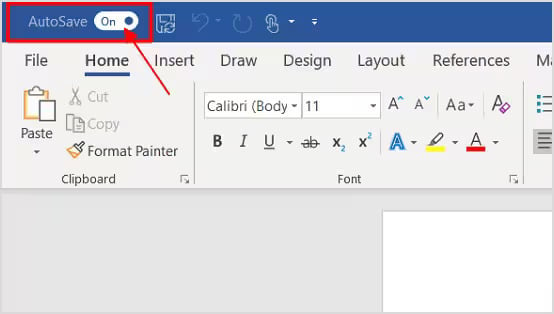
Poznámka: Pokud je přepínač Automatické ukládání v levém horním rohu aplikace Word vypnutý, automatické ukládání pro daný soubor není aktivní. Uložení souboru na OneDrive a zapnutí přepínače jej umožní v budoucnu používat.
14. Metoda 12: Obnovení předchozí verze
Pokud je soubor uložen v umístění, které podporuje správu verzí, můžete předchozí verzi obnovit přímo, aniž byste se spoléhali na vestavěné funkce aplikace Word:
- Historie souborů systému Windows
- mac stroj času
- Historie verzí Disku Google
- Historie verzí OneDrivu
- Historie verzí SharePointu
- Historie verzí Dropboxu
15. Metoda 13: Obnovení z koše
15.1 Scénáře, kdy se váš dokument nachází v koši
- Zavřeli jste výzvu k automatickému obnovení bez uložení – Word přesune dočasnou kopii do koše, místo aby ji trvale odstranil.

- Soubor .docx jste smazali přímo, aniž byste vyprázdnili koš.
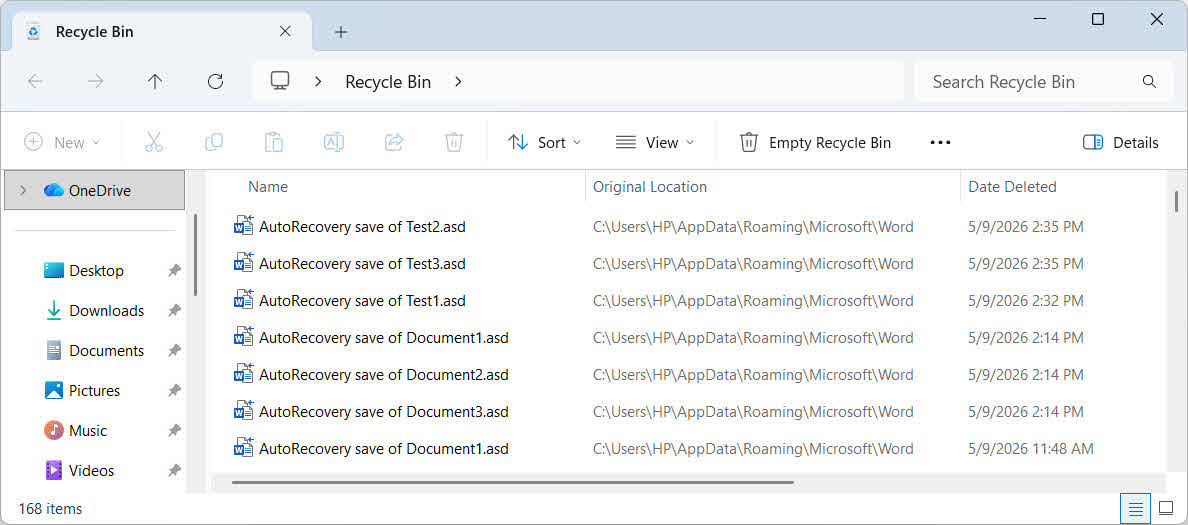
Předtím, než soubor definitivně smažete, vždy zkontrolujte koš.
15.2 Obnovení z koše
- Windows Recycle Bin
- Koš na Mac
- Onedrive Koš
- Koš SharePointu
- Koš Disku Google
- Smazané soubory Dropbox
- iCloud Drive nedávno smazán
16. Metoda 14: Použijte profesionální software pro obnovu souborů
Pokud všechny výše uvedené metody selžou, profesionální software pro obnovu souborů dokáže prohledat váš disk a obnovit neuložené dokumenty Word:
- Stažení a instalace DataNumen Data Recovery.
- Vyberte disk, který chcete skenovat.

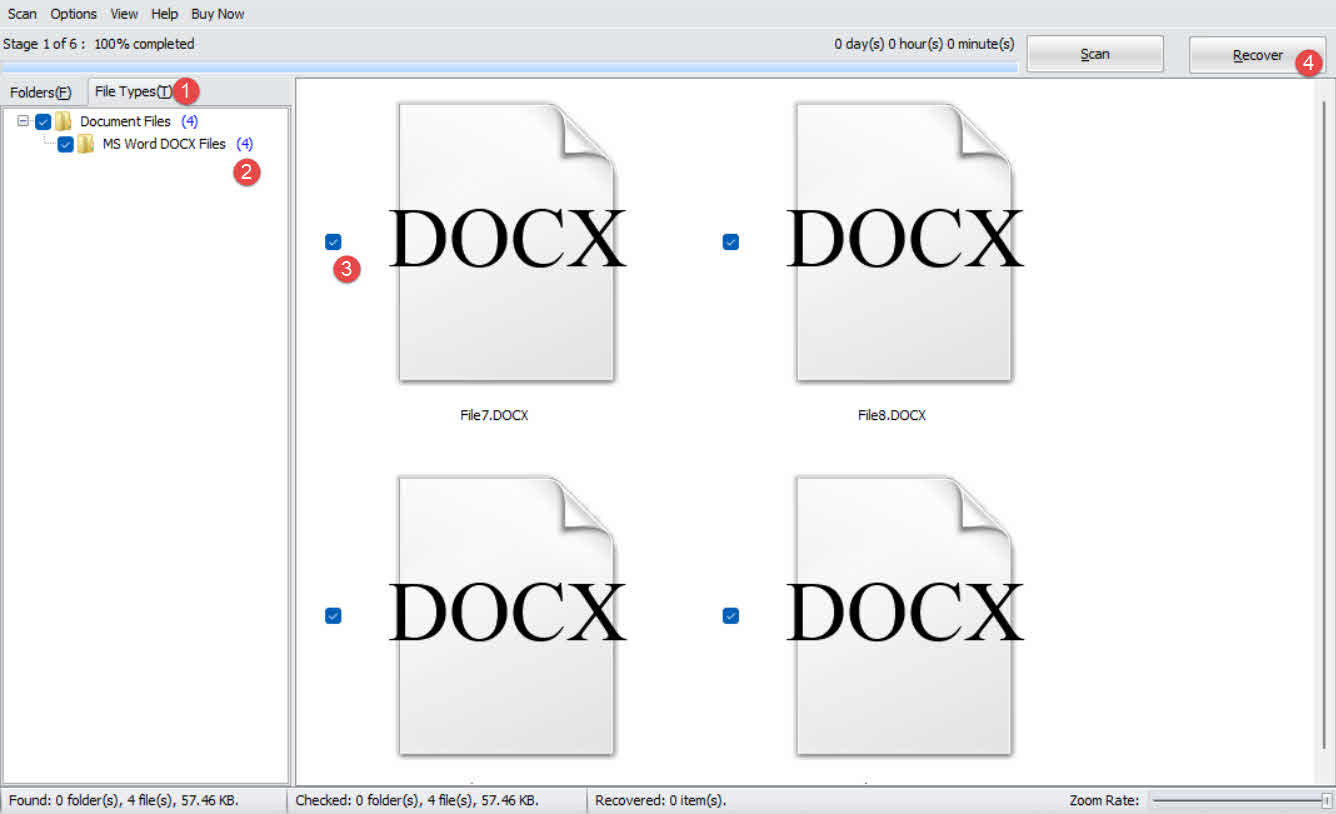
- Klepněte na tlačítko Typ souboru kartu v levém panelu.
- vybrat soubory dokumentu filtrovat všechny soubory dokumentů. Nebo konkrétněji vyberte Soubory MS Word DOCX.
- Zkontrolujte soubory potenciálních kandidátů ve správných výsledcích vyhledávání:

- Klepněte na tlačítko Zotavit se tlačítko pro uložení obnovených souborů na jiný disk, aby nedošlo k přepsání dat.

17. Oprava poškozených obnovených dokumentů Wordu
Čas od času se může stát, že neuložené soubory obnovené z havárií, složek automatického obnovení, dočasných složek nebo skenů pro obnovení dat budou poškozené a v aplikaci Word se neotevřou správně. V takovém případě… DataNumen Word Repair dokáže opravit poškozené soubory Word DOC a DOCX a vytvořit pevný soubor:
- Zavřete Microsoft Word a další aplikace, které by mohly upravit váš zdrojový dokument Word.
- Vyberte poškozený dokument aplikace Word.
- Nastavte pevný název dokumentu.
- Klikněte na tlačítko „Spustit opravu“
- Po procesu opravy, DataNumen Word Repair vypíše nový opravený dokument Wordu.

DataNumen Online nástroj pro opravu slov může vám také pomoci opravit poškozené soubory Wordu.
18. Jak předejít budoucím ztrátám
Abyste zabránili opětovné ztrátě neuložených dokumentů, použijte následující metody:
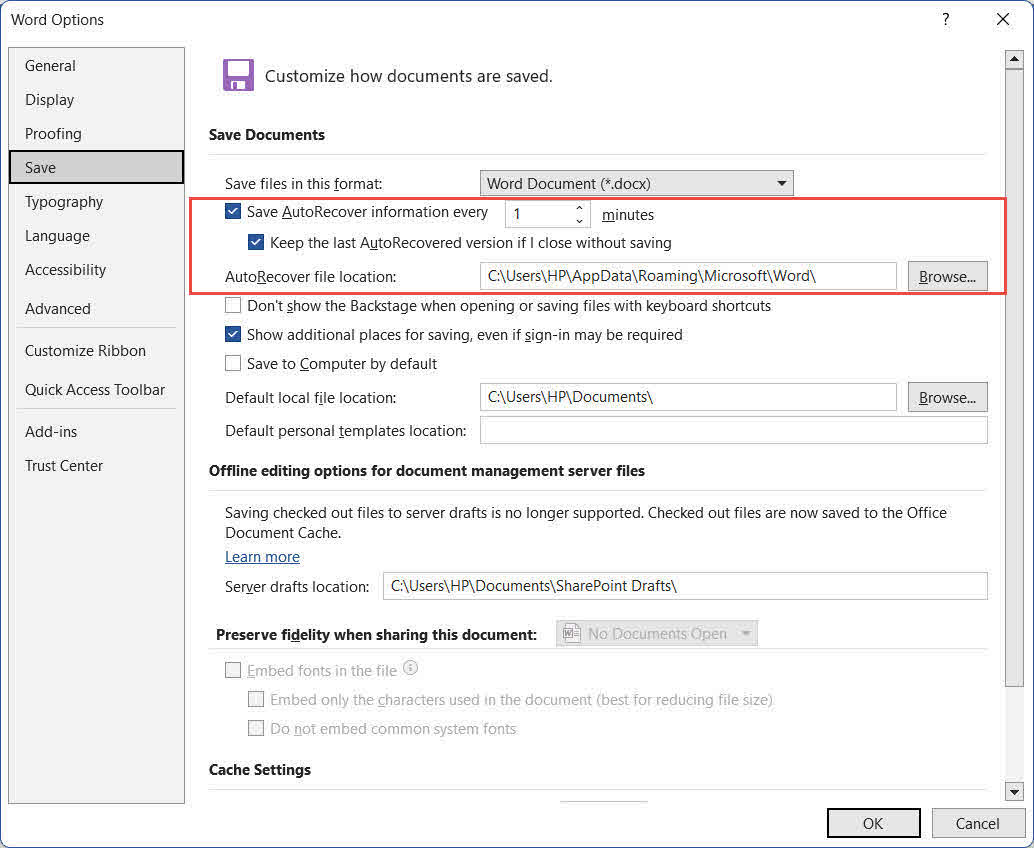
- Povolte automatické obnovení a zkraťte interval. Ve Wordu přejděte na Soubor -> možnosti -> Uložit. Check Ukládat informace o automatickém obnovení každých ## minut a zkraťte interval z výchozích 10 na 1–2 minuty. Zkontrolujte také Pokud zavřu bez uložení, ponechte si poslední automaticky obnovenou verzi:

- Povolit Vždy vytvářet záložní kopii: Přejít Soubor -> možnosti -> pokročilý, přejděte na Uložit sekci a zkontrolujte Vždy vytvořte záložní kopiiWord si u každého dokumentu uchová soubor .wbk s předchozí uloženou verzí.
- Použijte VBA k zobrazení pravidelného připomenutí uložení neuložených dokumentů Wordu.
- Před otevřením e-mailových příloh uložte lokálně. Když otevřete dokument aplikace Word přímo z přílohy e-mailu v aplikaci Outlook, ihned jej uložte do trvalého lokálního souboru a poté v tomto lokálním souboru proveďte úpravy.
- Použijte strategii zálohování 3-2-1: Uchovávejte 3 kopie důležitých souborů na 2 různých typech médií, přičemž 1 kopii uložte mimo pracoviště nebo v cloudu.
- Na konci každé lekce si pošlete kopii e-mailem: U důležitých dokumentů poskytuje odeslání kopie e-mailem jednoduchou zálohu mimo zařízení s časovým razítkem.
- Uchovávejte lokální zálohu vedle OneDrivu: Někteří uživatelé hlásili ztrátu dat způsobenou konflikty synchronizace OneDrivu. Kromě cloudového úložiště uchovávejte i lokální kopie důležitých souborů.
19. Často kladené otázky
Otázka: Mohu obnovit dokument Wordu, který jsem nikdy neuložil?
A: Ano, v mnoha případech. Pokud bylo povoleno automatické obnovení, Word ukládá koncepty nových dokumentů do %AppData%\Microsoft\Word\ a %LocalAppData%\Microsoft\Office\Neuložené souboryPro kontrolu těchto umístění použijte metody 1–5. Pokud na disku neexistuje žádný koncept, poslední možností je software pro obnovu od jiného výrobce (metoda 14).
Otázka: Jak dlouho Word uchovává soubory automatického obnovení?
A: Word odstraní soubory automatického obnovení, když je dokument zavřen normálním způsobem, ať už je uložen nebo záměrně smazán. Pokud Word zhroutí, soubory si ponechá, dokud Word nerestartujete a nepřijmete nebo nezavřete výzvu k obnovení. Zamítnuté soubory se přesunou do koše, nikoli se trvale smažou.
Otázka: Kde jsou v systému Windows uloženy soubory automatického obnovení?
A: Výchozí umístění jsou %AppData%\Microsoft\Word\ pro soubory .asd vytvořené během úprav a %LocalAppData%\Microsoft\Office\Neuložené soubory pro koncepty souborů uzavřených bez uložení.
Otázka: Kde jsou v systému Mac uloženy soubory automatického obnovení?
A: ~/Knihovna/Kontejnery/com.microsoft.Word/Data/Knihovna/Předvolby/AutoRecovery/Použijte Finder -> Go -> Přejít do složky abyste se tam dostali, protože složka Knihovna je ve výchozím nastavení skrytá.
Otázka: Jaký je rozdíl mezi automatickým ukládáním a automatickým obnovením?
A: Funkce Automatické obnovení ukládá dočasnou lokální kopii dokumentu v nastaveném intervalu (výchozí nastavení je 10 minut) a funguje pro všechny soubory bez ohledu na to, kde jsou uloženy. Automatické ukládání je funkce dostupná pouze pro Microsoft 365, která každou změnu průběžně synchronizuje s OneDrivem nebo SharePointem; nefunguje pro lokálně uložené soubory.
Otázka: Jak obnovím neuložený dokument Wordu po pádu?
A: Znovu otevřete Word. Ve Wordu 2019 a Microsoftu 365 se obnovené dokumenty automaticky otevírají se žlutým panelem zpráv – klikněte Uložit okamžitě. Ve Wordu 2016 a starších verzích se podokno Obnovení dokumentu zobrazí na levé straně obrazovky. Dvojitým kliknutím na soubor v podokně jej otevřete a poté jej uložte.
Otázka: Mohu po restartu počítače najít neuložený dokument aplikace Word?
A: Možná. Soubory .asd se automaticky obnovují v %AppData%\Microsoft\Word\ přežije restart, pokud Word havaroval, místo aby se normálně zavřel. Dočasné soubory v % Temp% mají menší šanci přežít restart. Nejprve zkontrolujte složku AutoRecover.
Otázka: Co je to soubor .asd a jak ho otevřu?
A: Soubor .asd je soubor automatického obnovení aplikace Word. Otevřete ho pomocí Soubor -> Otevřená -> Procházet, změňte rozbalovací nabídku typu souboru na Všechny souborya otevřete soubor .asd. Pokud jej Word odmítá otevřít, vytvořte kopii a změnit jeho příponu na .doc, zkuste to znovu. Poznámka: .asd je ve skutečnosti v .doc formátu, NEZMĚŇUJTE jeho příponu na . Docx.
Otázka: Co když ve Wordu omylem kliknu na tlačítko „Neukládat“?
Kontrola %LocalAppData%\Microsoft\Office\Neuložené soubory okamžitě – Word tam zapíše koncept, když zavřete bez uložení. Zkuste také Soubor -> Otevřená -> Nejnovější -> Obnovit neuložené dokumenty ve spodní části seznamu. Pokud jste výzvu k obnovení zavřeli, zkontrolujte Koš – Word tam zavřené soubory k obnovení přesune, místo aby je odstranil.
Otázka: Může software třetí strany obnovit dokument aplikace Word, který nebyl nikdy uložen?
A: Je to nepravděpodobné, ale možné. Nástroje třetích stran prohledávají fragmenty souborů označené jako smazané, ale dosud nepřepsané na disku. Úspěch závisí na tom, zda AutoRecover během relace zapsal na disk nějaká data a zda tato data byla od té doby přepsána. Čím dříve spustíte prohledávání, tím vyšší je šance na obnovení.
20. závěr
Chcete-li najít neuložený dokument Wordu, začněte s nejrychlejšími vestavěnými možnostmi: žlutým panelem zpráv při spuštění Wordu (metoda 1), Obnovit neuložené dokumenty nabídka přes Soubor -> Otevřená or Soubor -> Informace (Metody 2–3) a složku AutoRecover (Metoda 4). Pokud tyto metody selžou, zkontrolujte mezipaměť UnsavedFiles (Metoda 5), záložní soubory (Metody 6–7), dočasné soubory (Metoda 8) a mezipaměť Outlooku (Metoda 9). Pro rozsáhlé prohledání spusťte prohledávání celého počítače (Metoda 10). Pro dokumenty na OneDrivu nebo SharePointu použijte historii verzí automatického ukládání a cloudové koše (Metody 11–13). Jako poslední možnost... DataNumen Data Recovery (Metoda 14) dokáže obnovit soubory, které žádná jiná metoda nedokáže obnovit. A pokud obnovené dokumenty nelze otevřít, DataNumen Word Repair je lze opravit.
Do budoucna povolte Automatické obnovení a zkraťte interval na 1–2 minuty, povolte Vždy vytvořte záložní kopiia dodržujte strategii zálohování 3-2-1. Tyto tři strategie společně zabraňují většině scénářů s neuloženými dokumenty dříve, než k nim dojde.
O autorovi
Shou Sheng je specialista na Microsoft Office s více než 10 lety praktických zkušeností s Wordem, Excelem a PowerPoint řešení problémů v podnikovém a vzdělávacím prostředí. Pomohl tisícům uživatelů obnovit ztracenou práci, vyřešit problémy s poškozením souborů a optimalizovat jejich pracovní postupy v Office.
Prostřednictvím svých technických textů se Shou věnuje převodu komplexního řešení problémů s Office do jasných a proveditelných kroků pro uživatele všech úrovní dovedností. Sleduje nejnovější vývoj v Microsoftu 365 a průběžně testuje metody v reálných scénářích poškození souborů, aby zajistil přesnost.
Máte otázky k této příručce nebo potřebujete další pomoc s problémy s Office? Shou vítá zpětnou vazbu a návrhy pro vylepšení těchto zdrojů pro řešení problémů.