
Přečtěte si 10 nejlepších tipů, jak zabránit poškození souborů aplikace Word. Ušetřete čas a vyhněte se frustraci s těmito základními postupy správy souborů.
Ten pocit potopení, když se váš dokument Word poškodí a hodiny práce zmizí – sám jsem to zažil.
Poškození dokumentů ve Wordu se stává častěji, než si většina lidí uvědomuje. Mnoho uživatelů čelí této noční můře, když se jejich důležité dokumenty stanou nečitelnými těsně před významným termínem. To je nutí zoufale hledat způsoby, jak obnovit svou práci.

Vaše dokumenty Wordu se mohou poškodit z různých příčin – nesprávné uložení, selhání systému nebo problémy se sítí. Stres ze ztráty práce je silný, ale existuje naděje. Většině poškozených souborů Wordu lze předejít pomocí správných ochranných opatření. Můj kompletní seznam ověřených tipů vám pomůže chránit vaše dokumenty a umožní vám s jistotou pracovat v aplikaci Microsoft Word.
Pokud narazíte na poškozený dokument aplikace Word, můžete jej opravit pomocí výkonného Nástroj pro obnovu slov:
1. Použijte dobrou strategii zálohování
Vaše první linie obrany proti poškození souborů Wordu začíná odolnou strategií zálohování. Moje zkušenost ukazuje, že uchovávání více záložních kopií důležitých dokumentů může zabránit nespočtu bolestí hlavy.
Povolte funkci automatického zálohování
Vestavěná funkce automatického zálohování ve Wordu funguje jako zachránce a měli byste ji hned povolit. Zde je můj návrh:
- Nakonfigurujte automatické ukládání a automatické obnovení
- Přejít Soubor > Možnosti > Uložit
- Povolte automatické ukládání pro soubory Microsoft 365
- Nastavte interval automatického obnovení na 5 minut nebo méně
- Zaškrtněte „Vždy vytvářet záložní kopii“
Po povolení vytvoří Word automaticky záložní soubory .wbk vašich dokumentů. Tyto záložní soubory mi mnohokrát zachránily práci během neočekávaných selhání.
Pravidelné vytváření ručních záloh
Automatické zálohování je skvělé, ale potřebujete také pravidelné ruční zálohování. Moje osvědčená strategie zálohování vypadá takto:
- Denní zálohování
- Uložte kopie na jiné místo
- Použití cloudového úložiště (OneDrive nebo SharePoint)
- Vytvářejte komprimované záložní soubory pro osobní dokumenty
- Zálohy pro zvláštní příležitosti
- Před provedením zásadních změn dokumentu
- Před spuštěním akčních dotazů
- Dokument upravuje více uživatelů
Pro Tip: Vaše zálohy by měly být umístěny na více místech – lokálně i v cloudu. Tento přístup mi pomohl obnovit dokumenty i po selhání místního úložiště.
Frekvence zálohování by měla odpovídat vašemu plánu aktualizací dokumentů. Já zálohuji aktivně upravované soubory několikrát denně. Měsíční zálohy stačí pro referenční dokumenty, které se mění jen zřídka.
Moderní řešení zálohování nyní nabízejí funkce, jako jsou přírůstkové zálohy na úrovni bloků, které ukládají pouze změněné části vašich dokumentů. Díky tomu je zálohování velkých souborů rychlé a efektivní.
Díky těmto strategiím zálohování se mi výrazně snížilo riziko ztráty důležité práce v důsledku poškození souborů Wordu. Nastavení a údržba záloh trvá minimálně ve srovnání s hodinami, které byste mohli strávit obnovováním ztraceného dokumentu.
2. Udržujte si dobrý zvyk, jak si uložit práci
Pravidelné ukládání práce je důležitou součástí práce s aplikací Microsoft Word. Zkušenost mě naučila, že dobré spořící návyky vám mohou ušetřit hodiny práce kvůli neočekávaným problémům.
Bez uložení práce nepracujte dlouho
Můj systematický přístup k ukládání dokumentů mě nikdy nezklamal. Zde jsou mé bitvě prověřené tipy:
- Použijte zkratky pro rychlé uložení
- Pro média Ctrl + S často, jak píšete
- Funguje také ikona diskety v levém horním rohu
- Po dokončení každé části si práci uložte
- Nastavte optimální intervaly automatického ukládání
- Většina dokumentů funguje dobře s intervaly 5–10 minut
- Větší soubory vyžadují více času mezi uloženími
- Vyvažte ochranu a potřeby výkonu
- Monitorovat stav uložení
- Sledujte indikátor ukládání ve stavovém řádku
- Dávejte pozor na případné chyby při ukládání
- Sledujte své poslední ruční uložení
Při každé pauze si práci uložte
Přirozené přestávky vám dávají perfektní šanci zachránit si práci. Tato strategie funguje dobře pro ukládání bodu pauzy:
- Uložit před akcemi
- Pomáhá rychlé uložení před odchodem ze stolu
- Před přepínáním mezi aplikacemi uložte
- Telefonáty a přestávky jsou dobrými záchrannými body
- Vytvořte spouštěče ukládání
- Propojte ukládání s rutinními akcemi
- Velké změny dokumentů vyžadují uložení před a po
- Udělejte automatické ukládání při každé pauze
Pro Tip: Tyto návyky v kombinaci se správnou správou dokumentů podstatně snižují riziko poškození souborů Wordu. Díky dodržování těchto postupů se mé dokumenty poškozují jen zřídka.
Všimněte si, že automatické ukládání pomáhá, ale nemělo by být vaší jedinou strategií. Tyto spořící návyky jsou jako pojištění vaší práce – mohou se zdát zbytečné, dokud je nebudete potřebovat.
3. NEUPRAVUJTE dokumenty aplikace Word na jednotkách USB přímo
Všiml jsem si, že práce přímo z jednotek USB často vede k poškození dokumentů aplikace Word. Poté, co jsem v průběhu let pomáhal mnoha kolegům obnovit jejich soubory, jsem se naučil, že s USB disky je třeba zacházet opatrně, aby byla data v bezpečí.

Před úpravou zkopírujte dokumenty aplikace Word na místní pevný disk
Při práci s USB disky dělám toto:
- Vytvořte místní pracovní adresář
- Nastavte v počítači vyhrazenou složku
- Vyberte si popisná jména, která snadno poznáte
- Seřaďte své pracovní kopie podle projektu
- Přeneste soubory správně
- Zkopírujte soubory z USB na místní disk (nepřesouvejte je)
- Před zahájením úprav dvakrát zkontrolujte dokončení kopie
- Upravte pouze místní kopii
- Spravovat místní kopie
- Sledujte svou nejaktuálnější verzi
- Ukládejte svou práci často na místní disk
- Použijte jednoduchý systém správy verzí
Po zkopírování dokumentu zpět bezpečně vyjměte jednotky USB
Po dokončení práce proveďte tyto důležité kroky:
- Uložit a zavřít všechny soubory
- Všechny dokumenty řádně uložte
- Před přesunem souborů zcela ukončete aplikaci Word
- Nechte dokončit všechny procesy na pozadí
- Přenést aktualizované soubory
- Zkopírujte upravený soubor zpět na USB disk
- Ujistěte se, že je přenos dokončen
- Podržte místní kopii, dokud nezjistíte, že verze USB funguje
- Bezpečné odebrání USB
- Hledejte ikonu „Bezpečně odebrat hardware“.
- Sledujte zprávu „Bezpečné odebrání“.
- USB disk vyjměte až po provedení těchto kroků
Pro Tip: USB disky obvykle vydrží asi 10,000 XNUMX cyklů zápisu. Tento přístup pomáhá předcházet poškození souborů aplikace Word a prodlužuje životnost vašich jednotek USB.
Upozorňujeme, že poškozené dokumenty Wordu na USB discích se jen zřídka podaří obnovit. Proto používám USB disky spíše k přenosu souborů než k jejich ukládání.
4. NEVŽDY nepovolujte funkci „Sledování změn“.
Sledování změn v aplikaci Microsoft Word může být užitečné i škodlivé pro stabilitu dokumentu. Za posledních několik let jsem viděl, jak může ponechání této funkce stále zapnuté zkazit soubory aplikace Word.
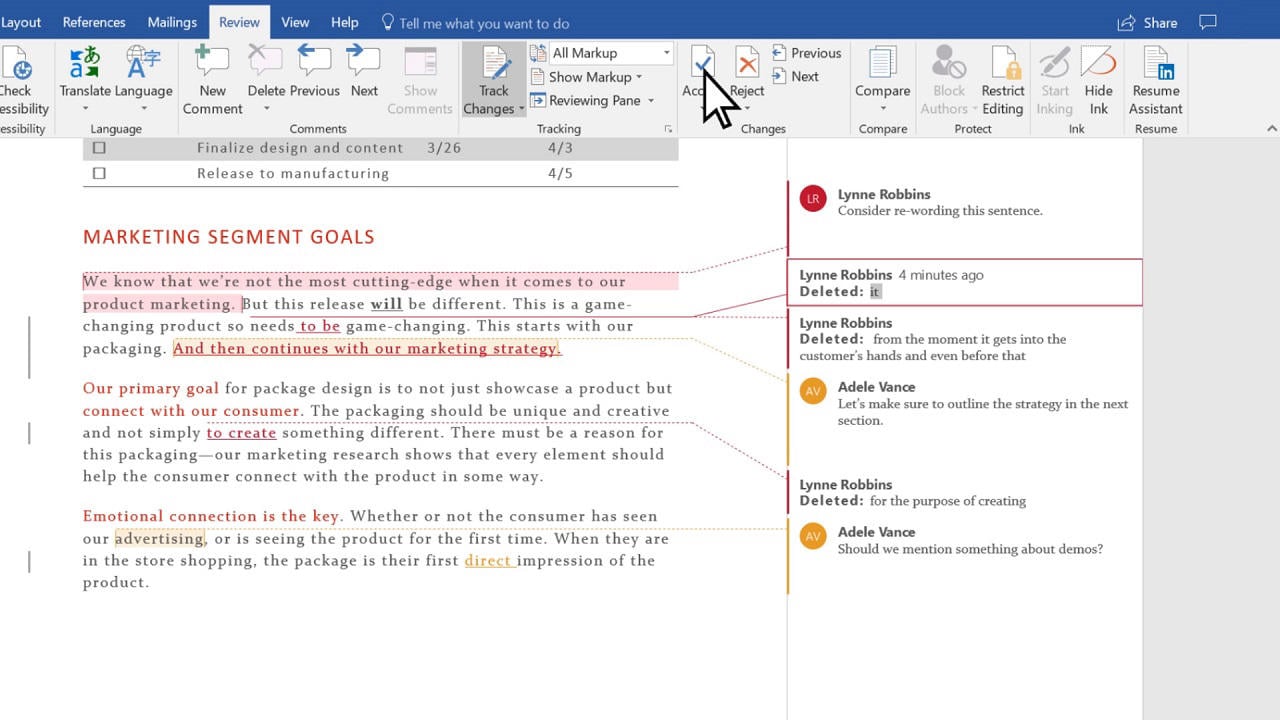
Dovolte mi podělit se o to, proč byste měli používat sledování změn pouze v případě potřeby:
- Dopad na výkon
- Na základě mých testů běží dokumenty až o 97 % pomaleji
- Spotřebovává to systémové prostředky
- Velké soubory se snadněji rozpadají
- Soubor nadýmání
- Velikost vašeho souboru roste s každou sledovanou změnou
- Mnoho historií revizí dělá soubory složitými
- Čím větší soubory jsou, tím je pravděpodobnější, že se rozbijí
- Výzvy pro spolupráci
- Soubory se mohou přerušit, když změny sleduje příliš mnoho lidí najednou
- Kontrola verzí je zmatená
- Kombinace změn z různých zdrojů může poškodit soubory
- Napětí systémových zdrojů
- Využití paměti se výrazně zvýší
- Ukládání zabere více času
- Vaše riziko selhání při ukládání stoupá
Zde je to, co funguje lépe, než mít neustále zapnuté sledování změn:
- Zapněte jej pouze během recenzí
- Vyčistěte dokumenty tím, že budete často přijímat nebo odmítat změny
- Při práci s ostatními zvolte sledování „Jen můj“.
- Udržet PDF užitečné kopie sledovaných verzí
Důležitý tip: U malých úprav můžete sledování změn vypnout, ale řekněte to svému týmu a nezapomeňte jej znovu zapnout.
Při používání funkce Sledování změn si práci častěji ukládám a pořizuji si další zálohy. Pokud se váš dokument začne zobrazovat pomalu, zkuste přijmout všechny změny a začít znovu. Tato metoda mi pomohla před ztrátou mnoha dokumentů Wordu a přitom s ostatními stále funguje dobře.
Velké dokumenty fungují lépe, když jsou rozděleny na menší části při použití sledování změn. Tento přístup pomáhá udržovat soubory stabilní a umožňuje vám také sledovat důležité změny.
5. Správná správa velikosti a struktury dokumentu
Správa velikosti a struktury dokumentu změnila způsob, jak předcházet poškození souborů aplikace Word. Moje zkušenost s nestabilními velkými dokumenty mě vedla k vývoji strategií, které udržují soubory spravovatelné a stabilní.
Zabraňte tomu, aby byly dokumenty příliš velké
Tyto techniky zmenšení velikosti fungují výjimečně dobře:
- Optimalizace obrazu
- Vestavěný komprimační nástroj aplikace Word vám pomůže komprimovat všechny obrázky
- Možnost „Odstranit oříznuté oblasti obrázků“ zmenší velikost souboru
- Většina dokumentů funguje dobře s výchozím rozlišením 150 ppi
- Správa písem
- Písma vkládejte pouze v případě nutnosti
- Možnost „Vložit pouze znaky použité v dokumentu“ šetří místo
- Běžná systémová písma jsou vaší nejlepší volbou
- Struktura souborů
- Velké dokumenty fungují lépe, když jsou rozděleny do propojených souborů
- Čisté formátování a styly dělají rozdíl
- Pomáhá pravidelné čištění historie dokumentů
Řízení složitosti dokumentu
Mé dlouholeté zkušenosti ukazují, že složitost dokumentů je zásadním faktorem v prevenci korupce. Tento přístup funguje nejlépe:
- Jednoduché a konzistentní formátování vám ušetří problémy
- Styly fungují lépe než přímé formátování
- Váš dokument nepotřebuje žádné nepoužívané definice stylů
- Složité dokumenty potřebují správné sekce
- Plovoucích objektů a textových polí by mělo být minimum
důležité: Dokumenty s jednodušší strukturou se během sdílené úpravy jen zřídka poškozují.
NEPŘIDÁVEJTE příliš mnoho vysvětlivek
Moje pokyny pro vysvětlivky jsou jednoduché:
- Správa koncových poznámek
- Každý dokument by měl mít méně než 150 vysvětlivek
- Sekce pomáhají lépe organizovat vysvětlivky
- Dokumenty s mnoha poznámkami fungují lépe, když jsou rozděleny
- Optimalizace výkonu
- Nepotřebné vysvětlivky může nahradit běžný text
- Velké dokumenty vyžadují ruční aktualizaci pole koncových poznámek
- Časté ukládání chrání vaši práci pomocí více koncových poznámek
Tyto strategie mi pomáhají spravovat dokumenty o rozsahu přes 800 stránek a zároveň zachovávat stabilitu a předcházet poškození. Sledování velikosti a složitosti dokumentu vám pomůže řešit problémy dříve, než se začnou objevovat.
6. Používejte MS Word správně
Údržba softwaru hraje klíčovou roli při prevenci poškození dokumentů. Moje zkušenost ukazuje, že zastaralé verze Wordu a nekompatibilní software často vedou k problémům s poškozením souborů.

Udržujte MS Word aktuální
Aktualizace zabezpečení účinně chrání vaše dokumenty. Aktualizace aplikace Word opravují zranitelnosti, které by mohly poškodit vaše soubory. Proces aktualizace, který používám, funguje dobře:
- Konfigurace automatických aktualizací
- Povolte službu Microsoft Update
- Zaškrtněte políčko „Dejte mi aktualizace pro další produkty Microsoft“
- Nastavte automatické instalace aktualizací
- Ověřte stav aktualizace
- Otevřete Word a přejděte na Soubor > Účet
- Zkontrolujte informace o produktu
- klikněte Možnosti aktualizace > Aktualizovat nyní
důležité: Můj počítač zůstane zapnutý během naplánovaných časů aktualizací. Tím se zabrání neúplným instalacím.
NEPOUŽÍVEJTE nekompatibilní verze aplikace Word
Moje dlouholeté zkušenosti ukazují, že nekompatibilita verzí často ničí dokumenty Word. Zde je návod, jak spravovat kompatibilitu:
Problémy s kompatibilitou dokumentů:
- Novější funkce ve starších verzích nefungují
- Komplexní přerušení formátování v různých verzích
- Některé prvky se ve starších verzích změní na statické obrázky nebo text
Doporučené postupy, které dodržuji:
- Dokumenty se ukládají v kompatibilních formátech (jako .docx)
- Před sdílením se spustí Kontrola kompatibility
- Při práci se staršími verzemi zůstávají nové funkce nevyužity
Před sdílením dokumentů je třeba ověřit verzi aplikace Word příjemce. Speciálně naformátovaná kopie pomáhá starším verzím fungovat lépe. Tato metoda zastaví poškození souborů během týmové práce.
Pro Tip: Aktualizované verze Wordu zabraňují poškození a lépe pracují se sdílenými soubory. Když se objeví problémy s formátováním, je třeba nejprve zkontrolovat kompatibilitu verzí.
7. Zabraňte virovým útokům
Ochrana dokumentů před útoky virů pomáhá předcházet poškození souborů aplikace Word. Viděl jsem mnoho případů, kdy malware proměnil důležité dokumenty v bláboly. Zde je můj kompletní přístup k ochraně vašich souborů aplikace Word před virovými hrozbami.

- Povolit ochranu v reálném čase
Microsoft Defender Antivirus by měl zůstat aktivní a spuštěný ve vašem systému. To vám poskytuje nepřetržitou ochranu před malwarem, který by mohl poškodit soubory aplikace Word. - Chytré zpracování e-mailů
E-mailové přílohy vyžadují pečlivou pozornost. Před stažením nebo otevřením jakýchkoli dokumentů aplikace Word ověřuji pravost odesílatele. - Zabezpečení maker
Moje nastavení aplikace Word ponechává makra ve výchozím nastavení zakázána. Povoluji je pouze pro důvěryhodné dokumenty z ověřených zdrojů. To zabrání makrovirům v poškozování souborů. - Ochrana SmartScreen
Windows SmartScreen mě varuje před potenciálně škodlivými stahováními. Tato funkce mě mnohokrát chránila před stahováním poškozených souborů aplikace Word. - Security Network
Veřejné sítě vyžadují bránu Windows Firewall a VPN. Tyto nástroje blokují nežádoucí provoz, který by mohl ohrozit dokumenty aplikace Word. - Skenování dokumentů
Můj antivirový software kontroluje každý soubor aplikace Word z externích zdrojů. Tento další krok pomáhá rychle identifikovat infikované dokumenty. - Bezpečné postupy pro dokumenty
Otevírání dokumentů Wordu přímo z e-mailových příloh není bezpečné. Uložte je do místní složky a nejprve je naskenujte. - Pravidelné aktualizace
Aktualizace zabezpečení Windows a Microsoft 365 jsou zásadní pro ochranu před novými hrozbami, které by mohly poškodit soubory aplikace Word. - Konfigurace filtru spamu
Silné spamové filtry označují podezřelé e-maily pomocí příloh aplikace Word. Tím se sníží riziko, že narazíte na infikované soubory. - Záloha před otevřením
Neznámé zdroje vyžadují nejprve zálohování důležitých dokumentů. Pokud škodlivý soubor poškodí váš systém, zachováte svou práci.
Pro Tip: Tato bezpečnostní opatření v kombinaci se správnou manipulací s dokumenty podstatně snižují riziko poškození souborů Word souvisejících s viry.
Upozorňujeme, že moderní hrozby se často zaměřují konkrétně na dokumenty Wordu. Prevence funguje lépe než pozdější pokus o obnovu poškozených souborů, proto buďte ostražití.
8. Zabraňte automatické aktualizaci nebo automatickému restartu systému
Moje zkušenosti s automatickými aktualizacemi systému a neočekávanými restarty vedly k mnoha frustrujícím momentům s poškozenými dokumenty Wordu. Převzetí kontroly nad těmito aktualizacemi je nezbytné pro ochranu vaší práce.

Zakázat automatickou aktualizaci systému a automatický restart
Zde jsou některé z nejrychlejších způsobů, jak zabránit neočekávaným aktualizacím systému, aby narušovaly vaši práci:
- Nakonfigurujte nastavení zásad skupiny
- Stiskněte Windows + R a zadejte
gpedit.msc - Přímo do Konfigurace počítače > Šablony pro správu > Součásti systému Windows > Windows Update
- Povolit „Žádný automatický restart po přihlášení uživatelů“
- Stiskněte Windows + R a zadejte
- Upravte nastavení aktualizace
- Otevřete Nastavení systému Windows > Aktualizace a zabezpečení
- Vyberte možnost „Pozastavit aktualizace“ až na 35 dní
- Konfigurace aktivních hodin pro zabránění restartu během pracovní doby
- Service Configuration
- Otevřené služby (services.msc)
- Vyhledejte službu Windows Update
- Nastavte typ spouštění na Ruční
- Úprava registru (používejte opatrně)
- Vytvořte složku „Reboot“ v UpdateOrchestrator
- Přejmenujte původní soubor pro restartování, abyste zabránili automatickému restartu
- Tím se zabrání systému Windows v vynucování restartu.
Ruční aktualizace a restart systému
Můj systematický přístup ke správě aktualizací udržuje dokumenty Wordu v bezpečí:
- Časy aktualizace plánu
- Vyberte časy, kdy nejsou otevřené žádné dokumenty
- Před aktualizací uložte a zavřete všechny soubory aplikace Word
- Před zahájením aktualizací vytvořte zálohy
- Ruční proces aktualizace
- Zkontrolujte aktualizace prostřednictvím Nastavení systému Windows
- Důkladně zkontrolujte dostupné aktualizace
- Nainstalujte aktualizace podle potřeby
- Postup bezpečného restartu
- Zavřete správně všechny dokumenty aplikace Word
- Uložte si práci na více místech
- Před restartem dvakrát zkontrolujte, zda jsou všechny soubory uloženy
Pro Tip: Plánování aktualizací na časné ranní hodiny, kdy nepracuji na důležitých dokumentech, mi pomohlo vyhnout se mnoha problémům s poškozením souborů.
Všimněte si, že aktualizace systému Windows zvyšují zabezpečení, ale kontrola jejich načasování je zásadní, aby se zabránilo poškození souborů aplikace Word. Převzetí odpovědnosti za proces aktualizace namísto spoléhání se na automatizaci podstatně snižuje riziko ztráty vaší práce.
9. Ochrana hardwaru a systému
Spolehlivost hardwaru je klíčovou součástí prevence poškození souborů Wordu. Moje roky pomoci uživatelům s obnovou ztracených dokumentů v důsledku selhání hardwaru mě naučily, že správná údržba systému je stejně důležitá jako dobré návyky ukládání dat.

Prevence selhání systému
Zhroucení systému lze předejít správnou údržbou:
- Pravidelná údržba systému
- Provádějte čištění disku měsíčně
- Defragmentujte pevné disky čtvrtletně
- Sledujte teplotu systému
- Ponechte alespoň 20 % volného místa na systémové jednotce
Zkontrolujte, zda v systému souborů nejsou možné problémy
Pravidelné kontroly souborového systému pomáhají předcházet poškození dokumentů. Zde je to, co funguje nejlépe:
- Běh CHKDSK pravidelně
- Naplánujte automatické kontroly disku
- Monitorujte systémové protokoly kvůli varování
- Okamžitě řešte chyby souborového systému
Používejte spolehlivá úložná zařízení
Úložná zařízení se velmi liší kvalitou. Tato doporučení ochrání vaše dokumenty Word:
- Jako primární úložiště používejte SSD podnikové třídy
- Investujte do vysoce kvalitních externích disků
- Vyměňte pevné disky každé 3-4 roky
- Sledování stavu disku pomocí diagnostických nástrojů
Stabilita napájení
Problémy s napájením způsobují poškození souborů aplikace Word častěji, než byste si mysleli. Zde je kompletní strategie ochrany napájení:
- Základní ochrana napájení
- Nainstalujte vysoce kvalitní UPS (Uninterruptible Power Supply)
- U všech zařízení používejte přepěťové ochrany
- Nakonfigurujte softwarová upozornění UPS
- Pravidelná údržba baterie UPS
- Nastavení správy napájení
- Povolit hibernaci pro notebooky
- Nakonfigurujte nastavení napájení pro optimální výkon
- Nastavte automatické vypnutí během událostí napájení
Pro Tip: Spolehlivá UPS v kombinaci se správným nastavením napájení snížila podle mých zkušeností případy poškození souborů aplikace Word o téměř 90 %.
Vestavěné nástroje systému Windows a software třetích stran pomáhají sledovat výkon systému a identifikovat potenciální problémy dříve, než poškodí dokumenty. Tento proaktivní přístup zachránil nespočet dokumentů před poškozením hardwaru.
10. Stáhněte si dokument Word stabilním způsobem
Na bezpečném stahování dokumentů aplikace Word záleží stejně jako na péči o hardware. Moje zkušenost s nespočtem poškozených souborů během stahování mě vedla k vývoji systému, který funguje pokaždé.
Použijte spolehlivé síťové připojení
Stabilita sítě přímo ovlivňuje integritu souboru. Tato bezpečnostní opatření při stahování se osvědčila:
- Příprava sítě
- Před velkým stahováním otestujte rychlost připojení
- Pro důležité dokumenty byste měli používat kabelové připojení
- Držte se dál od veřejné Wi-Fi pro citlivé soubory
- Nastavení stahování
- Místo přímého otevírání zvolte „Uložit jako“.
- Vyberte místní cílovou složku
- Ujistěte se, že máte na disku dostatek místa
- Ověření souboru
- Po stažení se podívejte na velikost souboru
- Pokud je to možné, přizpůsobte ji velikosti zdrojového souboru
- Spusťte antivirovou kontrolu stažených souborů
- Praxe bezpečného skladování
- Nastavte vyhrazenou složku pro stahování
- Po ověření umístěte soubory na stálá místa
- Udržujte stažené soubory seřazeny podle data
Po dokončení stahování zavřete prohlížeč
Manipulace s prohlížečem hraje zásadní roli při prevenci poškození souborů aplikace Word. Tento systematický přístup funguje dobře:
- Během stahování
- Sledujte průběh stahování
- Nechte proces dokončit
- Udržujte okno prohlížeče aktivní
- Kroky po stažení
- Počkejte na zprávu o dokončení
- Zavřete všechny další karty prohlížeče
- Úplně ukončete prohlížeč
- Ověření dokumentu
- Načtěte stažený soubor ve Wordu
- Hledejte problémy s formátováním
- Ihned si uložte pracovní kopii
Pro Tip: Stahování důležitých dokumentů mimo špičku s menším síťovým provozem podle mých zkušeností podstatně snížilo případy korupce.
Cloudové úložiště nebo stahování e-mailových příloh vyžadují zvláštní pozornost:
- Držte se oficiálních tlačítek pro stahování
- Klikněte jednou a počkejte
- Nechte přenos souborů dokončit
Stažené soubory si ihned zkontrolujte. Včasné odhalení problémů vám zabrání najít poškozené soubory, když je nejvíce potřebujete.
důležité: Zpracovávejte více dokumentů jeden po druhém. Moje zkušenost ukazuje, že současné stahování souborů často zahltí systém a vede ke korupci.
11. Opravte poškozený soubor aplikace Word
Soubory Word se někdy poškodí i přes naše úsilí o prevenci. Proto můžeme použít účinné nástroje, jako například DataNumen Word Repair or DataNumen Oprava slov online opravit poškozené dokumenty aplikace Word.
12. závěr
Poškození souboru aplikace Word může zkazit vaši práci a hodně vás vystresovat. Naučil jsem se, že tomu můžete předejít pomocí několika praktických kroků. Zde jsou hlavní tipy, které jsem našel a které pomohou chránit vaše dokumenty:
- Nastavte kompletní plány zálohování s automatickým i manuálním zálohováním
- Při přirozené pauze si často ukládejte práci pomocí klávesových zkratek
- Neupravujte dokumenty přímo na jednotkách USB
- Používejte sledování změn moudře a často čistěte historii dokumentů
- Ovládejte velikost dokumentu komprimací obrázků a správným formátováním
- Při správě automatických aktualizací systému udržujte aplikaci Microsoft Word aktuální
- Chraňte se před viry pomocí nejnovějšího skenování a bezpečných e-mailových návyků
- Udržujte svůj hardware zdravý díky pravidelným kontrolám systému a ochraně napájení
- Stahujte dokumenty pomocí stabilního připojení k internetu
- Poznejte metody opravy souborů jako poslední možnost pro poškozené dokumenty
Tyto návyky mi za ta léta pomohly vyhnout se nespočtu problémů s korupcí souborů. Kroky mohou zpočátku trvat déle, ale brzy se stanou automatickými. Několik minut prevence vám může později ušetřit hodiny práce na zotavení.
Ochrana dokumentů vyžaduje neustálou pozornost. Tyto postupy byste měli pravidelně kontrolovat a upravovat tak, aby vyhovovaly vašemu pracovnímu stylu a prostředí. Moje zkušenost ukazuje, že dodržování těchto metod důsledně chrání vaši důležitou práci před poškozením souborů.
Reference:

O autorovi
Vivian Stevens je expertka na Microsoft Office s více než 12 lety zkušeností s podporou uživatelů a IT týmů v korporátním, zdravotnickém a vzdělávacím sektoru. Provedla tisíce profesionálů procesy obnovy souborů Office, prevence ztráty dat a optimalizace produktivity.
Vivian se zaměřuje na poskytování podrobných pokynů, které fungují v reálných prostředích. Pravidelně ověřuje postupy řešení problémů s různými verzemi Microsoft 365 a bedlivě sleduje vydání aktualizací Office, které mohou ovlivnit stabilitu souborů.
Považovali jste tuto příručku za užitečnou nebo máte problém se soubory Office, který zde není uveden? Vítá vás Vivian. zpětnou vazbu a návrhy aby byly tyto zdroje užitečnější pro všechny.