
1. Úvod
RAR fileJsou široce používány pro kompresi a archivaci dat, ale mohou se z různých důvodů poškodit. Když... RAR Pokud je soubor poškozen, nemusí být možné extrahovat cenná data uvnitř. Tato komplexní příručka nabízí několik metod pro opravu poškozených RAR soubory a obnovit svá data.
1.1 Co je to korupčník RAR Soubor?
A RAR Soubor je poškozen, pokud jsou některé nebo všechny části souboru ztraceny nebo neočekávaně změněny, což brání nástrojům pro extrakci ve správném čtení a dekomprimaci obsahu. To obvykle vede k chybějícím souborům, chybám při extrakci nebo úplnému selhání otevření archivu.
1.2 Běžné příčiny RAR Poškození souboru
- Neúplné stažení nebo přenos: Přerušení sítě během stahování nebo přenosu souborů může vést k jejich částečnému nebo poškozenému RAR soubory.
- Útoky virů nebo malwaru: Škodlivý software může úmyslně poškodit nebo zničit RAR archivy uložené ve vašem systému.
- Výpadky proudu během operací se soubory: Náhlý výpadek napájení při vytváření, extrakci nebo úpravách RAR soubory mohou způsobit poškození.
- Chyby disku a vadné sektory: Fyzické poškození úložných zařízení nebo vadné sektory na pevných discích mohou poškodit RAR soubory uložené v postižených oblastech.
- Lidské chyby: Náhodné přerušení operací se soubory nebo jejich nesprávná úprava RAR soubory mohou vést k poškození.
- Selhání softwaru nebo hardwaru: Problémy s hardwarem nebo nefunkčním kompresním softwarem během operací se soubory mohou poškodit RAR archiv.
1.3 Běžné příznaky RAR Poškození souboru
Když RAR je soubor poškozen, může se zobrazit několik chybových zpráv:
- Chybové zprávy CRC: Označuje selhání kontroly integrity dat během extrakce.
- Chyba „Archiv je poškozen“: Struktura archivu je poškozená a nelze ji zpracovat.
- Chyba „Nelze rozbalit“: Systém nemůže dekomprimovat ani extrahovat obsah archivu.
- Chyba „Archiv je buď v neznámém formátu, nebo je poškozen“: Jedno RAR Záhlaví souboru je nerozpoznatelné nebo vážně poškozené.
- „Neočekávaný konec archivu“ or „Neočekávaný konec dat“ or „Po skončení dat o užitečném zatížení jsou k dispozici další data.“ chyba: Ta RAR Zápatí souboru je poškozené.
2. Znovu stáhněte/odešlete RAR Soubor
Než se pokusíte o složité metody opravy, nejjednodušším řešením je znovu stáhnout soubor RAR soubor z původního zdroje nebo požádejte odesílatele o jeho opětovné odeslání. Pokud byl soubor během přenosu poškozen, získání nové kopie problém okamžitě vyřeší bez nutnosti použití jakýchkoli nástrojů pro opravu.
3. Použijte vestavěnou funkci opravy WinRARu
WinRAR obsahuje vestavěnou funkci opravy, která dokáže opravit poškozené soubory. RAR archivy. Tato metoda funguje nejlépe, když RAR Soubor byl vytvořen s ochranou záznamu pro obnovení.
- Otevřete WinRAR a vyberte poškozený soubor RAR soubor.
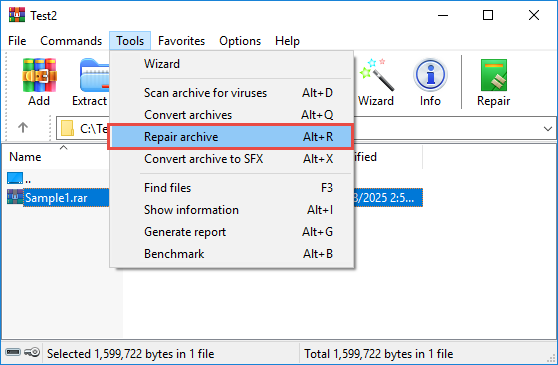
- klikněte Nástroje -> Opravit archiv z rozbalovací nabídky.

- V dialogovém okně pro opravu vyberte cílovou složku pro opravený archiv.
- Ujistit se Považovat poškozený archiv za RAR volba.
- klikněte OK pro zahájení procesu opravy.

- WinRAR bude hledat záznam o zotavení v poškozeném archivu a pokuste se jej opravit, přičemž se zobrazí protokol opravy, jak je uvedeno níže:

- Poznámka: Záznam o opravách je trochu zavádějící. Vždycky se v něm zobrazí „Build rebuilt.xxx“.rar„Hotovo“, i když se WinRARu nepodaří archiv opravit.
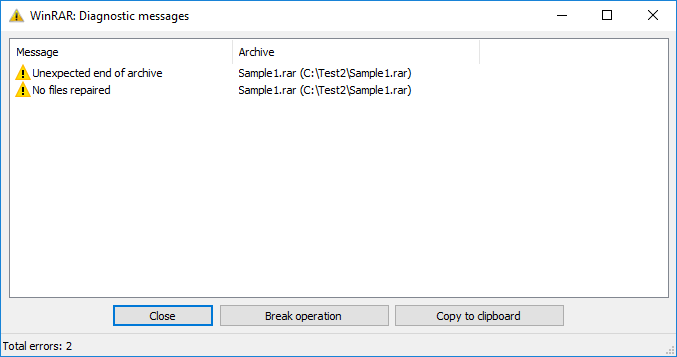
- Pokud se WinRARu nepodaří archiv opravit, zobrazí se další okno s diagnostickými zprávami:

- Nejlepší způsob, jak zjistit, zda se oprava podaří, je zkontrolovat, zda existuje nově vytvořený soubor s názvem „restuilt.xxx“.rar„na určeném místě po dokončení opravy.“
- Pokud se vytvoří znovu sestavený archiv, zkuste z něj extrahovat soubory.


4. Při extrahování zachovávejte poškozené soubory RAR Archiv
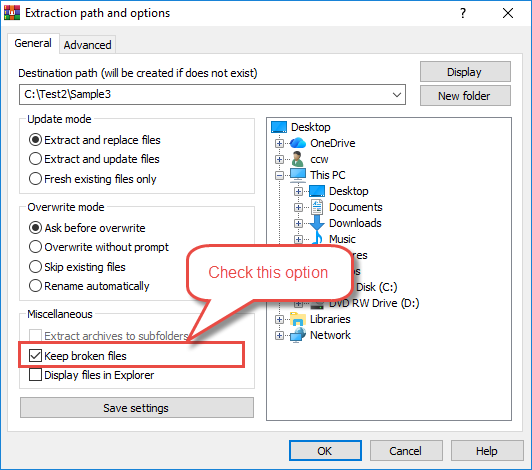
Pokud WinRAR během extrakce narazí na chyby, můžete jej vynutit k extrakci všech obnovitelných dat povolením možnosti „Zachovat poškozené soubory“. To vám umožní zachránit částečná data z poškozených archivů.
- Otevřete WinRAR a vyberte poškozený soubor RAR soubor.
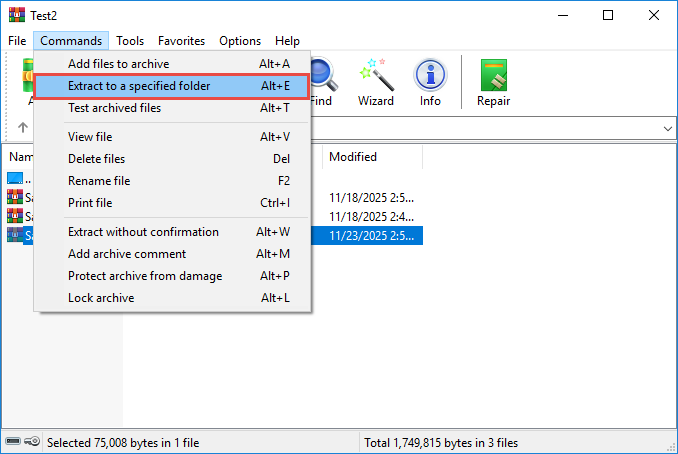
- Klepněte na tlačítko Příkazy -> Extrahovat do na panelu nástrojů.

- V dialogovém okně extrakce vyberte Uchovat poškozené soubory volba.

- Vyberte cílovou složku.
- klikněte OK k zahájení extrakce.
- WinRAR rozbalí všechny obnovitelné soubory, i když některé z nich jsou neúplné.
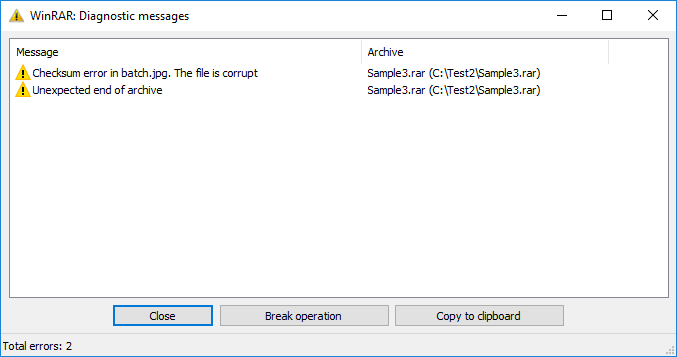
- Pokud zjistí chyby, zobrazí diagnostické zprávy v chybovém okně:
- Zkontrolujte extrahované soubory a zjistěte, jaká data byla obnovena.
5. Použití RAR Nástroj příkazového řádku (Windows/Mac/Linux)
Jedno RAR Nástroj příkazového řádku poskytuje příkaz pro opravu, který dokáže rekonstruovat poškozené archivy pomocí záznamů pro obnovení. Tato metoda je obzvláště účinná pro archivy, které byly vytvořeny s ochranou záznamů pro obnovení.
- Otevřete Příkazový řádek (Windows), Terminál (Mac) nebo Terminál (Linux).
- Přejděte do adresáře obsahujícího poškozený soubor RAR soubor pomocí cd příkaz.
- Zadejte následující příkaz:
"C:\Program Files (x86)\WinRAR\rar" r archive.rarPoznámka:- Nahraďte „C:\Program Files (x86)\WinRAR\rar“ instalační cestou WinRARu
- Nahradit „archiv“.rar„s tvým zkorumpovaným RAR archivní soubor.
- Pro média vstoupit provést příkaz k opravě.
- Jedno RAR Nástroj vyhledá záznamy o obnově a pokusí se o rekonstrukci.
- V případě úspěchu se vytvoří nový soubor s názvem „restuilt.archive.rar„bude vytvořeno“.
- Ověřte opravený archiv pokusem o extrahování jeho obsahu.

6. Použijte UnRAR k extrakci dat v poškozeném souboru RAR Archivy (Windows/Mac/Linux)
UnRAR je lehký nástroj pro extrakci, který se dokáže pokusit extrahovat data z poškozených RAR archivy, i když jiné nástroje selžou. I když nedokáže opravit strukturu archivu, dokáže obnovit extrahovatelné soubory, podobně jako Možnost „Ponechat poškozené soubory“:
- Ve výchozím nastavení, pokud nainstalujete WinRAR nebo jiné distribuce RARu, nainstaluje se na WinRAR nebo RAR cesta se automaticky. Pokud ji nemůžete najít, můžete ji získat prostřednictvím správců balíčků nebo oficiálních zdrojů.
- Otevřete Příkazový řádek (Windows), Terminál (Mac) nebo Terminál (Linux).
- Přejděte do adresáře obsahujícího poškozený soubor RAR soubor.
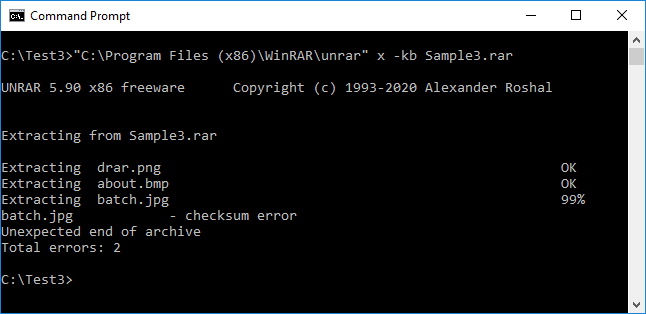
- Zadejte následující příkaz:
"C:\Program Files (x86)\WinRAR\unrar" x -kb archive.rarPoznámka:- Nahradit
"C:\Program Files (x86)\WinRAR\unrar"s instalační cestou vašeho unrar souboru. - Jedno -kb příznakem je ponechat poškozené extrahované soubory
- Nahradit „archiv“.rar„s tvým zkorumpovaným RAR název archivního souboru.
- Nahradit
- Pro média vstoupit pro zahájení extrakce.
- UnRAR rozbalí všechny rozbalitelné soubory do aktuálního adresáře.
- Zkontrolujte extrahované soubory a zjistěte, která data byla obnovena.
7. Použijte nástroj 7-Zip k extrakci poškozených souborů RAR Archivy (Windows/Mac/Linux)
7-Zip je bezplatný archivátor souborů s otevřeným zdrojovým kódem, který zvládne RAR soubory a často uspěje tam, kde jiné nástroje selhávají. Poskytuje grafické i příkazové řádkové rozhraní pro extrahování poškozených archivů.
7.1 Použití nástroje 7-Zip GUI k extrakci poškozených souborů RAR Archivy (Windows)
Grafické rozhraní 7-Zip nabízí uživatelsky přívětivý způsob extrahování dat z poškozených RAR soubory v systémech Windows.
- Stáhněte a nainstalujte 7-Zip z oficiální internetové stránky
 .
. - Spusťte 7-Zip.
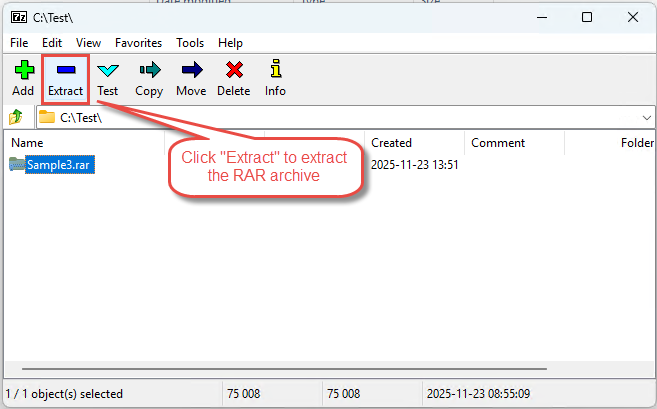
- Vyberte poškozené RAR soubor a klikněte na Výpis tlačítko nástroje:

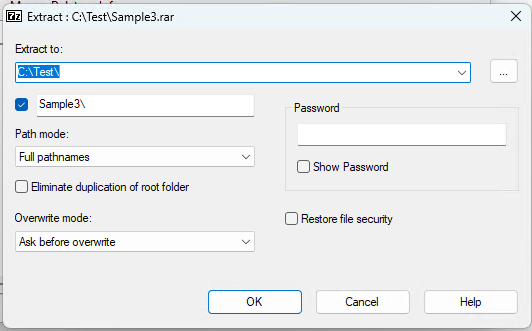
- v Výpis V dialogovém okně vyberte cílovou složku:

- klikněte OK extrahovat.
- 7-Zip rozbalí všechny rozbalitelné soubory, přeskočí poškozené a zobrazí okno se zprávou, jako je uvedeno níže:

kde se mohou zobrazit varovné zprávy, například „Neočekávaný konec dat“. - Zkontrolujte extrahované soubory a zjistěte, co se podařilo obnovit.


7.2 Použití nástroje příkazového řádku 7-Zip k extrakci poškozených souborů RAR Archivy (Mac/Linux)
Verze programu 7-Zip (p7zip) pro příkazový řádek je k dispozici pro systémy Mac a Linux a dokáže extrahovat poškozené soubory. RAR archivy pomocí terminálových příkazů.
- Nainstalujte p7zip pomocí správce balíčků (např. vařit instalaci p7zip na počítačích Mac nebo sudo apt-get install p7zip-full na Linuxu).
- Otevřete Terminál.
- Přejděte do adresáře obsahujícího poškozený soubor RAR soubor.
- Zadejte příkaz: Archiv 7z x.rar (nahradit „archiv“.rar„s názvem vašeho souboru).
- Pro média vstoupit provést.
- 7-Zip rozbalí všechny obnovitelné soubory do aktuálního adresáře.
- Zkontrolujte extrahované soubory, abyste ověřili obnovená data.
8. Ruční oprava pomocí hexadecimálních editorů
Pro pokročilé uživatele lze k ruční opravě použít hexadecimální editory. RAR záhlaví a strukturu souborů. Tato metoda vyžaduje technické znalosti RAR formát souboru a měl by se používat pouze v případě, že jiné metody selžou.
8.1 Porozumění RAR Struktura souborů
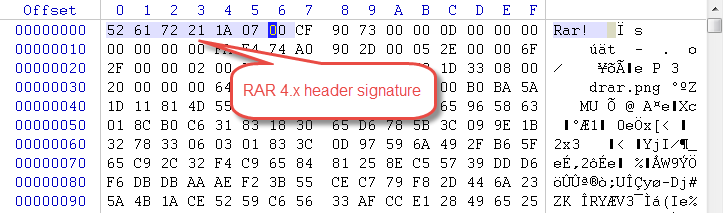
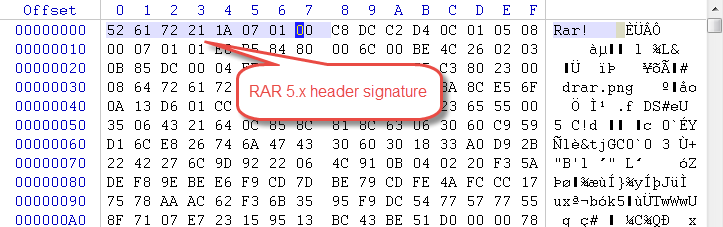
RAR filemají specifickou strukturu sestávající z signatury záhlaví souboru, záhlaví archivu a bloků dat souboru. RAR podpis záhlaví začíná bajty 52 61 72 21 1A 07 (Pro RAR 4.x) nebo 52 61 72 21 1A 07 01 00 (Pro RAR 5.x). Pochopení této struktury je nezbytné pro ruční opravu.
8.2 Použití hexadecimálních editorů pro RAR Opravy
Hex editory jako HxD (Windows) nebo Hex Fiend (Mac) umožňují prohlížet a upravovat binární data RAR soubory. Tyto nástroje můžete použít k opravě poškozených podpisů záhlaví nebo k opravě poškozených značek souborů.
- Stáhněte a nainstalujte si hexadecimální editor do systému.
- Vytvořte záložní kopii poškozeného souboru RAR soubor před úpravou.
- Otevřete RAR soubor v hexadecimálním editoru.
- Prozkoumejte záhlaví souboru na začátku souboru.
- Ověřte, zda RAR podpisové bajty jsou přítomny a správné.
8.3 Ruční rekonstrukce záhlaví
V případě, že RAR Je-li záhlaví poškozeno, můžete ho ručně rekonstruovat:
- Vyhledejte pozici záhlaví v hexadecimálním editoru.
- Pro RAR 4.x soubory, ujistěte se, že jsou přečteny bajty podpisu: 52 61 72 21 1A 07 00

- Pro RAR 5.x soubory, ujistěte se, že jsou přečteny bajty podpisu: 52 61 72 21 1A 07 01 00

- Uložte upravený soubor pod novým názvem.
- Zkuste otevřít opravený soubor pomocí WinRARu nebo jiného nástroje pro extrakci.
8.4 Omezení a rizika ruční opravy
Ruční úprava hexadecimálního systému s sebou nese značná rizika. Nesprávné úpravy mohou soubor zcela znemožnit. Tato metoda funguje pouze u specifických problémů s poškozením záhlaví a nedokáže opravit hlubší strukturální poškození ani poškozené datové bloky. Vždy pracujte se záložní kopií a pokoušejte se o to pouze v případě, že máte technické znalosti.
9. Obnovte vložené soubory z poškozeného RAR Archiv
Pokud standardní extrakce selže, můžete k naskenování použít nástroje pro obnovu dat RAR soubor na úrovni bajtů a přímo obnovit vložené soubory v něm. Tato metoda obchází RAR archivní strukturu zcela.
9.1 Kdy tato metoda funguje
Tato metoda obnovy je účinná za určitých podmínek:
- Soubory musí být uloženy (ne komprimovány): Soubory musely být přidány do RAR archiv bez komprese (režim ukládání) pro přímou obnovu binárních souborů.
- Nástroj pro obnovu dat podporuje obnovu dat z obrazu disku: Software pro obnovu musí být schopen ošetřit RAR soubor jako obraz disku a podpora skenování souboru jako disku.
- Nástroj pro obnovu dat podporuje skenování na úrovni bajtů: Nástroj musí být schopen provádět hloubkové skenování na úrovni bajtů (nikoli na úrovni sektorů), aby obnovil vložené soubory.
9.2 Postupný proces obnovy
DataNumen Data Recovery je bezplatný nástroj, který podporuje obnovu vložených souborů z poškozených RAR archiv.
Níže jsou uvedeny kroky pro obnovení:
- Vytvořte záložní kopii poškozeného RAR soubor před pokračováním.
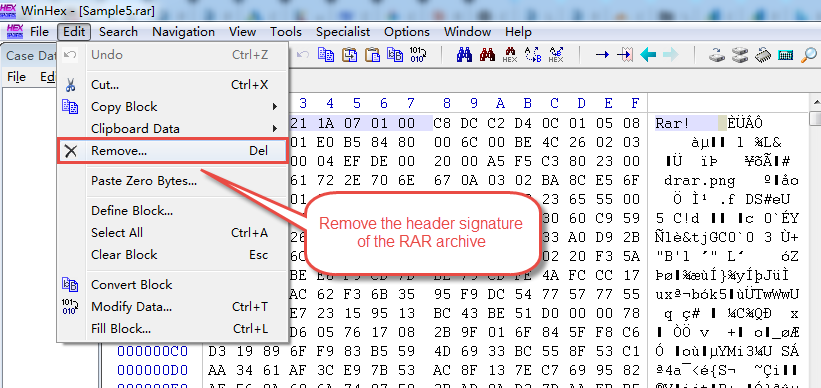
- Otevřete kopii v hexadecimálním editoru a odstraňte RAR podpis záhlaví (prvních 8 bajtů). To zabrání nástroji pro obnovu dat v obnovení celého RAR archivuje jako soubor a zaměřuje se místo toho na vyhledávání vložených souborů.

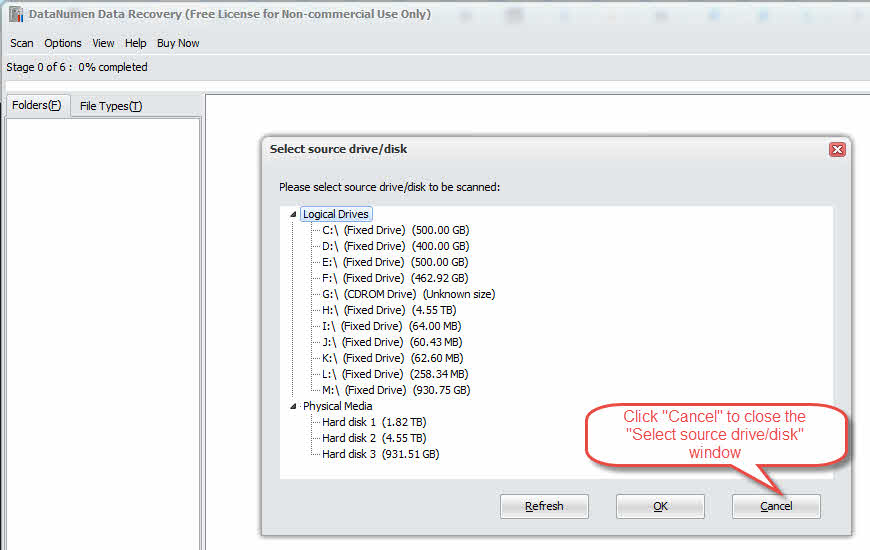
- Home DataNumen Data Recovery.
- klikněte Zrušit zavřít Vyberte zdrojovou jednotku/disk okno, protože nyní potřebujeme obnovit data ze souboru místo z jednotky/disku:

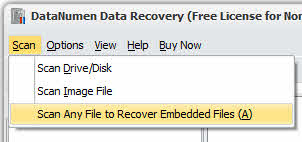
- klikněte Skenování -> Skenování libovolného souboru pro obnovení vložených souborů

- Vyberte poškozené RAR soubor s odstraněnou hlavičkou.
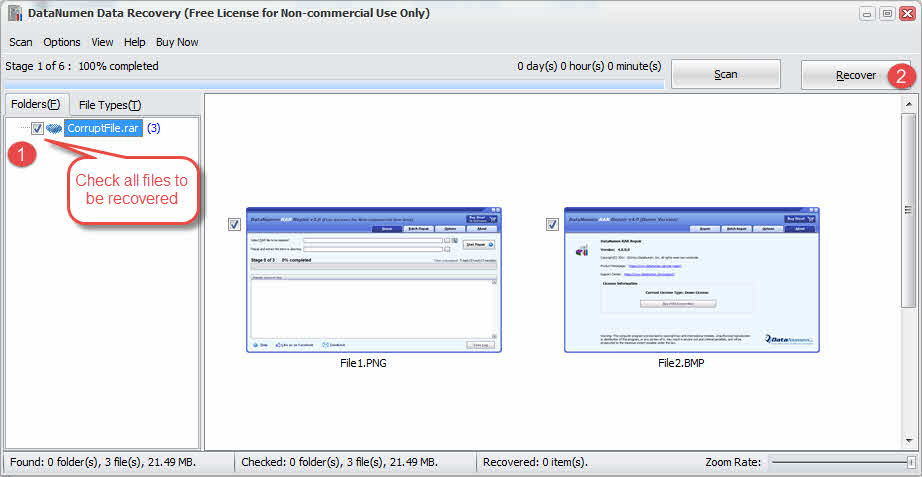
- DataNumen Data Recovery prohledá soubor na úrovni bajtů a zobrazí v něm vložené soubory.
- Zaškrtněte soubory, které chcete obnovit, a klikněte na Zotavit se Chcete-li je obnovit do adresáře:

- Ověřte integritu obnovených souborů.
9.3 Omezení integrované obnovy souborů
Tato metoda má několik omezení:
- Funguje pouze s uloženými (nekomprimovanými) soubory ve formátu RAR: Komprimované soubory nelze touto metodou obnovit.
- Vyžaduje nástroje pro obnovu dat pro podporu obnovy obrazů disků s možností skenování na úrovni bajtů: Ne všechny nástroje pro obnovení tuto pokročilou funkci podporují.
- Nelze obnovit názvy souborů ani strukturu adresářů: Obnovené soubory budou mít obvykle obecné názvy a ztratí původní uspořádání složek.
10. Oprava zkorumpovaného RAR Používání profesionálního opravného softwaru
Profesionální RAR Software pro opravu nabízí pokročilé algoritmy speciálně navržené pro opravu vážně poškozených archivů. Často dokáží obnovit data, když bezplatné metody selžou, a to díky funkcím, jako je dávková oprava, podpora velkých souborů a vysoká míra úspěšnosti. Níže se podíváme na DataNumen RAR Repair jako příklad.
Použití 10.1 DataNumen RAR Repair opravit zkorumpované RAR Soubor
- Home DataNumen RAR Repair.
- Vyberte poškozené RAR soubor.
- Nastavte výstupní adresář.
- klikněte Spusťte opravu
- DataNumen RAR Repair opraví archiv a extrahuje jeho obsah do výstupního adresáře.

10.2 Obnovit RAR Data z pevného disku, obrazu disku nebo záložních souborů
Data RAR lze obnovit přímo z pevných disků, obrazů disků nebo záložních souborů, pokud nemáte originální RAR soubory, například:
- Smažete RAR archivovat soubor trvale.
- Naformátujete pevný disk.
- Selhání pevného disku.
- Virtuální disk ve VMWare nebo Virtual PC je poškozený nebo poškozený.
- Záložní soubor na záložním médiu je poškozený a nelze jej obnovit. RAR archivní soubor z něj.
- Soubor s obrazem disku je poškozený a nelze jej obnovit. RAR soubor z něj.
Pokud máte po ruce obraz disku nebo záložní soubory, můžete postupovat následovně:
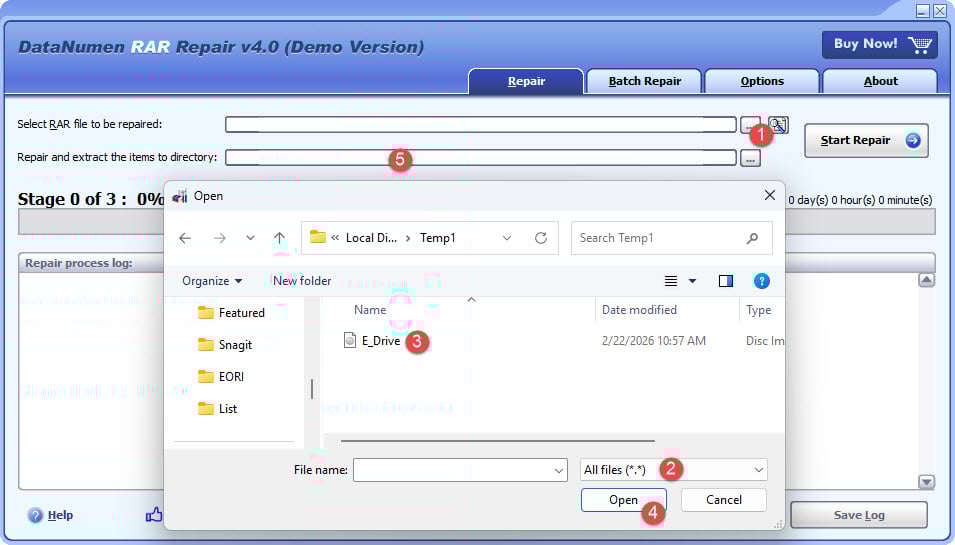
- Kliknutím na tlačítko „…“ vyberte zdrojový soubor.
- V dialogovém okně „Otevřít soubor“ vyberte jako filtr „Všechny soubory (*.*)“.
- Vyberte obraz disku nebo záložní soubor jako zdrojový soubor, který chcete opravit.
- Nastavte výstupní adresář.
Pokud chcete obnovit přímo z pevného disku, musíte použít DataNumen Disk Image pro vytvoření souboru obrazu disku pro pevný disk:
- Vyberte pevný disk nebo disk.
- Nastavte název výstupního souboru obrázku.
- Klikněte na tlačítko „Spustit klonování“ pro vytvoření obrazu disku z pevného disku/disku.

11. Oprava poškozeného RAR Soubor pomocí online nástrojů
11.1 Oblíbené online nástroje
Několik webových služeb nabízí RAR možnosti opravy souborů:
- Online oprava souborů
- Opravní sada nářadí pro RAR Online
- OfficeRecovery Online
- Oprava souborů Hetman online
11.2 Provozní kroky
Použití online RAR Nástroje pro opravu obvykle postupují takto:
- Přejděte na webové stránky online opravárenské služby.
- Klepněte na tlačítko Nahrát or Vyberte soubor .
- Vyberte si svého zkorumpovaného RAR soubor z počítače.
- Počkejte, až se soubor kompletně nahraje.
- klikněte Opravy or Home zahájit proces opravy.
- Počkejte, až služba soubor analyzuje a opraví.
- Stáhněte si opravený soubor RAR soubor do počítače.
- Ověřte opravený soubor extrakcí jeho obsahu.
11.3 Omezení online nástrojů pro opravu
Online nástroje mají několik důležitých omezení:
- Omezení velikosti souboru: Většina bezplatných online služeb omezuje nahrávání souborů na 50–100 MB.
- Obavy o soukromí a zabezpečení: Nahrávání citlivých dat na servery třetích stran představuje bezpečnostní riziko.
- Požadavky na připojení k internetu: Nahrávání velkých souborů vyžaduje stabilní a rychlé internetové připojení a může být časově náročné.
12. Oprava vícedílných dílů RAR Archiv
Vícedílný RAR Archivy rozdělují velké soubory na více svazků a poškození jakékoli části může ovlivnit celý archiv. K opravě rozdělených souborů jsou nutné speciální techniky. RAR soubory.
12.1 Porozumění RAR Části (.part1.rar, .část2.rar)
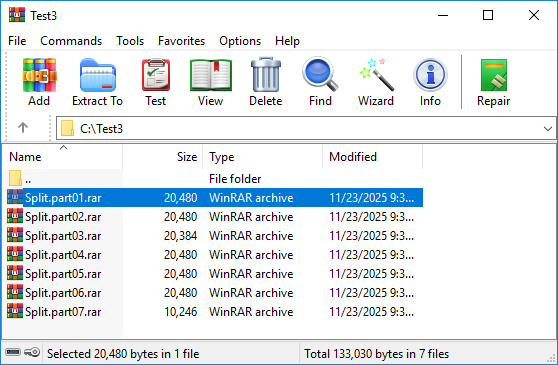
Vícedílný RAR Archivy se vytvářejí při komprimaci velkých souborů, které je třeba rozdělit na více svazků. Tyto archivy se obvykle nazývají příponami, jako například .part1..rar, .část2.rar, nebo jednoduše .rar, .r00, .r01 atd. Všechny části musí být pro úspěšnou extrakci přítomny ve stejném adresáři a každá část obsahuje nezbytná data pro rekonstrukci původních souborů.
12.2 Identifikace korupce RAR Část
Chcete-li zjistit, která část vícedílného archivu je poškozená:
- Ve WinRARu dvakrát klikněte na každou část, abyste ji otevřeli:
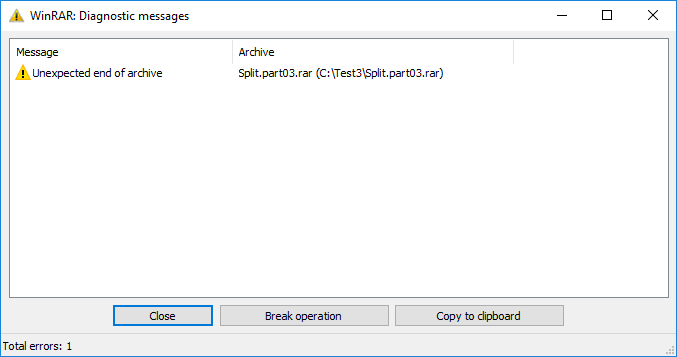
- Při otevírání poškozené části nebo jakékoli části před ní se zobrazí chybová zpráva, jako je tato:
12.3 Oprava vícedílných archivů
Oprava vícedílných RAR archivy vyžadují specifické přístupy:
- Pokud je jedna část poškozená, ale ostatní jsou neporušené, zkuste znovu stáhnout nebo odeslat pouze poškozenou část.
- Pokud opětovné stažení nebo odeslání není možné, můžete k opravě první části (.part1) použít všechny výše uvedené metody.rar or .rar soubor).
12.4 Extrakce z vícedílných archivů se ztrátou některých částí
Pokud některé části vícedílného archivu zcela chybí, možnosti obnovy jsou omezené. Soubory, které jsou zcela obsaženy v dostupných částech, lze stále extrahovat. Všechny výše uvedené metody můžete použít k opravě nebo extrakci první dostupné části, abyste získali vše, co lze obnovit. Soubory zahrnující chybějící části však budou neúplné nebo neobnovitelné.
13. Oprava poškozených heslem RAR Archiv
Chráněno heslem RAR Soubory přidávají šifrování, které komplikuje proces opravy. Zvláštní opatření platí při práci se šifrovanými poškozenými archivy.
13.1 Problémy se šifrovanými archivy
Oprava heslem chráněných RAR Oprava souborů představuje specifické potíže. Vrstva šifrování brání přímému přístupu k datům souborů, což činí mnoho metod opravy neúčinnými. Záznamy pro obnovu stále fungují se šifrovanými archivy, ale k extrakci opravených souborů musíte mít správné heslo. Bez hesla většina pokusů o opravu selže, i když je struktura archivu opravena.
13.2 Metody opravy heslem chráněného RAR souboru
Oprava zašifrovaného RAR archiv:
- Použijte všechny výše uvedené metody k opravě zašifrovaného RAR archivu. Proces opravy vyžaduje heslo.
- Používejte profesionální opravný software, který podporuje šifrované archivy.
- Po opravě budete k extrahování souborů stále potřebovat správné heslo.
13.3 Omezení opravy šifrovaných archivů
Na šifrované se vztahuje několik omezení RAR opravit:
- Samotné šifrování nelze opravit ani obejít metodami opravy poškození.
- Pokud dojde ke ztrátě hesla, opravené soubory zůstanou nepřístupné.
- Závažné poškození šifrovacích hlaviček může archiv trvale znemožnit jeho obnovení, a to i se správným heslem.
- Některé pokročilé metody opravy, které fungují s nešifrovanými archivy, nemusí fungovat se šifrovanými soubory.
14. Zvyšte míru zotavení pomocí RAR Záznamy o zotavení
Záznamy o zotavení jsou integrovanou součástí RAR funkce, která dramaticky zvyšuje úspěšnost opravy poškozených archivů. Pochopení a používání záznamů o obnově může zabránit ztrátě dat.
14.1 Co je záznam o zotavení
Záznam o obnově jsou dodatečná redundantní data vložená do RAR archiv během vytváření. Tato data obsahují informace o paritě, které umožňují WinRARu a RAR Nástroj příkazového řádku pro rekonstrukci poškozených částí archivu. Záznamy pro obnovení obvykle přidávají 1–10 % k velikosti archivu, ale výrazně zlepšují obnovitelnost po poškození.
14.2 Jak záznamy o zotavení pomáhají s opravou RAR soubory
Když se pokusíte opravit RAR V souboru se záznamy o obnově nástroj pro opravu používá data parity k rekonstrukci poškozených částí. To umožňuje automatickou obnovu z různých typů poškození, včetně vadných sektorů, chyb přenosu a částečné ztráty dat. Čím větší je procento záznamů o obnově, tím více poškození lze opravit, i když se tím zvětšuje velikost archivu.
14.3 Jak přidat záznam pro obnovení při vytváření RAR souboru
Záznamy o zotavení je nutné přidat při vytváření RAR archivu, nikoli následně. Jedná se o preventivní opatření, které připravuje archiv na možné budoucí poškození.
14.3.1 Použití WinRARu k přidání záznamu pro obnovení
Vytvoření RAR archiv se záznamem pro obnovení pomocí WinRARu:
- Vyberte soubory, které chcete komprimovat.
- Klikněte pravým tlačítkem a vyberte Přidat do archivu…
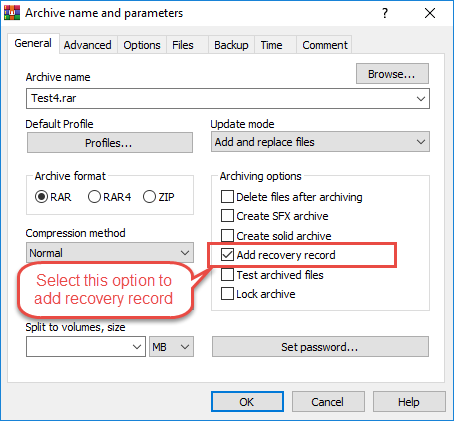
- v Název a parametry archivu vyberte možnost Přidat záznam o obnovení možnost:

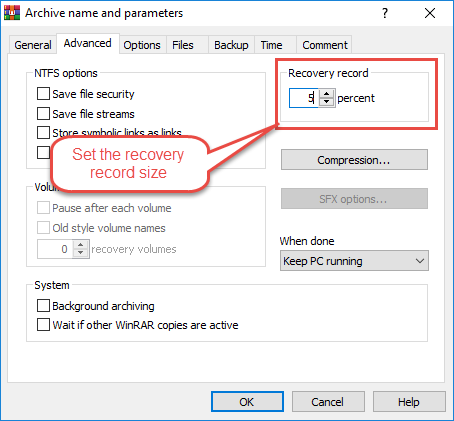
- Klepněte na tlačítko pokročilý Karta.
- Nastavte velikost záznamu pro obnovení (obvykle 1–5 % pro běžné použití, 10 % pro kritická data).
- Podle potřeby nakonfigurujte další nastavení komprese.
- klikněte OK k vytvoření archivu.
14.3.2 Doporučená velikost záznamu pro zotavení
Výchozí velikost záznamu pro obnovení je 3%Optimální velikost záznamu pro obnovení závisí na vašich potřebách:
- 1 - 3%: Vhodné pro všeobecné použití, poskytuje základní ochranu před drobným poškozením.
- 5%: Dobrá rovnováha mezi velikostí souboru a možností obnovy, doporučeno pro důležité soubory.
- 10 % nebo více: Maximální ochrana kritických dat, dokáže se zotavit z významného poškození, ale podstatně zvětšuje velikost archivu.
14.4 Použití záznamů pro obnovení k opravě poškozeného souboru RAR
Chcete-li použít záznamy o obnově pro opravu, stačí použít Funkce opravy WinRARu nebo nástroj příkazového řádku rar, oba detekují a použijí záznamy o obnově k opravě.
14.5 Omezení záznamů o zotavení
Záznamy o zotavení mají omezení:
- Mohou opravit poškození pouze do výše procenta přiděleného při tvorbě. Pokud poškození překročí tuto hranici, oprava selže.
- Záznamy o obnovení nemohou pomoci, pokud archiv nebyl vytvořen pomocí této funkce.
- Také zvětšují počáteční velikost archivu, což může být nežádoucí pro ukládání nebo přenos.
- Záznamy o obnově navíc nemohou opravit archivy, u kterých byla samotná data záznamů o obnově poškozena.
15. Zvyšte míru obnovy pomocí souboru Parchive
Parchive (PAR2) je systém pro opravu chyb od třetí strany, který nabízí alternativu k vestavěným záznamům pro obnovení v archivu RAR. Soubory PAR2 nabízejí větší flexibilitu a lze je vytvářet pro existující archivy.
15.1 Co je Parchive (PAR/PAR2)
Parchive, běžně známý pod příponou PAR2, je technologie paritní archivace, která vytváří samostatné soubory pro obnovu pro jakýkoli typ datového souboru. Na rozdíl od RAR záznamy o zotavení, které jsou vloženy do archivu, soubory PAR2 jsou externí soubory uložené vedle vašeho RAR archivy. Tyto paritní soubory obsahují data pro opravu chyb, která dokáží rekonstruovat poškozené části původních souborů.
15.2 Parchive vs. RAR Záznamy o zotavení
Oba systémy poskytují korekci chyb, ale liší se implementací a flexibilitou.
15.2.1 Klíčové rozdíly
Klíčové rozdíly mezi Parchive a RAR záznamy o zotavení:
| vlastnost | PAR2 (Parkhiv) | Záznam o obnově RAR |
|---|---|---|
| Aktuální poloha | Externí samostatné soubory | Zabudováno do RAR archiv |
| Typy souborů | Funguje s jakýmkoli typem souboru | Pouze archivy RAR |
| Načasování | Lze vytvořit kdykoli | Musí být vytvořeno během komprese |
| Velikost archivu | Nezvětšuje velikost archivu | Zvětšuje velikost archivu o % obnovení |
| Flexibilita | Více úrovní redundance | Pevné procento zvolené při vytvoření |
15.2.2 Kdy použít Parchive místo záznamů o zotavení
Zvolte Parchive, když potřebujete chránit stávající RAR archivy, které nebyly vytvořeny se záznamy o obnově, pokud chcete flexibilitu v množství dat pro obnovení bez nutnosti opětovného vytváření archivů nebo pokud potřebujete chránit archivy během distribuce přes nespolehlivé kanály. Parchive je také ideální pro ochranu ne-RAR filevedle vašich archivů.
15.3 Jak vytvořit soubory PAR2 pro RAR Archiv
Několik nástrojů dokáže vytvořit soubory PAR2 pro váš RAR archiv.
15.3.1 Používání QuickPar
QuickPar je oblíbený nástroj pro Windows pro vytváření souborů PAR2:
- Stáhněte a nainstalujte QuickPar z oficiálních webových stránek.
- Spusťte QuickPar.
- Přetáhněte RAR soubor(y) do okna QuickPar.
- Vyberte soubory, které chcete chránit.
- Klepněte na tlačítko Vytvořit .
- Nastavte procento redundance (obvykle 5–10 %).
- Vyberte počet bloků obnovy.
- klikněte OK pro generování souborů PAR2.
- QuickPar vytvoří více souborů .par2 ve stejném adresáři jako váš RAR archiv.
15.3.2 Použití MultiPar
MultiPar je pokročilý nástroj PAR2 s dalšími funkcemi:
- Stáhněte a nainstalujte si MultiPar.
- Spusťte MultiPar.
- klikněte Přidat soubor a vyberte svůj RAR archiv.
- Nastav Nadbytek posuvník (doporučeno 5–15 %).
- Vyberte základní název souboru pro soubory PAR2.
- klikněte Vytvořit pro generování souborů pro obnovení.
- MultiPar vytváří optimalizované soubory PAR2 s efektivní korekcí chyb.
15.3.3 Použití par2cmdline (příkazový řádek)
Pro Linux, Mac nebo pokročilé uživatele Windows nabízí par2cmdline vytvoření PAR2 z příkazového řádku:
- Nainstalujte par2cmdline pomocí správce balíčků.
- Otevřete terminál nebo příkazový řádek.
- Přejděte do adresáře obsahujícího váš RAR soubor.
- Spusťte příkaz: par2 create -r10 archiv.rar (kde -r10 znamená 10% redundanci).
- Počkejte na vytvoření souborů PAR2.
- Ve stejném adresáři bude vygenerováno více souborů .par2.
15.3.4 Doporučená nastavení archivu
Pro optimální ochranu PAR2:
- 5% redundance: Základní ochrana souborů přenášených přes spolehlivé sítě.
- 10% redundance: Standardní ochrana důležitých souborů a typická distribuce.
- Redundance 15–20 %: Vysoká ochrana pro kritické soubory nebo nespolehlivé metody přenosu.
- Velikost bloku: Ve většině případů použijte automatická nebo výchozí nastavení.
15.4 Jak opravit RAR Soubory používající PAR2
Když jsi RAR Pokud se archiv poškodí, soubory PAR2 mohou poškození opravit.
15.4.1 Ověření RAR Integrita s PAR2
Před opravou ověřte, které soubory jsou poškozené:
- Otevřete nástroj PAR2 (QuickPar, MultiPar nebo par2cmdline).
- Načtěte soubor PAR2 (obvykle nejmenší soubor .par2 nebo ten, který končí na .par2 bez čísel).
- klikněte Ověřit si nebo spusťte příkaz verify.
- Nástroj zkontroluje všechny chráněné soubory a nahlásí ty, které jsou poškozené.
15.4.2 Oprava poškozeného RAR se soubory PAR2
Oprava poškozených souborů pomocí PAR2:
- Ujistěte se, že všechny soubory PAR2 a poškozené RAR soubor se nachází ve stejném adresáři.
- V programu QuickPar nebo MultiPar načtěte hlavní soubor PAR2.
- klikněte Ověřit si pro kontrolu integrity souboru.
- Pokud je zjištěno poškození a lze ho opravit, klikněte na Opravy.
- Nástroj používá data parity k rekonstrukci poškozených částí.
- Po dokončení opravy ověřte RAR soubor funguje správně.
- Pro příkazový řádek: archiv oprav par2.par2
15.5 Výhody Parchive
Parchive nabízí několik výhod:
- Funguje s jakýmkoli typem souboru, nejen s RAR: Můžete chránit dokumenty, videa, obrázky a jakékoli další soubory.
- Lze vytvářet soubory PAR2 pro stávající RAR archiv: Není třeba znovu vytvářet archivy pro zvýšení ochrany.
- Externí soubory se nezvětší RAR velikost archivu: Archiv si zachovává původní velikost a data pro obnovení jsou uložena odděleně.
- Možné více úrovní redundance: Vytvořte různé sady PAR2 s různými úrovněmi ochrany bez nutnosti úpravy původních souborů.
15.6 Omezení Parchive
Parchive má určitá omezení, která je třeba zvážit:
- Vyžaduje uložení samostatných souborů PAR2 vedle souboru RAR: Musíte sledovat více souborů a přenášet je společně.
- Soubory PAR2 je nutné vytvořit před poškozením: Stejně jako záznamy o obnovení, ani PAR2 nemůže pomoci s existujícím poškozením.
- Pro data parity je potřeba další úložný prostor: Soubory PAR2 spotřebovávají další místo na disku, které se rovná procentu redundance.
- Uživatelé si musí pamatovat na přenos souborů PAR2 pomocí RAR archiv: Zapomenutí souborů PAR2 znamená ztrátu možnosti opravy.
16. Odstraňování problémů Běžné RAR Problémy s opravou
Při pokusu RAR Při opravě souborů se mohou vyskytnout specifické chybové zprávy, které označují různé typy poškození. Pochopení těchto chyb pomáhá určit nejlepší přístup k opravě.
16.1 Chyba „Archiv je buď v neznámém formátu, nebo je poškozen“
Tato chyba znamená, že WinRAR nebo jiný nástroj pro extrakci nedokáže rozpoznat formát souboru nebo detekovat závažné poškození struktury archivu.
16.1.1 Příčiny této chyby
K této chybě obvykle dochází, když RAR záhlaví souboru je poškozeno, takže formát je nerozpoznatelný, pokud je přípona souboru nesprávná (ve skutečnosti se nejedná o RAR soubor) nebo když vážné poškození zničilo kritické archivní struktury. Může se také objevit při pokusu o otevření souborů z nekompatibilního RAR verze nebo když částečné stahování vytváří neúplné soubory, které se zdají být RAR archiv.
16.1.2 Řešení chyby neznámého formátu
Chcete-li tuto chybu vyřešit:
- Ověřte, zda je soubor skutečně RAR archiv kontrolou podpisu souboru v hexadecimálním editoru (měl by začínat „Rar!“).
- Zkuste otevřít soubor jinými verzemi WinRARu nebo alternativními nástroji, jako je 7-Zip.
- Pokus o opravu záhlaví pomocí hexadecimálního editoru RAR podpisové bajty.
- Pokud byl soubor získán online, znovu jej stáhněte.
- Pokud je soubor kritický, použijte profesionální opravný software.
16.2 Chyba CRC během extrakce
Chyby CRC (cyklická kontrola redundance) indikují, že extrahovaná data neodpovídají původnímu kontrolnímu součtu, což signalizuje poškození dat v archivu.
16.2.1 Co je chyba CRC
CRC je algoritmus kontrolního součtu, který ověřuje integritu dat. Při vytváření RAR V archivu WinRAR vypočítává hodnotu CRC pro každý soubor. Během extrakce CRC přepočítává a porovnává s uloženou hodnotou. Neshoda generuje chybu CRC, která indikuje, že data souboru byla od archivace změněna nebo poškozena.
16.2.2 Jak opravit chybu CRC v souboru RAR
Řešení chyb CRC:
- umožnit Uchovat poškozené soubory během extrakce pro uložení částečně obnovených dat.
- Pokud archiv obsahuje záznamy o obnově, použijte funkci opravy WinRARu.
- Zkuste extrahovat pomocí alternativních nástrojů, jako je 7-Zip nebo UnRAR.
- Pokud se chyba vyskytuje u vícedílných archivů, znovu stáhněte konkrétní poškozenou část.
- Použijte nástroje pro obnovu dat k přímé extrakci vložených souborů.
16.3 „Nelze rozbalit“ ZIP Soubor“ nebo RAR Chyba souboru
Tato chybová zpráva se zobrazí, když výchozí systémový nástroj pro extrakci nemůže archiv dekomprimovat, často kvůli poškození, nepodporovanému RAR verze nebo nekompatibility metod komprese. Chcete-li tento problém vyřešit, zkuste místo vestavěného extraktoru systému použít WinRAR, aktualizujte software pro extrakci na nejnovější verzi nebo použijte metody opravy popsané v této příručce.
16.4 Oprava selže – Nenalezen žádný záznam o obnově
Pokud funkce opravy WinRARu selže s chybou „nenalezen žádný záznam pro obnovení“, znamená to, že archiv nebyl vytvořen s ochranou záznamu pro obnovení. Bez záznamů pro obnovení nemůže vestavěná funkce opravy rekonstruovat poškozená data. V takovém případě zkuste alternativní metody, jako je vynucená extrakce s možností „Zachovat poškozené soubory“, použití 7-Zip nebo UnRAR pro extrakci, použití profesionálního softwaru pro opravu nebo pokus o obnovu uložených (nekomprimovaných) souborů pomocí integrovaného softwaru.
16.5 Částečná extrakce vede k nepoužitelným souborům
Pokud je vynucená extrakce úspěšná, ale vzniknou nepoužitelné soubory, je poškození natolik závažné, že obnovené fragmenty dat nemohou vytvořit funkční soubory. K tomu dochází běžně u komprimovaných souborů, kde chybějící nebo poškozené datové bloky brání správné dekompresi. Pokud byly soubory uloženy bez komprese, míra úspěšnosti obnovy se výrazně zvýší. U textových dokumentů můžete čitelné části obnovit otevřením v textovém editoru. U binárních souborů, jako jsou obrázky nebo videa, mohou pomoci specializované nástroje pro opravu souborů pro tyto konkrétní formáty. Považujte to za poslední možnost, kdy se prioritou stává prevence budoucích ztrát.
17. Prevence RAR Poškození souboru
Prevence je vždy lepší než oprava. Dodržování osvědčených postupů může výrazně snížit riziko RAR poškození souborů a potenciální ztráta dat.
17.1 Vždy přidávat záznamy o zotavení
Zaveďte standardní postup zahrnovat záznamy o obnově při vytváření RAR archivy. V nastavení WinRARu nastavte výchozí procento záznamů pro obnovení (3–5 % pro běžné soubory, 10 % pro kritická data). Toto malé zvětšení velikosti souboru poskytuje významnou ochranu před budoucím poškozením a dramaticky zvyšuje míru úspěšnosti opravy.
17.2 Používejte spolehlivé metody stahování
Při stahování RAR soubory, používejte stabilní internetové připojení a správce stahování s podporou obnovení stahování. Vyhněte se přerušování stahování a používejte funkce ověřování stahování, pokud jsou k dispozici. U důležitých souborů zvažte použití ověřování kontrolního součtu (MD5, SHA256) poskytovaného zdrojem souboru. Pokud je to možné, získávejte soubory z více zdrojů nebo zrcadel, abyste zajistili jejich integritu.
17.3 Ověření integrity souboru po stažení
Po stažení RAR soubory, před smazáním zdroje nebo přesunutím do úložiště je ihned otestujte:
- Klepněte pravým tlačítkem myši na ikonu RAR soubor ve WinRARu.
- vybrat Test archivovaných souborů.
- Počkejte na dokončení kontroly integrity.
- S organizací souborů pokračujte pouze v případě, že test projde.
- Pokud se vyskytnou chyby, ihned znovu stáhněte soubor, dokud je zdrojový kód stále k dispozici.
17.4 Uchovávejte záložní kopie důležitých archivů
Udržujte více kopií kritických RAR Archivy s použitím pravidla zálohování 3-2-1: 3 kopie dat na 2 různých typech médií, přičemž 1 kopie je uložena mimo pracoviště. Záložní kopie ukládejte na různé fyzické disky nebo cloudové úložné služby. Pravidelně ověřujte integritu záloh testováním archivovaných souborů. Pro zajištění dodatečné ochrany při obnově zvažte vytvoření souborů PAR2 pro archivované kopie.
17.5 Používání antivirové ochrany
Udržujte antivirový software aktualizovaný a provádějte pravidelné kontroly systému. Nakonfigurujte antivirový program pro skenování RAR soubory během vytváření a extrakce. Při stahování buďte opatrní RAR soubory z nedůvěryhodných zdrojů. Malware může úmyslně poškozovat archivy nebo během komprese vkládat škodlivý kód. Podezřelé soubory umístěte do karantény a před otevřením je důkladně prohledejte.
17.6 Udržování úložných zařízení v dobrém stavu
Pravidelně sledujte stav pevného disku pomocí nástrojů, jako je CrystalDiskInfo, nebo vestavěné diagnostiky. Sledujte varovné signály, jako jsou neobvyklé zvuky, pomalý výkon nebo rostoucí počet vadných sektorů. Vyměňte stárnoucí disky dříve, než zcela selžou. Používejte spolehlivá paměťová média od renomovaných výrobců. Pro dlouhodobé archivní ukládání zvažte použití podnikových disků určených pro nepřetržitý provoz a uchovávání dat.
17.7 Během komprese se vyhněte náhlým přerušením
Při tvorbě zajistěte stabilní napájení RAR archivy, zejména u velkých souborů, které vyžadují delší dobu komprese. Během kritických archivačních operací používejte pro stolní počítače nepřerušitelný zdroj napájení (UPS). Během komprese se vyhýbejte vypínání systému, hibernaci nebo režimu spánku. Zavřete nepotřebné aplikace, abyste předešli konfliktům systémových prostředků. Rozsáhlé archivační úlohy provádějte v obdobích, kdy počítač nebude potřeba pro jiné činnosti.
18. Často kladené otázky (FAQ)
Otázka: Mohu opravit RAR soubor bez WinRARu?
A: Ano, můžete opravit RAR soubory bez WinRARu pomocí několika alternativních metod. 7-Zip je bezplatný nástroj, který dokáže extrahovat data z poškozených RAR archivy. UnRAR, dostupný pro Windows, Mac a Linux, dokáže také extrahovat soubory z poškozených archivů. Příkazový řádek RAR Nástroj dokáže opravit archivy se záznamy o obnově. Kromě toho nabízí profesionální software pro opravu od třetích stran a online opravárenské služby. RAR možnosti opravy bez nutnosti instalace WinRARu.
Otázka: Je možné opravit RAR soubor, který nemá záznam o obnově?
A: Ano, ale s omezenou mírou úspěšnosti. I když funkce opravy WinRARu vyžaduje záznamy o obnově, mohou pomoci i jiné metody. Vynucená extrakce s možností „Zachovat poškozené soubory“ obnoví částečná data. Alternativní nástroje pro extrakci, jako je 7-Zip nebo UnRAR, mohou uspět tam, kde WinRAR selže. U uložených (nekomprimovaných) souborů mohou integrované techniky obnovy souborů obejít... RAR struktura. Profesionální software pro opravu používá pokročilé algoritmy, které se nespoléhají na záznamy o obnově. Absence záznamů o obnově však výrazně snižuje míru úspěšnosti opravy, zejména u silně poškozených archivů.
Otázka: Jak úspěšné je RAR oprava souboru?
A: RAR Míra úspěšnosti opravy souborů se liší v závislosti na několika faktorech. Archivy se záznamy o obnově mají 80–95% úspěšnost u drobných až středně těžkých poškození. Bez záznamů o obnově klesá úspěšnost na 30–60 % v závislosti na závažnosti poškození a použité metodě opravy. Částečně obnovitelná data lze často extrahovat, i když úplná oprava selže. Soubory uložené bez komprese mají vyšší míru obnovy než komprimované soubory. Vícedílné archivy s jednou poškozenou částí lze často částečně obnovit. Klíčovým faktorem je rozsah a umístění poškození v rámci struktury archivu.
Otázka: Mohu opravit RAR soubory na Macu nebo Linuxu?
A: Ano, RAR Oprava souborů je plně možná na systémech Mac a Linux. Příkazový řádek RAR Nástroj je k dispozici pro obě platformy a podporuje funkci opravy. UnRAR lze nainstalovat pomocí správců balíčků a extrahuje poškozené archivy. 7-Zip (p7zip) je k dispozici pro Mac a Linux a zvládá poškozené archivy. RAR soubory. Par2cmdline umožňuje vytváření a opravu souborů PAR2 na obou systémech. Několik profesionálních nástrojů pro opravu nabízí verze pro Mac. Online opravné služby fungují z jakékoli platformy s webovým prohlížečem. Většina metod opravy z příkazového řádku funguje shodně ve Windows, Macu a Linuxu.
Otázka: Jaký je rozdíl mezi opravou a extrakcí poškozeného RAR souboru?
A: Oprava a extrakce jsou různé přístupy k řešení korupce RAR soubory. Oprava se pokouší opravit samotnou strukturu archivu a vytvořit novou, funkční RAR soubor s opraveným poškozením. To vyžaduje záznamy o obnově nebo pokročilé algoritmy opravy a v případě úspěchu vytvoří kompletní archiv. Extrakce se naopak zaměřuje na obnovu souborů obsažených v poškozeném archivu bez opravy samotného archivu. Extrakce s funkcí „Zachovat poškozené soubory“ obnoví veškerá dostupná data, i když jsou soubory neúplné. Oprava je ideální, když potřebujete funkční archiv, zatímco extrakce je lepší pro okamžitou obnovu dat, když oprava není možná.
Otázka: Plechovka poškozená RAR Způsobují soubory ztrátu dat?
A: Ano, poškozené RAR Soubory mohou vést ke ztrátě dat, ale rozsah závisí na závažnosti poškození a na tom, zda máte zálohy. Drobné poškození může ovlivnit pouze konkrétní soubory v archivu, zatímco jiné zůstanou nedotčené. Závažné poškození záhlaví může znepřístupnit celý archiv, i když data mohou být stále obnovitelná pomocí specializovaných metod. Bez záznamů o obnově nebo záloh je pravděpodobná určitá ztráta dat při významném poškození. K trvalé ztrátě dat dochází, když jsou k dispozici pouze původní soubory i poškozený archiv. Proto je pro ochranu důležitých dat zásadní udržování záloh a používání záznamů o obnově nebo souborů PAR2.
Otázka: Jak dlouho RAR oprava?
A: RAR Doba opravy se liší v závislosti na velikosti archivu, rozsahu poškození a použité metodě opravy. Malé archivy do 100 MB se obvykle opraví během několika sekund až minut. Velké archivy nad 1 GB mohou vyžadovat 10–30 minut nebo i déle. Archivy se záznamy o obnově se opravují rychleji než ty, které vyžadují pokročilé algoritmy. Vynucená extrakce je obvykle nejrychlejší metodou, která u většiny archivů trvá několik minut. Profesionální software pro opravu může trvat déle, ale nabízí vyšší míru úspěšnosti. Online nástroje pro opravu závisí na rychlosti nahrávání a době zpracování serverem. Ruční opravy v hexadecimálním editoru mohou uživatelům, kteří s tímto procesem nejsou obeznámeni, trvat hodiny. Obecně počítejte s 15–30 minutami na důkladné pokusy o opravu typických archivů.
Otázka: Jsou online RAR opravárenské nástroje bezpečné?
A: Online RAR Nástroje pro opravu s sebou nesou výhody i rizika. Renomované služby od zavedených společností jsou obecně bezpečné pro necitlivé soubory. Mezi bezpečnostní obavy však patří nahrávání potenciálně důvěrných dat na servery třetích stran, neznámé zásady uchovávání dat a možné zachycení dat během přenosu. Uživatelé, kteří si dávají pozor na soukromí, by se měli vyvarovat nahrávání citlivých obchodních dokumentů, osobních údajů nebo důvěrných souborů. U citlivých dat používejte místo toho lokální metody opravy. Pokud musíte použít online nástroje, vyberte si služby s jasnými zásadami ochrany osobních údajů, šifrováním HTTPS a dobrou pověstí. Bezplatné služby mohou mít méně robustní zabezpečení než placené profesionální služby. Před nahráním do jakékoli online služby zvažte hodnotu a citlivost svých dat.
Otázka: Mohu opravit zařízení chráněné heslem? RAR soubory?
A: Ano, chráněno heslem RAR Soubory lze opravit, ale s určitými omezeními. Samotný proces opravy nevyžaduje heslo – funkce opravy WinRARu a RAR Nástroj příkazového řádku dokáže opravit šifrované archivy bez zadání hesla. Pro extrahování souborů po dokončení opravy však musíte mít správné heslo. Metody opravy, které fungují s nešifrovanými archivy, obvykle fungují i se šifrovanými, pokud jsou k dispozici záznamy o obnově. Šifrovací vrstva chrání opravená data, takže i po úspěšné opravě bude archiv zašifrovaný. Pokud jste heslo ztratili, oprava vám nepomůže získat přístup k obsahu. Některé profesionální nástroje pro opravu podporují šifrované archivy, ale žádný z nich nedokáže obejít ochranu heslem. Hesla vždy uchovávejte zdokumentovaná odděleně od archivů.
Otázka: Co mám dělat, když oprava selže?
A: Pokud počáteční pokusy o opravu selžou, vyzkoušejte tyto alternativní přístupy v daném pořadí. Zaprvé, zkuste vynutit extrakci pomocí funkce „Zachovat poškozené soubory“, abyste obnovili částečná data. Zadruhé, vyzkoušejte různé nástroje pro extrakci – 7-Zip, UnRAR nebo jiné alternativy mohou uspět tam, kde WinRAR selže. Zatřetí, pokud se jedná o stažený soubor, stáhněte jej znovu z původního zdroje nebo zkuste alternativní zrcadla pro stahování. Začtvrté, u vícedílných archivů ověřte, zda jsou přítomny všechny části, a znovu stáhněte všechny poškozené části. Zapáté, zkuste obnovit uložené (nekomprimované) soubory pomocí integrovaného softwaru pro obnovu dat. Zašesté, zvažte profesionální software pro opravu, pokud jsou data cenná. Nakonec, v případě kritických dat, která nelze obnovit softwarovými metodami, se poraďte s profesionálními službami pro obnovu dat. Abyste se tomuto bodu vyhnuli, je zásadní prevence prostřednictvím zálohování a záznamů o obnově.
Otázka: Mohu tomu zabránit? RAR poškození souborů?
A: Ano, RAR Poškození souborů lze do značné míry zabránit správnými postupy. Při vytváření archivů vždy přidávejte záznamy pro obnovení – pro důležité soubory nastavte 5–10 %. Používejte spolehlivý kompresní software a udržujte jej aktualizovaný na nejnovější verzi. Během komprese a extrakce zajistěte stabilní napájení. Ihned po vytvoření a po stažení ověřte integritu souborů. Udržujte úložná zařízení v dobrém stavu a proaktivně vyměňujte stárnoucí disky. Používejte antivirovou ochranu a pravidelně skenujte soubory. Vytvářejte záložní kopie důležitých archivů podle pravidla zálohování 3-2-1. Pro zvýšenou ochranu generujte soubory PAR2, zejména u souborů sdílených online. Vyhněte se přerušování operací se soubory a používejte správce stahování s podporou obnovení stahování. Pravidelné ověřování a správné postupy ukládání dramaticky snižují riziko poškození.
Otázka: Je zdarma RAR Je opravný software efektivní?
A: Zdarma RAR Nástroje pro opravu mohou být účinné v mnoha scénářích poškození dat, ale jejich účinnost se liší v závislosti na nástroji a situaci. Vestavěná funkce opravy WinRARu je ve zkušební verzi zdarma a funguje skvěle se záznamy o obnově. 7-Zip a UnRAR jsou zcela zdarma a úspěšně zvládají mnoho scénářů extrakce. Tyto bezplatné nástroje často vyřeší 60–70 % běžných případů poškození dat. Bezplatné nástroje však mají omezení v souvislosti se závažným poškozením dat, mohou postrádat pokročilé algoritmy a nabízejí omezenou podporu pro složité scénáře. Profesionální placený software obvykle dosahuje vyšší míry úspěšnosti (80–95 %) u závažného poškození dat, nabízí možnosti dávkového zpracování, podporuje více scénářů obnovy a poskytuje technickou podporu. Pro běžné uživatele s občasným poškozením dat obvykle postačí bezplatné nástroje. Pro firmy nebo obnovu kritických dat poskytuje profesionální software lepší hodnotu díky vyšší míře úspěšnosti a úsporám času.
19. závěr
19.1 Souhrn metod opravy
Tato příručka popisuje řadu metod, jak opravit poškozené RAR soubory, od jednoduchých řešení, jako je opětovné stahování souborů, až po pokročilé techniky, jako je oprava pomocí hexadecimálního editoru a obnova souborů pomocí integrovaných nástrojů. Nejúčinnější přístup závisí na typu a závažnosti poškození. Pro archivy se záznamy o obnově je vhodná vestavěná funkce opravy WinRARu nebo RAR Nástroj příkazového řádku nabízí nejvyšší míru úspěšnosti. Vynucená extrakce s možností „Zachovat poškozené soubory“ poskytuje spolehlivou zálohu pro částečnou obnovu dat. Alternativní nástroje jako 7-Zip a UnRAR často uspějí tam, kde jiné metody selžou. Profesionální software pro opravu a online nástroje nabízejí další možnosti, když bezplatné metody nestačí. Pro prevenci poskytují záznamy pro obnovení a soubory PAR2 vynikající ochranu před budoucím poškozením.
19.2 Nejlepší postupy pro RAR Správa souborů
Správná implementace RAR Postupy správy souborů zabraňují většině problémů s poškozením a zajišťují obnovitelnost dat. Při vytváření archivů vždy zahrňte záznamy o obnově, zejména u důležitých dat. Udržujte více záloh kritických souborů pomocí strategie zálohování 3-2-1. Ihned po kompresi a po stažení ověřte integritu souborů. Používejte spolehlivá úložná média a pravidelně sledujte stav disku. Generujte soubory PAR2 pro archivy distribuované online nebo dlouhodobě uložené. Udržujte kompresní software aktualizovaný, abyste mohli těžit z oprav chyb a vylepšení. Hesla dokumentujte bezpečně a odděleně od šifrovaných archivů. Pravidelně testujte archivy, abyste zajistili jejich zachování integrity.
19.3 Závěrečná doporučení
Klíč k úspěchu RAR Oprava souborů nabízí více možností obnovy. Nespoléhejte se na jednu metodu – vyzkoušejte různé přístupy, pokud jedna selže. Prevence prostřednictvím obnovených záznamů a záloh je výrazně spolehlivější než pokus o opravu po poškození. U kritických obchodních dat investujte do profesionálního softwaru pro opravu a udržujte robustní zálohovací systémy. Pravidelné ověřování souborů odhalí poškození včas, kdy je míra obnovy nejvyšší. Pochopení různých metod opravy vám umožní zvolit nejvhodnější techniku pro každou situaci. Nezapomeňte, že zatímco mnoho scénářů poškození je opravitelných, některé situace ztráty dat jsou neopravitelné, takže prevence je vaší nejdůležitější strategií.
Reference
- Oficiální webové stránky WinRARu
- Oficiální webové stránky 7-Zip
- Oficiální RAR Specifikace formátu souboru
- DataNumen RAR Repair
O autorovi
Jing Hua je specialista na obnovu dat a technický redaktor s více než 10 lety zkušeností v oblasti opravy archivních a zálohovaných souborů. Pomohl tisícům uživatelů obnovit kritická data z poškozených ZIP soubory, poškozené archivy a neúspěšné zálohy v různých odvětvích, včetně IT, financí, výroby a vzdělávání.
Jing se specializuje na obnovu archivních a zálohových formátů, včetně ZIP, RAR, BKF, TAR a CAB formátů s hlubokými znalostmi v oblasti analýzy struktury souborů a diagnostiky poškození. Jeho praktické zkušenosti zahrnují práci s hexadecimálními editory, nástroji pro opravu z příkazového řádku a vývoj automatizovaných nástrojů pro obnovu a skriptů pro dávkovou obnovu souborů. Úspěšně obnovil data z archivů od malých osobních souborů až po podnikové zálohy o velikosti několika gigabajtů.
Díky svým technickým znalostem a přístupu zaměřenému na uživatele vytváří Jing praktické návody, které pomáhají začínajícím uživatelům i IT profesionálům efektivně řešit problémy s poškozením souborů. Pravidelně testuje nové nástroje pro kompresi a metody obnovy na platformách Windows, Mac a Linux a zajišťuje, aby jeho doporučení odrážela aktuální osvědčené postupy a reálnou míru úspěšnosti.
Máte otázky ohledně ZIP opravu souborů nebo potřebujete pomoc s jinými problémy s obnovou archivů? Jing vítá zpětnou vazbu a návrhy pro vylepšení těchto technických zdrojů.