
Opravte poškozené PSD soubor s naším kompletním průvodcem pro rok 2026, včetně bezplatných tipů pro obnovu, pokročilých metod a profesionálních nástrojů.
1. Úvod
1.1 Co je Photoshop PSD Soubor?
A PSD Soubor (Photoshop Document) je nativní formát souboru Adobe Photoshopu. Ukládá všechna data projektu – vrstvy, masky, vrstvy úprav, režimy prolnutí a metadata – do jednoho souboru. Protože PSD Ačkoli si soubory zachovávají tuto složitou vrstevnatou strukturu, bývají velké a náchylnější k poškození než jednodušší formáty, jako je JPEG nebo PNG.
1.2 znamení, že PSD Soubor je poškozen
1.2.1 Časté chybové zprávy
Když se pokusíte otevřít poškozený PSD soubor, Photoshop obvykle zobrazí jednu z následujících chybových zpráv:
- „Byl zjištěn neočekávaný konec souboru“
- „Chyba konce souboru“ při otevírání
- „Váš požadavek se nepodařilo dokončit, protože soubor není kompatibilní s touto verzí Photoshopu.“
- „Tento soubor obsahuje vrstvy, které se zdají být poškozené.“
1.2.2 Další příznaky PSD Korupce
Kromě chybových zpráv se poškození může projevit také následujícími příznaky:
- Anomálie velikosti souboru: A PSD jehož velikost po havárii dramaticky klesne (např. z 500 MB na 7 MB), je silným indikátorem toho, že většina dat nebyla zapsána na disk.
- Miniatura se zobrazuje správně, ale soubor se neotevře: Photoshop vkládá miniaturu do záhlaví souboru. Správná miniatura neznamená, že data vrstvy jsou neporušená.
- Chybějící vrstvy nebo vykreslené jako červené/černé pruhy: Částečné poškození může umožnit otevření souboru, ale vrstvy budou vykazovat poškozená data kanálu nebo budou zcela chybět.
1.3 Běžné příčiny PSD Poškození souboru
- Chyba Photoshopu nebo systému během ukládání: Nejběžnější scénář. Photoshop se během zápisu PSD zhroutí nebo počítač zamrzne, takže soubor zůstane neúplný.
- Náhlý výpadek napájení uprostřed ukládání: Výpadek napájení přeruší operaci zápisu; průběh zápisu souboru se ukončí, nikoli uloží.
- Problémy s hardwarem: Vadná paměť RAM, selhávající pevné disky nebo problematická úložná zařízení mohou poškodit data souborů na úrovni I/O.
- Chyby softwaru Photoshopu: Technické chyby v samotném Photoshopu mohou způsobovat selhání ukládání. Uživatelé hlásili poškození souborů pouhým otevřením a zavřením Photoshopu.
- Malware a virová infekce: Malware útočící na systém nebo souborový systém může poškodit PSD data.
2. Metoda 1: Obnovení z automatických souborů Photoshopu
2.1 Vyhledání a obnovení souborů automatické obnovy
Ve výchozím nastaveníPhotoshop pravidelně ukládá automaticky obnovovací kopii otevřených dokumentů do následujících výchozích umístění:
- Windows:
%AppData%\Adobe\Adobe Photoshop [version]\AutoRecover\ - MacOS:
~/Library/Application Support/Adobe/Adobe Photoshop [version]/AutoRecover/
Pokud dojde k chybě Photoshopu při úpravě nebo ukládání souboru, můžete zkusit obnovit kopii souboru pro automatické obnovení:
- NEOTVÍREJTE Photoshop. Soubor automatické obnovy se smaže, když se Photoshop znovu otevře po pádu.
- Přejděte přímo do výše uvedených umístění a vyhledejte soubor pro obnovení.
- Vytvořte kopii souboru pro obnovení na jiné místo.
- Otevřete kopii ve Photoshopu.
- Pokud se úspěšně otevře, ihned použijte Soubor -> Uložit jako uložit jej jako nový soubor PSD.
2.2 Kontrola nebo změna nastavení automatického obnovení
Nastavení automatického obnovení můžete zkontrolovat nebo změnit takto:
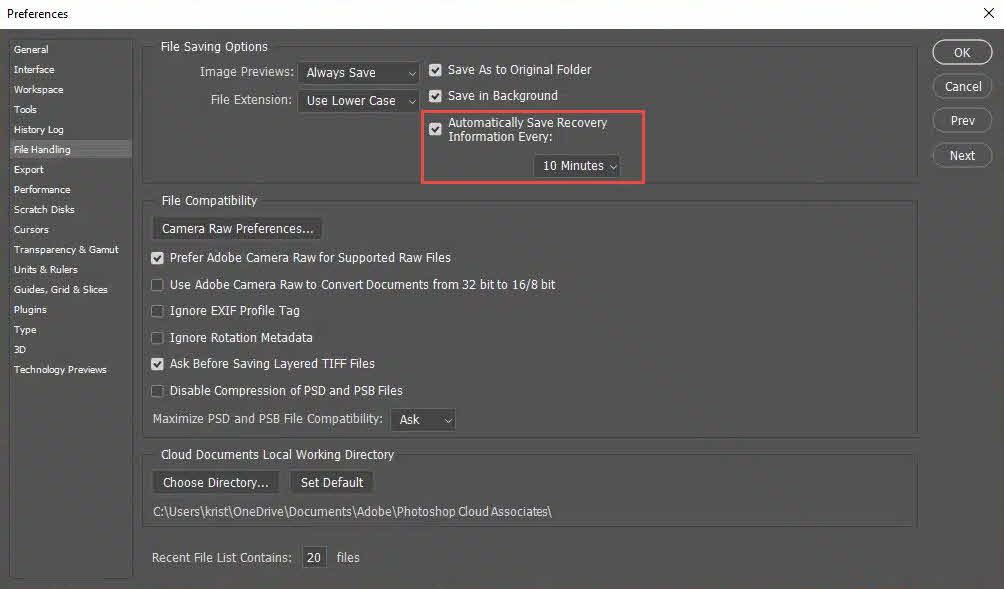
- Ve Photoshopu přejděte na Změnit -> Nastavení -> Správa souborů
- v Možnosti ukládání souborů části, potvrďte, že Automaticky ukládat informace o obnově každý [X] Minuty je zaškrtnuto.
- Nastavte interval na 5–10 minut. U velkých souborů může příliš krátký interval snížit výkon.
3. Metoda 2: Obnovení z dočasného souboru Photoshopu
Zatímco a PSD je otevřený, Photoshop zapíše funkční soubor .temp do systémového adresáře temp. Pokud Photoshop zhroutí, můžete se pokusit o obnovení PSD data ze souboru .temp.
3.1 Obnovení z dočasného souboru Photoshopu (Windows)
- NEOTVÍREJTE Photoshop. Stejně jako soubory s automatickou obnovou se soubor .temp odstraní, když se Photoshop po pádu znovu otevře.
- Pro média Win + R, typ % Temp%, a stiskněte tlačítko vstoupit otevřete složku temp.

- Vyhledejte kandidátský dočasný soubor se stejným základním názvem jako váš PSD nebo s názvem souvisejícím s Photoshopem.
- Změňte příponu dočasného souboru na .psd.
- Otevřete přejmenovaný soubor ve Photoshopu. Pokud se otevře, použijte Soubor -> Uložit jako abyste jej okamžitě uložili na nové místo.

3.2 Obnovení z dočasného souboru Photoshopu (macOS)
- NEOTVÍREJTE Photoshop. Stejně jako soubory s automatickou obnovou se soubor .temp odstraní, když se Photoshop po pádu znovu otevře.
- Ve Finderu stiskněte Shift + příkaz + G a zadejte
/var/folders/pro navigaci do dočasného adresáře. - Vyhledejte soubor .temp související s Photoshopem.
- Změňte příponu dočasného souboru na .psd.
- Otevřete přejmenovaný soubor ve Photoshopu a použijte Soubor -> Uložit jako v případě úspěchu jej uložit na nové místo.
4. Metoda 3: Obnovení předchozí verze PSD Soubor
Pokud je soubor uložen v umístění, které podporuje správu verzí, je možné jej vrátit do stavu před poškozením, a to jinak než opravou poškozeného souboru. PSD soubor. Následující služby a nástroje automaticky udržují historii verzí:
- Historie souborů systému Windows
- Stroj času v macOS
- Historie verzí Disku Google
- Historie verzí OneDrivu
- Historie verzí Dropboxu
- Historie verzí SharePointu
5. Metoda 4: Otevřete soubor Corrupt PSD v alternativní aplikaci
Aplikace třetích stran, které podporují PSD Formát někdy zvládá částečné poškození lépe než Photoshop. Po úspěšném otevření souboru v takových aplikacích jej exportujte nebo uložte jako nový PSD okamžitě.
5.1 Photopea (prohlížečové PSD Editor)
Photopea je bezplatný editor v prohlížeči s širokým PSD podporu. Je to nejčastěji uváděná bezplatná možnost pro obnovu poškozených PSD soubory a nevyžaduje žádnou instalaci.
- Přejít photopea.com v prohlížeči.
- vybrat Soubor -> Otevřená a vyber si zkažené PSD soubor.
- Zkontrolujte obnovené vrstvy v panelu Vrstvy.
- vybrat Soubor -> Uložit jako PSD exportovat čistou kopii.
5.2 Krita (vyžaduje stažení a instalaci)
Krita je bezplatná aplikace pro malování s otevřeným zdrojovým kódem, která podporuje .psd formátu a bylo hlášeno, že otevírá poškozené soubory PSD, které Photoshop nedokáže. Některé typy vrstev Photoshopu – například inteligentní objekty nebo některé vrstvy úprav – nemusí být plně podporovány a mohou spouštět varování nebo se vykreslovat odlišně.
- Stáhněte a nainstalujte Kritu z krita.org.
- vybrat Soubor -> Otevřená a vyberte poškozený soubor PSD.
- Pokud se soubor otevře, vyberte Soubor -> Uložit jako A zvolte Photoshop PSD jako formát.
5.3 GIMP (vyžaduje stažení a instalaci)
GIMP se dá otevřít PSD soubory a opětovné uložení z GIMPu může opravit drobné poškození. U vážně poškozených souborů jsou výsledky nekonzistentní.
- Stáhněte a nainstalujte GIMP z gimp.org.
- vybrat Soubor -> Otevřená a vyberte poškozený soubor PSD.
- Pokud se soubor otevře, vyberte Soubor -> Exportovat jako a ušetřete s .psd rozšíření.
5.4 Corel Painter (nutné stažení a instalace)
Corel Painter podporuje .psd formát a může otevírat soubory, které Photoshop odmítá. Během importu se mohou zobrazit varování o nepodporovaných typech vrstev.
- Stáhněte a nainstalujte si Corel Painter z painterartist.com.
- Otevřete Corel Painter a vyberte Soubor -> Otevřená.
- Vyberte poškozený PSD soubor.
- Pokud se soubor otevře, vyberte Soubor -> Uložit jako A zvolte .psd jako formát.
5.5 Otevření souboru v novější verzi Photoshopu
Novější verze Photoshopu mohou být k částečnému poškození tolerantnější než verze, ve které byl soubor vytvořen. Pokud má kolega nebo služba novější instalaci Photoshopu, je vhodné se pokusit otevřít poškozený soubor v této verzi, než dojdete k závěru, že jej nelze obnovit.
5.6 Adobe Fireworks (starší verze)
Ohňostroj se může otevřít a znovu uložit PSD soubory a zachovává většinu vrstev a dat. Uživatelé uvádějí, že tento přístup opravuje mnoho případů poškození. Upozorňujeme, že Fireworks byl ukončen a vyžaduje existující instalaci.
- Otevřete poškozený PSD v Ohňostroji.
- vybrat Soubor -> Uložit jako a uložte soubor jako .psd s novým názvem souboru. Nepřepisujte původní.
- Otevřete nově uložený soubor ve Photoshopu.
6. Metoda 5: Otevření ploché kopie PSD
6.1 Co je to plochá kopie?
Plochá kopie je sloučený, jednovrstvý kompozit uložený uvnitř PSD soubor vedle vrstevnatých dat. Představuje dokument tak, jak se zobrazoval na obrazovce při posledním uložení. Photoshop zapisuje tento kompozitní soubor pouze tehdy, když je soubor uložen s Maximalizujte kompatibilitu povoleno.
6.2 Jak otevřít plochou kopii
- Windows: Držet Alt+Shift při kliknutí na soubor ve Photoshopu Otevřená dialog.
- MacOS: Držet Option+Shift při kliknutí na soubor ve Photoshopu Otevřená dialog.
Tím se otevře kompozitní obrázek bez jednotlivých vrstev. To je užitečné, když jsou data vrstev poškozená, ale kompozitní obrázek je neporušený. Po otevření jej ihned uložte pomocí Soubor -> Uložit jako.
Omezení 6.3
- Veškeré informace o jednotlivých vrstvách se ztratí – obnoví se pouze zploštělý kompozitní obraz.
- Tato metoda funguje pouze v případě, že byl soubor dříve uložen pomocí Maximalizujte kompatibilitu povoleno v předvolbách pro práci se soubory ve Photoshopu. Výchozí možnost je Zeptat se, což znamená, že se vás Photoshop vždy zeptá, zda chcete povolit Maximalizujte kompatibilitu pokaždé, když uložíte PSD soubor.
7. Metoda 6: Použijte Professional PSD Software pro opravu
Pokud všechny výše uvedené metody selžou, můžete zkusit profesionály. PSD opravný software, který využívá pokročilé algoritmy, jež dokáží opravit PSD soubory s vážným poškozením.
Použití 7.1 DataNumen PSD Repair opravit PSD soubory
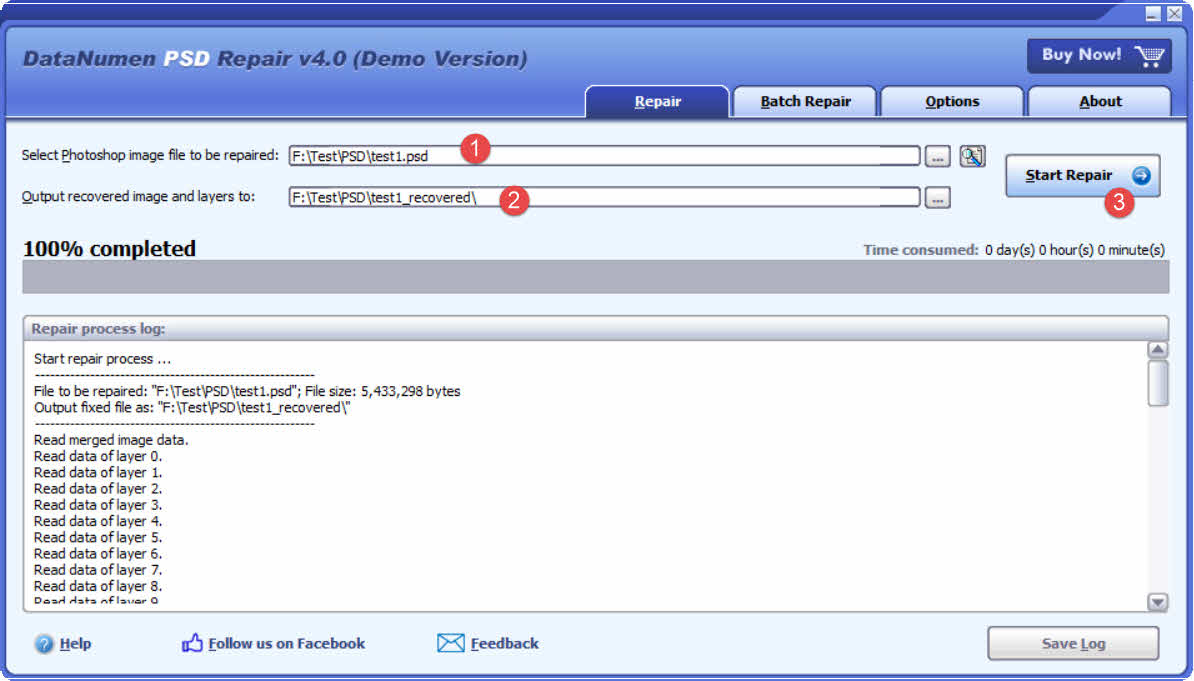
- Stažení a instalace DataNumen PSD Repair z jeho homepage.
- Vyberte poškozený PSD soubor k opravě.
- Zadejte výstupní adresář pro obnovený obrázek a vrstvy.
- klikněte Spusťte opravu zahájit proces opravy.
- Po dokončení otevřete výstupní adresář a ověřte obnovená data.
7.2 Obnovit PSD Data z pevného disku, obrazu disku nebo záložních souborů
Data PSD lze obnovit přímo z pevných disků, obrazů disků nebo záložních souborů, pokud nemáte originální PSD soubory, například:
- Smažete PSD trvale uložit.
- Naformátujete pevný disk.
- Selhání pevného disku.
- Virtuální disk ve VMWare nebo Virtual PC je poškozený nebo poškozený.
- Záložní soubor na záložním médiu je poškozený a nelze jej obnovit. PSD soubor z něj.
- Soubor s obrazem disku je poškozený a nelze jej obnovit. PSD soubor z něj.
Pokud máte po ruce obraz disku nebo záložní soubory, můžete postupovat následovně:
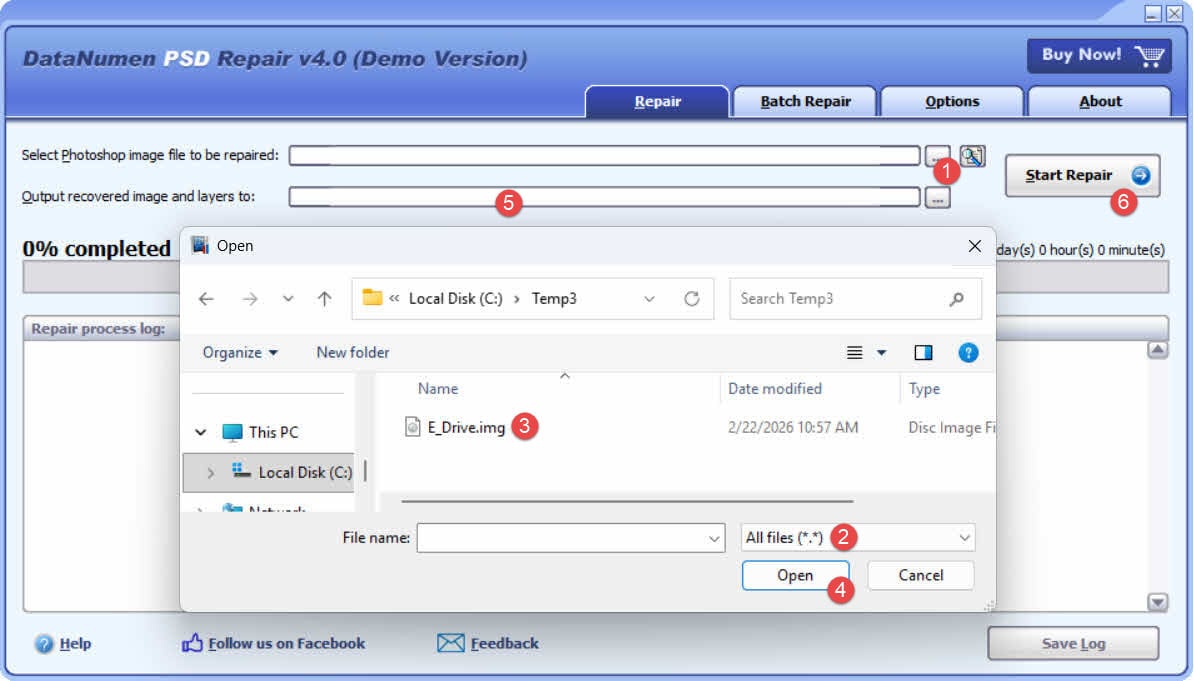
- Kliknutím na tlačítko „…“ vyberte zdrojový soubor.
- V dialogovém okně „Otevřít soubor“ vyberte jako filtr „Všechny soubory (*.*)“.
- Vyberte obraz disku nebo záložní soubor jako zdrojový soubor, který chcete opravit.
- Nastavte výstupní adresář.
- Kliknutím na tlačítko Spustit opravu spusťte proces opravy.
- Jakmile je proces opravy dokončen, otevřete výstupní adresář.
- Přejmenujte příponu obnoveného souboru z .img na .psd.
- Otevřete .psd soubor ve Photoshopu.
Pokud chcete obnovit přímo z pevného disku, musíte použít DataNumen Disk Image pro vytvoření souboru obrazu disku pro pevný disk:
- Vyberte pevný disk nebo disk.
- Nastavte název výstupního souboru obrázku.
- Klikněte na tlačítko „Spustit klonování“ pro vytvoření obrazu disku z pevného disku/disku.

7.3 Online nástroje pro opravu
Online opravárenské služby vám umožňují nahrát poškozený PSD soubor prostřednictvím prohlížeče bez instalace jakéhokoli softwaru. Upozorňujeme, že nahrávání souborů na servery třetích stran má dopad na soukromí u chráněných uměleckých děl. Mezi dostupné služby patří:
- psd.oprava: https://www.psd.repair/
- onlinefile.oprava: https://www.onlinefile.repair/photoshop
- Nástroje pro obnovení pro Photoshop Online: https://photoshop.recoverytoolbox.com/online/
- Online obnova Office: https://online.officerecovery.com/
8. Jak tomu předcházet PSD Poškození souboru
8.1 Povolení automatického obnovení Photoshopu
Přejít Změnit -> Nastavení -> Správa souborů a povolit Automaticky ukládat informace o obnově každý [X] MinutyNastavte interval na 5–10 minut.
8.2 Inkrementální ukládání s verzovanými názvy souborů
Použijte Soubor -> Uložit jako s příponou verze (např. project_v01.psd, project_v02.psd) v pravidelných intervalech. Starší verze mazejte hromadně, abyste mohli spravovat úložiště. Open-source skript Photoshop-Auto-Save-PSD (k dispozici na GitHubu) dokáže automatizovat přírůstkové ukládání pomocí konfigurovatelné klávesové zkratky.
8.3 Zálohování do cloudového úložiště s historií verzí
OneDrive, Disk Google a Dropbox uchovávají historii verzí souborů na bezplatné nebo levné úrovni. Ukládání vašich pracovních PSD Složka v synchronizovaném cloudovém umístění znamená, že každé uložení automaticky vytvoří obnovitelnou verzi.
8.4 Povolení historie souborů systému Windows nebo nástroje Time Machine v systému macOS
Ve Windows nakonfigurujte Historii souborů tak, aby se zálohovala na samostatný disk nebo do síťového umístění. V macOS povolte Time Machine – ta každou hodinu vytváří lokální snímky a uchovává je na lokálním disku po dobu 24 hodin. Po jakékoli události poškození ihned zkontrolujte stav zálohy.
8.5 Použijte UPS pro ochranu napájení
Zdroj nepřerušitelného napájení (UPS) poskytuje záložní baterii během výpadků proudu, což dává Photoshopu čas dokončit aktuální operaci ukládání před vypnutím systému.
8.6 Povolte „Maximalizaci kompatibility“ v PSD Uložit možnosti
Přejít Změnit -> Nastavení -> Správa souborů a nastavte Maximalizovat PSD a kompatibilita souborů PSB na Navzájem siTím se do každého PSD zapíše zploštělý kompozitní soubor, což umožní metodu obnovy z ploché kopie (Metoda 5), pokud dojde později k poškození vrstevnatých dat.
8.7 Udržujte Photoshop a operační systém aktualizované
Aktualizace softwaru opravují známé chyby v rutinách zápisu do souborů. Ve Photoshopu přejděte na Pomoc -> Zprávy zkontrolovat a nainstalovat nejnovější verzi.
8.8 Udržování hardwaru úložiště v dobrém stavu
Pravidelně kontrolujte stav disků pomocí nástrojů, jako je CrystalDiskInfo (Windows) nebo Disk Utility (macOS). Disky s chybami SMART ihned vyměňte. Nepracujte s velkými PSD soubory přímo z USB flash disků, které mají omezenou výdrž zápisu a vyšší míru selhání při trvalém zatížení.
9. Často kladené otázky: Oprava poškozených stránek PSD soubory
Otázka: Lze opravit poškozený soubor Photoshopu?
A: Ano, v mnoha případech – za předpokladu, že před havárií byla na disk zapsána nějaká data vrstev a/nebo je k dispozici předchozí verze nebo dočasný soubor. Soubory, u kterých k havárii došlo na úplném začátku operace zápisu, jsou obvykle neobnovitelné.
Otázka: Proč je můj PSD Soubor zobrazuje správnou miniaturu?
A: Photoshop vkládá miniaturu do záhlaví souboru, které se zapisuje před data vrstvy. Pokud k chybě došlo po záhlaví, ale před zápisem dat vrstvy, miniatura přežije, zatímco skutečný obsah se ztratí.
Otázka: Jaký je nejlepší bezplatný způsob, jak opravit poškozený PSD soubor?
A: Photopea (photopea.com) je konzistentně uváděna jako nejefektivnější bezplatná možnost. Spouští se v prohlížeči, nevyžaduje žádnou instalaci a dokázal obnovit soubory, které Photoshop a další nástroje nedokázaly otevřít. Krita a GIMP jsou také bezplatné alternativy, které stojí za vyzkoušení.
Otázka: Jak opravím PSD soubor, který hlásí chybu „konec souboru“?
A: Nejprve zkontrolujte soubory automatické obnovy a dočasné soubory. Pokud chybí, zkuste otevřít PSD ve Photopea nebo Krita. Pokud se soubor otevře s částečným obsahem, exportujte jej jako čistý PSD okamžitě.
Otázka: Mám použít vyhrazené PSD oprava softwaru?
A: Specializované nástroje přidávají hodnotu, když selžou bezplatné alternativy a obsah souboru ospravedlňuje cenu. Používejte je jako poslední možnost po vyčerpání dočasných souborů, předchozích verzí a alternativních aplikací.
Otázka: Jak se mohu vyhnout prohře? PSD práce v budoucnu?
A: Povolte automatické obnovení Photoshopu, ukládejte inkrementálně s verzovanými názvy souborů a používejte cloudové úložiště, které uchovává historii verzí. U kritických projektů použijte UPS, abyste zabránili poškození v důsledku výpadku napájení.
Otázka: Můj PSD Soubor po pádu vypadá v plné velikosti, ale stále se neotevře – je možné ho obnovit?
A: Ne nutně. Plná velikost souboru znamená pouze, že byl zapsán záznam tabulky souborů, nikoli skutečná data vrstvy. Otevření souboru v hexadecimálním editoru nebo editoru prostého textu zobrazí prázdné místo nebo odpadní data za prvním blokem, pokud obsah nebyl nikdy zapsán. V takovém případě je obnova nepravděpodobná, pokud není k dispozici dočasný soubor nebo předchozí verze.
Otázka: Znovu jsem otevřel Photoshop po pádu před pokusem o obnovení – ztratil jsem dočasný soubor?
A: Možná. Photoshop smaže svůj funkční dočasný soubor, když se normálně zavře nebo znovu otevře. Pokud byl Photoshop znovu spuštěn před nalezením a přejmenováním dočasného souboru, tato cesta pro obnovení již není k dispozici. Zkontrolujte raději soubory pro automatické obnovení a předchozí verze.
Otázka: Můj PSD otevřelo se, ale zobrazuje se pouze jedna vrstva vykreslená jako červený obrázek – co mám dělat?
A: Toto naznačuje částečné poškození, kdy před havárií byla zapsána pouze záhlaví souboru a část dat vrstvy. Zkuste soubor otevřít ve Photopea nebo Krita, které mohou rekonstruovat více vrstev než Photoshop. Zkuste také metodu ploché kopie – podržte Alt+Shift (Windows) nebo Option+Shift (macOS) při otevírání souboru ve Photoshopu – alespoň aby se obnovil složený obraz.
Otázka: Co způsobuje PSD soubor poškodit?
A: Nejčastějšími příčinami jsou pády Photoshopu nebo systému během operace ukládání, náhlý výpadek napájení, vadná paměť RAM nebo úložný hardware, chyby v samotném Photoshopu a malware. Ve všech případech je základní mechanismus stejný: operace zápisu ve Photoshopu je přerušena předtím, než jsou všechna data souboru uložena na disk.
Otázka: Co je to plochá kopie a kdy ji mám použít k opravě PSD soubor?
A: Plochá kopie je sloučený, jednovrstvý kompozit uložený uvnitř PSD vedle vrstevnatých dat. Pokud jsou vrstvená data poškozená, ale plochá kopie je neporušená, podržení Alt+Shift (Windows) nebo Option+Shift (macOS) při otevírání souboru ve Photoshopu obnoví složený obraz. V tomto procesu se ztratí všechny jednotlivé vrstvy.
Otázka: Lze otevřít poškozený PSD Obnoví Krita více dat než Photopea?
A: Výsledky se liší v závislosti na souboru. Photopea se obvykle zkouší jako první, protože nevyžaduje žádnou instalaci a je všeobecně uváděn jako efektivní. Krita je druhý pokus, který stojí za to vyzkoušet, ale nepodporuje plně všechny typy vrstev Photoshopu, takže některé vrstvy se mohou vykreslovat odlišně nebo zobrazovat varování. Pokud oba způsobí neúplné výsledky, zkuste Corel Painter nebo specializovaný nástroj pro opravu, například DataNumen PSD Repair.
10. závěr
Oprava zkorumpovaného PSD Soubor vyžaduje propracování metod obnovy v pořadí od nejméně invazivní po nejvíce invazivní: začněte s automatickými soubory pro obnovu a dočasnými soubory Photoshopu, poté zkontrolujte předchozí verze a cloudové zálohy, poté se pokuste soubor otevřít v alternativních aplikacích, jako je Photopea nebo Krita, a nakonec použijte specializovaný software pro opravu, jako je DataNumen PSD Repair Pokud všechny ostatní možnosti selžou. Metoda ploché kopie poskytuje poslední možnost obnovení kompozitního obrazu, když nelze data vrstev rekonstruovat. Abyste se vyhnuli budoucí ztrátě dat, povolte automatickou obnovu, ukládejte inkrementálně, udržujte cloudové i lokální zálohy a udržujte úložný hardware v dobrém stavu.
O autorovi
Tai Yi je specialista na obnovu obrázků a CAD souborů s více než 12 lety zkušeností. Jeho praktické zkušenosti zahrnují práci s nativními funkcemi pro obnovu, nástroji pro analýzu struktury souborů a vývoj systematických přístupů k opravě složitých obrázků a výkresů.
Díky svým technickým znalostem a praktickému přístupu Tai vytváří komplexní průvodce, které pomáhají začínajícím uživatelům i zkušeným designérům efektivně řešit problémy s poškozením souborů. Pravidelně testuje metody obnovy v různých verzích, sleduje nejnovější formáty souborů a nástroje pro opravu a zajišťuje, aby jeho doporučení odrážela osvědčené techniky s dokumentovanou mírou úspěšnosti v reálných situacích.
Máte otázky ohledně obrázku a PSD obnova souborů nebo potřebujete pomoc s jinými obrázky a PSD výzvy k podání? Tai vítá zpětnou vazbu a návrhy pro vylepšení těchto technických zdrojů.