
Naučte se, jak změnit příponu souboru ve Windows, Macu a Linuxu, od jednoduchých metod grafického uživatelského rozhraní až po hromadné a rekurzivní přejmenování z příkazového řádku.
1. Co je to přípona souboru?
1.1 Definice a formát
Přípona souboru je přípona za tečkou na konci názvu souboru – například .docx in myfile.docx, .jpg in mypicture.jpgnebo .mp4 in myvideo.mp4Operační systém přečte příponu, aby určil, který program soubor otevírá. Přípona je uložena jako součást samotného názvu souboru, nikoli uvnitř jeho obsahu.
1.2 Kde najít příponu souboru
Přípony souborů jsou ve většině systémů ve výchozím nastavení skryté. Jakmile se zviditelní (viz Oddíl 2), přípona se zobrazí na konci názvu souboru v Průzkumníku souborů (Windows) nebo Finderu (Mac). Můžete ji také najít pro konkrétní soubor v Nemovitosti dialogové okno ve Windows nebo Získat informace panel na Macu.
1.3 Běžné typy přípon souborů
- Dokumenty:
.doc,.docx,.pdf,.txt,.html - Obrázky:
.jpg,.jpeg,.png,.bmp - Video:
.mp4,.avi,.wmv - Audio:
.mp3,.wav
2. Zobrazit přípony souborů před přejmenováním (předpoklad)
Ve výchozím nastavení systém Windows skrývá přípony souborů u známých typů souborů a zobrazuje je u neznámých; systém Mac skrývá všechny přípony souborů. Protože metody přejmenování založené na grafickém rozhraní vyžadují, aby byly přípony nejprve viditelné, dokončete tuto část předtím, než budete pokračovat k částem 3 a 4.
2.1 Zobrazení přípon souborů ve Windows 10
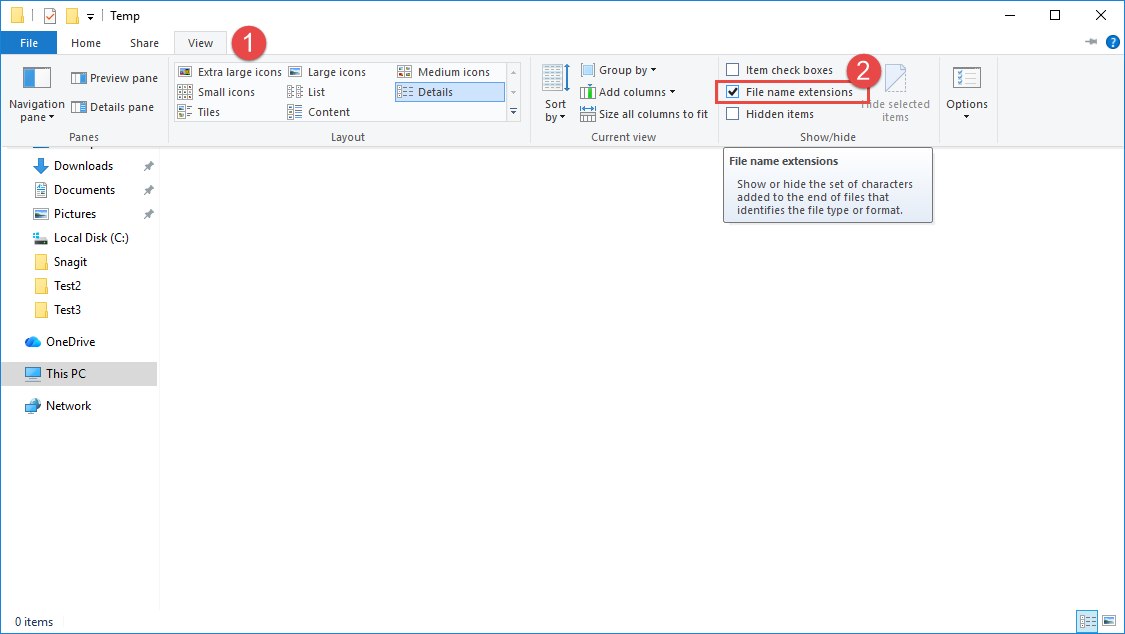
2.1.1 Prostřednictvím karty Zobrazení v Průzkumníku souborů (nejrychlejší)
- Otevřená File Explorer -> klikněte na Zobrazit Karta.
- Kontrola Rozšíření názvu souboru ve skupině Zobrazit/Skrýt.
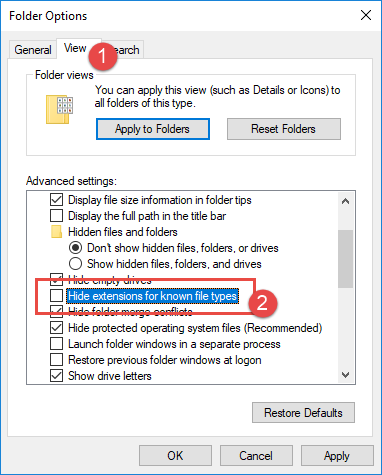
2.1.2 Prostřednictvím Možností složky (alternativa)
- V Průzkumníku souborů klikněte na Zobrazit -> možnosti -> Změňte složku a možnosti hledáníNebo stiskněte Win + R, typ
control folders, a stiskněte tlačítko vstoupit. - v Možnosti složky , klepněte na tlačítko Zobrazit karta -> zrušte zaškrtnutí Skrýt příponu souborů známých typů -> kliknutí OK.
2.2 Zobrazení přípon souborů ve Windows 11
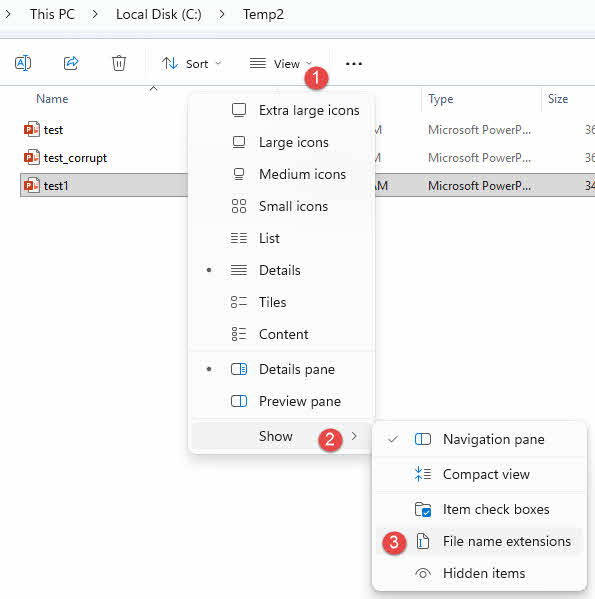
2.2.1 Prostřednictvím nabídky Zobrazit > Zobrazit (nejrychlejší)
Systém Windows 11 přesouvá přepínač přípon souborů do nabídky Zobrazit.
- Otevřená File Explorer -> kliknutí Zobrazit -> Show -> zkontrolovat Rozšíření názvu souboru.
2.2.2 Prostřednictvím Možností složky (alternativa)
Dialogové okno Možnosti složky je stále k dispozici ve Windows 11.
- V Průzkumníku souborů klikněte na ⋯ menu -> možnosti -> Zobrazit Karta.
- Zrušte zaškrtnutí Skrýt příponu souborů známých typů -> kliknutí OK.

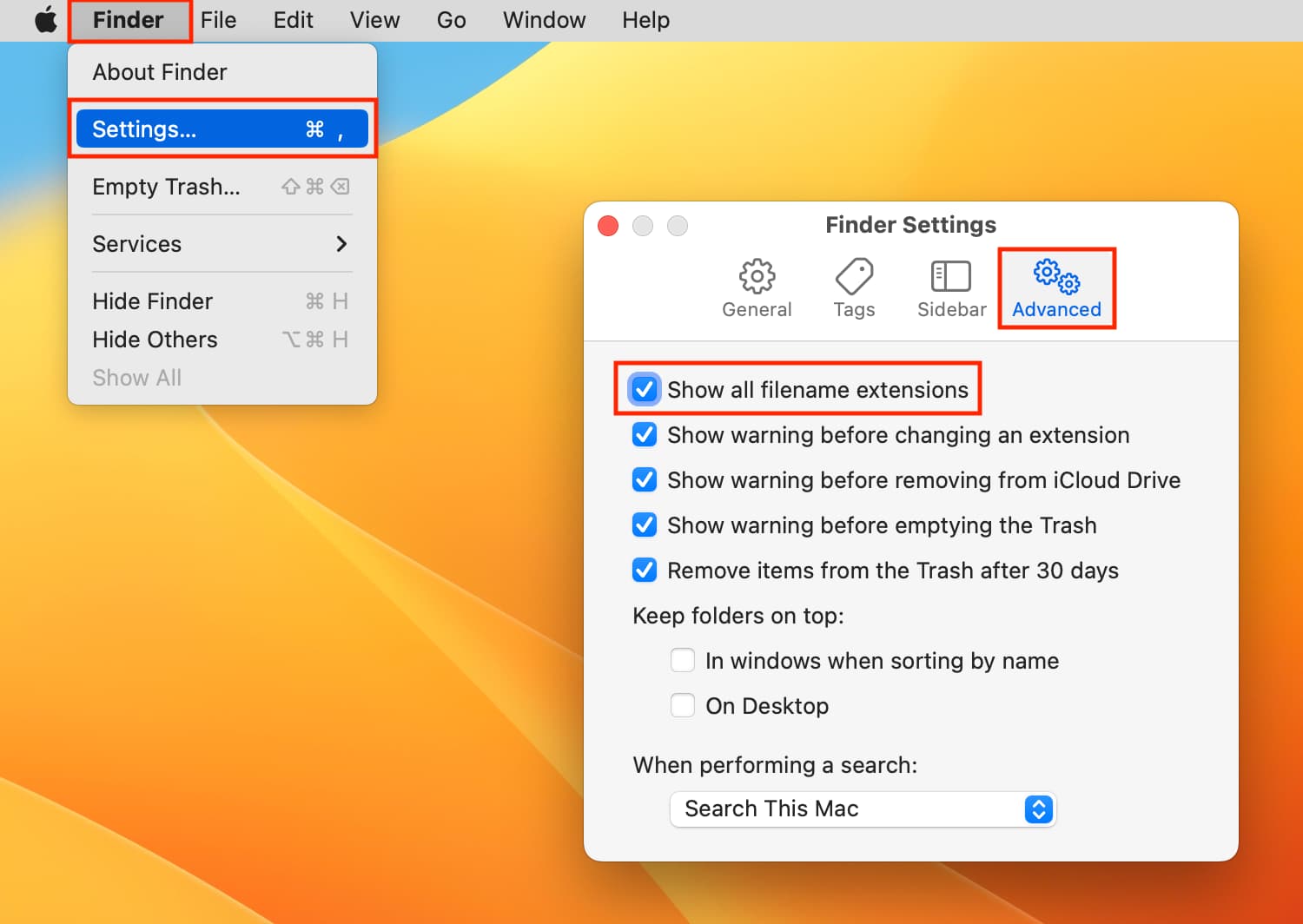
2.3 Zobrazení přípon souborů v systému Mac
- klikněte Nálezce -> Nastavení.
- Klepněte na tlačítko pokročilý záložka -> zkontrolovat Zobrazit všechny přípony názvů souborů.
3. Jak změnit příponu souboru ve Windows
3.1 Metoda 1: Přejmenování Průzkumníka souborů
Toto je nejjednodušší způsob, jak změnit příponu souboru:
- Ujistěte se, že jsou viditelné přípony souborů (viz Oddíl 2).
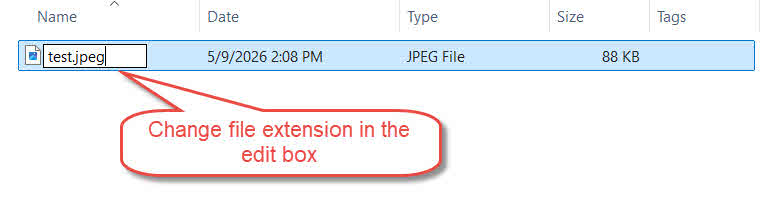
- Vyberte soubor, u kterého chcete změnit příponu.
- Použijte jednu z následujících metod:
- Pro média F2
- Jedním kliknutím na název souboru
- Klikněte pravým tlačítkem myši na soubor -> Přejmenovat

- Upravte příponu za tečkou -> stiskněte vstoupit.

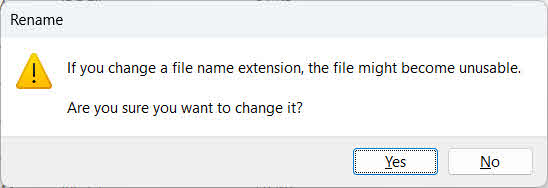
- klikněte Ano když systém Windows varuje, že soubor může přestat fungovat:


3.2 Metoda 2: Příkazový řádek
Pomocí příkazového řádku můžete změnit příponu souboru bez změny nastavení „zobrazovat přípony“ v Průzkumníku souborů.
- Typ
cmdv adresním řádku Průzkumníka souborů otevřete Příkazový řádek v aktuální složce. - Běh:
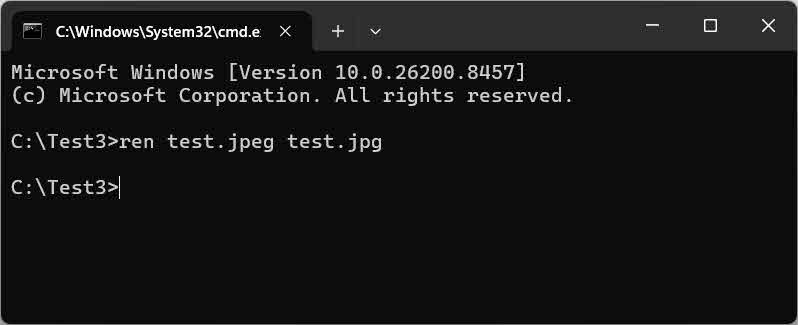
ren "oldname.oldext" "oldname.newext"Příklad:
ren "test.jpeg" "test.jpg"
3.3 Metoda 3: Příkazový řádek – hromadná změna
Pro hromadnou změnu přípon souborů v aktuální složce použijte zástupný znak.
- Přejděte do cílové složky; zadejte
cmdv adresním řádku Průzkumníka souborů. - Běh:
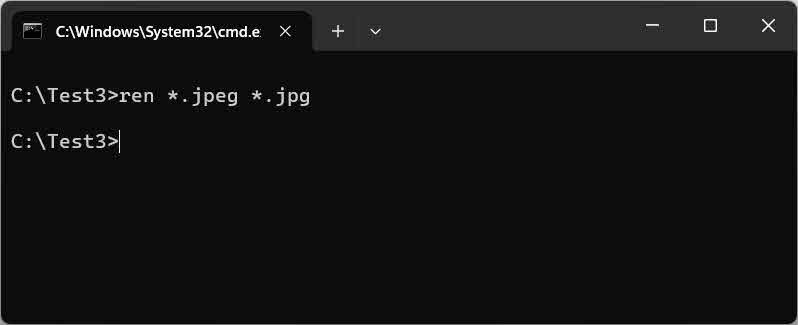
ren *.oldext *.newextPříklad:
ren *.jpeg *.jpg— změnit vše.jpegpřípony souborů k.jpgv aktuální složce.
3.4 Metoda 4: Příkazový řádek – hromadná změna rekurzivně
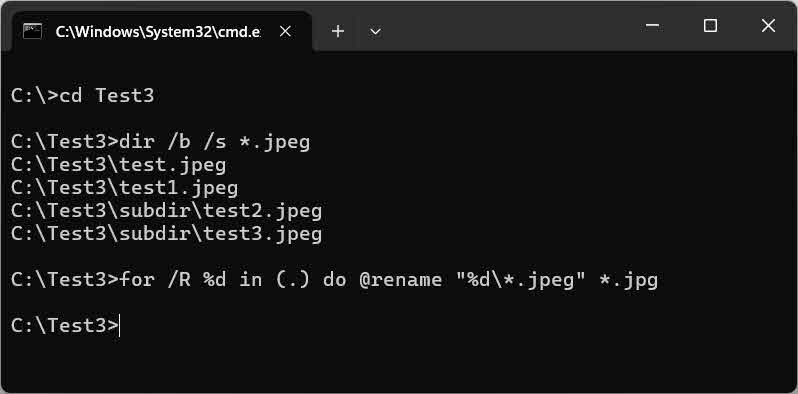
Použití for /R smyčka pro rekurzivní změnu přípon souborů v aktuální složce a všech podsložkách z kořenového adresáře.
- Otevřete příkazový řádek a přejděte do kořenového adresáře:
cd C:\path\to\root - Náhled všech souborů, kterých se to dotkne:
dir /b /s *.oldextPříklad:
dir /b /s *.jpeg - Spusťte rekurzivní smyčku pro přejmenování:
for /R %d in (.) do @rename "%d\*.oldext" *.newextPříklad:
for /R %d in (.) do @rename "%d\*.jpeg" *.jpg
3.5 Metoda 5: PowerShell
Můžete také použít PowerShell Rename-Item cmdlet pro provedení přesnější a pokročilejší náhrady pomocí regulárních výrazů:
- Otevřená PowerShell a přejděte do cílové složky.
- Běh:
Get-ChildItem "*.oldext" | Rename-Item -NewName { $_.Name -replace '\.oldext$', '.newext' }Příklad:
Get-ChildItem "*.jpeg" | Rename-Item -NewName { $_.Name -replace '\.jpeg$', '.jpg' }
Poznámka: -replace přijímá regulární výraz, takže je nutné escapovat tečku (\.) a ukotvit na konec řetězce ($), aby se zabránilo nechtěným shodám.
Chcete-li rekurzivně přejmenovat aktuální složku a všechny podsložky, přidejte -Recurse vlajka:
Get-ChildItem -Path . -Filter "*.oldext" -Recurse | Rename-Item -NewName { $_.Name -replace '\.oldext$', '.newext' }Příklad:
Get-ChildItem -Path . -Filter "*.jpeg" -Recurse | Rename-Item -NewName { $_.Name -replace '\.jpeg$', '.jpg' }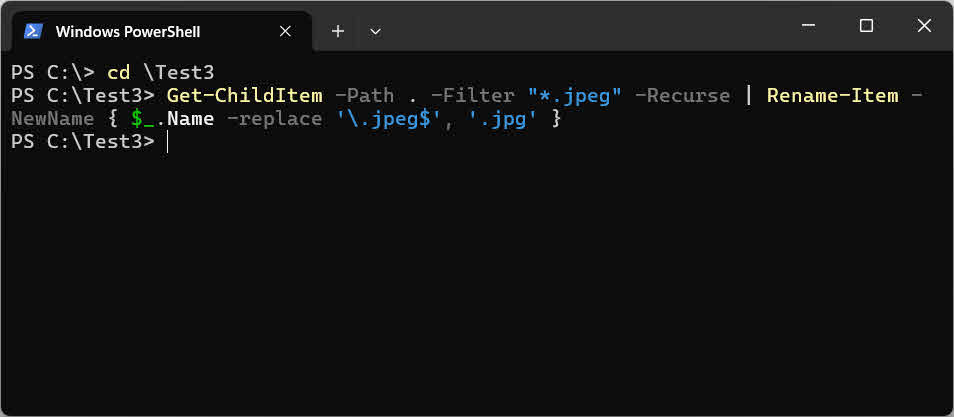
3.6 Metoda 6: PowerToys PowerRename
PowerRename je nástroj s grafickým uživatelským rozhraním, který je součástí Microsoft PowerToys – nevyžaduje znalost příkazového řádku a podporuje regulární výrazy a podsložky:
- Stažení a instalace hračky microsoft power ze služby Microsoft Store.
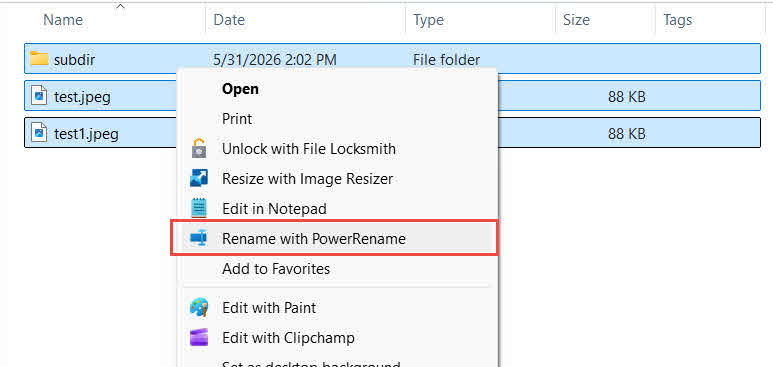
- Vyberte všechny cílové soubory a podsložky v Průzkumníku souborů -> klikněte pravým tlačítkem myši -> Přejmenovat pomocí PowerRename.

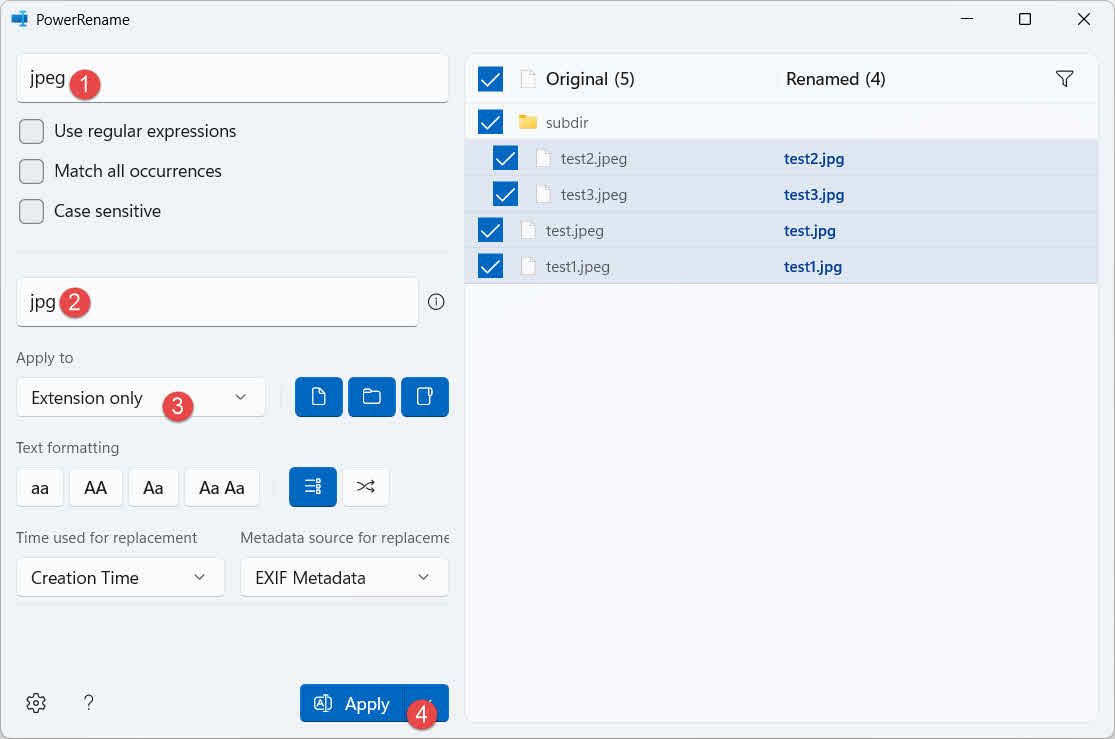
- V okně PowerRename nastavte:
- Hledat:
oldext - Nahradit tímto:
newext - Použít na: Pouze prodloužení
Poznámka: Protože přejmenování aplikujeme na Pouze prodloužení, stará a nová přípona by NEMĚLY obsahovat tečku (.), tj. měli byste použít
oldextanewextmísto.oldexta.newext. - Hledat:
- Náhled změn v Přejmenováno sloupec pravého panelu.
- Pokud je vše v pořádku, klikněte Přihláška použít změny.
4. Jak změnit příponu souboru na Macu
4.1 Metoda 1: Přejmenování Finderu
Nejrychlejší způsob, jak změnit příponu souboru na Macu pomocí Finderu:
- Ve Finderu se ujistěte, že jsou viditelné přípony souborů (viz Oddíl 2.3).
- Jedním kliknutím vyberte název souboru a poté klikněte znovu nebo stiskněte Zpět pro vstup do režimu úprav.
- Změňte příponu za tečkou -> stiskněte Zpět.
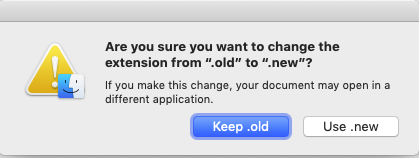
- klikněte Použít [nové rozšíření] v potvrzovacím dialogu:

4.2 Metoda 2: Získat informační panel
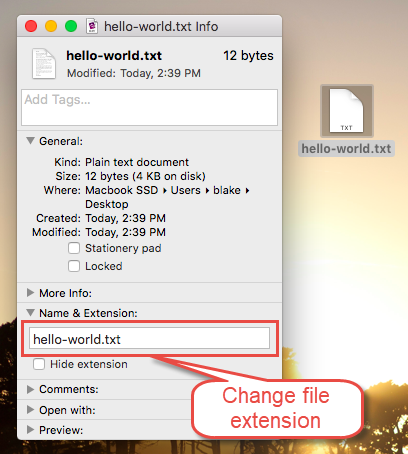
Panel Získat informace se vyhýbá problému s dvojitou příponou (např. .html.txt), ke kterým může dojít s inline metodou přejmenování Finderu.
- Klikněte pravým tlačítkem myši (nebo Ctrl-klikněte) na soubor -> Získat informace.
- Rozbalte Název a přípona pole.
- Upravte rozšíření -> zavřete panel.

- klikněte Použít [nové rozšíření] v potvrzovacím dialogu:
4.3 Metoda 3: Terminál
Použití mv Příkaz v Terminálu může také změnit příponu souboru:
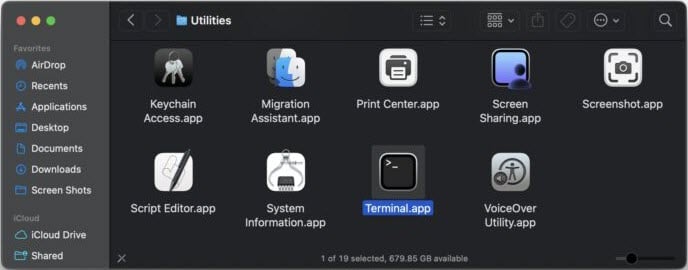
- Ve Finderu přejděte na Aplikace složku a poté Utility složku a poté vyberte terminál.aplikace:

- Běh:
mv "/path/to/file.oldext" "/path/to/file.newext"Příklad:
mv ~/Desktop/test.jpeg ~/Desktop/test.jpg
4.4 Metoda 4: Terminál (hromadná změna)
Pro hromadnou změnu přípon souborů v aktuální složce použijte smyčku shellu:
- Ve Finderu přejděte na Aplikace složku a poté Utility složku a poté vyberte terminál.aplikace:
- Přejděte do cílové složky a spusťte:
for f in *.oldext; do mv "$f" "${f%.oldext}.newext"; donePříklad:
for f in *.jpeg; do mv "$f" "${f%.jpeg}.jpg"; done
4.5 Metoda 5: Terminál (hromadná změna rekurzivně)
Použijte find v kombinaci s mv rekurzivně měnit přípony souborů ve všech podsložkách.
- Ve Finderu přejděte na Aplikace složku a poté Utility složku a poté vyberte terminál.aplikace:
- Běh:
find . -name "*.oldext" -exec bash -c 'mv "$1" "${1%.oldext}.newext"' _ {} \;Příklad:
find . -name "*.jpeg" -exec bash -c 'mv "$1" "${1%.jpeg}.jpg"' _ {} \;
5. Jak změnit příponu souboru v Linuxu
5.1 Metoda 1: Terminál
Použití mv příkaz pro změnu přípony jednoho souboru v terminálu Linuxu.
- Běh:
mv "/path/to/file.oldext" "/path/to/file.newext"Příklad:
mv test.jpeg test.jpg

5.2 Metoda 2: Terminál (hromadná změna)
Použití rename příkaz pro hromadnou změnu přípon souborů. Dvě verze rename existují v Linuxu s jinou syntaxí. Takže je potřeba spustit rename --version abyste identifikovali ten svůj:

pak použijte odpovídající příkaz na základě následující tabulky:
rename --version výstup |
Příkaz | Vzorek |
|---|---|---|
obsahuje util-linux |
rename .oldext .newext *.oldext |
rename .jpeg .jpg *.jpeg |
obsahuje File::Rename nebo žádné informace o verzi |
rename 's/\.oldext$/.newext/' *.oldext |
rename 's/\.jpeg$/.jpg/' *.jpeg |
5.3 Metoda 3: Terminál (hromadná změna rekurzivně)
Použijte find v kombinaci s rename rekurzivně měnit přípony souborů v aktuální složce a všech podsložkách. Syntaxe se liší podle rename verze, takže si to musíte ověřit urename --version:
pak použijte odpovídající příkaz na základě následující tabulky:
rename --version výstup |
Příkaz | Vzorek |
|---|---|---|
obsahuje util-linux |
find . -name "*.oldext" -exec rename .oldext .newext {} \; |
find . -name "*.jpeg" -exec rename .jpeg .jpg {} \; |
obsahuje File::Rename nebo žádné informace o verzi |
find . -name "*.oldext" -exec rename 's/\.oldext$/.newext/' {} \; |
find . -name "*.jpeg" -exec rename 's/\.jpeg$/.jpg/' {} \; |
6. Nejčastější dotazy
Otázka: Změní změna přípony souboru samotný formát souboru?
A: Ne. Přípona je pouze označení. Přejmenování nezmění vnitřní data ani formát souboru.
Otázka: Proč se typ souboru po přejmenování přípony nezmění?
A: Protože přípony souborů jsou skryté a vy jste novou příponu přidali pouze před stávající skrytou. Chcete-li to opravit, zobrazit přípony souborů nejdříve a pak znovu přejmenovat.
Otázka: Proč se můj soubor stává filename.html.txt poté, co to přejmenuji?
A: Viz odpověď v předchozí otázce.
Otázka: Jak vyřeším chybu „Přístup odepřen / Nedostatečná oprávnění“?
A: Aktuální uživatelský účet nemá oprávnění ke změně přípony souboru. Pokračujte nebo se přihlaste jako správce a zkuste to znovu.
Otázka: Jak změním příponu souboru, aniž by se zobrazily všechny přípony souborů?
A: Ve Windows použijte příkazový řádek s ren příkaz – funguje přímo s názvy souborů včetně přípon, aniž by bylo nutné měnit nastavení zobrazení v Průzkumníku souborů (viz Oddíl 3.2). Podobně v systému Mac použijte Terminál s mv příkaz (viz Oddíl 4.3).
Otázka: Jak změním příponu souboru na Macu?
A: Použijte přejmenování ve Finderu (Oddíl 4.1), panel Získat informace (Oddíl 4.2) nebo Terminál mv příkaz (Oddíl 4.3). Metoda Get Info se vyhýbá problému s dvojitou příponou.
Otázka: Jak mohu hromadně změnit přípony souborů ve Windows?
A: Tři možnosti: Příkazový řádek ren *.old *.new (Oddíl 3.3), PowerShell Rename-Item (Oddíl 3.5), grafické uživatelské rozhraní PowerToys PowerRename (Oddíl 3.6).
Otázka: Funguje hromadné přejmenování pomocí CMD i v podsložkách?
A: Základní ren Příkaz funguje pouze v aktuální složce. Použijte for /R smyčka (Oddíl 3.4) nebo PowerShell s -Recurse (Oddíl 3.5) pro pokrytí vnořených podsložek.
7. závěr
Pro jeden soubor, Přejmenování Průzkumníka souborů (Windows) nebo Přejmenování Finderu (Mac) je nejrychlejší přístup. Pro hromadné změny ve složce použijte ren *.old *.new ve Windows nebo smyčku shellu na Macu a Linuxu. Pro rekurzivní přejmenování podsložek použijte for /R smyčka nebo PowerShell ve Windows, find + mv na Macu a find + rename v Linuxu. Pokud dáváte přednost grafickému uživatelskému rozhraní pro hromadné operace, PowerToys PowerRename (Windows) je skvělý.
O autorovi
Shou Sheng je specialista na Microsoft Office s více než 10 lety praktických zkušeností s Wordem, Excelem a PowerPoint řešení problémů v podnikovém a vzdělávacím prostředí. Pomohl tisícům uživatelů obnovit ztracenou práci, vyřešit problémy s poškozením souborů a optimalizovat jejich pracovní postupy v Office.
Prostřednictvím svých technických textů se Shou věnuje převodu komplexního řešení problémů s Office do jasných a proveditelných kroků pro uživatele všech úrovní dovedností. Sleduje nejnovější vývoj v Microsoftu 365 a průběžně testuje metody v reálných scénářích poškození souborů, aby zajistil přesnost.
Máte otázky k této příručce nebo potřebujete další pomoc s problémy s Office? Shou vítá zpětnou vazbu a návrhy pro vylepšení těchto zdrojů pro řešení problémů.