
Opravy PDF soubor s kompletním průvodcem pro rok 2025. Bezplatné tipy pro obnovu, pokročilé metody a profesionální nástroje. Oprava PDF soubory hned teď!
1. Úvod
1.1 Co je to korupčník PDF Soubor?
A PDF Soubor je poškozen, pokud jsou některé nebo všechny části souboru ztraceny nebo neočekávaně změněny, čímž se soubor stane částečně nebo zcela nečitelným. Když PDF Pokud se soubor poškodí, při pokusu o jeho otevření se mohou zobrazit chybové zprávy, místo obsahu se mohou zobrazovat prázdné stránky nebo se může stát, že chybí text a obrázky.
1.2 Běžné příčiny PDF Poškození souboru
Pochopení toho, co způsobuje PDF Poškození vám pomůže předcházet budoucím problémům a zvolit správnou metodu opravy. Zde jsou nejčastější příčiny:
- Neúplné nebo přerušené stahování: Přerušení sítě během stahování souborů může vést k jejich částečnému poškození nebo poškození. PDF soubory, které se nedají správně otevřít.
- Problémy s úložným zařízením: Vadné pevné disky, USB disky s vadnými sektory nebo fyzicky poškozená paměťová média mohou poškodit PDF soubory uložené na nich.
- Neočekávané vypnutí systému: Výpadky proudu nebo havárie systému během PDF je otevřený nebo ukládaný, může přerušit proces zápisu a poškodit strukturu souboru.
- Útoky virů a malwaru: Škodlivý software může infikovat a změnit PDF soubory, čímž se poškodí jejich obsah a stanou se nečitelnými.
- Chyby při přenosu souborů: Přerušení během přenosu souborů přes sítě, e-mail nebo mezi zařízeními může vést k neúplným nebo poškozeným souborům PDF.
- Nekompatibilní software: Otevírání nebo úprava PDF souborů v zastaralých nebo nekompatibilních aplikacích může nesprávně změnit strukturu souboru a způsobit poškození.
- Nevhodný PDF Vytvoření nebo konverze: Používání nespolehlivých nástrojů k vytváření nebo převodu souborů do PDF formát může od začátku způsobit poškození dokumentů.
1.3 Běžné znaky korupce PDF Soubor
Rozpoznává příznaky PDF Korupce vám pomůže rychle identifikovat problém a podniknout vhodné kroky. Zde jsou typické příznaky:
1.3.1 Chybová hlášení
Při pokusu o otevření poškozeného PDF souboru se mohou zobrazit různé chybové zprávy, které indikují poškození souboru:
- „Soubor je poškozený a nelze jej opravit.“
- „Soubor je poškozen a nelze jej otevřít.“
- „Při otevírání tohoto dokumentu došlo k chybě.“
- „Nelze otevřít PDF“
- Chyby „Přístup odepřen“ nebo „Soubor nenalezen“
- „Katalogový slovník se v souboru nenachází“
1.3.2 Problémy se zobrazením
I když je poškozený PDF otevře, můžete si všimnout vizuálních problémů, které naznačují základní poškození:
- Prázdné stránky, kde by se měl objevit obsah
- Chybějící text nebo obrázky v celém dokumentu
- Chyby formátování, jako je překrývající se text nebo špatně zarovnané prvky
- Zkreslený obsah, který se jeví jako poškozený nebo zašifrovaný
- Nečitelné znaky nebo symboly nahrazující normální text
1.3.3 Funkční problémy
Poškozené soubory PDF mohou vykazovat problémy s funkčností, které jdou nad rámec jednoduchých problémů se zobrazením:
- Jedno PDF neotevře se v žádné aplikaci, včetně Adobe Acrobatu a alternativních čteček
- Velikost souboru se zobrazuje jako 0 KB, přestože by dokument měl obsahovat data.
- Vložená média, jako jsou videa nebo zvukové soubory, se nedaří přehrát
- Chybějící stránky, které se v dokumentu dříve nacházely
2. Znovu stáhněte nebo znovu odešlete PDF Soubor
Než se pokusíte o složité metody opravy, vyzkoušejte nejprve nejjednodušší řešení. Pokud jste obdrželi PDF stažením nebo e-mailem, mohlo dojít k poškození během přenosu. Kontaktujte odesílatele a požádejte o novou kopii souboru nebo jej znovu stáhněte z původního zdroje pomocí stabilního internetového připojení. Tento přístup často řeší problémy způsobené neúplným stahováním nebo chybami při přenosu bez nutnosti použití jakýchkoli nástrojů pro opravu.
3. Rychlé metody opravy PDF soubory
Tyto jednoduché metody dokáží opravit mnoho běžných PDF problémy s korupcí bez specializovaných nástrojů. Vyzkoušejte jednotlivá řešení v pořadí, protože jednodušší opravy často fungují u drobných problémů s korupcí.
3.1 Aktualizace Adobe Acrobat Readeru
Zastaralý PDF software může způsobovat problémy s kompatibilitou, které se projevují jako poškození souborů. Udržování aktuálního Adobe Acrobat Readeru zajišťuje optimální práci se soubory a opravuje známé chyby:
- Spusťte v počítači program Adobe Acrobat Reader.
- klikněte Pomoc v panelu nabídek.
- vybrat Zkontrolovat aktualizace z rozbalovací nabídky.

- Pokud jsou k dispozici aktualizace, klepněte na Stažení a instalace a počkejte na dokončení procesu.

- Restartujte aplikaci a zkuste ji otevřít PDF znovu.
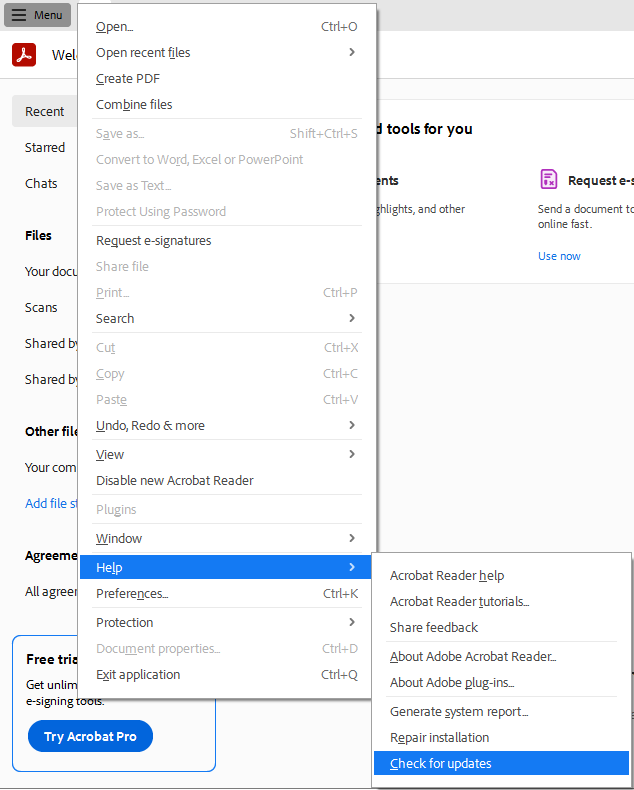
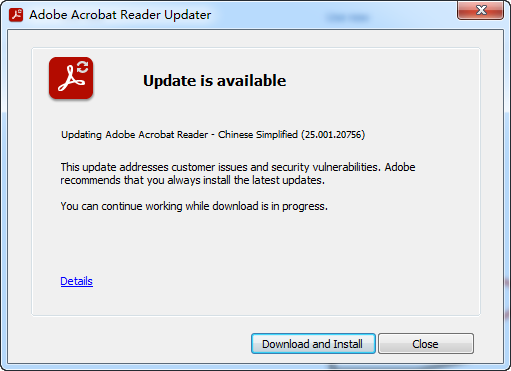
Pravidelné aktualizace poskytují přístup k vylepšeným PDF renderovací enginy a opravy chyb, které mohou vyřešit problémy s otevíráním.
3.2 Oprava instalace Adobe Acrobatu
Někdy se samotná instalace Adobe Acrobatu poškodí, což ovlivní její schopnost správně otevírat soubory PDF. Oprava instalace může obnovit chybějící nebo poškozené soubory programu.
Oprava programu Adobe Acrobat Reader v systému Windows:
- Otevřete program Adobe Acrobat Reader.
- Přejít Pomoc -> Oprava instalace.

- Počkejte na dokončení procesu opravy.
- Pokud se k tomu budete vyzývat, restartujte počítač.
- Zkuste otevřít PDF soubor znovu.
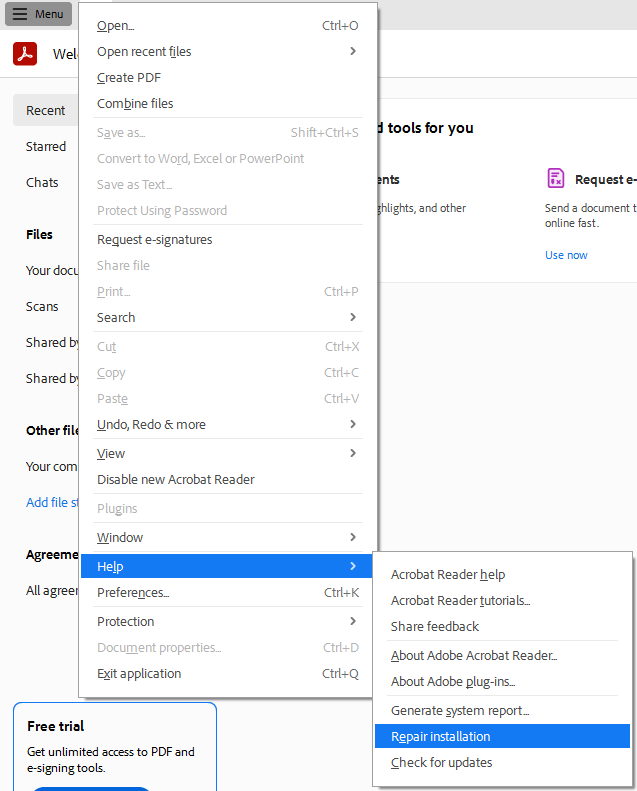
Pokud možnost opravy problém nevyřeší, zvažte úplnou odinstalaci aplikace Adobe Acrobat Reader a poté stažení a instalaci nejnovější verze z oficiálních webových stránek společnosti Adobe. Tato čistá instalace často vyřeší přetrvávající problémy se softwarem.
3.3 Vyzkoušejte alternativu PDF Čtenáři
Odlišný PDF čtečky používají různé vykreslovací enginy a mechanismy pro zpracování chyb. Pokud je váš PDF úspěšně se otevře v alternativní čtečce, můžete jej vytisknout na novou PDF soubor. Tento proces vytvoří novou kopii bez chyb způsobených poškozením, protože čtenář během tisku rekonstruuje dokument.
3.3.1 Vestavěný prohlížeč PDF Divák
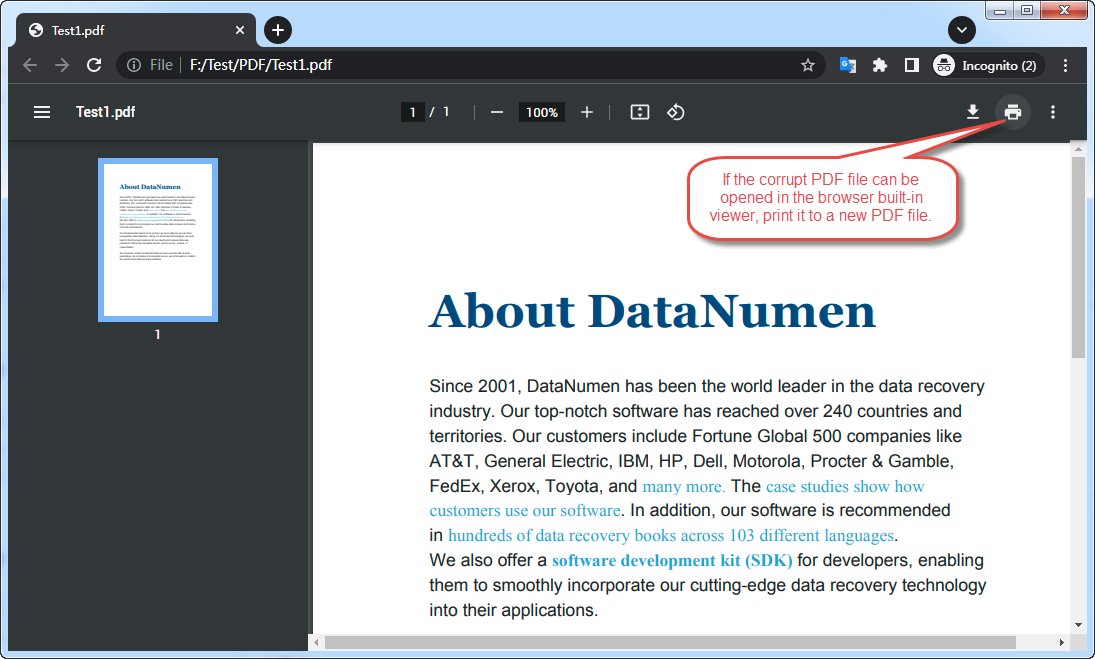
Většina moderních prohlížečů, včetně Chrome, Firefoxu, Edge a Safari, má vestavěné funkce pro prohlížení PDF soubory. Tuto funkci můžete využít k opravě poškozených PDF Soubor:
- Přetáhněte své zkažené PDF do okna prohlížeče nebo vložte celou cestu k PDF soubor do adresního řádku a stiskněte vstoupit.
- V případě, že PDF lze správně otevřít a zobrazit, použijte funkci tisku v prohlížeči a vyberte tiskárnu, kterou chcete Uložit jako PDF vytvořit nový pevný PDF soubor.
- Po většinu času, pevná PDF bude bez chyb.
3.3.2 XNUMX online PDF Divák
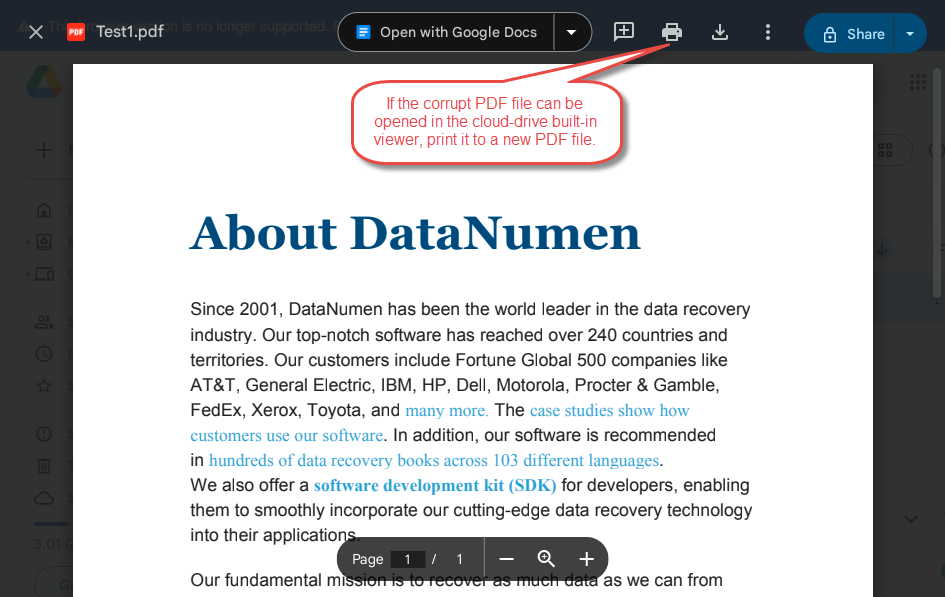
Disk Google a OneDrive také nabízejí vestavěnou PDF možnosti zobrazení, takže můžete podobným způsobem opravit poškozené PDF soubory:
- Nahrajte svůj poškozený PDF soubor do kterékoli služby
- Dvojitým kliknutím na soubor jej otevřete ve webovém prohlížeči.
- Pokud se dokument vykreslí správně, můžete jej vytisknout na nový PDF soubor, který je bez chyb.
3.3.3 Čtečka Foxit
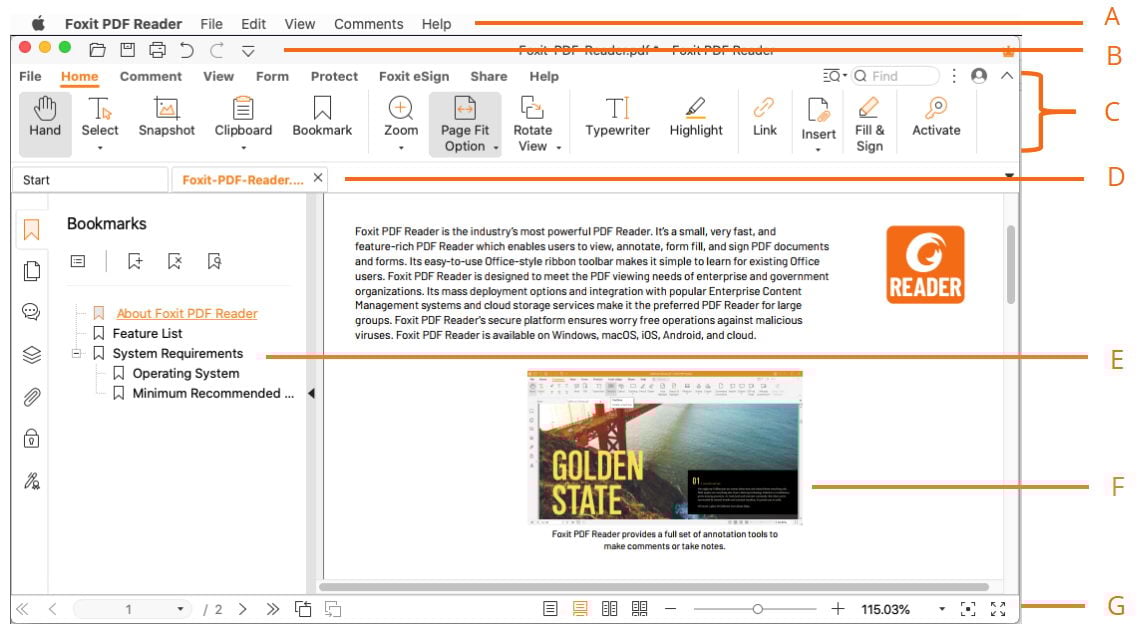
Foxit Reader je populární bezplatná aplikace. PDF prohlížeč známý pro svůj rychlý výkon a kompatibilitu s různými PDF formáty. Stáhněte a nainstalujte Foxit Reader a poté se pokuste otevřít poškozený soubor. Různé metody analýzy softwaru mohou úspěšně číst soubory, které jiné čtečky nemohou.
3.3.4 Sumatra PDF
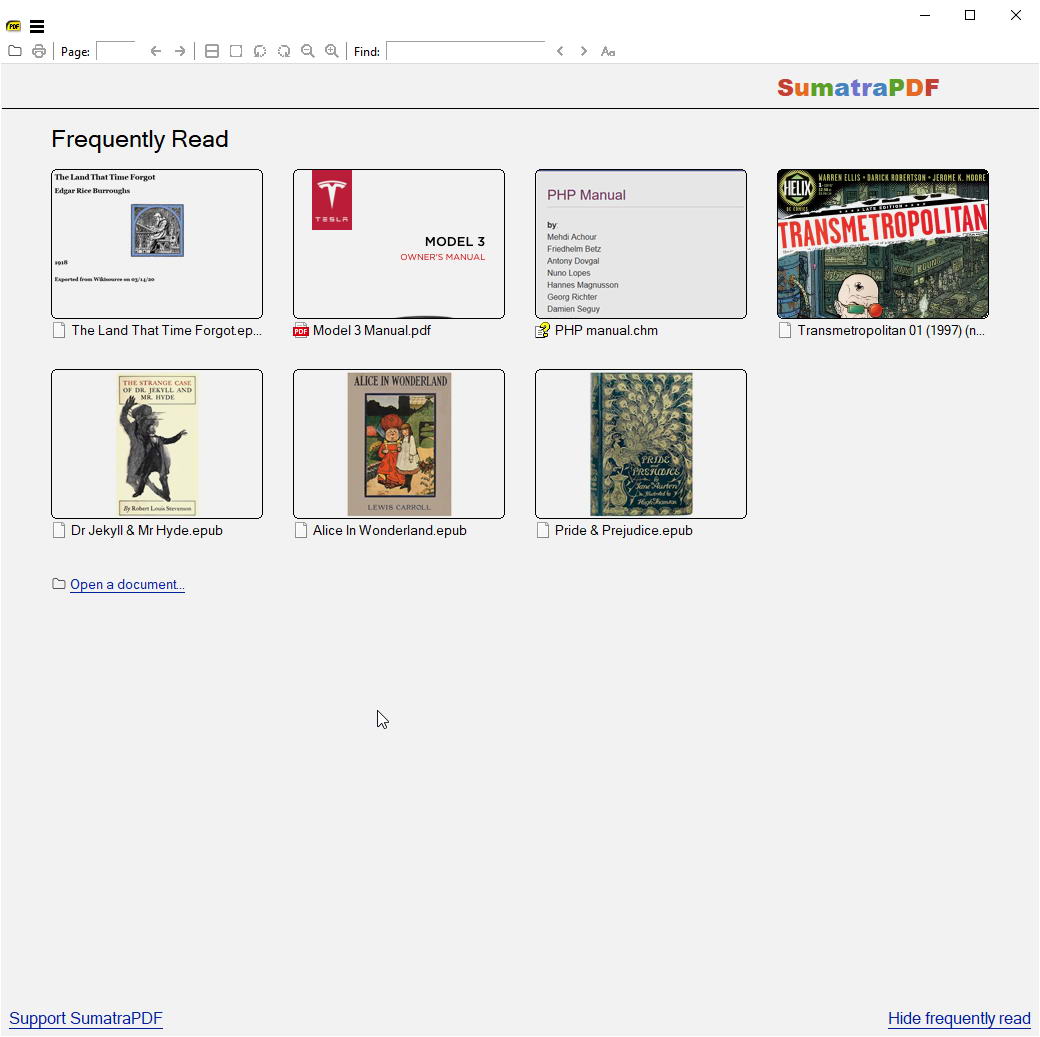
Sumatra PDF je lehký, open-source PDF čtečka, která často dokáže zpracovat poškozené soubory elegantněji než větší aplikace. Její minimalistický přístup se zaměřuje na jádro PDF funkčnost, která mu někdy umožňuje obejít problémy s poškozením, které ovlivňují čtečky bohaté na funkce.
3.3.5 Nitro PDF Čtenář
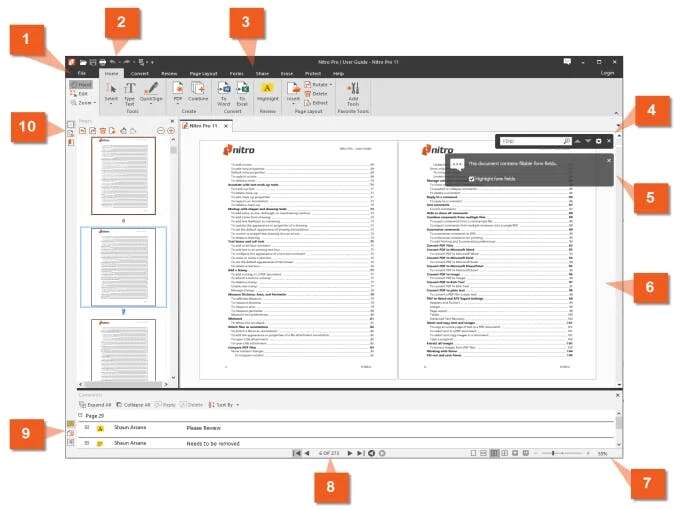
Nitro PDF Čtečka nabízí robustní PDF možnosti prohlížení s pokročilými funkcemi pro opravu chyb. Zkuste poškozený soubor otevřít v Nitru a zjistěte, zda jeho vestavěné mechanismy opravy dokáží dokument úspěšně zpracovat.
3.3.6 Ostatní PDF Prohlížeče
Další PDF Mezi čtečky, které stojí za vyzkoušení, patří PDF-XChange Viewer, PDF24 Reader a různé mobilní PDF aplikace. Každá aplikace implementuje PDF specifikace se mírně liší, takže jeden může uspět tam, kde jiný selže.
3.4 Obnovení předchozí verze souboru
Pokud váš PDF fungoval správně před poškozením, je možné obnovit starší verzi ze zálohy. Operační systémy Windows i Mac uchovávají historii verzí souborů a cloudové úložné služby nabízejí podobné funkce.
3.4.1 Obnovení souborů ve Windows
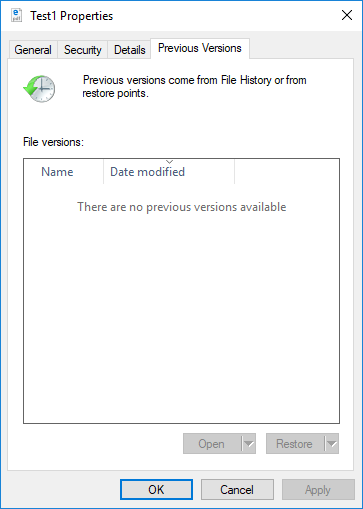
Systém Windows automaticky vytváří body obnovení a verze souborů, když je zapnutá ochrana systému. Obnovení předchozí verze:
- Přejděte do složky obsahující poškozený PDF soubor.
- Klepněte pravým tlačítkem myši na soubor a vyberte Nemovitosti.
- Klepněte na tlačítko Předchozí verze Karta.

- Projděte si seznam dostupných verzí souborů s jejich daty.
- Vyberte starší verzi z doby předtím, než došlo k poškození.
- klikněte Obnovit nahradit aktuální soubor, nebo Zkopírujte uložit starší verzi samostatně.
3.4.2 Obnovení souborů v systému Mac
Uživatelé Macu mohou k obnovení předchozích verzí souborů použít Time Machine. PDF pomocí Stroje času:
- Otevřete složku obsahující poškozený soubor PDF ve Finderu.
- Klikněte na ikonu Stroj času v liště nabídek a vyberte Zadejte Time Machine.
- Pomocí časové osy na pravé straně přejděte na datum předcházející poškození.
- Vyberte soubor, který chcete obnovit.
- klikněte Obnovit obnovit předchozí verzi.
3.4.3 Historie verzí cloudového úložiště
Cloudové služby uchovávají historii verzí souborů, ke které máte přístup a můžete obnovit nepoškozené kopie:
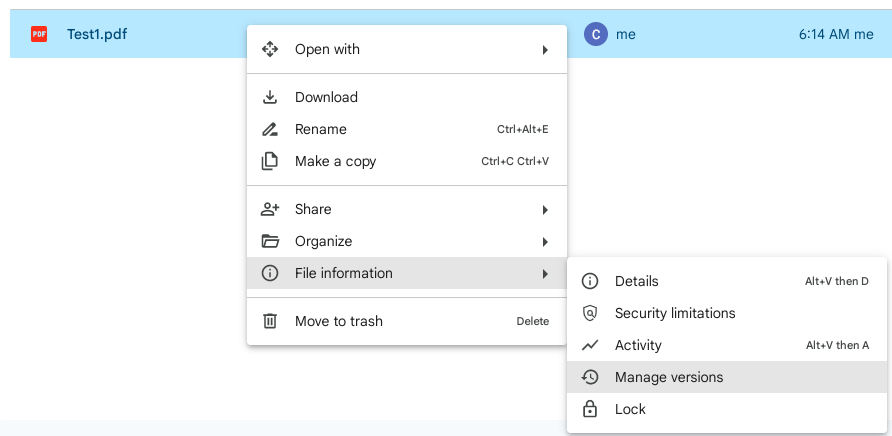
- Disk Google: Klikněte pravým tlačítkem myši na soubor, vyberte Správa verzía poté si stáhněte starší verzi.

- OneDrive: Vyberte soubor, klikněte na Historie verzí v panelu nástrojů a poté obnovte nebo stáhněte předchozí verzi.
- Dropbox: Klikněte pravým tlačítkem myši na soubor, vyberte Historie verzía obnovit nebo stáhnout starší verzi.
4. Převod a extrakce z poškozených PDF souborů
Pokud selžou metody přímé opravy, je třeba převést PDF Převod do jiného formátu nebo extrahování jeho obnovitelného obsahu poskytuje alternativní řešení pro záchranu vašich dat.
4.1 Konverze PDF do formátu Wordu
Vezměte si například Adobe Acrobat Pro:
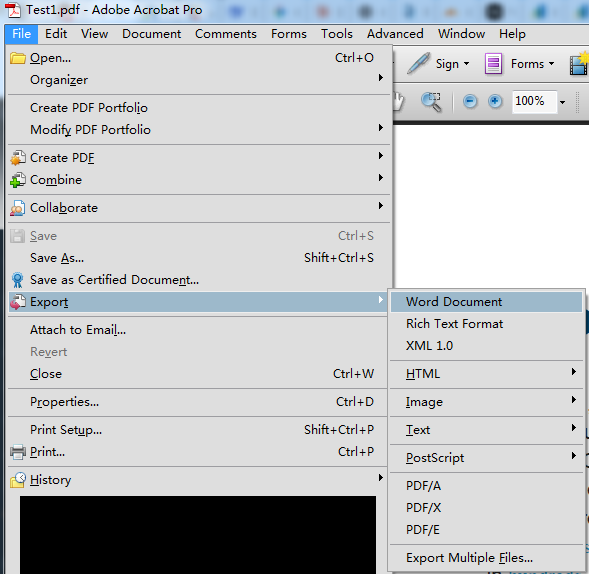
- Otevřete PDF v programu Adobe Acrobat Pro (ne Reader).
- Přejít Soubor -> Vývoz -> Dokument Wordu:

- Vyberte umístění pro uložení a počkejte na dokončení exportu.
- Otevřete dokument Wordu, zkontrolujte jeho obsah a proveďte potřebné úpravy formátování.
- Uložte soubor jako nový PDF použitím Soubor -> Uložit jako -> PDF.
- Nový PDF bude bez chyb.
Online nástroje pro převod, jako jsou SmallPDF, PDF2Doc a online služby Adobe, nabízejí bezplatné… PDF do Wordu. Nahrajte soubor, převeďte ho, poté si stáhněte a zkontrolujte dokument Word, zda neobsahuje obnovený obsah.
4.2 Převod do jiných formátů
Převod do jiných cílových formátů může úspěšně extrahovat různé druhy obsahu z poškozených PDF souborů:
| Cílový formát | Popis | Nástroje pro převod |
|---|---|---|
| Rich Text Format (RTF) | Zachovává formátování textu včetně písem, velikostí a základních stylů a zároveň si zachovává lepší kompatibilitu než formát Word. Otevírá se ve většině textových editorů a pomáhá obnovit formátovaný text z poškozených PDF souborů. | Adobe Acrobat Pro, Zamzar, Smallpdf |
| XML | Extrahuje strukturální data a obsah do strojově čitelného formátu. Funguje dobře pro PDF soubory obsahující strukturovaná data, jako jsou formuláře nebo databáze, což umožňuje obnovu informací i v případě ztráty vizuálního formátování. | Adobe Acrobat Pro, PDFTron, online převodníky XML |
| HTML | Zachovává hypertextové odkazy, formátování a strukturu dokumentu a zároveň zpřístupňuje obsah ve webových prohlížečích. Pomáhá obnovit text i informace o rozvržení z poškozených souborů. | Adobe Acrobat Pro, PDF2Go, Smallpdf, Zamzar, pdftohtml |
| Obrázek (JPEG, PNG, TIFF) | Zachycuje vizuální vzhled obsahu, který může být v textové podobě nečitelný. Funguje, když PDF zobrazuje se správně, ale text nelze vybrat, čímž se zachová alespoň vizuální záznam. | Adobe Acrobat Pro, PDF2Image, ILovePDF, IrfanView, ImageMagick |
| Soubor prostého textu (TXT) | Extrahuje nezpracovaný textový obsah bez formátování. I když ztrácí veškeré formátování a rozvržení, zachovává skutečné textové informace, což je cenné pro obnovu psaného obsahu ze silně poškozených PDF souborů. | Adobe Acrobat Pro, pdftotext, Poznámkový blok, online převodníky |
| PostScript (PS) | Pomáhá obnovit obsah z poškozených PDF souborů, protože PostScript je formát předchůdce PDF. Výsledný soubor PS lze převést zpět do nového formátu. PDF V případě potřeby. | Ghostscript, Adobe Acrobat Pro, pdftops |
| Excel (XLS/XLSX) | Exportuje tabulková data z poškozených PDF souborů obsahujících tabulky, tabulky nebo finanční data. Zachovává strukturu buněk a vzorce při zdrojovém kódu. PDF zahrnuje rozvržení tabulek. | Adobe Acrobat Pro, Able2Extract, Tabula, Smallpdf, Zamzar |
| PowerPoint (PPTX) | Obnovuje snímky a zároveň zachovává rozvržení, kde je to možné. Funguje nejlépe pro PDF soubory původně vytvořené z prezentací, pomáhá obnovit vizuální rozvržení a uspořádání obsahu na základě snímků. | Smallpdf, Zamzar, iLovePDF, Adobe Acrobat Pro |
4.3 Extrakce obnovitelného obsahu
Pokud se převod nezdaří, specializované nástroje pro extrakci dokáží obnovit jednotlivé prvky z poškozených PDF souborů:
- Nástroje pro skenování celého disku: Software pro obnovu dat může prohledat váš disk PDF fragmenty a obnovit částečně poškozené soubory.
- Výňatek části dokumentu: Použijte PDF extrakční nástroje, jako např. Akrobat PDF Extrakční nástroj
 , chcete-li extrahovat část nepoškozeného dokumentu z poškozeného souboru.
 - Extrahování vložených médií: Použijte PDF nástroje pro extrakci, jako jsou online nástroje PDF24 a PDFCandy, pro extrahování obrázků, písem a dalších vložených zdrojů z poškozených souborů, a to i v případě, že se celý dokument neotevře.

5. Pokročilé metody opravy
Pro odolné problémy s poškozením, které odolávají jednoduchým opravám, nabízejí pokročilé nástroje příkazového řádku výkonné možnosti opravy prostřednictvím přímé manipulace s PDF struktura.
5.1 Použití Ghostscriptu k opravě PDF Soubor
Ghostscript je výkonný open-source nástroj. PDF procesor, který dokáže rekonstruovat poškozené PDF soubory přepsáním jejich vnitřní struktury. Funguje tak, že přečte poškozený soubor a vygeneruje novou kopii se správným formátováním.
5.1.1 Instalace Ghostscriptu
Kroky instalace se liší v závislosti na operačním systému:
Instalace Windows:
- Navštivte oficiální webové stránky Ghostscriptu a stáhněte si instalační program pro Windows.
- Spusťte stažený spustitelný soubor.
- Postupujte podle pokynů průvodce instalací a potvrďte výchozí nastavení.
- Poznamenejte si instalační adresář, obvykle C:\Program Files\gs\gs##.##.##, kde ##.##.## je číslo verze.
Instalace Linuxu:
- Otevřete okno terminálu.
- Spusťte příkaz: sudo apt-get install ghostscript (Debian/Ubuntu) nebo sudo yum install ghostscript (RedHat/CentOS).
- Počkejte na dokončení instalace balíčku.
Instalace na Macu:
- Nainstalujte Homebrew, pokud ještě není nainstalován.
- Otevřete terminál a spusťte: vařit instalaci Ghostscriptu.
- Počkejte na dokončení procesu instalace.
5.1.2 Proces opravy z příkazového řádku
Po instalaci Ghostscriptu použijte k opravě PDF následující příkazy:
Příkaz systému Windows:
"C:\Program Files\gs\gs10.06.0\bin\gswin64c.exe" -o repaired.pdf -sDEVICE=pdfwrite -dPDFSETTINGS=/prepress corrupted.pdf
Příkaz pro Linux a Mac:
gs -o repaired.pdf -sDEVICE=pdfwrite -dPDFSETTINGS=/prepress corrupted.pdf
Parametry:
-
- „C:\Program Files\gs\gs10.06.0\bin\gswin64c.exe“Úplná cesta k nástroji příkazového řádku GhostScript. Pokud jste nainstalovali 32bitovou verzi, je třeba nahradit gswin64c.exe s gswin32c.exePoznámka: Název spustitelného souboru končí příponou 'C' znak, který označuje, že se jedná o nástroj příkazového řádku, aby se odlišil od nástroje s grafickým uživatelským rozhraním, který jej nemá 'C' přípona.
- -o opraveno.pdf: Určuje výstupní název souboru pro opravený dokument.
- -sDEVICE=pdfwrite: Říká Ghostscriptu, aby zapsal výstup do PDF formát.
- -dPDFSETTINGS=/předtisková příprava: Používá nastavení vysoké kvality vhodné pro uchování dokumentů.
- poškozen.pdf: Váš vstupní soubor, který potřebuje opravit.
Pokud GhostScript dokáže opravit váš poškozený PDF soubor, zobrazí se zpráva „Tento soubor obsahoval chyby, které byly opraveny nebo ignorovány.“ a v aktuálním adresáři se zobrazí opravený soubor:
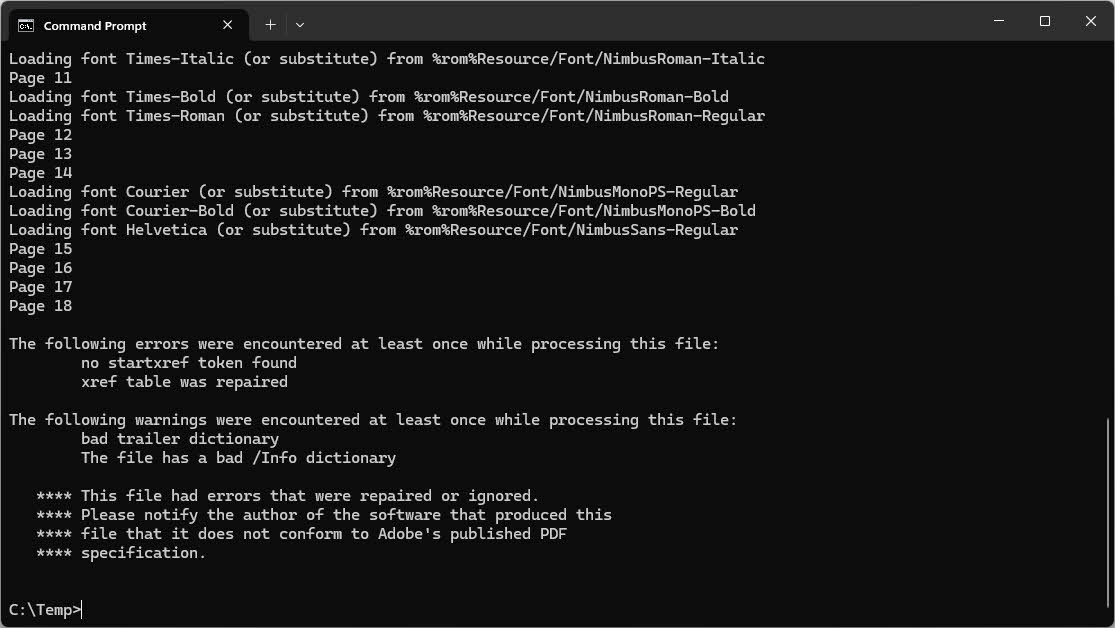
Pokud se setkáte s chybami, jako je „Katalogový slovník nenalezen“, poškození může být pro Ghostscript příliš závažné. V takových případech vyzkoušejte profesionální nástroje pro opravu nebo ruční metody extrakce.
5.2 Použití PDFtk (PDF Toolkit) k opravě PDF Soubor
PDFtk je nástroj příkazového řádku určený pro PDF manipulace, která může někdy opravit poškozené soubory rekonstrukcí jejich struktury.
5.2.1 Instalace PDFtk
PDFtk je k dispozici v bezplatné i profesionální verzi. Bezplatná verze nabízí možnost opravy:
- Navštivte oficiální webové stránky PDFtk a stáhněte si instalační program pro váš operační systém.
- Spusťte instalační program a postupujte podle pokynů průvodce nastavením.
- Ve Windows instalační program přidá PDFtk do systémové cesty PATH pro snazší přístup z příkazového řádku.
- Ověřte instalaci otevřením příkazového řádku a zadáním pdftk – verze.
5.2.2 Základní příkazy pro opravu
Pokusit se PDF Pro opravu pomocí PDFtk použijte následující syntaxi příkazu:
pdftk corrupted.pdf output repaired.pdf
PDFtk má omezení ohledně zpracování cest k souborům, takže pracujte z adresáře obsahujícího váš PDF:
- Otevřete příkazový řádek nebo terminál.
- Přejděte do složky obsahující vaše PDF s použitím cd příkaz.
- V případě potřeby přejmenujte soubor a odstraňte mezery.
- Spusťte příkaz PDFtk, jak je uvedeno výše.
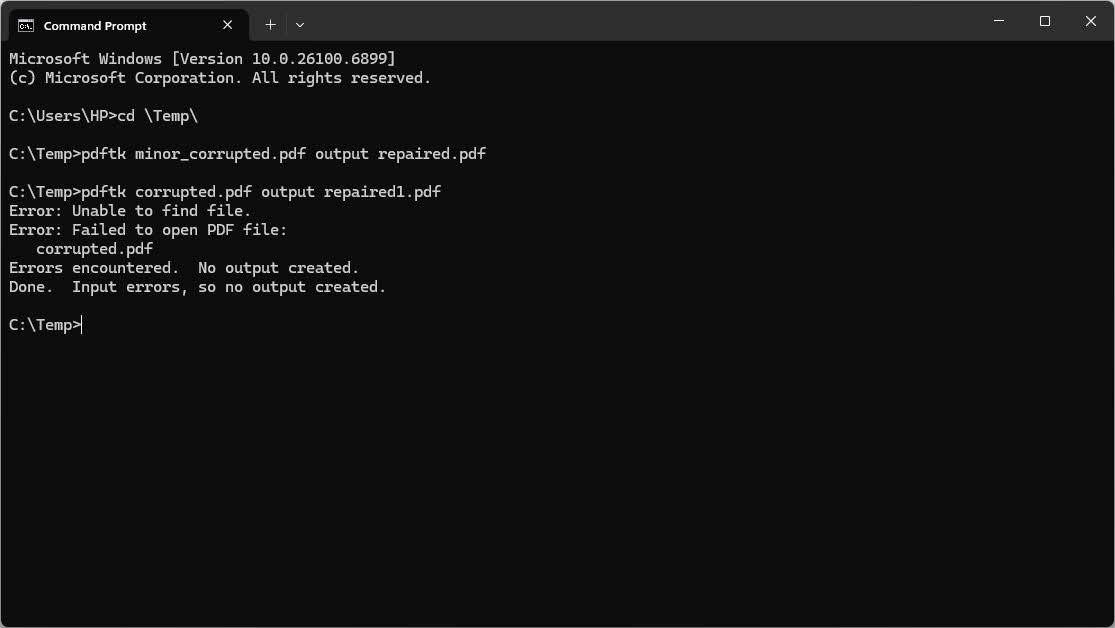
Na základě našeho testu dokáže PDFtk opravit pouze PDF soubory s drobnými poškozeními. A kromě opraveného souboru se během procesu opravy NEVYJÁDOU žádné informace.
Nicméně pro silně poškozené PDF soubory, PDFtk selže a zobrazí zavádějící informace, například „Nelze najít soubor.“.
5.2.3 Omezení a alternativy
PDFtk nebyl v posledních letech aktivně udržován, což vedlo k problémům s kompatibilitou s moderními systémy. Pokud PDFtk nefunguje nebo se nenainstaluje správně, zvažte jeho použití. Ghostscript jako spolehlivější alternativu. Jiné nástroje příkazového řádku, jako například QPDF a MuPDF, také nabízejí PDF manipulační schopnosti s lepší průběžnou podporou.
6. Manuální techniky opravy PDF Soubor
U silně poškozených souborů, které odolávají automatickým nástrojům pro opravu, může ruční kontrola a úprava zachránit alespoň část obsahu.
6.1 Prohlížení souboru v hexadecimálním editoru
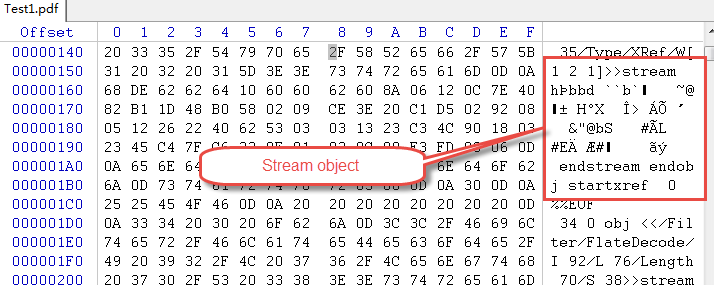
PDF fileJsou to strukturované textové dokumenty, které můžete prozkoumat a případně opravit pomocí hexadecimálního editoru. Tato metoda vyžaduje technické znalosti, ale může být účinná pro specifické typy poškození:
- Stáhněte si hexadecimální editor, jako je HxD (Windows), Hex Fiend (Mac) nebo Bless (Linux).
- Otevřete svůj poškozený PDF v hexadecimálním editoru.
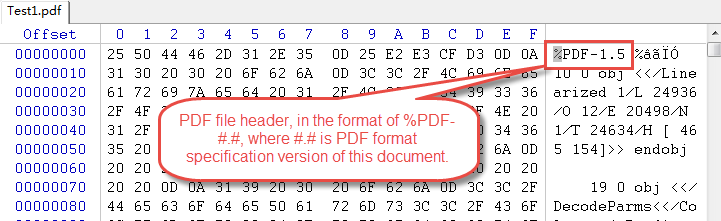
- Podívejte se na PDF hlavičku na začátku souboru, která by měla znít %PDF-1.5 nebo podobné.

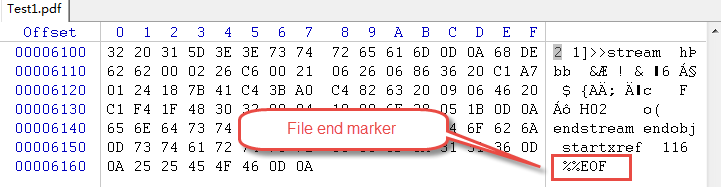
- Zkontrolujte, zda soubor končí na %%EOF, což označuje správný konec PDF souboru.

- Vyhledejte čitelné textové řetězce v hexadecimálním zobrazení a identifikujte tak obnovitelný obsah.
Porozumění PDF Struktura pomáhá identifikovat vzorce poškození, jako jsou chybějící nebo chybně formátované definice objektů, poškozené tabulky křížových odkazů nebo zkrácené streamy obsahu.
6.2 Oprava sběrného potrubí
V případě, že PDF Pokud je záhlaví poškozené nebo chybí, můžete jej ručně obnovit:
- Otevřete soubor v hexadecimálním editoru.
- Zkontrolujte první řádek, zda PDF záhlaví verze.
- Pokud chybí nebo je poškozen, zadejte ručně %PDF-1.5 úplně na začátku souboru.
- Ujistěte se, že za záhlavím následuje návratový znak 0x0D.

- Uložte soubor a zkuste ho otevřít v PDF čtenář.
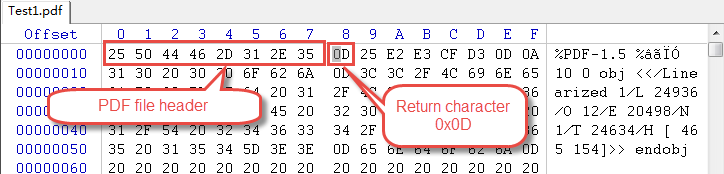
Tato jednoduchá oprava dokáže vyřešit problémy, kdy byla poškozena pouze záhlaví, zatímco zbytek souboru zůstal neporušený.
6.3 Extrakce obsahu
Pokud se oprava ukáže jako nemožná, můžete ručně extrahovat text a obrázky z poškozeného PDF:
- Ruční extrakce textu: Otevřete PDF v textovém editoru pro zobrazení jeho nezpracované struktury. Vyhledejte textový obsah mezi objekty streamu a zkopírujte čitelné části.

- Obnova vložených obrázků: Obrázky PDF jsou v souboru uloženy jako binární data. Použijte specializované nástroje pro extrakci nebo ručně identifikujte a extrahujte obrazové proudy na základě formátovacích značek.
- Zachování čitelných částí: I silně poškozené soubory PDF často obsahují obnovitelné části. Systematicky soubor procházejte, abyste identifikovali a extrahovali veškerý dostupný obsah.
7. Profesionální PDF Nástroje opravy
Když selžou bezplatné metody, profesionální opravný software nabízí pokročilé algoritmy a vyšší míru úspěšnosti při obnově poškozených PDF soubory.
7.1 Desktop PDF Software pro opravu
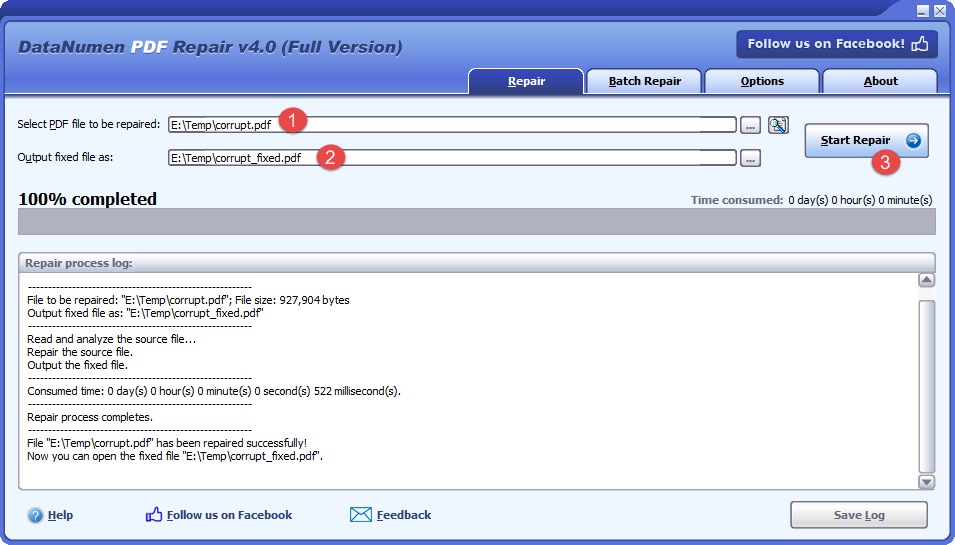
Profesionální desktopové aplikace, jako např. DataNumen PDF Repair poskytují komplexní možnosti opravy s funkcemi, jako je dávkové zpracování, režimy hloubkového skenování a pokročilé možnosti obnovy.
Opravit PDF Soubor:
- Vyberte poškozené PDF soubor.
- Nastavte výstup na pevnou hodnotu PDF název souboru.
- Klepněte na tlačítko Spusťte opravu .
- Po opravě bude opravena PDF soubor bude vytvořen.
7.2 XNUMX online PDF Nástroje opravy
Webové opravárenské služby nabízejí pohodlná řešení bez nutnosti instalace softwaru. Tyto nástroje zpracovávají vaše soubory na vzdálených serverech a vracejí opravené verze ke stažení.
Populární online PDF opravárenské služby zahrnují:
- Oprava iLovePDF: Bezplatná online služba, která zvládne základní PDF problémy s poškozením pomocí jednoduchého rozhraní pro nahrávání a opravu, podpora souborů až do velikosti 200 MB.
- Nástroj pro opravu PDF2Go: Automatizované nabídky PDF oprava s podporou souborů do velikosti 20 MB, která umožňuje rychlé zpracování a okamžité stažení opravených souborů.
- Nástroje PDF24: Komplexní PDF Sada nástrojů včetně funkce opravy, která funguje výhradně ve vašem prohlížeči s funkcí drag-and-drop.
- Smallpdf: Poskytuje PDF oprava jako součást širšího souboru PDF nástroje, s bezplatnými i prémiovými možnostmi pro větší soubory nebo dávkové zpracování.
- Opravný PDF dokument PDF: Specializuje se na opravy poškozených PDF soubory s jednoduchým rozhraním a podporou různých typů poškození.
7.3 Porovnání PDF Nástroje opravy
Při výběru PDF opravného nástroje, zvažte tyto faktory:
- Míra úspěšnosti: Profesionální nástroje obvykle dosahují 60–80% úspěšnosti u opravitelných souborů, zatímco základní nástroje zvládnou 30–50 % případů poškození.
- Limity velikosti souboru: Bezplatné online nástroje často omezují velikost souborů na 10–20 MB, zatímco desktopový software zvládá soubory jakékoli velikosti.
- Srovnání nákladů: Bezplatné nástroje fungují pro jednoduché poškození, ale vážně poškozené soubory mohou vyžadovat placený software v cenové relaci od 30 do 200 dolarů pro profesionální řešení.
- Dávkové zpracování: Desktopové aplikace podporují opravu více souborů současně, což je nezbytné pro organizace, které se potýkají s rozsáhlým poškozením.
- Bezpečnostní aspekty: Online nástroje vyžadují nahrávání souborů na servery třetích stran, což vyvolává obavy o soukromí citlivých dokumentů. Desktopové nástroje zpracovávají soubory lokálně pro lepší zabezpečení.
- Kompatibilita platformy: Ujistěte se, že vámi zvolený nástroj podporuje váš operační systém, přičemž některé možnosti nabízejí multiplatformní funkcionalitu.
8. Obnova smazaných nebo ztracených dat PDF soubory
Pokud váš PDF zcela chybí, nikoli je poškozen, nástroje pro obnovení mohou pomoci obnovit smazané neboost filenež budou trvale přepsány.
8.1 Obnova z koše nebo odpadkového koše
Nejprve zkontrolujte koš v systému, protože smazané soubory tam zůstanou, dokud nebudou trvale odstraněny:
Obnova koše systému Windows:
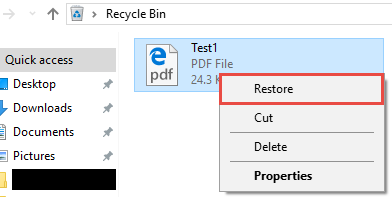
- Poklepejte Koš na ploše.
- Vyhledejte svůj PDF soubor v seznamu.
- Klepněte pravým tlačítkem myši na soubor a vyberte Obnovit.
- Soubor se vrátí do původního umístění před smazáním.
Podívejte se na našeho průvodce na jak obnovit smazané soubory z koše pro více informací.
Obnova koše na Macu:
- Klepněte na tlačítko Koš ikona v Docku.
- Najděte si svůj PDF soubor.
- Přetáhněte soubor z koše na požadované místo nebo klikněte pravým tlačítkem myši a vyberte Dejte zpět.
Podívejte se na našeho průvodce na jak obnovit smazané soubory z koše na Macu pro více informací.
8.2 Metody obnovy ze zálohy
Pravidelné zálohy představují nejspolehlivější způsob obnovyost files:
- Obnovení lokální zálohy: Pokud zálohy uchováváte na externích discích, přejděte do umístění zálohy a zkopírujte soubor zpět do počítače.
- Obnova z cloudové zálohy: Služby jako Disk Google, OneDrive a Dropbox uchovávají verze souborů a složky typu „koš“, kde můžete obnovit smazané soubory, po dobu 30 dnů nebo déle.
- Zálohy externích disků: Time Machine (Mac), File History (Windows) a zálohovací software třetích stran mohou obnovit předchozí verze souborů z naplánovaných záloh.
8.3 Software pro obnovu dat
Pokud zálohy nejsou k dispozici, profesionální nástroje pro obnovu dat prohledají vaše úložné zařízení a vyhledají smazané soubory, které nebyly přepsány. Aplikace jako DataNumen Data Recovery nabízejí možnosti hloubkového skenování pro nalezení a obnovení smazaných PDF souborů. Tyto nástroje fungují nejlépe, když se spustí ihned po smazání souboru, protože další používání disku zvyšuje riziko trvalé ztráty dat v důsledku přepsání.
8.4 Profesionální služby obnovy dat
V kritických situacích ztráty dat nebo fyzicky poškozených úložných zařízení nabízejí profesionální služby obnovy dat nejvyšší míru úspěšnosti. Zvažte profesionální pomoc při řešení selhání pevného disku, vážného fyzického poškození úložných médií nebo pokud jsou ohroženy cenné obchodní či právní dokumenty. Profesionální služby využívají specializované vybavení a čisté prostředí k obnově dat z poškozených disků, ačkoli náklady se obvykle pohybují od několika stovek do několika tisíc dolarů v závislosti na závažnosti.
9. Tipy pro prevenci: Jak se vyhnout PDF Korupce
prevence PDF Oprava poškozených souborů je efektivnější než jejich poškození. Pro ochranu svých dokumentů použijte tyto osvědčené postupy.
9.1 Správné postupy stahování
Zajistěte stahování čistých souborů, abyste zabránili jejich poškození během snímání:
- Zajistěte stabilní připojení k internetu: Stahujte velké soubory PDF pouze tehdy, když máte spolehlivé a stabilní připojení k internetu, abyste předešli neúplným přenosům.
- Ověření kompletního stahování: Před otevřením zkontrolujte, zda velikost stažených souborů odpovídá očekávané velikosti, a v případě nesrovnalostí soubory znovu stáhněte.
- Zkontrolujte integritu souboru: Některé webové stránky poskytují kontrolní součty (MD5 nebo SHA) pro důležité soubory; ověřte je, abyste potvrdili úspěšné stažení.
9.2 Metody bezpečného přenosu souborů
Ochrana PDF souborů během přenosu mezi umístěními:
- Správné odpojení USB: Před odpojením zařízení USB vždy použijte funkci „Bezpečně odebrat hardware“ (Windows) nebo disk správně vysuňte (Mac).
- Stabilní síťové přenosy: Pro přenos velkých souborů používejte pokud možno kabelové připojení a před smazáním zdrojových souborů ověřte dokončení přenosu.
- Používání spolehlivých cloudových služeb: Hlavní poskytovatelé cloudových služeb implementují kontrolu chyb během nahrávání a stahování, což snižuje riziko poškození ve srovnání s přímým přenosem souborů.
9.3 Pravidelné strategie zálohování
Více záložních kopií zajišťuje, že se můžete zbavit poškození bez ztráty dat.
9.3.1 Lokální zálohovací řešení
Uchovávejte zálohy na fyzických zařízeních, která spravujete:
- Externí pevné disky: Naplánujte si pravidelné zálohování na externí disky pomocí vestavěného zálohovacího softwaru nebo aplikací třetích stran.
- NAS zařízení: Síťové úložiště poskytuje centralizované zálohování pro více počítačů s automatickými možnostmi plánování.
- Software pro automatizované zálohování: Nástroje jako Acronis True Image, Macrium Reflect nebo vestavěná řešení automatizují proces zálohování a snižují tak riziko lidské chyby.
9.3.2 Služby cloudového zálohování
Cloudové úložiště nabízí ochranu mimo pracoviště před lokálními katastrofami:
- Disk Google: Poskytuje 15 GB úložného prostoru zdarma s historií verzí po dobu 30 dnů, s možností rozšíření u placených tarifů.
- OneDrive: Integruje se s Windows a Office a nabízí automatické zálohování složky Dokumenty a správu verzí.
- Dropbox: Uchovává verze souborů po dobu 30 dnů (zdarma) nebo 180 dnů (placená verze) se spolehlivou synchronizací napříč zařízeními.
- iCloud: Ekosystémové řešení od Applu automaticky zálohuje dokumenty z Maců a zařízení se systémem iOS.
9.3.3 Nejlepší postupy zálohování
Pro optimální ochranu dodržujte pravidlo zálohování 3-2-1:
- Záložní pravidlo 3-2-1: Uchovávejte tři kopie důležitých dat na dvou různých typech médií, přičemž jedna kopie je uložena mimo pracoviště.
- Pravidelné plány zálohování: Nakonfigurujte automatické zálohování tak, aby se pro kritické dokumenty spouštělo denně a pro obecné soubory týdně.
- Řízení verzí: Uchovávejte více verzí důležitých PDF souborů, abyste je mohli obnovit po poškození nebo nežádoucích změnách.
9.4 Údržba systému
Udržujte počítač v dobrém stavu, abyste zabránili poškození souborů:
- Pravidelné antivirové kontroly: Spouštějte komplexní týdenní kontroly malwaru, abyste odhalili a odstranili hrozby dříve, než poškodí soubory.
- Aktualizace softwaru: Ponechte si operační systém, PDF čtečky a bezpečnostní software aktualizovaný nejnovějšími záplatami.
- Monitorování stavu pevného disku: Používejte nástroje jako CrystalDiskInfo nebo vestavěné utility k monitorování stavu disků a výměně vadných disků dříve, než dojde ke ztrátě dat.
- Vyčištění a defragmentace disku: Pravidelná údržba zlepšuje výkon systému a snižuje riziko chyb souborového systému.
9.5 Používání spolehlivého PDF Software a licence
Kvalitní software snižuje riziko korupce:
- Držte se důvěryhodných aplikací: Používejte Adobe Acrobat, Foxit nebo jiný renomovaný program PDF software od zavedených vývojářů.
- Udržujte software aktualizovaný: Nainstalujte aktualizace včas, abyste mohli využívat opravy chyb a vylepšení zabezpečení.
- Vyhněte se pirátskému softwaru: Cracknuté nebo pirátské PDF Aplikace často obsahují malware, který může poškodit vaše soubory.
- Použijte oficiální zdroje pro stahování: Stahujte software pouze z oficiálních webových stránek nebo důvěryhodných obchodů s aplikacemi, abyste se vyhnuli pozměněným verzím.
9.6 Správné vypnutí systému
Zabraňte náhlému výpadku napájení během operací se soubory:
- Zavření souborů před vypnutím: Před vypnutím nebo restartováním počítače vždy zavřete soubory PDF a další dokumenty.
- Vyhněte se nuceným vypnutím: Nikdy nevynucujte vypnutí počítače podržením tlačítka napájení, pokud to není nezbytně nutné, protože by to mohlo poškodit otevřené soubory.
- Používejte UPS pro ochranu napájení: Zdroje nepřerušitelného napájení vám ušetří čas a umožní vám správně vypnout zařízení během výpadků proudu.
9.7 Nejlepší postupy pro ukládání souborů
Správné skladovací návyky minimalizují riziko poškození:
- Úložný prostor monitoru: Udržujte alespoň 15–20 % volného místa na disku, abyste předešli chybám souborového systému, které mohou poškodit data.
- Používejte spolehlivá úložná média: Investujte do kvalitních pevných disků a SSD disků od renomovaných výrobců s dobrými záručními podmínkami.
- Pravidelné kontroly úložných zařízení: Spouštějte měsíčně nástroje pro kontrolu disku, abyste včas identifikovali a opravili chyby souborového systému.
- Zabraňte přepisování souborů: Během úprav ukládejte upravené soubory PDF s novými názvy, abyste zachovali originál, dokud si nebudete jisti, že změny jsou správné.
10. Odstraňování problémů Běžné PDF Problémy s opravou
I s vhodnými nástroji a technikami se můžete během práce setkat s překážkami. PDF oprava. Tato řešení řeší časté problémy.
10.1 Nástroj pro opravu selže při opravě PDF
Když jsi vybral/a PDF Nástroj pro opravu nemůže opravit poškození:
- Vyzkoušejte alternativní nástroje: Různé opravárenské aplikace používají různé algoritmy; nástroj, který selže, může být úspěšný s jiným přístupem.
- Zkontrolujte závažnost poškození souboru: Extrémně poškozené soubory mohou být neopravitelné, pokud jsou zničeny nebo chybí kritické strukturální prvky.
- Zvažte manuální metody: Pokud automatizované nástroje zcela selžou, vraťte se k hexadecimální inspekci editoru a ruční extrakci obsahu.
10.2 Soubor se otevře, ale chybí jeho obsah
Částečné zotavení vyžaduje další kroky:
- Možnosti částečného zotavení: Použijte PDF nástroje pro extrakci, které obnovují jednotlivé stránky nebo prvky, které jsou stále neporušené.
- Techniky extrakce obsahu: Ručně kopírujte viditelný text a exportujte obrázky ze stránek, které se zobrazují správně.
- Použití OCR pro naskenované PDF soubory: Pokud je text viditelný, ale nelze jej vybrat, může jej optické rozpoznávání znaků převést na upravitelný text.
10.3 Opraveno PDF Zobrazuje chyby formátování
Obnovení obsahu při poškození rozvržení:
- Přeformátování ve Wordu: Převeďte opravené PDF do formátu Word, ručně opravit formátování a poté uložit zpět do PDF.
- Používání pokročilých režimů opravy: Některé profesionální nástroje nabízejí možnosti hloubkového skenování, které lépe zachovávají formátování za cenu delší doby zpracování.
- Profesionální nástroje pro úpravy: K ruční opravě formátování v opraveném dokumentu použijte Adobe Acrobat Pro nebo podobný software.
10.4 Problémy s velkými soubory
Efektivně zvládejte omezení velikosti:
- Omezení nástroje: Online nástroje obvykle omezují velikost souborů; pro velké PDF soubory překračující limity webových služeb použijte desktopový software.
- Komprese souborů před opravou: Snížit PDF Před pokusem o opravu s omezenými službami zkontrolujte velikost pomocí kompresních nástrojů.
- Rozdělení velkých PDF souborů: Rozdělte nadměrně velké dokumenty na menší části, každou z nich opravte zvlášť a poté opravené části sloučte.
10.5 Záloha ani předchozí verze nejsou k dispozici
Když prevence selže a zálohy neexistují:
- Možnosti softwaru pro obnovu dat: Prohledejte disk a zjistěte, zda neobsahuje smazané nebo částečně přepsané verze souboru, které by bylo možné obnovit.
- Profesionální služby v oblasti vymáhání: Pokud je dokument kritický a standardní nástroje selhávají, zvažte zaplacení za odborné služby pro obnovu.
- Rekreační strategie: Vyvinout efektivní metody pro obnovení ztraceného obsahu s využitím poznámek, e-mailů a dalších referenčních materiálů jako vodítek.
11. Často kladené otázky
Otázka: Může být vše poškozeno PDF Opravit soubory?
A: Ne všechny poškozené PDF soubory lze plně opravit. Úspěch závisí na typu a závažnosti poškození. Drobné problémy, jako jsou poškozené záhlaví nebo neúplné stahování, se obvykle úspěšně opraví. Závažné poškození ovlivňující základní strukturu souboru nebo zcela chybějící data nelze obnovit. Profesionální nástroje pro opravu dosahují 60–80% úspěšnosti u opravitelných souborů, zatímco jednodušší poškození dobře reaguje na bezplatné nástroje a základní metody.
Otázka: Je bezpečné používat online PDF nástroje pro opravu?
A: Online PDF Nástroje pro opravu jsou obecně bezpečné při používání renomovaných služeb, ale zahrnují nahrávání souborů na servery třetích stran. To vyvolává obavy o soukromí citlivých nebo důvěrných dokumentů. Legitimní služby obvykle po zpracování nahrané soubory smažou, ale to si nemůžete nezávisle ověřit. U citlivých obchodních nebo osobních dokumentů použijte software pro opravu na počítači, který soubory zpracovává lokálně. Online nástroje si rezervujte pro nedůvěrné soubory nebo v případě, že neexistují žádné jiné možnosti.
Otázka: Jaký je rozdíl mezi bezplatným a placeným? PDF nástroje pro opravu?
A: Zdarma PDF Nástroje pro opravu zvládají základní problémy s poškozením a dobře fungují pro jednoduchá poškození, jako jsou poškozené záhlaví nebo drobné strukturální problémy. Placený profesionální software nabízí pokročilé funkce včetně algoritmů hloubkového skenování, dávkového zpracování více souborů, vyšší míry úspěšnosti při závažném poškození, lepšího zachování formátování a technické podpory. Pro občasné opravy nekritických souborů postačí bezplatné nástroje. Firmy nebo uživatelé, kteří se potýkají s častým poškozením, by měli investovat do profesionálního softwaru pro spolehlivé výsledky a úsporu času.
Otázka: Jak zjistím, zda můj PDF je poškozený?
A: Poškozené PDF soubory vykazují několik varovných signálů. Soubor se neotevře v PDF čtečky a zobrazují chybové zprávy, jako například „soubor je poškozen“ nebo „dokument nelze otevřít“. Pokud se soubor otevře, mohou se zobrazit prázdné stránky, chybějící text nebo obrázky, zkomolené znaky nebo nesprávné formátování. Mezi další indikátory patří velikost souboru zobrazená jako 0 KB, přestože obsahuje data, vložená média se odmítají přehrát nebo dokument má méně stránek, než se očekávalo. Kterýkoli z těchto příznaků naznačuje poškození vyžadující opravu.
Otázka: Mohu opravit PDF soubor chráněný heslem?
A: Oprava PDF souborů chráněných heslem je náročná. Pokud se soubor otevře se správným heslem, ale zobrazuje poškození, můžete po jeho odemčení vyzkoušet standardní metody opravy. Pokud však poškození brání fungování mechanismu hesla, musíte nejprve před pokusem o opravu ochranu odstranit nebo obejít. To vyžaduje specializované nástroje nebo služby pro obnovení hesla. Upozorňujeme, že pokus o obejití ochrany heslem u dokumentů, které nevlastníte, může porušovat zákonná omezení nebo podmínky služby.
Otázka: Bude oprava PDF ovlivnit jeho kvalitu?
A: PDF Oprava může ovlivnit kvalitu v závislosti na metodě a závažnosti poškození. Jednoduché opravy pomocí Ghostscriptu nebo alternativních čteček obvykle dobře zachovávají kvalitu. Silně poškozené soubory však mohou během rekonstrukce ztratit formátování, přesnost písma nebo kvalitu obrazu. Profesionální nástroje pro opravu minimalizují ztrátu kvality díky pokročilým algoritmům. Převod do jiných formátů a zpět do PDF může výrazně snížit kvalitu. Vždy si uschovejte původní poškozený soubor, dokud si neověříte, zda opravená verze splňuje vaše požadavky.
Otázka: Jak dlouho trvá oprava PDF soubor?
A: Doba opravy se značně liší v závislosti na velikosti souboru, závažnosti poškození a zvolené metodě. Jednoduché opravy, jako je aktualizace Adobe Readeru nebo vyzkoušení alternativních prohlížečů, trvají několik sekund až minut. Automatizované nástroje pro opravu zpracovávají...ost files během 1–5 minut. Nástroje příkazového řádku, jako je Ghostscript, mohou u velkých souborů trvat několik minut. Profesionální software s hloubkovým skenováním může u silně poškozených nebo velkých dokumentů vyžadovat 10–30 minut. Ruční oprava pomocí hexadecimálních editorů může trvat hodiny v závislosti na rozsahu poškození a vaší technické úrovni.
Otázka: Mohu opravit PDF soubory na mobilních zařízeních?
A: Mobilní PDF Možnosti opravy jsou ve srovnání s desktopovými řešeními omezené. Některé online nástroje pro opravu fungují prostřednictvím mobilních prohlížečů a umožňují nahrávat a opravovat soubory z chytrých telefonů nebo tabletů. Několik mobilních aplikací nabízí základní funkce opravy, i když s omezenými možnostmi oproti desktopovému softwaru. V případě vážného poškození přeneste soubor do počítače k opravě pomocí plně funkčních nástrojů. Mobilní zařízení fungují nejlépe pro jednoduché problémy, jako je opětovné stahování poškozených souborů nebo vyzkoušení alternativních řešení. PDF diváci.
Otázka: Co mám dělat, když je poškozeno více PDF souborů?
A: Více poškozených souborů PDF naznačuje systematický problém vyžadující okamžitou pozornost. Nejprve přestaňte používat postižené úložné zařízení, abyste předešli dalšímu poškození. Spusťte antivirové kontroly a zkontrolujte, zda se v něm nenachází malware. Otestujte úložné zařízení pomocí diagnostických nástrojů na hardwarové problémy. Pro opravy použijte profesionální software s funkcemi dávkového zpracování, který efektivně zvládne více souborů. Než budete pokračovat v ukládání důležitých souborů do postiženého systému, prozkoumejte hlavní příčinu. Pokud jsou k dispozici zálohy, obnovte je raději ze záloh, než opravujte více souborů jednotlivě.
Otázka: Je Ghostscript lepší než komerční nástroje?
A: Ghostscript vyniká v určitých úkolech opravy a je bezplatný a s otevřeným zdrojovým kódem, takže je ideální pro uživatele, kteří se dobře orientují v příkazovém řádku. Komerční nástroje nabízejí jednodušší rozhraní, vyšší míru úspěšnosti při závažném poškození a lepší podporu pro různé... PDF verze, možnosti dávkového zpracování a zákaznická podpora. Pro základní opravy a uživatele s technickými dovednostmi si Ghostscript vede obdivuhodně. Organizace vyžadující spolehlivé opravy, uživatelsky přívětivé rozhraní nebo zpracování velkého množství souborů by měly zvážit komerční řešení i přes jejich cenu.
Otázka: Mohou se poškozené PDF soubory šířit jako viry?
A: Poškozené soubory PDF se samy o sobě nešíří jako viry. Poškození souborů představuje poškození dat, nikoli škodlivý kód. Pokud však poškození způsobil malware, virus může být ve vašem systému stále přítomen a mohl by infikovat další soubory. Pokud PDF Pokud se soubor poškodil v důsledku virové aktivity, před pokusem o opravu spusťte komplexní antivirovou kontrolu. Oprava souboru poškozeného malwarem neodstraní z vašeho systému virus, který jej způsobil. Řešte jakékoli malwarové infekce odděleně od opravy souborů, abyste předešli dalšímu poškození.
Otázka: Jaká je míra úspěšnosti PDF opravit?
A: PDF Míra úspěšnosti opravy závisí na závažnosti poškození a použitých nástrojích. Základní poškození, jako jsou poškozené záhlaví souborů nebo neúplné stahování, dosahuje s jednoduchými metodami úspěšnosti 90–95 %. Střední poškození reaguje na profesionální nástroje s úspěšností 60–80 %. Závažné poškození s rozsáhlým strukturálním poškozením má úspěšnost 20–40 % i s pokročilými nástroji. Soubory s zcela chybějícími datovými sekcemi nelze obnovit. Rychlá reakce po vzniku poškození a použití vhodných nástrojů pro vaši situaci maximalizuje šance na obnovení. Prevence prostřednictvím pravidelného zálohování je i nadále spolehlivější než oprava.
12. závěr
Oprava poškozeného PDF Oprava souborů vyžaduje pochopení příčin poškození, příznaků a dostupných metod opravy. Existuje mnoho přístupů pro různé stupně závažnosti poškození, od jednoduchých řešení, jako je aktualizace Adobe Readeru, až po pokročilé techniky používající Ghostscript a ruční hexadecimální úpravy.
12.1 Shrnutí klíčových bodů
Začněte s nejjednoduššími řešeními, jako je opětovné stahování souborů, aktualizace softwaru a vyzkoušení alternativních řešení. PDF čtenáři. Pokračujte k obnově verzí souborů, pokud existují předchozí verze. Pokud základní metody selžou, použijte profesionální nástroje pro opravu nebo nástroje příkazového řádku, jako je Ghostscript. V případě závažného poškození zvažte techniky ruční extrakce nebo profesionální služby obnovy. V průběhu celého procesu nezapomeňte, že prevence prostřednictvím pravidelných záloh a bezpečných postupů pro práci se soubory se ukazuje jako účinnější než oprava.
12.2 Doporučený přístup
Dodržujte tuto systematickou strategii oprav:
- Začněte s jednoduchými řešeními: Než budete investovat čas do složitých metod, zkuste znovu stáhnout, aktualizovat Adobe Reader a otevřít v alternativních prohlížečích.
- Postup k pokročilým metodám: Profesionální nástroje pro opravu, nástroje příkazového řádku a převod formátů používejte pouze v případě, že jednoduché opravy selžou.
- Kdy vyhledat odbornou pomoc: Zvažte profesionální služby pro obnovu důležitých dokumentů, které odolávají všem pokusům o opravu svépomocí, zejména pokud se jedná o dokumenty důležité pro podnikání nebo právní dokumenty, u kterých má ztráta dat vážné následky.
12.3 Závěrečné tipy pro PDF management
Chraňte své PDF soubory pomocí proaktivní správy:
- Pravidelné zálohy: Implementujte pravidlo zálohování 3-2-1 s automatickým plánováním, abyste měli vždy k dispozici obnovitelné kopie důležitých dokumentů.
- Používání spolehlivého softwaru: Držte se důvěryhodných a aktualizovaných PDF aplikace od renomovaných vývojářů, aby se minimalizovalo riziko korupce.
- Preventivní údržba: Udržujte systémy v dobrém stavu pomocí pravidelných antivirových kontrol, aktualizací softwaru a monitorování úložných zařízení, abyste předešli problémům vedoucím k poškození souborů.
Další zdroje
Odkazy na stažení softwaru
- Adobe Acrobat Reader Oficiální zdarma PDF prohlížeč se základními možnostmi opravy
- Ghostscript Open-source PDF procesor pro opravy z příkazového řádku
- DataNumen PDF Repair: Profesionální PDF nástroj pro opravu.
Související články
- Specifikace formátu PDF Oficiální dokument PDF specifikace formátu.
Podpory Společenství
- Fóra podpory Adobe Oficiální nápověda pro uživatele produktů Adobe
O autorovi
Zong Zhi je specialista na obnovu dokumentů a technický redaktor s více než 11 lety zkušeností v oblasti PDF oprava souborů a obnova dokumentů. Pomohl tisícům uživatelů obnovit kritická data z poškozených PDF soubory a poškozené dokumenty v různých odvětvích, včetně právního, zdravotnictví, vzdělávání a korporátního sektoru.
Zong se specializuje na PDF obnovu formátů a opravu dokumentů s hlubokými odbornými znalostmi v oblasti PDF analýza struktury, diagnostika poškození a pokročilé techniky opravy. Jeho praktické zkušenosti zahrnují práci s nástroji příkazového řádku, jako jsou Ghostscript a PDFtk, hexadecimálními editory pro ruční opravu, profesionálním softwarem pro obnovu a vývojem automatizovaných skriptů pro dávkovou obnovu dokumentů. Úspěšně obnovil soubory PDF od jednoduchých textových dokumentů až po složité soubory obsahující formuláře, anotace, vložená média a digitální podpisy.
Díky svým technickým znalostem a uživatelsky orientovanému přístupu Zong vytváří komplexní průvodce, které pomáhají jak běžným uživatelům, tak IT profesionálům řešit problémy. PDF efektivně řeší problémy s korupcí. Pravidelně testuje nové nástroje pro opravu a metody obnovy na platformách Windows, Mac a Linux a zajišťuje, aby jeho doporučení odrážela aktuální osvědčené postupy, reálnou míru úspěšnosti a nejnovější softwarové funkce.
Máte otázky ohledně PDF opravu souborů nebo potřebujete pomoc s jinými problémy s obnovou dokumentů? Zong vítá zpětnou vazbu a návrhy pro vylepšení těchto technických zdrojů.