
Konvertovat OST do souboru PST s naším kompletním průvodcem pro rok 2025, včetně bezplatných tipů pro převod, pokročilých metod a profesionálních nástrojů.
1. Úvod
1.1 Co jsou OST (Tabulka offline úložiště) Soubory?
Výhled OST Soubor neboli tabulka offline úložiště je lokální datový soubor, který ukládá synchronizované kopie položek vaší poštovní schránky z e-mailových účtů Exchange Server nebo IMAP. Když nakonfigurujete Outlook s účtem Exchange Server, automaticky se vytvoří OST soubor ve vašem počítači. Tento soubor vám umožňuje pracovat s e-maily, kontakty, kalendářem a dalšími daty poštovní schránky, i když jste offline nebo odpojeni od serveru. Jakmile se znovu připojíte k síti, OST Soubor se automaticky synchronizuje se serverem Exchange, čímž je zajištěno, že vaše data zůstanou aktuální na všech zařízeních.
OST filePodporují účty Exchange Serveru i IMAP, což umožňuje bezproblémový offline přístup k vaší poštovní schránce. Tyto soubory jsou však šifrované a vázané na konkrétní profil Outlooku, ve kterém byly vytvořeny, což ztěžuje jejich přenos mezi systémy nebo otevírání s různými uživatelskými účty.
1.2 Co jsou soubory PST (osobní úložná tabulka)?
Soubor PST neboli osobní úložná tabulka je lokální formát datového souboru aplikace Outlook určený pro ukládání e-mailových zpráv, kontaktů, událostí kalendáře, úkolů a dalších položek poštovní schránky. Na rozdíl od OST Soubory PST jsou přenositelné a lze je snadno přesouvat mezi počítači, importovat do různých profilů Outlooku nebo k nim přistupovat pomocí různých e-mailových klientů. Soubory PST nevyžadují připojení k serveru a fungují nezávisle jako samostatné datové kontejnery.
Soubory PST se běžně používají k archivaci starých e-mailů, zálohování důležitých dat, migraci poštovních schránek mezi systémy a ukládání dat z e-mailových účtů POP3, IMAP nebo webových účtů. Přenositelnost a flexibilita souborů PST je činí ideálními pro dlouhodobé ukládání, přenos dat a správu e-mailů napříč různými platformami.
1.3 Klíčové rozdíly mezi OST a soubory PST
| vlastnost | OST File | Soubor PST |
|---|---|---|
| Synchronizace | Automaticky se synchronizuje se serverem Exchange nebo IMAP | Bez synchronizace, samostatný soubor |
| Závislost serveru | Vyžaduje účet Exchange Server nebo IMAP | Nezávislý, nevyžaduje server |
| Přenositelnost | Není přenositelné, vázané na konkrétní profil Outlooku | Vysoce přenosný, snadno přenosný |
| Přístupnost | Přístupné pouze z původního uživatelského účtu | Lze otevřít z libovolného profilu Outlooku |
| Kompatibilita | Pouze účty Exchange Serveru a IMAP | Všechny typy účtů včetně POP3, IMAP, Exchange |
| Limit velikosti souboru | Výchozí limit 50 GB (Outlook 2013–2016) | Výchozí limit 50 GB (Outlook 2013 a novější) |
| Nástroje pro obnovení | ScanOST (Outlook 2007), omezené možnosti | ScanPST (Nástroj pro opravu doručené pošty), široce podporovaný |
2. Proč konvertovat OST do formátu PST?
2.1 Zálohování a zabezpečení dat
Konvertování OST Převod souborů do formátu PST poskytuje spolehlivé řešení zálohování vašich důležitých e-mailových dat. Při převodu OST Do PST si vytvoříte přenosnou kopii své poštovní schránky, kterou lze bezpečně uložit na externí disky, síťové úložiště nebo cloudové zálohovací služby. To chrání vaše data před náhodným smazáním, selháním hardwaru a haváriemi Exchange Serveru.
Soubory PST slouží jako přenosné zálohy, které zůstávají přístupné i v případě, že je Exchange Server offline nebo nedostupný. Na rozdíl od OST Soubory PST, které závisí na připojení k serveru, vám umožňují nezávisle uchovávat historii e-mailů, kontakty a data kalendáře. To je obzvláště důležité pro dlouhodobé uchování dat a dodržování zásad uchovávání dat.
Podívejte se na našeho komplexního průvodce, jak na to zálohování e-mailů z Outlooku.
2.2 Problémy se serverem Exchange
Výpadek Exchange Serveru, ať už z důvodu plánované údržby, selhání hardwaru nebo neočekávaných havárií, může znemožnit přístup k vaší poštovní schránce prostřednictvím OST soubory. Během těchto období je PST kopie dat Outlooku neocenitelná. Havárie serveru způsobené virovými útoky, selháním systému nebo chybami konfigurace mohou také způsobit OST soubory nepřístupné, takže převod PST je kritickým opatřením pro případ nouze.
Pokud Exchange Server narazí na problémy, nemůžete se spoléhat na OST soubory pro přístup k datům. Převod do formátu PST zajišťuje nepřetržitý přístup k vašim e-mailovým datům bez ohledu na stav serveru.
2.3 Scénáře migrace e-mailů
Projekty migrace e-mailů často vyžadují konverzi OST do formátu PST. Při změně organizace nebo stěhování do nové společnosti může být nutné přenést data poštovní schránky z jednoho prostředí Exchange do druhého. Soubory PST tento proces zjednodušují tím, že poskytují přenositelný formát, který lze importovat do libovolného profilu Outlooku.
Přesun Outlooku z jednoho počítače do druhého je díky souborům PST snadný. Ať už upgradujete na nový systém, vyměňujete hardware nebo nastavujete Outlook na jiném zařízení, soubory PST umožňují bezproblémový přenos dat. Migrace mezi klienty v Office 365 a migrace mezi různými e-mailovými platformami také těží z výhod... OST do PST konverze, protože soubory PST poskytují univerzální datový formát kompatibilní s různými e-mailovými klienty.
2.4 OST Poškození souborů a omezení velikosti
výhled OST Soubory jsou náchylné k poškození v důsledku nesprávného vypnutí Outlooku, přerušení sítě během synchronizace nebo chyb disku. Když OST Pokud se soubor poškodí, převod obnovitelných dat do formátu PST může zachránit cenné informace. Velký OST U souborů, zejména ve verzích Outlooku 2013–2016, se mohou vyskytnout problémy s výkonem a zvýšené riziko poškození při blížícím se omezení velikosti.
Osiřelý OST K problémům s soubory dochází, když je přerušeno spojení mezi lokálním souborem a poštovní schránkou Exchange Serveru. K tomu může dojít v důsledku migrace serveru, odstranění poštovní schránky nebo poškození profilu. Osiřelé OST Soubory se nemohou synchronizovat se serverem, takže konverze PST je jedinou schůdnou možností pro přístup k datům. Problémy se synchronizací mezi OST a Exchange Server může také vyžadovat konverzi pro obnovení dat a nový začátek.
2.5 Přístupnost a správa dat
Konvertování OST Import do PST zlepšuje přístupnost dat během výpadku serveru nebo v době údržby. Pokud Exchange Server není k dispozici, soubory PST vám umožňují pokračovat v práci s e-mailovými daty offline. Import OST Převod souborů do Outlooku jako PST umožňuje konsolidovat e-mailová data z více účtů nebo systémů do jednoho místa pro snazší správu.
Soubory PST zefektivňují migrační procesy tím, že poskytují standardní formát, který lze snadno importovat do nových profilů Outlooku nebo různých e-mailových systémů. Tento centralizovaný přístup ke správě dat zjednodušuje organizaci e-mailů, archivaci a strategie dlouhodobého ukládání.
3. Metoda 1: Použití Průvodce importem/exportem aplikace Outlook k převodu OST do PST
Průvodce importem/exportem je vestavěný nástroj aplikace Outlook pro export dat poštovní schránky do formátu PST. Tato metoda funguje dobře, když máte aktivní připojení na Exchange Server a potřebujete exportovat celou poštovní schránku nebo konkrétní složky.
- Otevřete aplikaci Microsoft Outlook a klikněte na Soubor kartu na pásu karet.
- vybrat Otevřít a exportovat z levého menu.
- klikněte Import / Export spusťte Průvodce importem a exportem.

- vybrat Export do souboru ze seznamu akcí a klikněte na další.

- Vybrat Datový soubor aplikace Outlook (.pst) jako typ souboru a klikněte další.
- Vyberte složku poštovní schránky, kterou chcete převést. Chcete-li exportovat celou poštovní schránku, vyberte složku nejvyšší úrovně.

- Zkontrolovat Zahrnout podsložky možnost zajistit export všech vnořených složek.
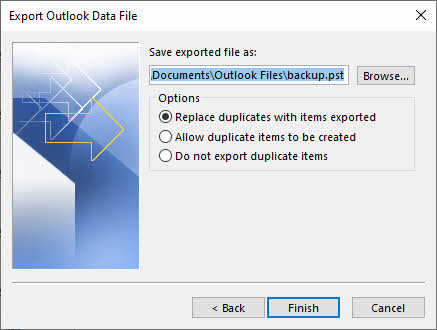
- klikněte další pro přechod na obrazovku uložení místa.
- klikněte Procházet vyberte cílovou složku pro soubor PST.
- Zadejte popisný název souboru PST.
- klikněte úprava pro zahájení procesu exportu.
- Počkejte na dokončení exportu. Potřebná doba závisí na velikosti vaší poštovní schránky.




Omezení této metody
- Potřeba OST Přístupné v Outlooku.
- Nelze převést poškozené OST soubory, protože průvodce se spoléhá na schopnost Outlooku číst data.
- Nelze zpracovat osiřelé OST soubory které ztratily připojení k Exchange Serveru.
- Časově náročné pro velké poštovní schránky přesahující 10 GB, protože proces exportu může trvat několik hodin.
- Ruční proces, který je nutné opakovat pro každou složku nebo poštovní schránku, kterou chcete exportovat.
- Není k dispozici možnost dávkového zpracování pro současný export více poštovních schránek.
4. Metoda 2: Použití archivních metod k převodu OST do PST
Outlook nabízí několik metod archivace, které umožňují převod e-mailů do samostatného archivního souboru PST, který lze použít k převodu OST do PST souboru.
4.1 Metoda manuální archivace
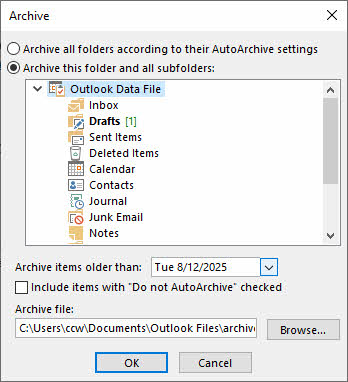
- klikněte Soubor -> Informace -> Tools -> Ukliďte staré věci.
- Vyberte složky a datum archivace a poté klikněte na OK.

4.2 Metoda automatické archivace
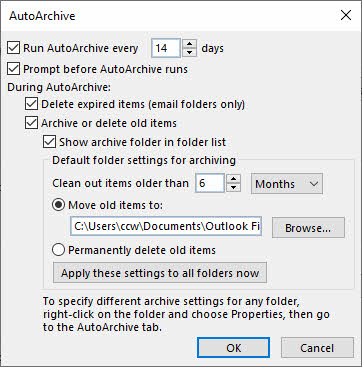
Funkce automatické archivace v Outlooku automaticky přesouvá starší e-maily do souboru PST na základě kritérií stáří.
- Přejít Soubor -> možnosti -> pokročilý -> Nastavení automatické archivace.
- umožnit Spouštět automatickou archivaci každých a nastavit frekvenci (např. 14 dní).
- Nakonfigurujte věkovou hranici v Vyčistěte předměty starší než.
- klikněte Procházet pro určení umístění archivního souboru PST.
- klikněte OK uložit nastavení.

4.3 Omezení všech archivačních metod
- Potřeba OST Přístupné v Outlooku.
- Nelze převést poškozené OST soubory, protože průvodce se spoléhá na schopnost Outlooku číst data.
- Nelze zpracovat osiřelé OST soubory které ztratily připojení k Exchange Serveru.
- Nejedná se o kompletní řešení pro převod, protože archivuje pouze položky starší než zadané datum.
- Omezené možnosti přizpůsobení pro výběr konkrétních složek nebo položek.
4.4 Odkaz
Podrobnější informace o ruční archivaci, automatické archivaci a osvědčených postupech naleznete v našich Komplexní průvodce archivací e-mailů v Outlooku.
5. Metoda 3: Použití možnosti Drag & Drop k převodu OST do PST
Metoda drag and drop umožňuje ručně kopírovat složky a e-maily z vaší poštovní schránky založené na OST do existujícího souboru PST. Tento přístup poskytuje vizuální kontrolu nad tím, jaká data se přenášejí.
- Otevřete Microsoft Outlook a ujistěte se, že máte přístup k poštovní schránce Exchange i k souboru PST.
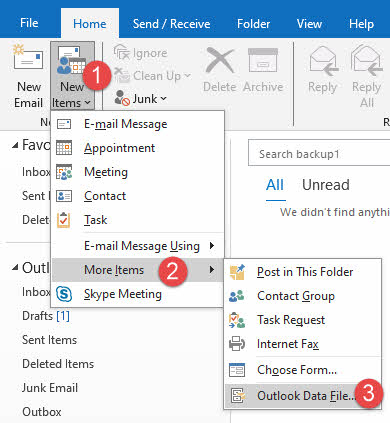
- Pokud nemáte soubor PST, vytvořte si ho kliknutím na Soubor -> Nový -> Datový soubor aplikace Outlook.

- Přejděte do umístění pro uložení, zadejte název souboru a klikněte na OK.
- Nový soubor PST se zobrazí v seznamu složek aplikace Outlook.
- V levém navigačním podokně vyhledejte složku poštovní schránky Exchange, kterou chcete kopírovat.
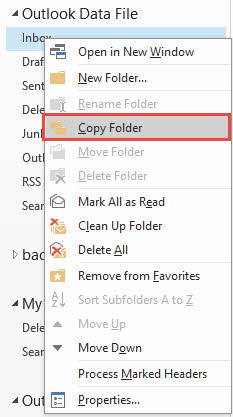
- Klikněte pravým tlačítkem myši na složku a vyberte Kopírovat složku.

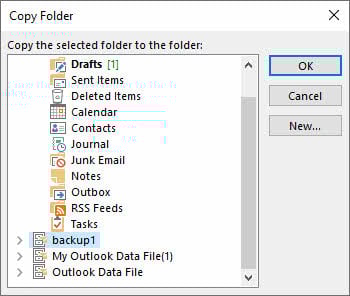
- V dialogovém okně vyberte soubor PST jako cíl a klikněte na OK.

- Nebo klikněte a přetáhněte jednotlivé složky z poštovní schránky do souboru PST v seznamu složek.
- Chcete-li kopírovat jednotlivé e-maily, vyberte je ve složce a poté je přetáhněte do složky v souboru PST.
- Držet Ctrl při klikání pro výběr více e-mailů.
- Postup opakujte pro všechny složky, které chcete přenést do souboru PST.
- Po dokončení přenosu ověřte, zda byla všechna data správně zkopírována.
Omezení této metody
- Potřeba OST Přístupné v Outlooku.
- Nelze převést poškozené OST soubory, protože průvodce se spoléhá na schopnost Outlooku číst data.
- Nelze zpracovat osiřelé OST soubory které ztratily připojení k Exchange Serveru.
- Velmi časově náročné pro velké poštovní schránky s tisíci e-mailů a více složkami.
- Výchozí složky Outlooku (Doručená pošta, Odeslaná pošta, Smazaná pošta) nelze přímo přetahovat; je nutné místo toho kopírovat obsah.
- Ruční proces složky po složce, který je náchylný k lidským chybám.
- Riziko ztráty položek nebo složek během ručního přenosu.
- Žádná možnost dávkového zpracování pro automatizaci přenosu.
6. Konvertovat OST do PST pomocí bezplatných nástrojů
6.1 Metoda 4: E-mailový klient Thunderbird
Mozilla Thunderbird je bezplatný e-mailový klient s otevřeným zdrojovým kódem, který umožňuje importovat… OST data a exportovat je do různých formátů. Tato metoda vyžaduje konfiguraci Thunderbirdu s vaším e-mailovým účtem a použití doplňků pro export PST.
- Stáhněte a nainstalujte si Mozilla Thunderbird z oficiálních webových stránek Mozilly.
- Spusťte Thunderbird a nakonfigurujte jej pomocí přihlašovacích údajů k e-mailovému účtu IMAP.
- Ujistěte se, že je váš účet Exchange přístupný přes protokol IMAP.
- Počkejte, až Thunderbird synchronizuje a stáhne všechny e-maily ze serveru.
- Nainstalujte si doplněk ImportExportTools NG pro Thunderbird.
- Přejít Tools -> Doplňky -> Vyhledejte „ImportExportTools NG“.
- klikněte Přidat do Thunderbirdu a restartujte aplikaci.
- Po restartu Thunderbirdu klikněte pravým tlačítkem myši na složku e-mailového účtu.
- vybrat ImportExportTools NG -> Exportovat všechny zprávy ve složce.

- Vyberte formát kompatibilní s Outlookem (například soubory EML).
- Uložte exportované soubory do lokální složky.
- Otevřete Outlook a vytvořte nový soubor PST.
- Importujte exportované soubory EML do PST pomocí funkce importu v Outlooku.

Omezení této metody
- Vyžaduje aktivní připojení IMAP k Exchange Serveru, nikoli přímé OST konverze.
- Časově náročný proces nastavení s několika kroky a instalací softwaru.
- Omezeno na účty kompatibilní s protokolem IMAP; ne všechny konfigurace Exchange podporují protokol IMAP.
- Vyžaduje opětovné stažení všech dat ze serveru, což spotřebovává šířku pásma a čas.
- Nelze přímo převést osiřelé nebo offline OST soubory.
- S aktualizacemi Thunderbirdu se mohou vyskytnout problémy s kompatibilitou doplňků.
- Žádné přímé OST do PST konverze; vyžaduje přechodný formát.
- Data kalendáře a kontaktů se nemusí správně přenést.
6.2 Metoda 5: ost2pst (GitHub)
Nástroj ost2pst z GitHubu (https://github.com/mkorthof/ost2pst) je utilita příkazového řádku pro převod OST soubory do formátu PST. Tento nástroj s otevřeným zdrojovým kódem vyžaduje technické znalosti a ruční kompilaci.
- Nainstalujte si Python na svůj systém, pokud ještě není nainstalován (doporučuje se Python 3.x).
- Navštivte repozitář GitHub na adrese https://github.com/mkorthof/ost2pst.
- Stáhněte si zdrojový kód kliknutím Kód -> Stáhnout ZIP.
- Výpis ZIP soubor do lokální složky v počítači.
- Otevřete příkazový řádek nebo terminál a přejděte do extrahované složky.
- Nainstalujte požadované závislosti uvedené v souboru README pomocí programu pip.
- Spusťte příkaz: pip install -r requirements.txt
- najetí OST soubor na přístupném místě a poznamenejte si cestu k souboru.
- Spusťte příkaz pro převod: python ost2pst.py input.ost output.pst
- Nahraďte „vstup“.ost„s tvým OST cesta k souboru a „output.pst“ s požadovaným umístěním výstupu.
- Počkejte na dokončení procesu převodu.
- Zkontrolujte výstupní složku pro převedený soubor PST.
- Ověřte soubor PST jeho importem do Outlooku.
Omezení této metody
- Vyžaduje technickou znalost Pythonu a operací s příkazovým řádkem.
- Je nutná ruční kompilace a instalace závislostí.
- Omezená nebo žádná oficiální podpora pro řešení problémů.
- Nemusí podporovat novější OST formáty souborů nebo verze Outlooku.
- Úspěšnost konverze závisí na OST integrita souborů a kompatibilita formátů.
- Žádné grafické uživatelské rozhraní, pouze ovládání z příkazového řádku.
- Dokumentace může být neúplná nebo zastaralá.
- Projekt nebyl aktualizován ani udržován po dobu 2 let..
6.3 Metoda 6: anci.OSTaPSTParser (GitHub)
Anci.OSTa PSTParser z GitHubu (https://github.com/andreaci/anci.OSTandPSTParser) je analyzátor založený na .NET pro čtení OST a soubory PST. Tento nástroj je určen pro vývojáře a pokročilé uživatele, kteří se vyznají v programování.
- Ujistěte se, že máte v systému nainstalován .NET Framework nebo .NET Core.
- Navštivte repozitář GitHub na adrese https://github.com/andreaci/anci.OSTaPSTParser.
- Stáhněte si zdrojový kód nebo naklonujte repozitář pomocí Gitu.
- Otevřete projekt ve Visual Studiu nebo v preferovaném .NET IDE.
- Sestavte řešení pro kompilaci spustitelného souboru.
- Projděte si ukázkový kód a dokumentaci, abyste pochopili použití.
- Upravte ukázkový kód tak, aby specifikoval vaše OST cesta k souboru jako vstup.
- Nastavte požadovanou cestu k souboru PST jako výstupní cíl.
- Zkompilujte a spusťte program pro zahájení parsování a konverze.
- Sledujte výstup konzole, zda se zobrazuje průběh a případné chybové zprávy.
- Po dokončení ověřte výstupní soubor PST.
- Importujte soubor PST do Outlooku pro ověření úspěšné konverze.
Omezení této metody
- Vyžaduje znalost programování a kompilace ve Visual Studiu.
- Primárně knihovna parserů, nikoli nástroj pro konverzi hotový k použití.
- Uživatelé musí pro provedení skutečné konverze napsat vlastní kód.
- Omezená dokumentace a příklady použití.
- Žádná oficiální podpora ani garantované aktualizace.
- Nemusí zvládnout všechno OST formáty souborů nebo verze Outlooku.
- Projekt nebyl aktualizován ani udržován po dobu 3 let..
6.4 Omezení bezplatných nástrojů
I když bezplatné nástroje nabízejí úspory nákladů, mají značná omezení, která je činí nevhodnými pro mnoho scénářů:
- Technické znalosti jsou nezbytné, protože většina bezplatných nástrojů vyžaduje znalost kompilace, kódování nebo příkazového řádku.
- Časově náročný proces instalace zahrnuje instalaci závislostí, konfiguraci prostředí a řešení problémů s kompatibilitou.
- Omezená podpora a dokumentace znamenají, že v případě problémů jste na to často odkázáni sami.
- Bezplatné nástroje obvykle postrádají komplexní návody a podpora komunity může být sporadická.
- Neexistuje žádná záruka úspěchu, zejména u poškozených nebo složitých OST soubory.
- Omezení velikosti souborů může bránit převodu velkých poštovních schránek.
- Požadavky na hardware mohou být značné pro zpracování velkých datových sad.
7. Metoda 7: Použití Outlook VBA k převodu OST do PST
Visual Basic for Applications (VBA) v Outlooku umožňuje vytvářet vlastní skripty pro automatizaci OST do PST konverze. Tato metoda je ideální pro uživatele, kteří potřebují opakované konverze nebo chtějí proces automatizovat.
- Otevřete Microsoft Outlook a stiskněte Alt + F11 otevřete editor VBA.
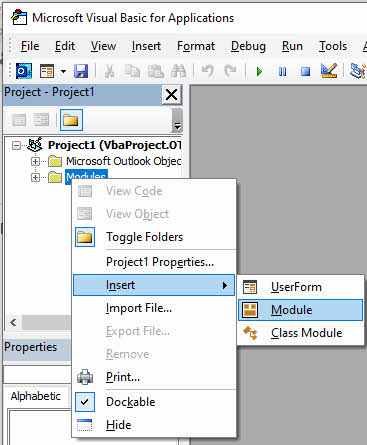
- V editoru VBA klikněte na Vložit -> Modul pro vytvoření nového modulu.

- Zkopírujte a vložte následující kód VBA do okna modulu:
Option Explicit

' Windows API Sleep function declaration
#If VBA7 Then
    Private Declare PtrSafe Sub Sleep Lib "kernel32" (ByVal dwMilliseconds As Long)
#Else
    Private Declare Sub Sleep Lib "kernel32" (ByVal dwMilliseconds As Long)
#End If

' Change this to your desired export location
Const PST_FILE_PATH As String = "C:\Exports\Backup.pst"

' Set to True to copy all subfolders
Const INCLUDE_SUBFOLDERS As Boolean = True

' Set to True to skip Deleted Items folder
Const SKIP_DELETED_ITEMS As Boolean = True

' Set to True to skip Junk Email folder
Const SKIP_JUNK_EMAIL As Boolean = True

' Main subroutine to export OST to PST
Sub ExportOSTtoPST()

    ' Configuration - CHANGE THESE VALUES
    Const PST_FILE_PATH As String = "C:\Exports\Backup.pst"
    Const INCLUDE_SUBFOLDERS As Boolean = True
    Const SKIP_DELETED_ITEMS As Boolean = True
    Const SKIP_JUNK_EMAIL As Boolean = True

    ' Variables
    Dim objNamespace As Outlook.NameSpace
    Dim objSourceStore As Outlook.store
    Dim objPSTStore As Outlook.store
    Dim objSourceFolder As Outlook.folder
    Dim objPSTFolder As Outlook.folder
    Dim objRootFolder As Outlook.folder
    Dim startTime As Double
    Dim totalItems As Long

    ' Start timer
    startTime = Timer
    totalItems = 0

    On Error GoTo ErrorHandler

    ' Initialize
    Set objNamespace = Application.GetNamespace("MAPI")

    ' Get the default mailbox store (the OST)
    Set objSourceStore = objNamespace.GetDefaultFolder(olFolderInbox).store

    ' Display starting message
    Debug.Print "========================================"
    Debug.Print "OST to PST Export Started"
    Debug.Print "========================================"
    Debug.Print "Source Mailbox: " & objSourceStore.DisplayName
    Debug.Print "Target PST: " & PST_FILE_PATH
    Debug.Print "Start Time: " & Now
    Debug.Print "========================================"
    Debug.Print ""

    ' Check if PST file already exists
    If Dir(PST_FILE_PATH) <> "" Then
        Dim response As VbMsgBoxResult
        response = MsgBox("PST file already exists: " & vbCrLf & PST_FILE_PATH & vbCrLf & vbCrLf & _
                         "Do you want to:" & vbCrLf & _
                         "YES = Append to existing PST" & vbCrLf & _
                         "NO = Choose different location" & vbCrLf & _
                         "CANCEL = Stop export", _
                         vbYesNoCancel + vbQuestion, "File Exists")

        If response = vbNo Then
            MsgBox "Please edit the PST_FILE_PATH constant in the code and run again.", vbInformation
            Exit Sub
        ElseIf response = vbCancel Then
            Exit Sub
        End If

        ' Add existing PST
        objNamespace.AddStoreEx PST_FILE_PATH, olStoreUnicode
    Else
        ' Create new PST file
        Debug.Print "Creating new PST file..."
        objNamespace.AddStoreEx PST_FILE_PATH, olStoreUnicode
        Debug.Print "PST file created successfully"
    End If

    ' Wait for PST to be added
    DoEvents
    Sleep 2000  ' Sleep for 2000 milliseconds (2 seconds)

    ' Find the PST store
    Set objPSTStore = FindStoreByPath(objNamespace, PST_FILE_PATH)

    If objPSTStore Is Nothing Then
        MsgBox "Error: Could not access the PST file.", vbCritical
        Exit Sub
    End If

    Debug.Print "PST store accessed: " & objPSTStore.DisplayName
    Debug.Print ""

    ' Get root folders
    Set objRootFolder = objSourceStore.GetRootFolder

    ' Process each top-level folder
    Dim folder As Outlook.folder
    For Each folder In objRootFolder.Folders

        ' Skip certain folders if configured
        If (folder.Name = "Deleted Items" And SKIP_DELETED_ITEMS) Or _
           (folder.Name = "Junk Email" And SKIP_JUNK_EMAIL) Or _
           folder.Name = "Sync Issues" Or _
           folder.Name = "Conversation Action Settings" Or _
           folder.Name = "Quick Step Settings" Then

            Debug.Print "Skipping folder: " & folder.Name
        Else
            Debug.Print "--- Processing: " & folder.Name & " ---"

            ' Create or get destination folder in PST
            Set objPSTFolder = GetOrCreateFolder(objPSTStore.GetRootFolder, folder.Name)

            ' Copy folder contents
            Dim itemsCopied As Long
            itemsCopied = CopyFolderContents(folder, objPSTFolder, INCLUDE_SUBFOLDERS)
            totalItems = totalItems + itemsCopied

            Debug.Print "Completed: " & itemsCopied & " items copied"
            Debug.Print ""
        End If

        DoEvents ' Allow UI to remain responsive
    Next folder

    ' Calculate elapsed time
    Dim elapsed As Double
    elapsed = Timer - startTime

    ' Display completion message
    Debug.Print "========================================"
    Debug.Print "Export Completed Successfully!"
    Debug.Print "========================================"
    Debug.Print "Total items copied: " & totalItems
    Debug.Print "Time elapsed: " & Format(elapsed / 86400, "hh:nn:ss")
    Debug.Print "PST file location: " & PST_FILE_PATH
    Debug.Print "========================================"

    MsgBox "Export completed successfully!" & vbCrLf & vbCrLf & _
           "Total items: " & totalItems & vbCrLf & _
           "Time: " & Format(elapsed / 86400, "hh:nn:ss") & vbCrLf & _
           "Location: " & PST_FILE_PATH, _
           vbInformation, "Export Complete"

    ' Cleanup
    Set objPSTFolder = Nothing
    Set objSourceFolder = Nothing
    Set objPSTStore = Nothing
    Set objSourceStore = Nothing
    Set objNamespace = Nothing

    Exit Sub

ErrorHandler:
    Debug.Print "ERROR: " & Err.Description
    MsgBox "An error occurred during export:" & vbCrLf & vbCrLf & _
           Err.Description, vbCritical, "Export Error"
End Sub

' Function to copy folder contents recursively
Private Function CopyFolderContents(ByVal sourceFolder As Outlook.folder, _
                                   ByVal destFolder As Outlook.folder, _
                                   ByVal includeSubfolders As Boolean) As Long

    Dim item As Object
    Dim copiedItem As Object
    Dim itemCount As Long
    Dim counter As Long
    Dim subFolder As Outlook.folder
    Dim newSubFolder As Outlook.folder

    On Error Resume Next

    counter = 0
    itemCount = sourceFolder.Items.Count

    ' Copy items in current folder
    If itemCount > 0 Then
        Debug.Print "  Copying " & itemCount & " items..."

        Dim i As Long
        For i = itemCount To 1 Step -1 ' Go backwards to handle moving items
            Set item = sourceFolder.Items.item(i)

            If Not item Is Nothing Then
                ' Copy the item
                Set copiedItem = item.Copy

                ' Move to destination folder
                If Not copiedItem Is Nothing Then
                    copiedItem.Move destFolder
                    counter = counter + 1

                    ' Progress update every 100 items
                    If counter Mod 100 = 0 Then
                        Debug.Print "    Progress: " & counter & " of " & itemCount
                        DoEvents
                    End If
                End If

                Set copiedItem = Nothing
            End If

            Set item = Nothing
        Next i

        Debug.Print "  Items copied: " & counter
    End If

    ' Process subfolders recursively if enabled
    If includeSubfolders Then
        If sourceFolder.Folders.Count > 0 Then
            Debug.Print "  Processing " & sourceFolder.Folders.Count & " subfolders..."

            For Each subFolder In sourceFolder.Folders
                ' Create corresponding subfolder in destination
                Set newSubFolder = GetOrCreateFolder(destFolder, subFolder.Name)

                Debug.Print "    Subfolder: " & subFolder.Name

                ' Recursive call
                counter = counter + CopyFolderContents(subFolder, newSubFolder, True)

                Set newSubFolder = Nothing
                DoEvents
            Next subFolder
        End If
    End If

    On Error GoTo 0
    CopyFolderContents = counter

End Function

' Helper function to get or create a folder
Private Function GetOrCreateFolder(ByVal parentFolder As Outlook.folder, _
                                  ByVal folderName As String) As Outlook.folder

    Dim targetFolder As Outlook.folder

    On Error Resume Next
    Set targetFolder = parentFolder.Folders(folderName)

    If targetFolder Is Nothing Then
        ' Folder doesn't exist, create it
        Set targetFolder = parentFolder.Folders.Add(folderName)
    End If

    On Error GoTo 0
    Set GetOrCreateFolder = targetFolder

End Function

' Helper function to find store by file path
Private Function FindStoreByPath(ByVal ns As Outlook.NameSpace, _
                                ByVal filePath As String) As Outlook.store

    Dim store As Outlook.store
    Dim foundStore As Outlook.store

    Set foundStore = Nothing

    For Each store In ns.Stores
        If LCase(store.filePath) = LCase(filePath) Then
            Set foundStore = store
            Exit For
        End If
    Next store

    Set FindStoreByPath = foundStore

End Function

' Optional: Quick export without prompts (for testing)
Sub QuickExport()
    ' This is a simplified version for quick testing
    ExportOSTtoPST
End Sub
- Upravte proměnnou PST_FILE_PATH tak, aby určovala požadované umístění souboru PST. Ujistěte se, že adresář pro exportovaný soubor PST existuje.
- Přesune kurzor v těle podprogramu ExportOSTtoPST.
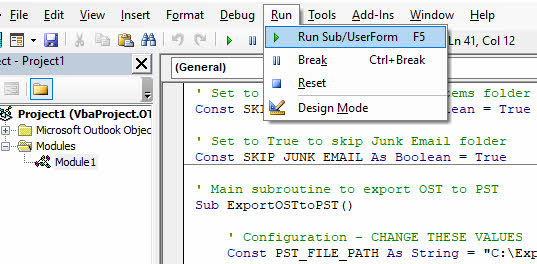
- Pro média F5 nebo klikněte Běh -> Spustit podformulář/uživatelský formulář spustit skript.

- Počkejte na dokončení skriptu. Po dokončení se zobrazí okno se zprávou.
- Zavřete editor VBA a vraťte se do Outlooku.
- Ověřte, zda byl soubor PST vytvořen v zadaném umístění.
- Otevřete soubor PST v aplikaci Outlook a ověřte, zda byla všechna data exportována správně.
Omezení této metody
- Potřeba OST Přístupné v Outlooku.
- Nelze převést poškozené OST soubory, protože průvodce se spoléhá na schopnost Outlooku číst data.
- Nelze zpracovat osiřelé OST soubory které ztratily připojení k Exchange Serveru.
- Vyžaduje znalost programování ve VBA pro psaní a úpravu skriptů.
- Skript může vyžadovat úpravu pro různé struktury nebo požadavky poštovních schránek.
- Pro správu selhání konverze je nutné implementovat ošetření chyb.
- Výkon závisí na velikosti poštovní schránky a systémových prostředcích.
- Ladění skriptů VBA může být u složitých scénářů časově náročné.
- Nastavení zabezpečení může bránit spuštění maker VBA v Outlooku.
8. Metoda 8: Export poštovní schránky Exchange do souboru PST na straně serveru
Správci Exchange mohou exportovat poštovní schránky do souborů PST přímo na serveru pomocí příkazů PowerShellu. Tato metoda je efektivní pro hromadné exporty a nespoléhá se na lokální OST soubor.
- Přihlaste se k Exchange Serveru s přihlašovacími údaji správce.
- Otevřete prostředí Exchange Management Shell nebo PowerShell s moduly snap-in pro Exchange.
- Ujistěte se, že máte potřebná oprávnění spuštěním příkazu: Get-ManagementRoleAssignment -Role „Mailbox Import Export“
- Pokud nemáte oprávnění, přiřaďte je pomocí: New-ManagementRoleAssignment -Role „Mailbox Import Export“ -User „YourUsername“
- Vytvořte sdílené síťové umístění přístupné pro Exchange Server.
- Spusťte následující příkaz pro export jedné poštovní schránky:
New-MailboxExportRequest -Mailbox user@domain.com -FilePath "\\ServerName\Share\user.pst"
- Pro export více poštovních schránek použijte smyčkový skript:
Get-Mailbox -ResultSize Unlimited | ForEach-Object {
    New-MailboxExportRequest -Mailbox $_.Alias -FilePath "\\ServerName\Share\$($_.Alias).pst"
}
- Stav požadavku na export zkontrolujete pomocí: Get-MailboxExportRequest | Get-MailboxExportRequestStatistics
- Počkejte na dokončení exportu. U velkých poštovních schránek může export trvat několik hodin.
- Po dokončení odeberte požadavek na export: Get-MailboxExportRequest | Remove-MailboxExportRequest
- Stáhněte si soubory PST ze sdílené síťové složky do místního počítače.
- V případě potřeby importujte soubory PST do Outlooku.
Omezení této metody
- Požadavky na povolení: Vyžaduje přiřazení role Import/Export poštovní schránky, obvykle omezené na administrátory Exchange.
- Závislost Exchange Serveru: Funguje pouze v místních prostředích Exchange; pro Office 365/Exchange Online se postup liší.
- Síť a infrastruktura: Vyžaduje sdílenou síťovou složku přístupnou pro Exchange Server s dostatečným úložným prostorem a příslušnými oprávněními.
- Náročné na čas a zdroje: Hromadný export může ovlivnit výkon Exchange Serveru a u velkých poštovních schránek nebo více uživatelů trvat značnou dobu.
9. Metoda 9: Použití profesionálního softwaru třetí strany
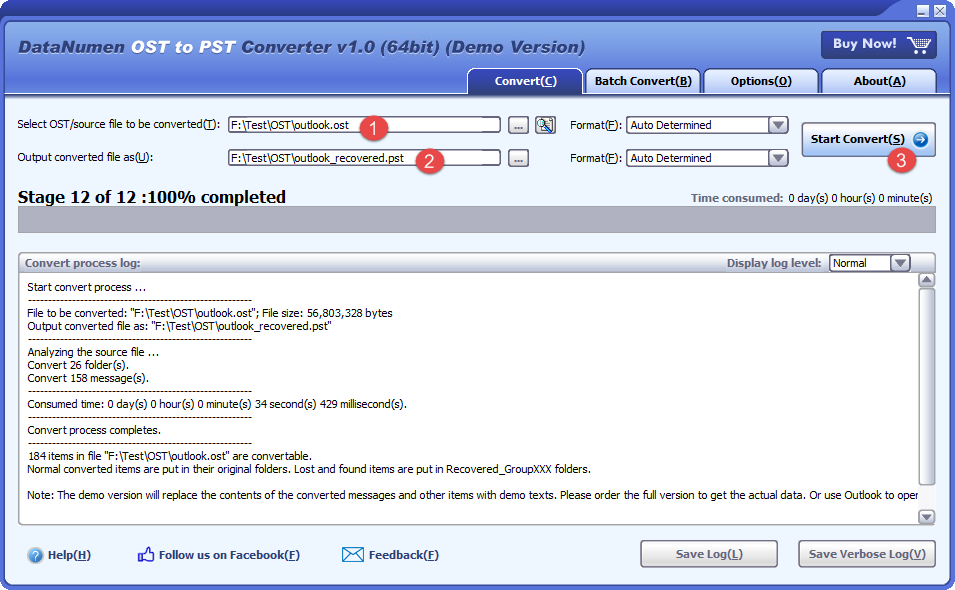
Profesionální OST Převodníky do PST nabízejí nejspolehlivější řešení pro převod OST soubory, zejména při práci s poškozenými, osiřelými nebo velkými poštovními schránkami. DataNumen OST na převodník PST vyniká jako robustní řešení, které zvládne složité konverzní scénáře s vysokou mírou úspěšnosti.
Níže jsou uvedeny kroky k převodu OST do PST přes DataNumen OST do PST převodníku:
- Zavřete Outlook a všechny ostatní aplikace, které mohou mít přístup k OST soubor.
- Vyberte zdroj OST soubor.
- Nastavte cílový soubor PST.
- klikněte Začněte převést ke spuštění konverze.
- Po dokončení převodu můžete převedený soubor PST otevřít nebo importovat v aplikaci Outlook.
10. Jak získat přístup k e-mailům v souboru PST po převodu
10.1 Otevření souboru PST přímo v Outlooku (doporučeno)
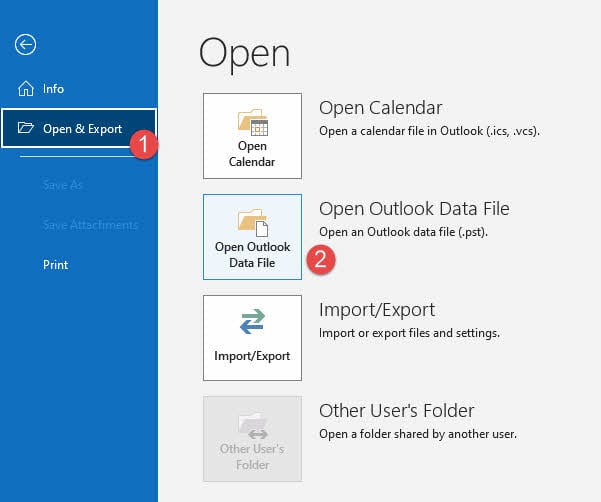
Otevření souboru PST přímo v Outlooku vám umožní přístup k datům a zároveň zachovat vaši stávající poštovní schránku. Soubor PST se v seznamu složek zobrazí jako samostatný datový soubor.
- Spusťte v počítači aplikaci Microsoft Outlook.
- Klikněte na Soubor kartu na pásu karet.
- vybrat Otevřít a exportovat z levého menu.
- klikněte Otevřete datový soubor aplikace Outlook.

- Přejděte do umístění, kde je uložen převedený soubor PST.
- Vyberte soubor PST a klikněte na OK.
- Soubor PST se zobrazí v seznamu složek na levé straně aplikace Outlook.
- Rozbalením souboru PST zobrazíte složky a e-maily.
- Nyní můžete číst, vyhledávat a spravovat e-maily v souboru PST.
- Chcete-li soubor PST odebrat ze zobrazení, klikněte na něj pravým tlačítkem myši a vyberte zavřít.
10.2 Import PST pomocí Průvodce importem/exportem
Import souboru PST sloučí jeho obsah do vaší stávající poštovní schránky nebo profilu v Outlooku. Tuto metodu použijte, pokud chcete konsolidovat data z více zdrojů.
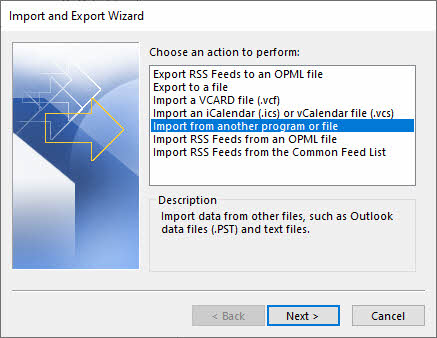
- Otevřete Microsoft Outlook a klikněte na Soubor Karta.
- vybrat Otevřít a exportovat z menu.
- klikněte Import / Export pro spuštění průvodce.
- vybrat Importujte z jiného programu nebo souboru a klepněte na tlačítko další.
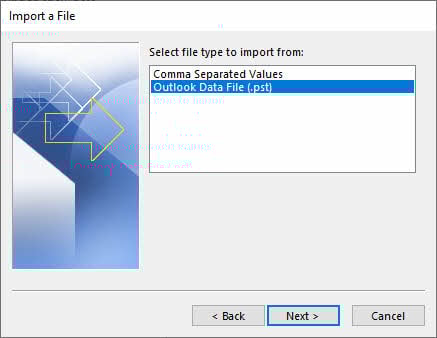
- Vybrat Datový soubor aplikace Outlook (.pst) a klepněte na tlačítko další.
- klikněte Procházet abyste našli svůj soubor PST.
- Vyberte soubor PST a klikněte na Otevřená.
- Vyberte možnosti importu: Nahradit duplikáty importovanými položkami, Povolit vytváření duplikátůnebo Neimportovat duplikáty.
- klikněte další pokračovat.
- Vyberte složku, kterou chcete importovat (pro import všeho vyberte nejvyšší úroveň).
- Kontrola Zahrnout podsložky importovat všechny vnořené složky.
- Vyberte, kam chcete položky importovat: Importovat položky do stejné složky v a vyberte svou poštovní schránku.
- klikněte úprava pro zahájení procesu importu.
- Počkejte na dokončení importu. Zpracování velkých souborů PST může trvat déle.
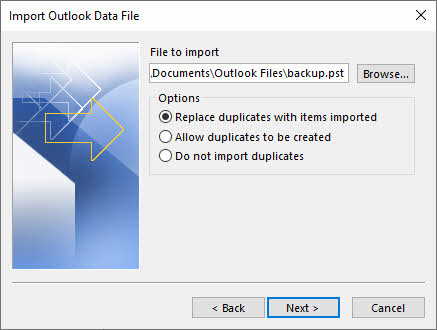

Poznámka: Pokud má importovaný e-mail stejné vlastnosti jako existující a možnost importu je nastavena na Nahradit duplikáty importovanými položkami, Outlook nahradí existující e-mail. To je nebezpečné, protože byste mohli neúmyslně přepsat existující e-maily.
10.3 Ověření importovaných dat
Po importu nebo otevření souboru PST ověřte, zda se všechna data přenesla správně. Zkontrolujte všechny složky včetně Doručené pošty, Odeslané pošty, Smazané položky a vlastních složek. Ověřte, zda počet e-mailů odpovídá původní poštovní schránce, abyste se ujistili, že nedošlo ke ztrátě dat. Ověřte, zda se kontakty a položky kalendáře zobrazují správně a všechny podrobnosti jsou zachovány. Otestujte funkčnost e-mailu otevřením několika e-mailů, kontrolou příloh a ověřením formátování.
11. Odstraňování problémů Běžné OST Problémy s převodem PST
11.1 „Nelze přistupovat“ OST Chyba souboru
Zkontrolujte oprávnění souboru: Ujistěte se, že máte oprávnění ke čtení a zápisu pro OST umístění souboru. Klikněte pravým tlačítkem myši na OST soubor, vyberte Nemovitosti, Jděte na Bezpečnost a ověřte, zda má váš uživatelský účet oprávnění Úplný přístup.
Zavřete všechny instance Outlooku: Před pokusem o převod se ujistěte, že je Outlook zcela zavřený. Zkontrolujte Správce úloh, zda v něm nejsou aktivní procesy OUTLOOK.EXE, a pokud existují, ukončete je.
11.2 OST Poškození souborů během převodu
Použijte nástroj ScanOST (Outlook 2007): V aplikaci Outlook 2007 spusťte nástroj ScanOST.exe, který se nachází v instalační složce Office. Tento nástroj dokáže opravit drobné chyby. OST korupční problémy.
Pro novější verze použijte ScanPST: Pro Outlook 2010 a novější verze společnost Microsoft odstranila ScanOST. Místo toho vytvořte nový profil Outlooku a nechte jej znovu sestavit. OST z Exchange Serveru. Případně použijte nástroje pro obnovení poškozených souborů třetích stran. OST soubory.
11.3 "OST File Chyba „Příliš velká“
Omezení velikosti souboru: Outlook 2013–2016 má výchozí limit 50 GB pro OST a soubory PST. Pokud vaše OST Pokud se tento limit blíží, může selhat konverze nebo způsobit problémy s výkonem.
Rozdělit Velký OST Soubory: Pomocí automatické archivace můžete před převodem přesunout starší e-maily do samostatného souboru PST. Případně můžete poštovní schránku exportovat po částech výběrem konkrétních rozsahů dat nebo složek.
11.4 Osiřelý OST Problémy se soubory
Osiřelý OST K přerušení spojení mezi lokálním souborem a poštovní schránkou Exchange Serveru dochází, když je přerušeno spojení mezi lokálním souborem a poštovní schránkou Exchange Serveru. K tomu může dojít v důsledku odstranění poštovní schránky, migrace serveru, poškození profilu nebo odebrání účtu z Outlooku. OST Soubor osiře, nelze jej synchronizovat se serverem a standardní metody převodu, které vyžadují připojení k Exchange, selžou.
Obrátit osiřelého OST souboru do PST, musíte použít profesionální software třetí strany určený ke čtení OST soubory přímo bez přístupu k Exchange Serveru. Nástroje jako DataNumen OST do PST Converteru lze extrahovat data z osiřelých OST soubory a převést je do přístupného formátu PST. Ruční metody a vestavěné funkce Outlooku nemohou zpracovat osiřelé soubory OST soubory, protože vyžadují připojení k serveru.
11.5 Chybějící data po konverzi
Neúplný výběr složky: Při použití Průvodce importem/exportem nezapomeňte zaškrtnout Zahrnout podsložky možnost. Pokud tato možnost není vybrána, bude exportována pouze vybraná složka bez jejích podsložek.
Přerušení konverze: Pokud byl proces převodu přerušen vypnutím systému, odpojením od sítě nebo selháním Outlooku, výsledný soubor PST nemusí být úplný. Spusťte proces převodu znovu od začátku, abyste zajistili export všech dat.
11.6 Soubory PST chráněné heslem
Při exportu do souboru PST pomocí Průvodce importem/exportem vás Outlook může vyzvat k nastavení hesla pro nový soubor PST. Heslo můžete zadat z bezpečnostních důvodů nebo pole nechat prázdné. Pokud heslo zapomenete, mezi možnosti obnovení hesla patří použití nástrojů pro obnovení hesla PST od třetích stran nebo pokus o prolomení hesla (časově náročné a nezaručené). Chcete-li odstranit hesla PST z odemčených souborů, otevřete soubor PST v Outlooku a přejděte na Soubor -> Informace -> Nastavení účtu -> Datové soubory, vyberte PST a klikněte na Nastavení, změňte heslo na prázdné.
11.7 Problémy s připojením k Exchange Serveru
Server není k dispozici: Mnoho metod převodu vyžaduje aktivní připojení k serveru Exchange. Pokud server není k dispozici z důvodu údržby, problémů se sítí nebo selhání serveru, použijte offline metody, jako je profesionální software, který dokáže číst OST soubory přímo.
Problémy s autentizací: Ověřte, zda máte správné přihlašovací údaje k Exchange a zda váš účet nebyl deaktivován. Pokud se nemůžete připojit k serveru, obraťte se na svého správce IT. Ujistěte se, že je váš profil Outlooku správně nakonfigurován a má přístup k poštovní schránce Exchange.
12. Nejlepší postupy pro OST převod na PST
12.1 Kontrolní seznam před konverzí
Vytvořit kompletní zálohu: Před zahájením jakéhokoli procesu převodu si vytvořte úplnou zálohu OST soubor. Zkopírujte OST soubor na externí disk nebo do síťového umístění. Tím zajistíte, že budete mít bod obnovy, pokud se během převodu něco pokazí.
Zkontrolujte dostupné místo na disku: Ověřte, zda máte na disku dostatek místa pro soubor PST. Soubory PST mají obvykle podobnou velikost jako zdrojový soubor. OST soubor. Ujistěte se, že je alespoň 1.5krát OST Na cílovém disku je k dispozici velikost souboru, která umožní proces převodu.
Zavřete všechny procesy aplikace Outlook: Před zahájením převodu úplně ukončete Outlook. Otevřete Správce úloh a ověřte, zda nejsou spuštěny žádné procesy OUTLOOK.EXE. Aktivní procesy Outlooku mohou rušit OST přístup k souborům a způsobit chyby při konverzi.
Ověřit si OST Integrita souboru: Zkontrolujte, zda OST Soubor není před převodem poškozen. Zkuste otevřít Outlook a přistupovat k poštovní schránce, abyste se ujistili, že jsou data čitelná. Pokud Outlook zhroutí nebo zobrazí chyby, opravte OST soubor nebo nejprve použijte profesionální nástroje pro obnovu.
12.2 Nejlepší postupy během konverze
Udržujte stabilní systém: Nevypínejte počítač ani nepřerušujte proces převodu. U velkých poštovních schránek může převod trvat několik hodin. Ujistěte se, že je počítač připojen k napájení, a nastavte možnosti napájení tak, aby nedošlo k přechodu do režimu spánku nebo hibernace.
Sledování průběhu konverze: Sledujte průběh konverze a sledujte chybové zprávy. Pokud používáte ruční metody, poznamenejte si, které složky byly dokončeny, pro případ, že byste museli konverzi restartovat. U profesionálních nástrojů používejte ke sledování procesu funkce protokolování.
Vyberte vhodnou metodu: Vyberte metodu převodu, která odpovídá vaší situaci. Pro poškozené nebo osiřelé OST soubory, používejte profesionální software. Pro zdravé OST U souborů s přístupem k Exchange fungují dobře manuální metody. Při výběru metody zvažte časová omezení a technické znalosti.
12.3 Nejlepší postupy po konverzi
Ověření integrity souboru PST: Po dokončení převodu ihned otevřete soubor PST v aplikaci Outlook a ověřte, zda není poškozen. Zkontrolujte, zda se soubor otevírá bez chyb a zda jsou složky přístupné. Pokud je soubor PST poškozen, je třeba převod zopakovat.
Porovnat počty položek: Ověřte, zda počet položek v souboru PST odpovídá původnímu souboru OST. Klikněte pravým tlačítkem myši na složky a vyberte možnost Nemovitosti zobrazit počet položek. Nesrovnalosti naznačují neúplnou konverzi nebo ztrátu dat.
Test souboru PST v Outlooku: Otevřete několik e-mailů v různých složkách, abyste se ujistili, že se obsah zobrazuje správně. Zkontrolujte přílohy, položky kalendáře, kontakty a další datové typy. Ověřte, zda se formátování, obrázky a vložený obsah zobrazují podle očekávání.
Vytvořte zálohu PST: Jakmile se ujistíte, že je soubor PST kompletní a přesný, vytvořte záložní kopii. Zálohu uložte na externí médium nebo do cloudového úložiště. Tím ochráníte svá data před budoucí ztrátou nebo poškozením.
12.4 Tipy pro pravidelnou údržbu
Naplánovat pravidelné archivy: Nakonfigurujte automatickou archivaci tak, aby automaticky přesouvala staré e-maily do souborů PST. Tím se zabrání OST Zabraňuje tomu, aby se soubory staly příliš velkými, a udržuje výkon Outlooku. Pravidelná archivace také vytváří přírůstkové zálohy vašich dat.
monitor OST Velikost souboru: Sledujte své OST velikost souboru a provést akci dříve, než se přiblíží limitu 50 GB. Velký OST Soubory jsou náchylnější k poškození a problémům s výkonem. Zvažte pravidelnou archivaci nebo mazání starých, nepotřebných e-mailů.
Udržujte Outlook aktuální: Nainstalujte si nejnovější aktualizace a opravy Outlooku od společnosti Microsoft. Aktualizace často obsahují opravy pro OST problémy s korupcí a zlepšení celkové stability. Pravidelné aktualizace zajišťují kompatibilitu a optimální výkon.
13. OST na PST konverze: Porovnání metod
13.1 Srovnávací tabulka: Všechny metody
| Metoda | Výhody | Nevýhody | Technická obtížnost | Potřebný čas | Potřeba OST Přístupné v Outlooku | Řešení korupce | Osiřelý OST Podpora | Nadměrné OST Podpora | šifrované OST Podpora | Dávkové zpracování | Stát |
|---|---|---|---|---|---|---|---|---|---|---|---|
| Průvodce importem/exportem | Vestavěný, bez dalšího softwaru, zachovává strukturu složek | Pomalé pro velké poštovní schránky | Snadný | 1–4 hodiny pro 10 GB | Ano | Ne | Ne | Ne | Ano | Ne | Zdarma |
| Auto Archiv | Automatický, vestavěný, plánovaný provoz | Archivuje pouze staré položky, částečná konverze | Snadný | Proměnlivý | Ano | Ne | Ne | Ne | Ano | Ne | Zdarma |
| Drag and Drop | Vizuální kontrola, selektivní kopírování | Velmi časově náročné, náchylné k chybám | Snadný | Několik hodin | Ano | Ne | Ne | Ne | Ano | Ne | Zdarma |
| buřňák | Zdarma, multiplatformní | Složité nastavení, nikoli přímá konverze | Středně | 2-6 hodin | Ano | Ne | Ne | Ne | Ne | Ne | Zdarma |
| ost2pst (GitHub) | Otevřený zdrojový kód, zdarma | Vyžaduje kódování, omezená podpora | Vysoký | Proměnlivý | Ano | Omezený | Omezený | Ne | Ne | Ne | Zdarma |
| anci.OSTaPSTParser | Přizpůsobitelné, přátelské k vývojářům | Vyžaduje programování, žádné grafické uživatelské rozhraní | Vysoký | Proměnlivý | Ano | Omezený | Omezený | Ne | Ne | Ne | Zdarma |
| VBA v Outlooku | Automatizovatelné, přizpůsobitelné | Vyžaduje znalost programování | Střední-Vysoká | 1-3 hodin | Ano | Ne | Ne | Ne | Ano | Ano | Zdarma |
| Exchange Server-Side | Hromadný export, nevyžaduje lokální OST | Vyžadována oprávnění správce | Středně | 2-8 hodin | Ne | Ne | Ano | Ano | Ano | Ano | Zdarma (infrastruktura) |
| Profesionální software | Zvládá poškození, osiřelé soubory, dávkové zpracování, uživatelsky přívětivý | Placený software, omezení zkušební verze | Snadný | 30 minut – 2 hodin | Ne | Ano | Ano | Ano | Ano | Ano | Placený |
13.2 Kdy použít kterou metodu
Průvodce importem/exportem: Tuto metodu použijte, pokud máte zdravé OST soubor s aktivním přístupem k Exchange Serveru a potřebujete provést kompletní export poštovní schránky. Ideální pro malé až středně velké poštovní schránky (do 10 GB) a v případech, kdy se nejedná o poškozená data. Nejvhodnější pro jednorázové konverze, kde čas není kritický.
Automatický archiv: Pro pravidelné zálohování a správu velikosti zvolte automatickou archivaci. Je nejvhodnější pro automatickou archivaci starých položek podle plánu a pro případy, kdy chcete udržovat přehledný a optimalizovaný systém. OST soubor. Vhodné spíše pro průběžnou údržbu než pro kompletní konverzi.
Drag and Drop: Použijte pro malé poštovní schránky, pokud potřebujete kopírovat selektivní složky a chcete vizuální potvrzení toho, co se přenáší. Vhodné, když potřebujete převést pouze několik konkrétních složek, nikoli celou poštovní schránku.
Bezplatné nástroje: Pokud jste technický uživatel s omezeným rozpočtem, programátorskými dovednostmi a preferujete open source, vyberte si bezplatné nástroje GitHubu. Nejlepší volba je, když máte čas investovat do nastavení a řešení problémů a umíte pracovat s nástroji příkazového řádku.
VBA v Outlooku: Zvolte VBA, pokud potřebujete automatizaci pro opakované exporty, máte požadavky na vlastní pracovní postupy nebo chcete integrovat převod do stávajících procesů. Vhodné pro uživatele s programátorskými znalostmi, kteří potřebují plánované nebo spouštěné převody.
Export na straně serveru Exchange: Tuto metodu použijte pro exporty s více uživateli, když OST soubory jsou poškozené nebo osiřelé, během podnikových migrací nebo když máte přístup IT administrátora. Ideální pro hromadné konverze a v případech, kdy je vyžadována centralizovaná správa.
Profesionální software: Vyberte profesionální nástroje pro poškozené nebo osiřelé OST soubory, pokud uživatelům chybí technické znalosti, pro zaručené výsledky a v časově kritických situacích. Nejlepší volba pro složité situace, velké poštovní schránky nebo když je obnova dat nezbytná.
13.3 Vývojový diagram rozhodování
Pro výběr správné metody převodu postupujte podle tohoto rozhodovacího stromu:
- Is OST soubor poškozen? -> Pokud ano, použijte profesionální nástroj nebo export na straně serveru
- Je Exchange Server k dispozici? -> Pokud ano, zvažte manuální metody nebo export na straně serveru; pokud ne, použijte profesionální nástroj.
- Is OST osiřelý? -> Pokud ano, použijte profesionální nástroj nebo export na straně serveru
- Potřebujete hromadnou konverzi? -> Pokud ano, použijte export na straně serveru Exchange nebo profesionální nástroj s dávkovými funkcemi
- Potřebujete automatizaci? -> Pokud ano, použijte metodu VBA nebo export na straně serveru
- Omezený rozpočet? -> Pokud ano, použijte manuální metody (Import/Export, Drag & Drop) nebo VBA
- Potřebujete rychlé výsledky? -> Pokud ano, použijte profesionální nástroj nebo export na straně serveru
- Máte technické dovednosti? -> Pokud ano, zvažte VBA nebo bezplatné nástroje GitHubu; jinak použijte profesionální nástroje
14. Často kladené otázky (FAQ)
Otázka: Mohu přímo otevřít OST soubor v Outlooku?
A: Ne, nemůžete přímo otevřít OST soubor v Outlooku, stejně jako soubor PST. OST Soubory jsou navrženy tak, aby fungovaly pouze s konkrétním účtem Exchange a profilem Outlooku, který je vytvořil. Chcete-li získat přístup OST data v jiném profilu nebo po ztrátě přístupu k serveru Exchange je nutné je nejprve převést do formátu PST.
Otázka: Je možné převést OST do PST zdarma?
A: Ano, můžete konvertovat OST do PST zdarma pomocí vestavěného Průvodce importem/exportem aplikace Outlook, automatické archivace nebo metody drag and drop. Tyto bezplatné metody však vyžadují připojení k serveru Exchange a nemohou zpracovat poškozené nebo osiřelé soubory. OST soubory. Existují bezplatné nástroje třetích stran, ale vyžadují technické znalosti a mohou mít určitá omezení.
Otázka: Co se stane s originálem OST soubor po konverzi?
A: Originál OST Soubor zůstává po převodu do formátu PST nezměněn. Proces převodu vytvoří kopii dat ve formátu PST bez úpravy nebo odstranění zdroje OST soubor. Můžete jej bezpečně smazat OST soubor po úspěšné konverzi uložte, pokud jej již nepotřebujete, ale doporučuje se ponechat si zálohu.
Otázka: Mohu převést poškozený OST soubor do PST?
A: Ruční metody, jako je Průvodce importem/exportem, nemohou převést poškozené OST soubory, protože Outlook nemůže přečíst poškozená data. Profesionální nástroje třetích stran, jako například DataNumen OST do PST převodníků jsou speciálně navrženy pro obnovu a převod dat z poškozených OST soubory. Tyto nástroje používají pokročilé algoritmy obnovy k extrakci maximálního množství dat z poškozených souborů.
Otázka: Jak převedu osiřelý soubor OST soubor do PST?
A: Osiřelý OST Soubory vyžadují pro převod profesionální software třetí strany, protože ztratily připojení k Exchange Serveru. Ruční metody Outlooku závisí na připojení k serveru a nebudou fungovat s osiřelými soubory. Export na straně serveru Exchange pomocí PowerShellu může někdy přistupovat k osiřelým poštovním schránkám, pokud na serveru stále existují. Profesionální nástroje jako DataNumen OST do PST Converter umí číst osiřelé OST soubory přímo bez přístupu k serveru.
Otázka: Jaký je maximální limit velikosti pro OST a PST soubory?
A: V aplikaci Outlook 2013 a novějších verzích, oba OST Soubory PST mají výchozí maximální velikost 50 GB. Starší verze Outlooku měly menší limity: 20 GB pro Outlook 2010 a 2 GB pro Outlook 2002 a starší verze. Tyto limity lze upravit pomocí nastavení registru, ale extrémně velké soubory zvyšují riziko poškození a snižují výkon.
Otázka: Jak dlouho OST na PST převod?
A: Doba konverze se výrazně liší v závislosti na velikosti poštovní schránky, zvolené metodě a výkonu systému. U poštovní schránky o velikosti 5 GB počítejte s 30 minutami až 2 hodinami při ručním použití nebo 15–30 minutami při použití profesionálního softwaru. Větší poštovní schránky o velikosti 20–50 GB mohou při ručním použití trvat 4–8 hodin. Export na straně serveru a profesionální nástroje jsou obecně rychlejší než manuální metody.
Otázka: Mohu převést více OST soubory do PST najednou?
A: Ruční metody Outlooku nepodporují dávkovou konverzi; musíte převést každou OST soubor jednotlivě. Export na straně serveru Exchange pomocí PowerShellu může zpracovat více poštovních schránek současně pomocí skriptů. Profesionální nástroje třetích stran často zahrnují funkce dávkového zpracování, které umožňují převod více OST soubory v jedné operaci.
Otázka: Budou zachovány mé e-maily, kontakty a kalendář?
A: Ano, všechny položky poštovní schránky včetně e-mailů, kontaktů, událostí kalendáře, úkolů, poznámek a příloh se během převodu zachovají, pokud se použijí správné metody. Struktura složek, vlastnosti e-mailů a metadata se zachovají. Před smazáním původního souboru však vždy ověřte, zda byla všechna data přenesena správně. OST soubor.
Otázka: Potřebuji přístup k Exchange Serveru pro převod? OST do PST?
A: Záleží na použité metodě. Ruční metody, jako je Průvodce importem/exportem, Automatická archivace a přetahování, vyžadují aktivní připojení k serveru Exchange Server. Profesionální software třetích stran dokáže převést OST soubory bez přístupu k Exchange Serveru, takže jsou vhodné pro osiřelé soubory nebo v případě, že server není k dispozici. Export na straně serveru Exchange vyžaduje přístup správce serveru.
Otázka: Mohu konvertovat OST do PST na Macu?
A: Ano, ale možnosti jsou omezené. Outlook pro Mac neobsahuje stejného Průvodce importem/exportem, jaký se nachází ve verzích pro Windows. Můžete použít profesionální nástroje pro více platforem, které podporují operační systémy Mac. Případně můžete ke spuštění nástrojů pro převod pro Windows použít virtuální počítač s Windows nebo Boot Camp. Některé aplikace třetích stran pro Mac podporují… OST na PST převod.
Otázka: Jaký je rozdíl mezi ScanOST a ScanPST?
A: ScanOST byl nástroj pro opravu OST soubory obsažené v aplikaci Outlook 2007 a starších verzích. Společnost Microsoft odstranila nástroj ScanOST z aplikace Outlook 2010 a novějších verzí. Nástroj ScanPST (Inbox Repair Tool) je určen k opravě souborů PST a zůstává k dispozici ve všech verzích aplikace Outlook. Pro poškozené OST soubory v moderním Outlooku je obvykle nutné znovu vytvořit OST opětovnou synchronizací se serverem Exchange nebo použitím nástrojů pro opravu od třetích stran.
Otázka: Mohu automatizovat OST do PST konverze?
A: Ano, automatizace je možná pomocí skriptů VBA pro Outlook, Exchange PowerShellu pro export na straně serveru nebo profesionálních nástrojů s rozhraním příkazového řádku. Skripty VBA lze spouštět událostmi nebo naplánovanými úlohami. Skripty PowerShellu umožňují hromadný export s vlastními parametry. Mnoho profesionálních nástrojů podporuje tichý režim pro automatizované převody.
Otázka: Je bezpečné smazat OST soubor po převodu do PST?
A: Ano, ale pouze po důkladném ověření. Nejprve se ujistěte, že soubor PST obsahuje všechna vaše data, a to kontrolou počtu složek a otevřením různých e-mailů. Před smazáním souboru OST si vytvořte zálohu souboru PST. Pokud stále máte přístup k serveru Exchange Server, OST lze regenerovat opětovným připojením k serveru. Pokud však OST obsahuje data, která nejsou synchronizována se serverem, před smazáním se ujistěte, že je záloha PST zabezpečená.
Otázka: Jak opravím chybu „Nelze přistupovat“ OST chyba „souboru“ během převodu?
A: Zavřete všechny instance Outlooku a zkontrolujte Správce úloh, zda v něm nejsou zbývající procesy OUTLOOK.EXE. Ověřte oprávnění k souboru kliknutím pravým tlačítkem myši na soubor. OST a ujistěte se, že váš uživatelský účet má oprávnění k úplnému přístupu. Zkontrolujte, zda jiný program soubor uzamkl. OST soubor. Restartujte počítač, abyste uvolnili všechny zámky souborů. Pokud chyba přetrvává, OST může být poškozený a vyžaduje profesionální nástroje pro obnovu.
15. závěr
15.1 Souhrn metod
Tato komplexní příručka pojednává o devíti různých metodách převodu OST až po soubory PST, z nichž každý je vhodný pro různé scénáře a úrovně dovedností. Od vestavěného Průvodce importem/exportem v Outlooku a funkcí automatické archivace až po pokročilá řešení, jako je automatizace VBA, export na straně serveru Exchange a profesionální software, nyní máte k dispozici kompletní sadu nástrojů pro práci s… OST na PST konverze. Bezplatné metody fungují dobře pro zdravé OST soubory s přístupem k Exchange, zatímco profesionální nástroje vynikají v práci s poškozenými soubory, osiřelými OST soubory a složité požadavky na převod. Ať už jste domácí uživatel převádějící jednu poštovní schránku, nebo IT administrátor spravující migrace na podnikové úrovni, existuje metoda, která vyhovuje vašim potřebám.
15.2 Výběr správné metody
Výběr vhodné metody převodu závisí na vaší konkrétní situaci, technických znalostech a požadavcích. Viz porovnání metod pro podrobné pokyny, kdy použít každou metodu. Zvažte faktory, jako například OST Při rozhodování berte v úvahu stav souborů, dostupnost Exchange Serveru, velikost poštovní schránky, časová omezení, rozpočet a technické dovednosti. Pro většinu uživatelů, kteří se potýkají s poškozenými nebo osiřelými soubory, nabízí profesionální software nejspolehlivější výsledky.
15.3 Další zdroje
Pro další pomoc s OST na převod PST, nahlédněte do následujících zdrojů:
- Oficiální dokumentace společnosti Microsoft poskytuje podrobné informace o datových souborech aplikace Outlook a správě Exchange Serveru na adrese https://support.microsoft.com/en-us/office/open-and-find-items-in-an-outlook-data-file-pst-2e2b55a4-f681-4b93-90cb-31d39349fb95
 .
. - Pro profesionální nástroje pro převod a řešení pro obnovu dat navštivte DataNumen Software na https://www.datanumen.com/ost-to-pst-converter/.
- Technická komunita společnosti Microsoft na adrese https://techcommunity.microsoft.com/category/outlook

O autorovi
Xiu Xing je zkušený IT profesionál s více než 8 lety zkušeností s podnikovými e-mailovými systémy a řešením problémů s Microsoft Office. Pomohl tisícům uživatelů vyřešit složité problémy s Outlookem v různých firemních prostředích.
Xiu se specializuje na migrace e-mailových systémů, obnovu dat a optimalizaci softwaru pro zvýšení produktivity. Jeho praktické zkušenosti zahrnují správu nasazení Exchange Serveru, řešení problémů s připojením MAPI a implementaci robustních strategií zálohování pro kritické e-mailové systémy.
Prostřednictvím svých technických textů se Xiu zavázal zpřístupňovat komplexní IT řešení běžným uživatelům. Neustále sleduje nejnovější vývoj v oblasti Office 365 a Exchange Online a nově vznikající e-mailové technologie. Když zrovna neřeší záhady e-mailů, rád se dělí o praktické technické tipy, které pomáhají lidem pracovat efektivněji.
Máte otázky k této příručce nebo potřebujete další pomoc s problémy s Outlookem? Xiu vítá zpětnou vazbu a návrhy pro vylepšení těchto zdrojů pro řešení problémů.