

Váš produkt byl nejlepší a dokázal nejvíc! Ale nemyslím si, že cokoli dokáže obnovit data, která jsem ztratil. Obnovil to, co jsem už měl, což bylo mnohem víc.
Přehled
Funkce
Jak obnovit
Další informace
Související produkty
Proč DataNumen Data Recovery?

# 1 Obnova
Hodnotit

10 a více milionů
uživatelé

20 + roky
Experience

Spokojenost 100%
Záruka
Ohlasy našich zákazníků

... Přečtěte si více
Váš produkt byl nejlepší a dokázal nejvíc! Ale nemyslím si, že cokoli dokáže obnovit data, která jsem ztratil. Obnovil to, co jsem už měl, což bylo více než u předchozích produktů, ale žádná z těch 3.5 týdnů chybějících dat. Kdybych si myslel, že chybějící data tam jsou, určitě bych za jejich obnovení zaplatil 50 dolarů a MOŽNÁ 100 dolarů, kdybych si byl jistý, že tam všechna chybějící data jsou. Ale nebyla, takže to nestálo za 100 dolarů.
Paní Mascha Fujimoto
Retired
Arizona, USA
16. března 2021
Extrémně jednoduché rozhraní
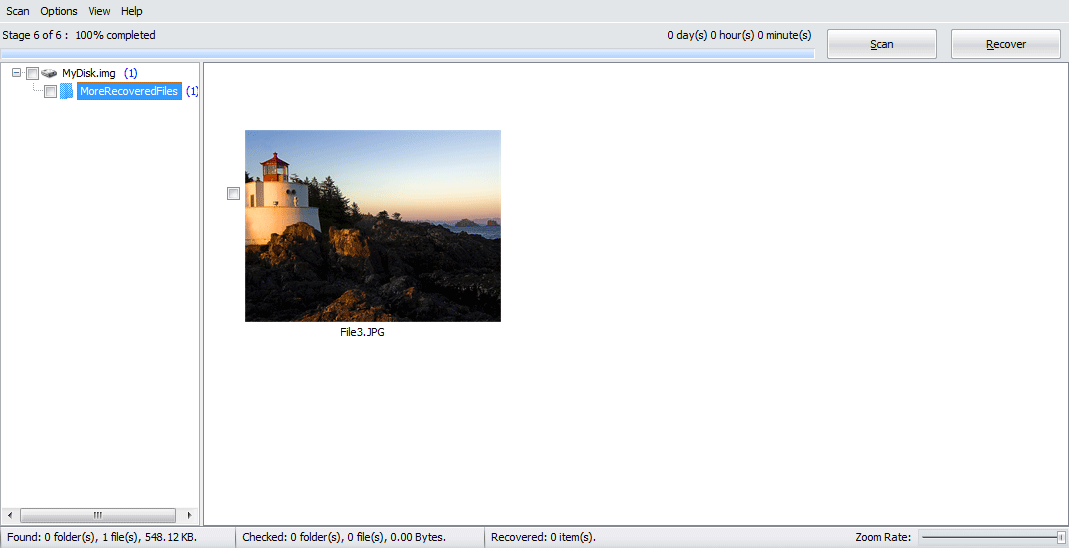
Hlavní GUI
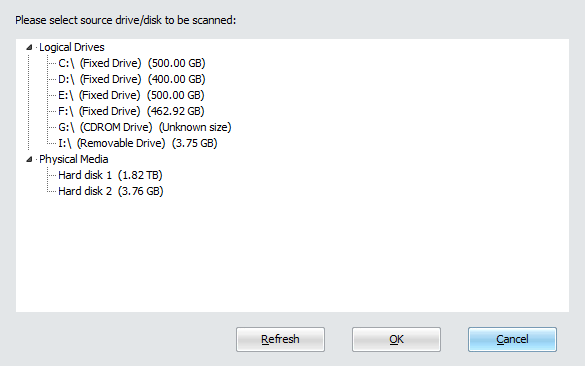
Vyberte zdrojovou jednotku nebo disk
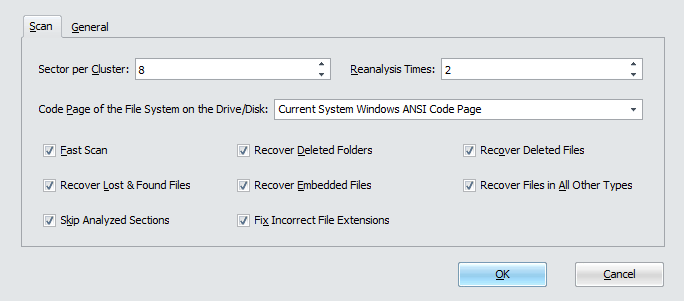
Vyberte Možnosti obnovení
Stažení zdarma20+ let zkušeností
Kup nyníZáruka spokojenosti 100%
Hlavní rysy
- Podpora všech druhů souborových systémů, včetně NTFS, FAT, FAT32 a Ext2.
- Obnovte soubory ztracené v důsledku přeformátování disku, poškození disku nebo z jakýchkoli jiných důvodů.
- Obnovit smazané soubory.
- Obnovte streamy spojené se ztracenými a smazanými soubory.
- Důkladně skenujte nezpracovaná data na disku a vyhledávejte ztracené a smazané soubory více než 430+ známých typů pomocí interního expertního systému s rozsáhlými znalostmi o charakteristikách a strukturách specifikací typů souborů.
- Obnovte smazané soubory z koše.
- Rekurzivně obnovit ztracené a smazané složky a celou hierarchii složek.
- Podpora Unicode názvy souborů a složek.
- Pokud existuje duplikát, automaticky přejmenujte soubory a složky.
- Pomocí jednoduchého rozhraní průvodce můžete snadno a efektivně nařídit, abyste prošli procesem obnovení.
- Filtrujte a tříděte ztracené a smazané soubory a složky podle různých kritérií.
Stažení zdarma20+ let zkušeností
Kup nyníZáruka spokojenosti 100%
Použití DataNumen Data Recovery obnovit soubory na vašich discích
Home DataNumen Data Recovery:
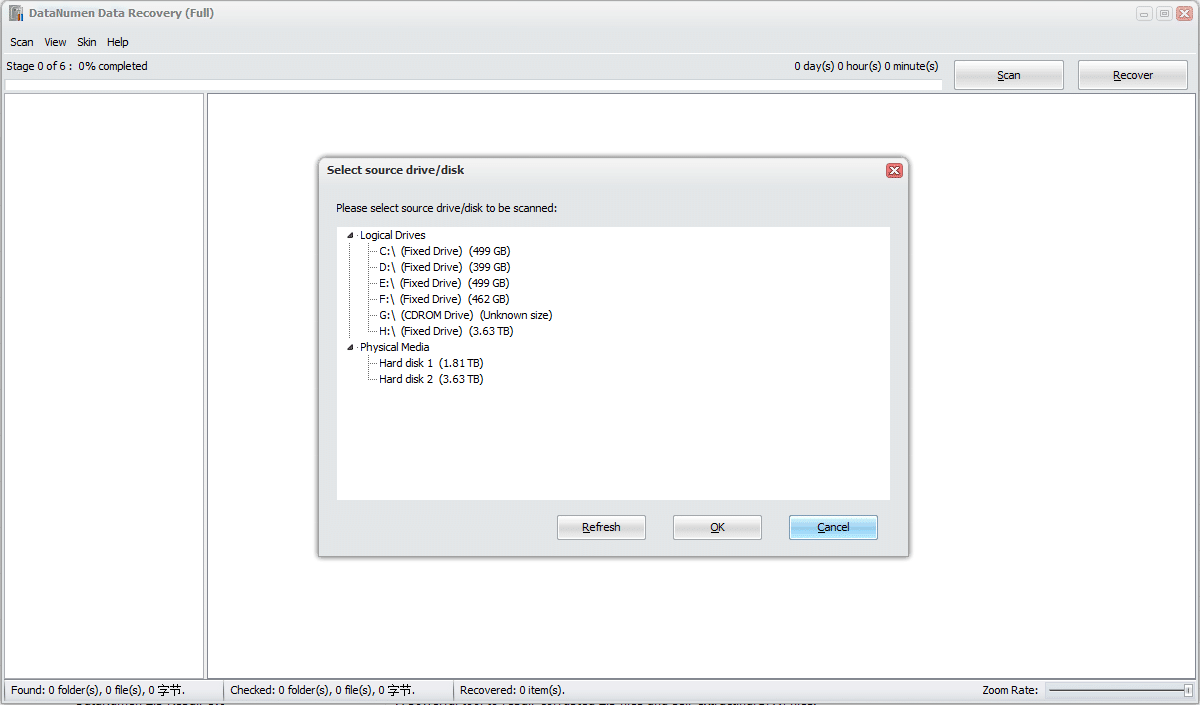
Můžete vybrat jednotku nebo disk, který chcete skenovat, a poté kliknutím na tlačítko „OK“ spustit proces skenování.
Poznámka: Před skenováním jednotky nebo disku zkontrolujte, zda se neotevírají žádné soubory nebo složky na jednotce nebo disku. A neexistují žádné další aplikace přistupující k jednotce nebo disku.
Alternativně můžete vybrat následující položku nabídky:
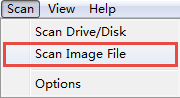
skenovat obrazový soubor namísto jednotky nebo disku.
Můžete také vybrat tuto položku nabídky:
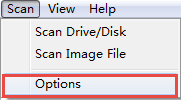
otevřete následující dialog:
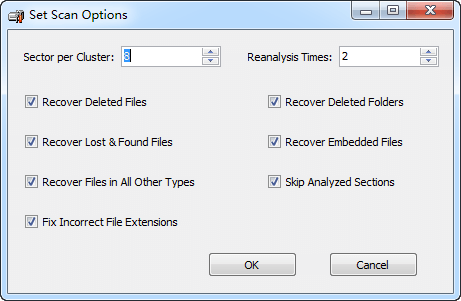
a nastavte možnosti skenování před procesem skenování.
Po spuštění procesu skenování se zobrazí ukazatel průběhu

bude indikovat postup skenování. Během procesu můžete kliknout  tlačítko pro zastavení procesu skenování.
Po procesu skenování, pokud lze obnovit nějaké ztracené a smazané soubory nebo složky, zobrazí se jejich náhled:
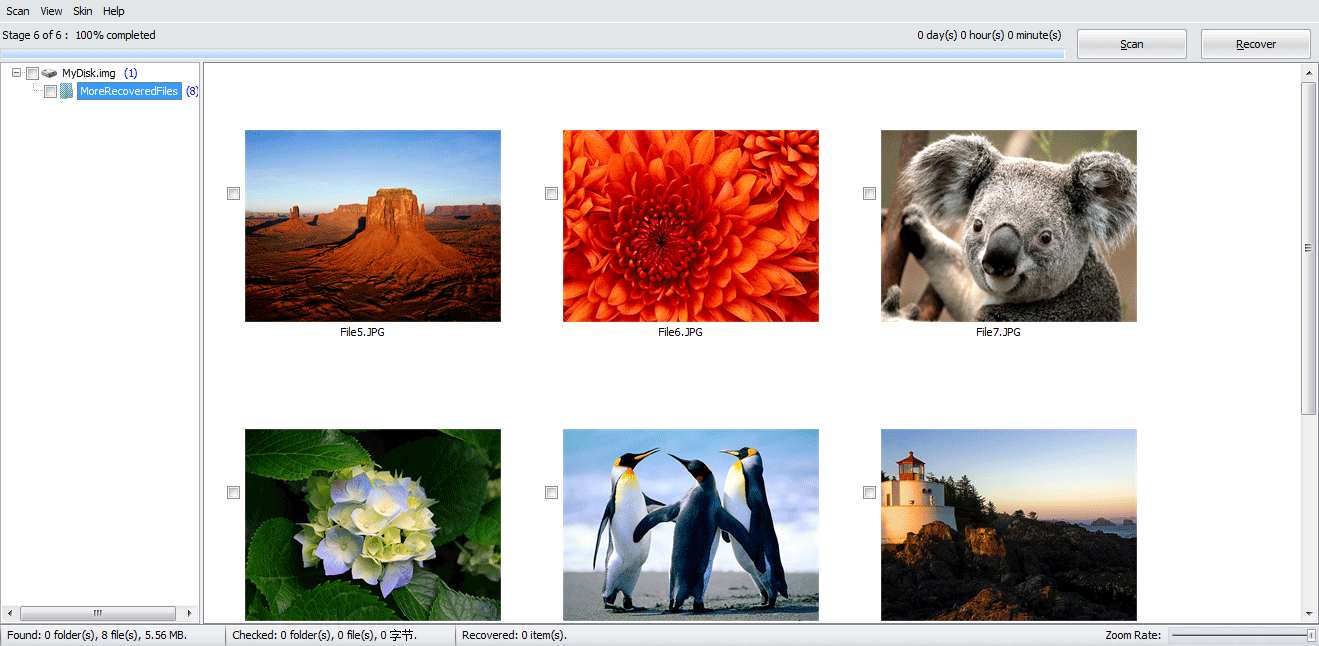
Zkontrolujte soubory nebo složky, které chcete obnovit, a klikněte na  tlačítko, zobrazí se následující dialog:
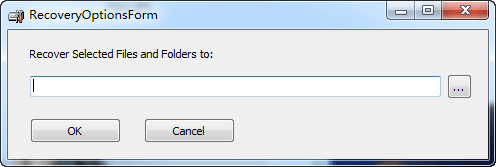
V dialogovém okně můžete nastavit výstupní adresář a kliknutím na tlačítko „OK“ spustit obnovu zaškrtnutých položek.
DataNumen Data Recovery poté za vás obnoví všechny zaškrtnuté položky. Po procesu obnovení se zobrazí následující okno se zprávou:
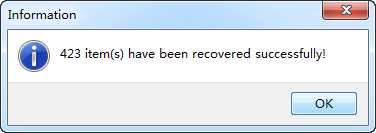
Poté můžete otevřít výstupní adresář a získat přístup ke všem obnoveným položkám.
Další informace
| Verze | 4.0 (Historie verzí) |
| Uvolněte Datum | Července 20th, 2024 |
| Bitness | 32-bit |
| Podporované systémy souborů | Všechny souborové systémy, včetně NTFS, FAT16, FAT32, ext2, ext3, ext4, HFS+ a APFS |
| Podporované typy souborů | Více než 430 typů souborů |
| Lost File Scénáře obnovy | Náhodné formátování disku, náhodné přerozdělení, poškození souborového systému a selhání hardwaru, jako jsou vadné sektory |
| Scénáře obnovy smazaných souborů | Náhodné smazání souboru, smazání z koše a vyprázdnění koše |
| Obnovitelné objekty | Soubory, složky a NTFS alternativní datové toky |
| Automatické přejmenování pro zabránění duplicitním názvům | Podporované |
| Filtrování a třídění nalezených souborů a složek | Podporované |
| Obnova souborů s obrazem disku | Podporované |
| Podporované jazyky | Jazyky 95 |
požadavky
| Operační systém | Windows |
| Procesor | Intel nebo ekvivalent (x86, x64) |
| Memory | Minimálně 32 MB (doporučeno 2 GB) |
| Místo na disku | 34 MB |
| Výsady | Pro skenování a obnovu disku jsou vyžadována oprávnění správce. |
Související produkty
 DataNumen Data Recovery