
V dnešním článku uvidíme, jak vyřešit problém zobrazování dokumentů Wordu pouze na jedné straně.
Někdy, když otevřete dokument Word a chystáte se jej upravit, můžete narazit na situaci, kdy se obsah dokumentu zobrazuje pouze na jedné straně stránky, takže na druhé straně nebudete moci pracovat: 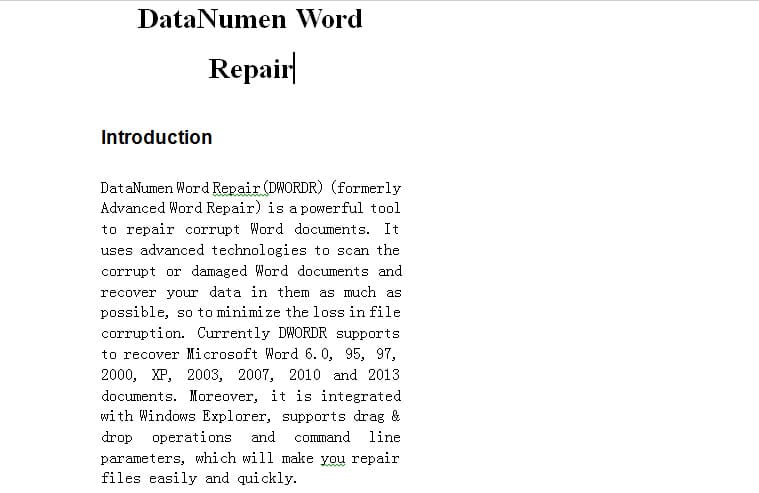
V zájmu řešení tohoto problému vám následující článek nabízí dvě příčiny a jejich řešení. Čtěte dále a dozvíte se více.
Důvod 1: Word Document Set in Columns
Pokud je váš dokument aplikace Word nastaven ve sloupcích, budete moci upravovat obsah v každém sloupci namísto fungování na celé stránce.
Řešení: Odebrat rozložení sloupců
Naštěstí to není žádná raketová věda odstraňovat rozložení sloupců. Následuje podrobný postup:
- Nejprve klikněte na „Rozvržení stránky“ na „liště nabídek“.
- Poté klikněte na možnost „Sloupce“ ve skupině „Vzhled stránky“.
- V rozbalovací nabídce Sloupce vyberte možnost Jeden.
Nyní jste úspěšně odstranili rozložení sloupců a váš dokument Word se vrátí do normálu.
Důvod 2: Špatně nastavte „okraje“
To se může stát, když náhodně nastavíte vodorovné pravítko, aniž byste si toho všimli. V souladu s tím existují dvě řešení tohoto problému.
Řešení 1: Vyberte si jeden standardní okraj
- Znovu klikněte na „Rozvržení stránky“ na „liště nabídek“.
- Pouze tentokrát ve skupině „Vzhled stránky“ vyberete možnost „Okraje“.
- V rozevírací nabídce je několik šablon: Úzká, Střední, Široká, Normální atd. Stačí si jeden z nich vybrat.
- Určitě můžete také upravit vlastní okraje kliknutím na rozbalovací nabídku „Vlastní okraje“.
Řešení 2: Upravte vodorovné pravítko
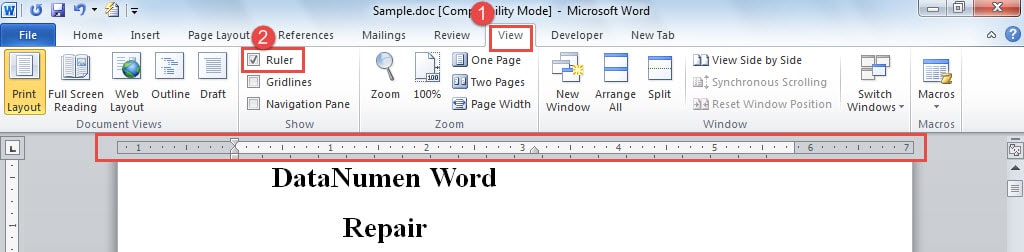
- Klikněte na „Zobrazit“ na „liště nabídek“.
- Zaškrtněte políčko „Pravítko“ ve skupině „Zobrazit“. Nyní se v horní části stránky dokumentu zobrazí vodorovné pravítko.

- Kromě toho existuje další způsob, jak nechat vládce ukázat. Stačí kliknout na tlačítko „Pravítko“ nad posuvníkem.

- Upravte vodorovné pravítko doleva nebo doprava a nastavte okraje dokumentu doprava.



Vytvořte si zvyk přijímat zálohy
Jak víte, k poškození souborů může dojít kdykoli a kdekoli. Proto je velmi obtížné předvídat tragédii. Zároveň nám to připomíná důležitost zálohování našich nejdůležitějších dokumentů. Jistě, nyní máte mnoho možností, jak… oprava dokumentu. Bez ohledu na to, jak silný může být nástroj pro obnovení, nemůže vám zaručit, že budete neustále obnovovat všechny informace. Kromě toho si vyhrazte pár minut na zálohování a budete z toho mít velký užitek.
Úvod autora:
Vera Chen je expertka na obnovu dat DataNumen, Inc., která je světovým lídrem v oblasti technologií pro obnovu dat, včetně Excel zotavení a pdf opravy softwarových produktů. Pro více informací navštivte www.datanumen.com