
V tomto článku vám ukážeme, jak pomocí Wordu vytvářet různé štítky adres na jednom listu papíru.
Je dobře známo, že Word nám umožňuje vytvářet jeden nebo více identických štítků. Jistě, dostat několik štítků najednou prudce snižuje naši práci. Co takhle vytvořit štítky s různými adresami? Zní to lákavě? Jen čtěte dál a my vám dáme více.
Kroky k vytvoření více různých adresních štítků v aplikaci Word
- V první řadě si otevřete své Slovo.
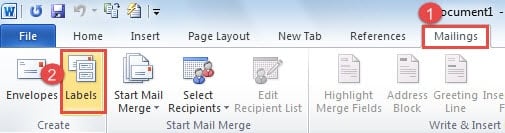
- Poté klikněte na záložce „Mailing“ na „liště nabídek“.
- Poté ve skupině „Vytvořit“ vyberte „Štítky“.
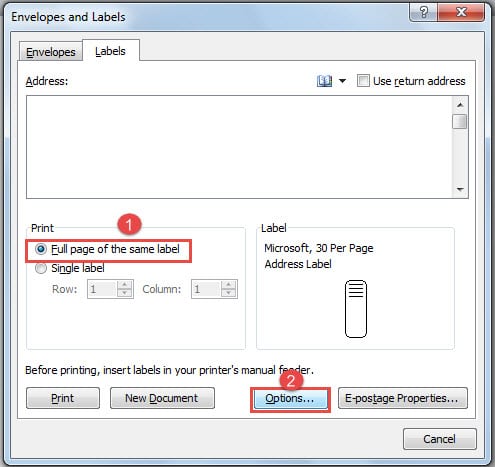
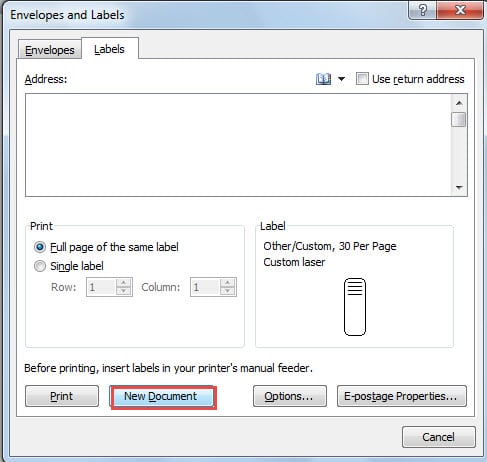
- Nyní jste otevřeli dialogové okno „Obálky a štítky“. Pokud chcete vytvořit více štítků se stejnou adresou, měli byste to zadat do pole adresy. Vzhledem k tomu, že nyní potřebujete pouze vytvořit různé adresy, musíte v oblasti „Tisk“ vybrat možnost „Celá stránka se stejnými štítky“. Tato možnost sice předpokládá vytvoření stránky se stejnými štítky, ale i tak budeme mít možnost zadat různé adresy později, abychom mohli implementovat náš cíl.
- Poté klikněte na tlačítko „Možnosti“.
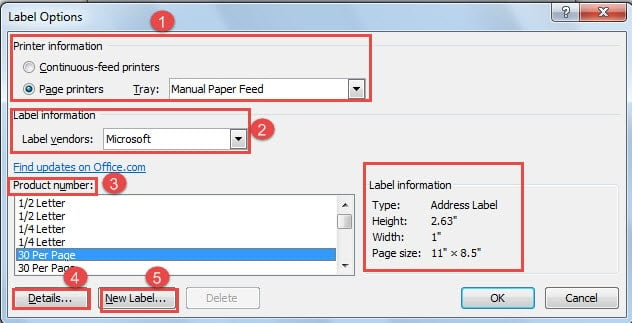
- Nyní se zobrazí dialogové okno „Možnosti štítku“. Nejprve v oblasti „Informace o tiskárně“ můžete kliknout na „Tiskárny s nepřetržitým podáváním“ nebo „Tiskárny stránek“.
- A kliknutím na rozevírací tlačítko „Zásobník“ vyberte typ.
- Poté v části „Informace o štítku“ vyberte dodavatele štítků, například „Microsoft“.
- Dále vyberte typ v „Číslo produktu“. Například zde zvolíme „30 na stránku“. Informace o štítku se zobrazují v oblasti na pravé straně.
- Nyní, pokud chcete zobrazit více podrobností „Informace o štítku“, klikněte na tlačítko „Podrobnosti“ v levé dolní části dialogového okna.

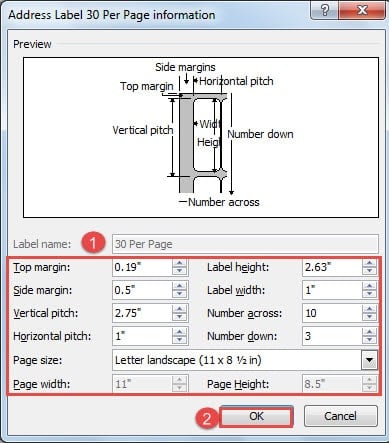
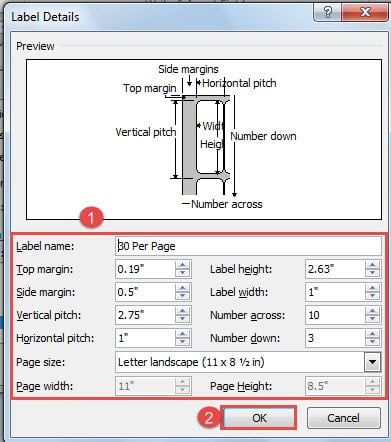
- V dialogovém okně „Štítek s adresou 30 na stránku“ můžete zobrazit konkrétnější informace o štítku a dokonce je upravit podle potřeby.
- Po dokončení adresování klikněte na „OK“.

- Chcete-li vytvořit nový styl štítku, klikněte na tlačítko „Nové Labe“ vedle položky „Podrobnosti“.
- Tentokrát otevřete dialogové okno „Podrobnosti štítku“. Můžete změnit název štítku spolu s dalším nastavením.
- Stále klikněte na „OK“ pro uložení změny.

- Nyní se vraťte do dialogového okna „Možnosti štítku“ a klikněte na „OK“.
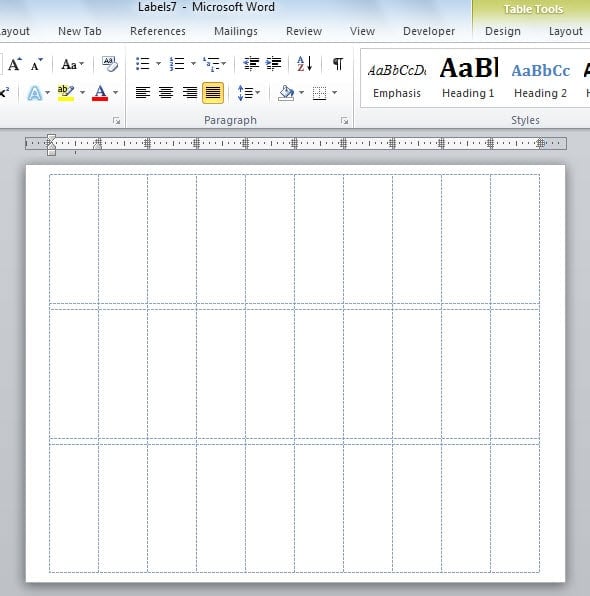
- A teď se vrátíte zpět do dialogového okna „Obálky a štítky“. Klikněte na tlačítko „Nový dokument“. A můžete vidět, že na stránce je více štítků.


- Nyní můžete do těchto štítků zadávat adresy.

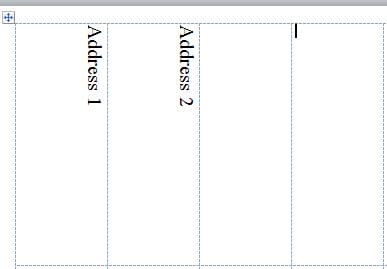
Poznámka: Nezapomeňte do tohoto kroku zadat adresu, abyste mohli získat různé štítky adres na jeden list papíru. Pokud chcete získat více stejných štítků adres, měli byste zadat adresu v kroku 4, jak je popsáno výše.
- Nakonec tento dokument uložte, abyste tyto štítky mohli později znovu použít.
Způsoby získání Lost Files
I přes různé funkce Wordu je stále zranitelný vůči chybám a dokonce i proti útokům virů. Když se Word zhroutí, je to naprosto obrovská zničující katastrofa, zejména pro některé z vašich kritických souborů. Pak je tu problém: můžeme získat tyto soubory zpět? Odpověď je pozitivní. Nejprve je v samotném Wordu vestavěná funkce, která pomáhá uživatelům řešit problémy se ztrátou souborů. Zadruhé existuje mnoho výkonných nástrojů třetích stran obnovit slovo do jisté míry hodně pomáhají.
Úvod autora:
Vera Chen je expertka na obnovu dat DataNumen, Inc., která je světovým lídrem v oblasti technologií pro obnovu dat, včetně Excel zotavení a pdf opravy softwarových produktů. Pro více informací navštivte www.datanumen.com