
V tomto článku se podíváme na způsoby použití In-Place E-Discovery na Ms Exchange Server
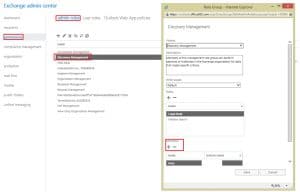 Abyste mohli využívat funkci místního E-Discovery v MS Exchange, je třeba přidat uživatele do skupiny rolí správy zjišťování. Přidáním uživatele do skupiny rolí Discovery Management jim umožníte používat funkci E-Discovery na místě k vyhledávání zpráv v poštovních schránkách. Před přidáním uživatele byste si tedy měli být jisti jeho aktivitami. Vyhledávání lze provést také v Exchange Admin Center (EAC), aby mohl netechnický personál používat tuto funkci. K vyhledávání můžete také použít prostředí Exchange Management Shell. Použití této funkce bylo podrobně popsáno níže.
Používání místního elektronického zjišťování
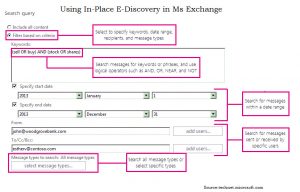 Pokud používáte (EAC) k vyhledávání, můžete pomocí Průvodce in-Place E-Discovery a blokováním vytvořit in-Place E-Discovery a zároveň blokovat výsledky vyhledávání. Po vytvoření in-Place E-Discovery se v systémové poštovní schránce in-Place E-Discovery vytvoří objekt vyhledávání. S tímto objektem můžete manipulovat a provádět s vyhledáváním různé akce, jako je spuštění, úprava, odebrání atd. Po vytvoření vyhledávání se můžete přihlásit k odběru odhadů výsledků vyhledávání, jako jsou statistiky klíčových slov, pro určení účinnosti dotazu. Výsledky vyhledávání lze zobrazit v náhledu, zobrazit obsah zpráv, zjistit celkový počet zpráv vrácených z každé zdrojové poštovní schránky a poté tyto výsledky použít k doladění dotazu.
Pokud jsou výsledky dotazu podle vaší spokojenosti, můžete je zkopírovat do poštovní schránky Discovery, exportovat obsah nebo kompletní poštovní schránku Discovery do souboru PST.
Při navrhování vyhledávání na místě E-Discovery nezapomeňte zadat dané parametry.
Jméno: Hledání je identifikováno pomocí názvu Hledat. Pokaždé, když jsou výsledky hledání zkopírovány do poštovní schránky Discovery, vytvoří se složka se stejným názvem a časovými razítky. To je umožněno jedinečnou identifikaci výsledků hledání z poštovních schránek Discovery.
Zdroje: Při prohledávání poštovních schránek na serveru MS Exchange se můžete rozhodnout pro určení poštovních schránek, které chcete prohledávat, nebo prohledávat všechny poštovní schránky v organizaci Exchange. Máte také možnost prohledávat veřejné složky. Stejné vyhledávání lze použít i pro pozastavení položek, ale bude to vyžadovat zadání poštovních schránek. Zadáním distribuční skupiny můžete zahrnout ty uživatele poštovní schránky, kteří jsou také součástí skupiny. Členství ve skupině se počítá pouze v době vytváření vyhledávání a jakékoli změny provedené později se neprojeví automaticky. Do vyhledávání jsou zahrnuty primární i archivované poštovní schránky patřící uživateli. Pokud nemůžete prohledat konkrétní poštovní schránku kvůli poškození dat, proveďte a obnovit Exchange aplikace.
Vyhledávací dotaz: Chcete-li omezit výsledky vyhledávání, můžete zadat vyhledávací kritéria relevantní pro dané hledání nebo jednoduše určit poštovní schránky, abyste omezili výsledky hledání. Kritéria vyhledávání by měla vždy obsahovat následující:
- Klíčová slova
- Datum zahájení a ukončení
- Odesílatel a příjemce
- Typy zpráv
- Přílohy
- Nevyhledatelné položky
- Šifrované položky
- De - duplikace
- Chráněné položky IRM
Úvod autora:
Van Sutton je odborníkem na obnovu dat DataNumen, Inc., která je světovým lídrem v oblasti technologií pro obnovu dat, včetně opravit poškození souboru Outlook pst a bkf softwarové produkty pro obnovu. Pro více informací navštivte www.datanumen.com