
Funkce počítání jsou nejčastěji používané funkce v Excelu. V tomto článku si podrobně probereme 5 různých funkcí počítání.
Existuje 5 variant funkcí počítání: COUNT, COUNTA, COUNTBLANK, COUNTIF a COUNTIFS. Níže budeme hovořit o jejich použití podrobně.
1. POČÍTAT
Funkce COUNT počítá počty buněk, které obsahují čísla v určeném rozsahu. Kromě toho také počítá čísla v poli. A tento rozsah nebo pole je argumentem funkce COUNT. Nyní chceme spočítat buňky v rozsahu na obrázku níže.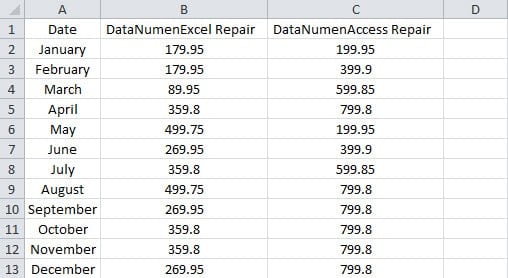
- Klikněte na prázdnou buňku, kde chcete zobrazit výsledek.
- A pak zadejte tento vzorec do buňky:
=POČET(A1:C13)
Do vzorce vložíme pouze jeden argument. Do vzorce můžete vložit až 255 argumentů.
- A poté stiskněte „Enter“. Výsledek se tedy v buňce objeví okamžitě.

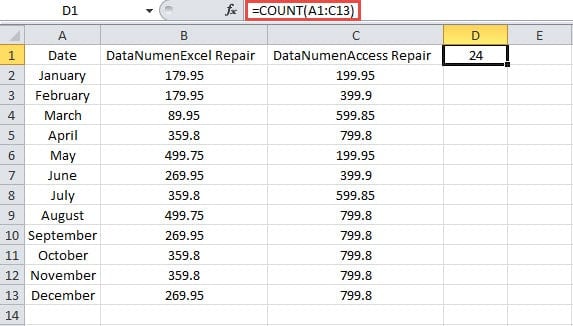
Ve skutečnosti je v rozsahu 39 buněk. Ale dalších 15 buněk obsahuje místo čísel obsah. Výsledkem je tedy 24.
Pokud jde o více argumentů, funkce COUNT může také fungovat perfektně. Nyní zadejte níže uvedený vzorec do prázdné buňky:
=POČET(A1:C13,179.95)
A pak dostanete výsledek 25.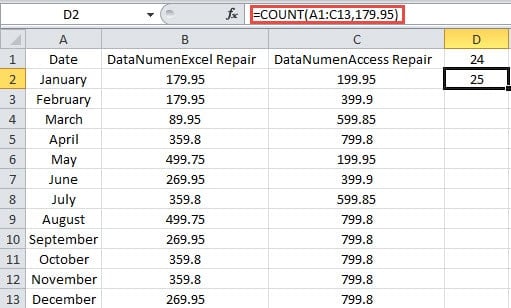
Někteří lidé se mohou divit, že v rozsahu je mnoho buněk, které obsahují číslo „179.95“. Proč vzorec dostane výsledek „25“? Ve funkci COUNT jsou ve skutečnosti všechny hodnoty ve vzorci umístěny vedle sebe. Proto číslo „179.95“ nemá nic společného s rozsahem. Výsledkem je, že vzorec sečte čísla dvou hodnot ve vzorci.
2. POČÍTAT
Funkce COUNTA počítá počty neprázdných buněk v rozsahu. Pokud jsou v buňkách hodnoty, včetně prázdných textů, tato funkce tyto buňky spočítá.
- Klepněte na prázdnou buňku.
- Dále zadejte vzorec do buňky:
= COUNTA (A1: C13)
- Poté stiskněte tlačítko „Enter“.

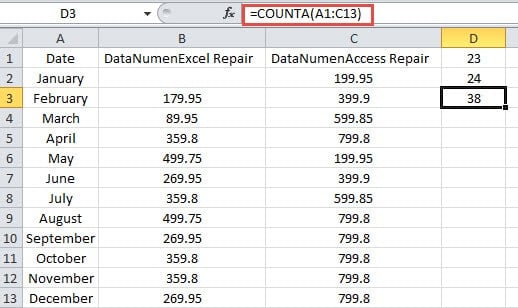
Zde smažeme číslo v B2. V buňce tedy uvidíte výsledek „38“ místo 39.
Kromě toho může tato funkce také přidat až 255 argumentů. Nyní, když vložíte tento vzorec do buňky:
= COUNTA (A1: C13,499.95)
A pak dostanete výsledek „39“. Je to stejné jako funkce COUNT.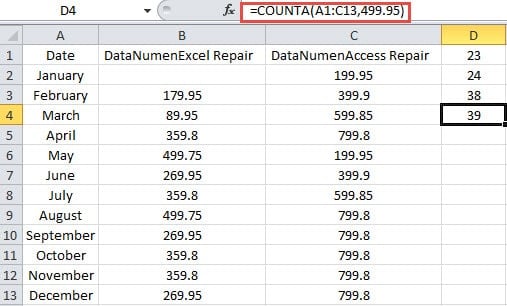
3. COUNTABLANK
Na rozdíl od funkce COUNTA funkce COUNTBLANK počítá prázdné buňky v rozsahu. Zde prázdné buňky zahrnují také buňky s prázdnými texty vrácenými jinými vzorci. V tomto příkladu vymažeme číslo v buňce B2. A v buňce C2 použijeme vzorec KDYŽ k vrácení prázdné hodnoty.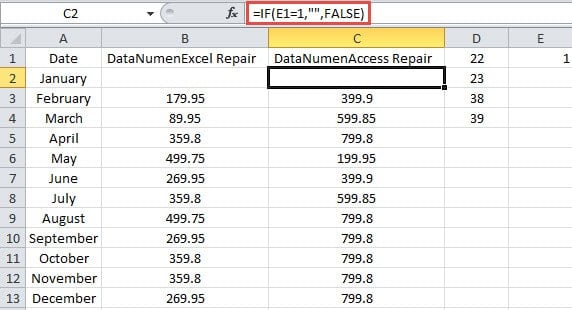
Nyní se podívejme, jak se COUNTBLANK projeví.
- Klepněte na prázdnou buňku.
- A potom zadejte vzorec do buňky:
= COUNTBLANK (A1: C13)
- Dále stiskněte tlačítko „Enter“. Tím pádem získáte výsledek.

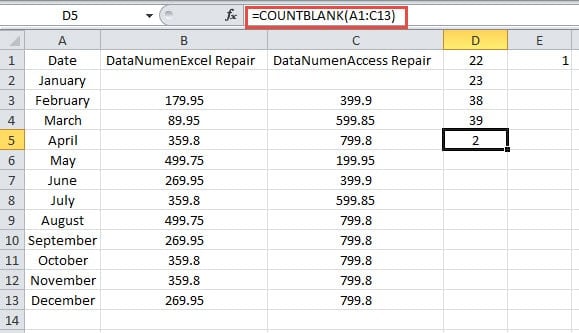
Výsledek znamená, že i když obsahuje prázdný text, tato funkce jej také započítá. Buňka D3 a D4 obsahují vzorce COUNTA. Pokud je hodnotou prázdný text v buňce C2, výsledek funkcí COUNTA se nezmění. Při používání těchto dvou funkcí si proto musíte dávat větší pozor na prázdný text.
4. COUNTIF
Chcete-li spočítat počet buněk splňujících určité kritérium, můžete použít funkci COUNTIF. Použití této funkce jsme již představili v našem předchozím článku Jak spočítat všechny položky splňující podmínku pomocí funkce COUNTIF. A místo použití v předchozím článku můžete ve vzorcích použít i zástupné znaky.
- Klikněte na prázdnou buňku v listu.
- A potom zadejte vzorec do buňky:
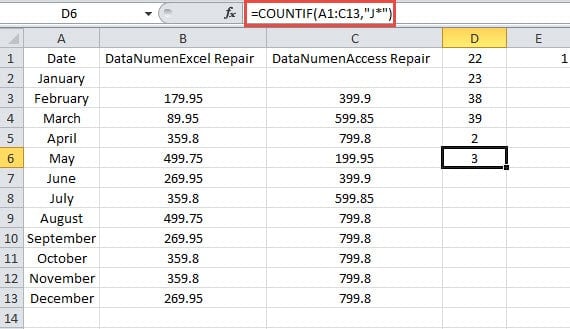
=COUNTIF(A1:C13;J*“)
Zde chceme zjistit, kolik buněk obsahuje hodnoty se začátkem „J“. Proto je argument ve vzorci „J*“.
- Dále stiskněte tlačítko „Enter“. Nyní můžete vědět, že existují 3 buňky obsahující začátek „J“.
5. COUNTIFS
Pokud potřebujete spočítat buňky splňující více kritérií, musíte použít funkci COUNTIFS. Do vzorce můžete zadat více rozsahů a jejich odpovídajících kritérií. Každý rozsah musí mít stejné číslo řádků a číslo sloupců. Jinak tato funkce nemůže fungovat. Může se to zdát trochu složité a my si použití ukážeme na příkladu níže.
- Klepněte na prázdnou buňku.
- A potom zadejte vzorec do buňky:
=COUNTIFS(B2:B13,”>350″,C2:C13,”>550″)
V tomto vzorci do něj zadáme dva rozsahy.
- Dále klikněte na tlačítko „Enter“.

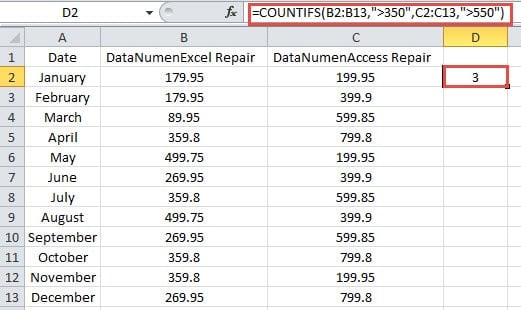
Zde vložíme do buňky dva rozsahy. Potřebujeme spočítat čísla napříč těmito dvěma rozsahy s danými kritérii. Když všechny buňky se stejnou relativní pozicí splňují odpovídající kritéria, vzorec bude počítat 1.
První buňky ve dvou rozsazích jsou B2 a C2. Ale obě hodnoty ve dvou buňkách nesplňují odpovídající kritéria. Vzorec tedy nepřidá 1.
Podívejme se na třetí buňky B4 a C4. Číslo v B4 nesplňuje kritérium, zatímco číslo v C4 splňuje. Tento vzorec tedy také nepřidá 1.
Nyní pokračujte v kontrole čtvrtých buněk B5 a C5. Zjistili jsme, že obě čísla splňují související kritéria. Vzorec tedy přidá 1 pro tyto dvě buňky.
Podle výše uvedené analýzy budete lépe rozumět tomu, jak funkce COUNTIFS působí. Kromě toho můžete přidat až 127 rozsahů s odpovídajícími kritérii.
Postarejte se o své vzorce v Excelu
Některé vzorce jsou v Excelu velmi složité. Proto je třeba jim věnovat větší pozornost. Jakmile tyto složité vzorce omylem smažete, musíte znovu zkontrolovat všechny kroky, abyste je vytvořili. A to je opravdu velmi nepříjemné. V tuto chvíli můžete použít náš účinný nástroj opravit ExcelS tímto nástrojem po ruce lze téměř všechny prvky v Excelu načíst během několika minut.
Úvod autora:
Anna Ma je expertem na obnovu dat v DataNumen, Inc., která je světovým lídrem v oblasti technologií pro obnovu dat, včetně zotavení slov a výhledové softwarové produkty pro opravy. Pro více informací navštivte www.datanumen.com