
V tomto článku vám vysvětlíme kroky používání aplikace MS Access pro skenování dokumentů a proč byste to měli udělat.
Pokud používáte MS Access pravidelně, dobře byste si byli vědomi toho, kolik funkcí nabízí. Ačkoli mnoho z nich je náhodou těch, které uživatelé znají, mnoho z nich je těch, které se tak často nepoužívají, a často na jejich existenci úplně zapomeneme. Nezapomínáme ani na to, že to, co ve výchozím nastavení v MS Access není, lze přidat dodatečně, aby bylo používání aplikace jednodušší a aby byly některé úkoly provedeny rychleji. Jednou z dalších funkcí, které lze přidat do aplikace MS Access, aby práce s aplikací fungovala jako hračka, je funkce skenování.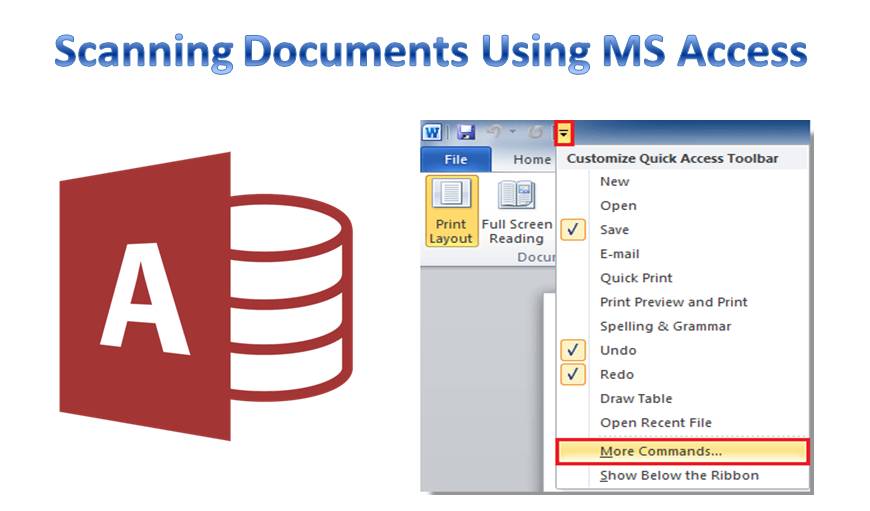
Všichni mluvíme o vážném rozsahu škod, které lidé způsobují tomuto prostředí, ale jak upřímně se pokoušíme věci změnit? Pokoušíme se dokonce stát organizací, která znovu používá a recykluje papír? Nebo ještě lépe, nepoužívá papír? Může to znít příliš dobře, než aby to byla pravda, ale to, co vám nyní navrhneme, vám může velmi pomoci dosáhnout pozitivní změny.
Skenování přes MS Access pro bezpečné uložení
 I když při používání aplikace MS Access není potřeba tisknout dokumenty příliš často, může být kdykoli potřeba, kde je třeba dokumenty sdílet a ukládat je do úschovy. V takové situaci může být jejich skenování velmi užitečné. To umožňuje jejich uložení na bezpečném místě, odkud k nim lze kdykoli získat přístup.
Abyste mohli skenovat pomocí aplikace Access, musíte nejprve přidat tlačítko skenování na obrazovku Access. Toto je jediný postup, který se musíte naučit, než začnete skenovat pomocí aplikace. Postup přidání funkce skenování na obrazovku Access je uveden níže.
- Přejděte do libovolného ze svých přístupových formulářů a klikněte na možnost Skenovat, která se tam nachází.
- Na zobrazené obrazovce budete muset rozhodnout o umístění pro uložení dokumentu, můžete zvolit centrální umístění na serveru.
- Zde se zobrazí obrazovka skeneru s výzvou k výběru skeneru, který chcete použít. Čím větší je počet skenerů připojených k počítači, tím větší bude seznam možností.
- Spusťte skenování. Po jeho dokončení zjistíte, že dokument byl uložen na serveru ve formátu PDF.
- Odkaz na tento naskenovaný dokument se automaticky uloží do databáze. To vám umožní snadno načíst dokument v pozdější fázi.
Proč byste měli skenovat dokumenty aplikace Access
Kromě veškerého papíru, který v tomto aktu budete moci uložit, vám to také pomůže ušetřit veškerý čas, který obvykle strávíte ručním skenováním dokumentů a jejich následným ukládáním. S využitím možnosti skenování uvnitř aplikace bude nejen skenovat automaticky, ale také ukládat odkaz na stejné ve vaší databázi.
Všechna data uložená v aplikaci MS Access jsou náchylná k selhání. Selhání databáze vám může zanechat a poškozený přístup soubor a budete potřebovat specializovaný nástroj jako DataNumen Access Repair k nápravě situace.
Úvod autora:
Vivian Stevens je expert na obnovu dat v DataNumen, Inc., která je světovým lídrem v oblasti technologií pro obnovu dat, včetně zotavení sql a excelové softwarové produkty pro obnovu. Pro více informací navštivte www.datanumen.com