
Funkce deníku aplikace Outlook podporuje uživatele při nahrávání a sledování telefonních hovorů. Pokud si během obchodního hovoru často chcete zapsat poznámky, proč nepoužít deník Outlook? Tento článek se bude zabývat touto funkcí a podrobně představí operace.
Více často než ne, musíte často podnikat telefonní hovory se svými klienty nebo kolegy. Během hovorů si možná budete muset zaznamenat poznámky. V této situaci si obvykle můžete zvyknout na hledání pera a papíru, abyste si poznámky zapsali ručně.
Ve skutečnosti, pokud máte v úmyslu zavolat konkrétnímu kontaktu, který existuje ve vašem Outlooku, proč nezaznamenáte a nesledujete telefonní hovor pomocí funkce deníku Outlook? Nejen, že může sledovat dobu trvání hovoru, ale také bude schopen spojit hovor s konkrétním kontaktem a umožní vám přímo psát poznámky do záznamu deníku. Také můžete kdykoli později zkontrolovat své protokoly hovorů v aplikaci Outlook. Pokud potřebujete, můžete také odeslat protokoly hovorů. Zde jsou propracované kroky.
Nahrávejte a sledujte telefonní hovory pomocí deníků aplikace Outlook
- Pro začátek spusťte Outlook a přepněte do podokna Kontakty.
- Poté najděte a navrhněte zdrojový kontakt, kterému chcete zavolat.
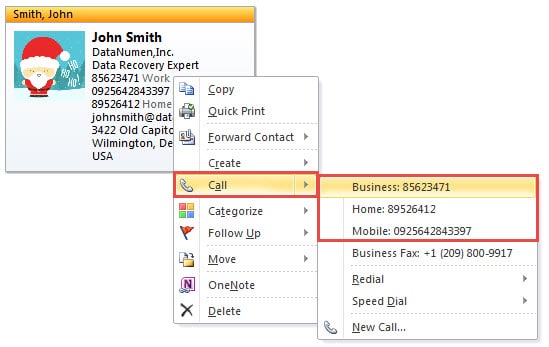
- Dále klikněte pravým tlačítkem na vybraný kontakt a z nabídky po kliknutí pravým tlačítkem vyberte „Volat“ > „Firma“ nebo „Domů“ nebo „Mobil“.
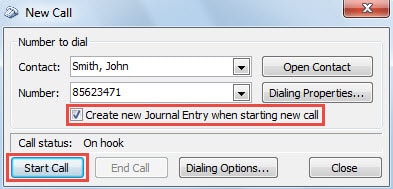
- Následně byste měli v nově otevřeném dialogovém okně „Nový hovor“ nejprve zaškrtnout možnost „Vytvořit nový zápis do deníku při zahájení nového hovoru“.
- A poté klikněte na tlačítko „Zahájit hovor“.

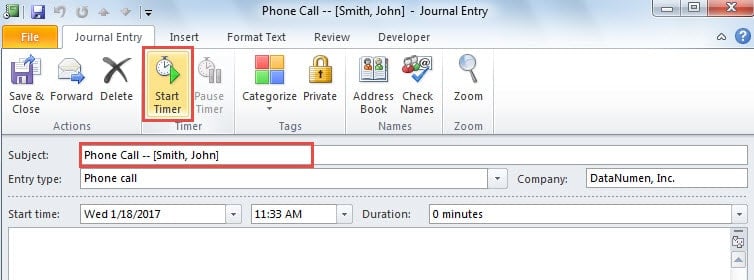
- Poté se otevře nový zápis do deníku. Nyní můžete podle potřeby změnit přednastavený předmět a typ zápisu. Poté klikněte na tlačítko „Spustit časovač“.

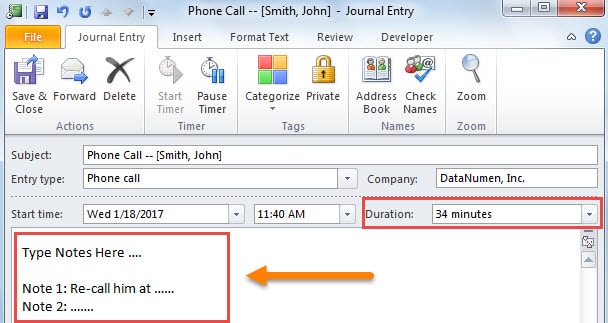
- Časovač se spustí. Během hovoru pak můžete do těla zprávy libovolně psát poznámky, jako na následujícím obrázku.

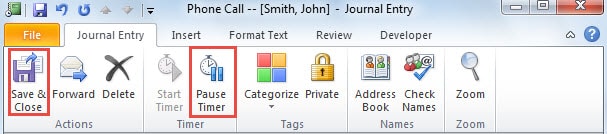
- Po dokončení hovoru můžete kliknutím na tlačítko „Pozastavit časovač“ na pásu karet zastavit časovač a stisknutím tlačítka „Uložit a zavřít“ uložit záznam do deníku.

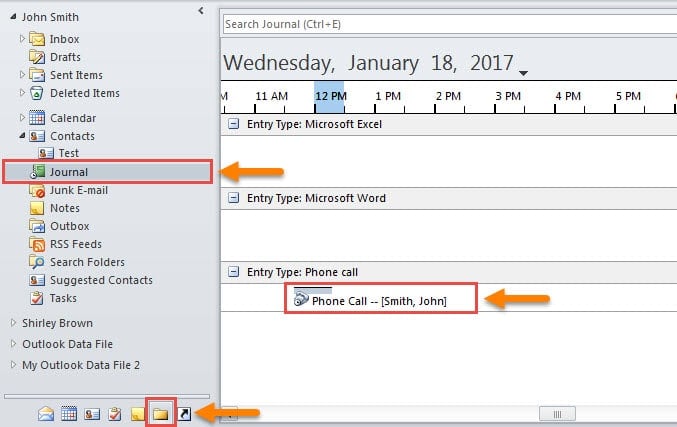
- Nakonec se můžete přepnout na navigační panel „Seznam složek“ a otevřít „Deník“. Na časové ose pak můžete najít předchozí záznam deníku telefonních hovorů.

Posílení ochrany aplikace Outlook
Jak všichni víme, i když je Outlook bohatý na funkce, je zranitelný. To znamená, že se může poškodit v důsledku různých faktorů, jako je nesprávné uzavření, napadení virem a útoky malwaru a tak dále. Proto, abyste ochránili svá data Outlooku, musíte ochranu Outlooku neustále posilovat, včetně trvalého provádění pravidelného zálohování a udržování zkušeného Nástroj pro opravu dat aplikace Outlook šikovný.
Úvod autora:
Shirley Zhang je expertem na obnovu dat DataNumen, Inc., která je světovým lídrem v oblasti technologií pro obnovu dat, včetně opravit poškozený SQL db a výhledové softwarové produkty pro opravy. Pro více informací navštivte www.datanumen.com