
Zaškrtávací políčko je dobrým pomocníkem, když budete analyzovat určité informace. A v dnešním článku představíme metodu rychlého výběru nebo zrušení zaškrtnutí všech políček v listu aplikace Excel.
Zaškrtávací políčko je druh ovládacího prvku formuláře v aplikaci Excel. Některé možnosti někdy označíte zaškrtávacími políčky. Obrázek níže ukazuje seznam produktů.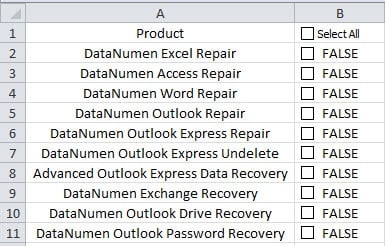
Pomocí zaškrtávacích políček můžete vybrat nebo zrušit výběr určitých produktů. V některých analýzách budete muset zaškrtnout všechna zaškrtávací políčka. Postupné vybírání je časově náročné. Proto je v buňce B1 jedno zaškrtávací políčko. Chcete-li tento účel provést, můžete postupovat podle níže uvedených kroků.
Zaškrtněte nebo zrušte zaškrtnutí všech políček
- Na pásu karet klikněte na kartu Vývojář.
- A pak klikněte na tlačítko „Visual Basic“ na panelu nástrojů.


Aktivujete tedy editor jazyka. Na druhou stranu můžete také stisknout klávesovou zkratku „Alt + F11“ na klávesnici.
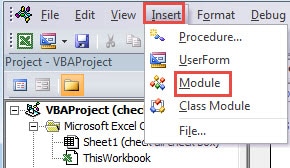
- V editoru klikněte na kartu „Vložit“.
- Poté klikněte na třetí možnost „Modul“ v podnabídce. A nyní jste do editoru vložili také nový modul.

- Nyní vložte následující kódy VBA do nového modulu.
Sub SelectUnselectAll ()
Dim CheBox jako CheckBox
'změnit text prvního zaškrtávacího políčka
Pokud ActiveSheet.CheckBoxes („Zaškrtávací políčko 1“). Hodnota = 1 Potom
ActiveSheet.CheckBoxes („Zaškrtávací políčko 1“). Characters.Text = „Vymazat vše“
Jiný
ActiveSheet.CheckBoxes („Zaškrtávací políčko 1“). Characters.Text = „Vybrat vše“
End If
Pro každý CheBox v ActiveSheet.CheckBoxech
CheBox.Value = ActiveSheet.CheckBoxes („Zaškrtávací políčko 1“). Hodnota
Další CheBox
End Sub
Ve výše uvedeném příkladu je prvním zaškrtávacím políčkem v cílovém listu „Zaškrtávací políčko 1“. Ve vašem listu jej můžete upravit podle aktuální potřeby.
- Poté se vraťte k listu.
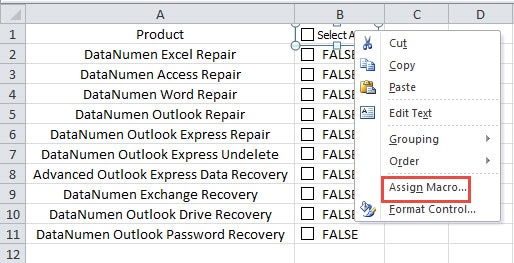
- Nyní klikněte pravým tlačítkem na první zaškrtávací políčko.
- V podnabídce pak klikněte na možnost „Přiřadit makro“.

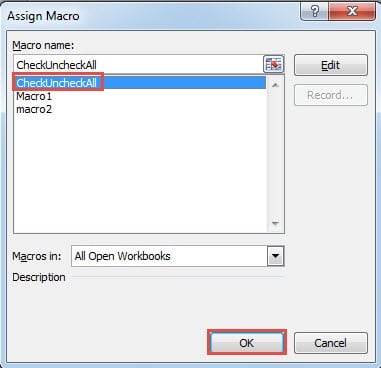
- V okně „Přiřadit makro“ klikněte na název makra v seznamu.
- A potom klikněte na tlačítko „OK“ ve spodní části. Proto jste tomuto zaškrtávacímu políčku přiřadili makro.

- Nyní zaškrtněte první zaškrtávací políčko v listu. Text prvního zaškrtávacího políčka se změní a všechna ostatní zaškrtávací políčka budou také zaškrtnuta.

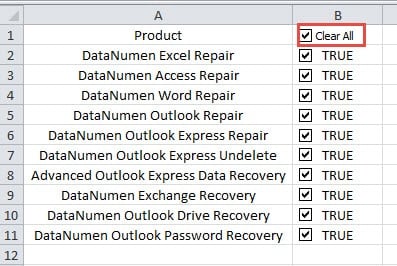
A když potřebujete zrušit výběr všech zaškrtávacích políček, můžete pokračovat v zrušení zaškrtnutí prvního zaškrtávacího políčka. Podle toho se také změní hodnota dalších zaškrtávacích políček.
Pokud nepotřebujete zaškrtnout nebo zrušit výběr všech zaškrtávacích políček, můžete první zaškrtávací políčko zrušit. Dále můžete v listu určitá zaškrtávací políčka.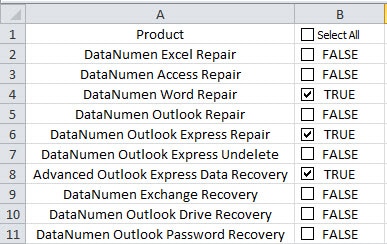
Postup VBA pro první zaškrtávací políčko neovlivní jedinou akci jediného zaškrtávacího políčka.
Korupce souborů Excel a další problémy s daty
Poškození souborů Excel bylo vážným problémem všech uživatelů. Pokud se setkáte s poškozením aplikace Excel, budete muset přestat pracovat a pokusit se opravit aplikaci Excel. A co je horší, poškození souborů aplikace Excel ovlivní další aplikace a soubory ve vašem počítači, zejména soubory a software Office. Výsledek datové katastrofy aplikace Excel je proto nepředstavitelný. Chcete-li přijmout nápravná opatření, můžete použít náš software. Tento software byl používán mnoha oběťmi datových katastrof a má dobrou zpětnou vazbu. Kromě toho může opravit Excel rychle a získejte zpět všechna ztracená data a informace.
Úvod autora:
Anna Ma je expertem na obnovu dat v DataNumen, Inc., která je světovým lídrem v oblasti technologií pro obnovu dat, včetně opravit chybu souboru docx a výhledové softwarové produkty pro opravy. Pro více informací navštivte www.datanumen.com