
Mnoho uživatelů doufá, že rychle odešle pozvánku na schůzku účastníkům, kteří neodpověděli. Tento článek vám ukáže, jak toho dosáhnout.
V mém předchozím článku - „Jak rychle odeslat e-mail s oznámením účastníkům schůzky, kteří neodpověděli”, Můžete se dozvědět, jak odeslat upozornění e-mailem příjemcům schůzky, kteří neodpověděli. Podobně jako mnoho uživatelů by chtělo tuto pozvánku na schůzku znovu odeslat namísto e-mailu s oznámením. V následujících odstavcích tedy odhalíme část kódu VBA, která vám pomůže jej v okamžiku realizovat.

Znovu odešlete pozvánku na schůzku těm, kteří neodpověděli
- Nejprve spusťte aplikaci Outlook.
- Poté v hlavním okně Outlooku stiskněte klávesy „Alt + F11“ pro přístup k editoru VBA.
- Dále byste měli otevřít nepoužívaný modul nebo jednoduše vložit nový.
- Následně zkopírujte a vložte níže uvedený kód VBA do tohoto modulu.
Sub ResendMeetingInvitationToAttendeesNotRespond()
    Dim objMeeting As AppointmentItem
    Dim objAttendees As Recipients
    Dim objAttendee As recipient
    Dim AttendeesNotRespond As String
    Dim objCopiedMeeting As AppointmentItem
    Dim objRecipient As recipient
    Dim objItem As Object

    Set objMeeting = ActiveExplorer.Selection.Item(1)
    'Create a copy of the source meeting
    Set objCopiedMeeting = objMeeting.Copy

    'Remove all the original recipients
    For i = objCopiedMeeting.Recipients.Count To 1 Step -1
        objCopiedMeeting.Recipients.Item(i).Delete
    Next

    Set objAttendees = objMeeting.Recipients
    For Each objAttendee In objAttendees
        If (objAttendee.Type <> olOrganizer) And (objAttendee.MeetingResponseStatus = olResponseNone) Then
           'Add the recipients who haven't responded to this meeting
           objCopiedMeeting.Recipients.Add (objAttendee.Address)
        End If
    Next

    'Send this copied meeting
    objCopiedMeeting.Recipients.ResolveAll
    objCopiedMeeting.Send

    'Permanently delete the copied meeting
    objCopiedMeeting.UserProperties.Add ("Clear"), olText
    objCopiedMeeting.Save
    objCopiedMeeting.Delete
    For Each objItem In Application.Session.GetDefaultFolder(olFolderDeletedItems).Items
        If TypeName(objItem.UserProperties.Find("Clear")) <> "Nothing" Then
           objItem.Delete
        End If
    Next
End Sub
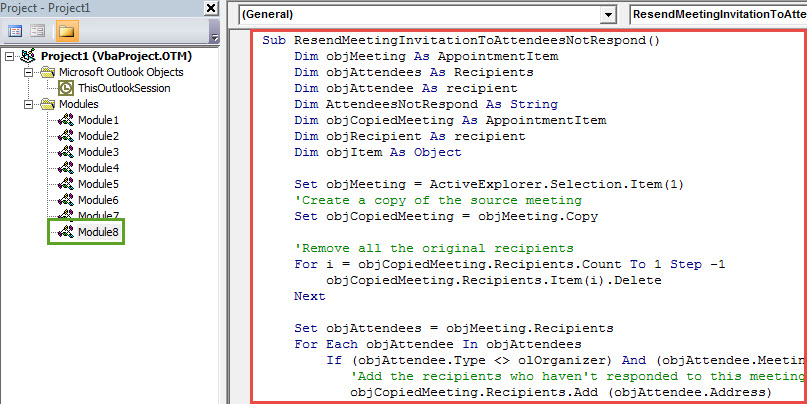
- Poté, pro pozdější pohodlný přístup, je lepší přidat tento nový projekt VBA na panel nástrojů Rychlý přístup jako obvykle.
- Také přejděte do nastavení maker, abyste zajistili, že jsou makra povolena.
- Nakonec můžete pořídit snímek:
- Nejprve musíte vybrat zdrojovou schůzku v kalendáři aplikace Outlook.
- Poté stiskněte tlačítko makra na panelu nástrojů Rychlý přístup.
- Tato schůzka bude okamžitě znovu zaslána účastníkům, kteří neodpověděli.
Vyřešte různé problémy s Outlookem
Když používáte svůj Outlook, mohou se neočekávaně vyskytnout všechny druhy problémů, například náhlé „nereagování“, vyskakovací chybové zprávy, selhání atd. Obecně je zásadní, abyste drobné problémy vyřešili pomocí nástroje pro interní opravu. Pokud jsou však problémy příliš závažné na to, aby je program Scanpst.exe vyřešil, nezbývá vám nic jiného, než využít mnohem účinnější a spolehlivější nástroj pro opravu, jako je například DataNumen Outlook Repair. Je dobře obeznámen s Oprava PST, čímž se přenesl nad své soupeře.
Úvod autora:
Shirley Zhang je expertem na obnovu dat DataNumen, Inc., která je světovým lídrem v oblasti technologií pro obnovu dat, včetně poškozený sql a výhledové softwarové produkty pro opravy. Pro více informací navštivte www.datanumen.com