
Aby se šetřilo inkoustem a papírem v tiskárně, někteří uživatelé si přejí tisknout všechny obrázky připojené k e-mailu pouze na jednu stránku namísto jednoho obrázku na stránku. Nyní se tento článek podělí o způsob, jak to realizovat.
Jak všichni víme, tisk obrázků je docela plýtvání inkoustem tiskárny. Chcete-li tedy ušetřit inkoust a papír v tiskárně, možná upřednostňujete tisk mnoha obrazových příloh na stejnou stránku namísto tisku obrázků na samostatné stránky. Přestože Outlook takovou funkci nenabízí, můžete ji dosáhnout pomocí následujících prostředků.
Tiskněte všechny obrázkové přílohy e-mailu aplikace Outlook pouze na jednu stránku
- Nejprve spusťte aplikaci Outlook.
- Poté v okně aplikace Outlook klepněte na tlačítka kláves „Alt + F11“.
- Dále se dostanete do okna „Microsoft Visual Basic for Applications“, ve kterém musíte nejprve povolit „Knihovnu objektů Microsoft Word“.
- Poté musíte otevřít modul, který se nepoužívá.
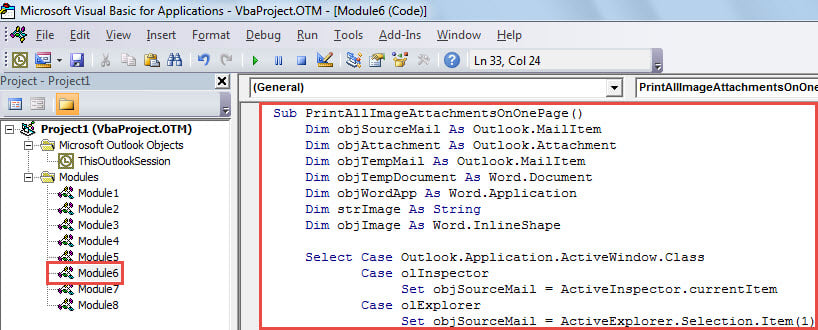
- Následně zkopírujte a vložte následující kód VBA do tohoto modulu.
Sub PrintAllImageAttachmentsOnOnePage()
    Dim objSourceMail As Outlook.MailItem
    Dim objAttachment As Outlook.Attachment
    Dim objTempMail As Outlook.MailItem
    Dim objTempDocument As Word.Document
    Dim objWordApp As Word.Application
    Dim strImage As String
    Dim objImage As Word.InlineShape

    Select Case Outlook.Application.ActiveWindow.Class
           Case olInspector
                Set objSourceMail = ActiveInspector.currentItem
           Case olExplorer
                Set objSourceMail = ActiveExplorer.Selection.Item(1)
    End Select

    If Not (objSourceMail Is Nothing) Then
       'Create a temp mail
       Set objTempMail = Outlook.Application.CreateItem(olMailItem)
       objTempMail.Display
       Set objTempDocument = objTempMail.GetInspector.WordEditor
       Set objWordApp = objTempDocument.Application

       Set objFileSystem = CreateObject("Scripting.FileSystemObject")

       For Each objAttachment In objSourceMail.attachments
           'Get the Image attachments, instead of inserted Images
           If IsEmbedded(objAttachment) = False Then
              Select Case LCase(objFileSystem.GetExtensionName(objAttachment.filename))
                     Case "jpg", "jpeg", "png", "bmp", "gif"
                          strImage = "E:\" & objAttachment.filename
                          objAttachment.SaveAsFile strImage

                          'Insert the images into the temp mail
                          Set objImage = objWordApp.Selection.InlineShapes.AddPicture(filename:=strImage, LinkToFile:=False, SaveWithDocument:=True)
                          objWordApp.Selection.TypeText Text:=" "

                          'shrink the images to insure that they are on one page
                          objImage.ScaleHeight = 20
                          objImage.ScaleWidth = 20

                          Kill strImage
             End Select
           End If
       Next

       objTempMail.PrintOut
       objTempMail.Close olDiscard
    End If
End Sub

Function IsEmbedded(objCurAttachment As Outlook.Attachment) As Boolean
    Dim objPropertyAccessor As Outlook.propertyAccessor
    Dim strProperty As String

    Set objPropertyAccessor = objCurAttachment.propertyAccessor
    strProperty = objPropertyAccessor.GetProperty("http://schemas.microsoft.com/mapi/proptag/0x3712001E")

    If InStr(1, strProperty, "@") > 0 Then
       IsEmbedded = True
    Else
       IsEmbedded = False
    End If
End Function
- Později se můžete vrátit do seznamu e-mailů. Vyberte nebo otevřete e-mail, jehož obrázkové přílohy chcete vytisknout.
- Potom spusťte toto makro. V aktuálním okně makra stačí stisknout klávesu „F5“ nebo kliknout na ikonu „Spustit“ na panelu nástrojů.
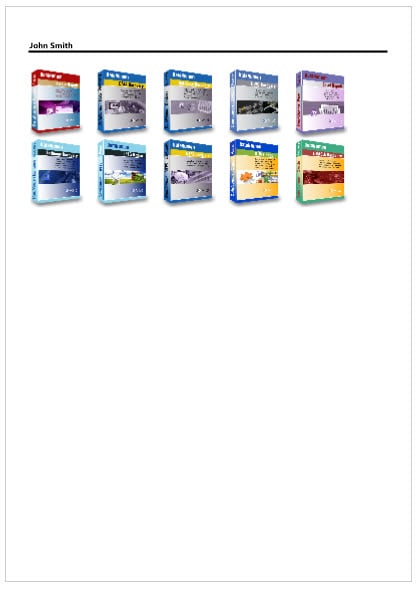
- Nakonec, když makro skončí, všechny obrázkové přílohy zdrojového e-mailu se vytisknou na jednu stránku, jako je následující snímek obrazovky:

Vypořádejte se s poškozenými soubory aplikace Outlook
Se stále větším množstvím dat uložených ve vašem Outlooku je váš soubor Outlooku stále zranitelnější. Může být ohrožena v důsledku různých vnitřních a vnějších faktorů. Také je obtížné předvídat poškození aplikace Outlook. Takže, co můžete udělat, je zajistit okamžitou a efektivní záchranu při setkání s korupcemi Outlooku. Například musíte mít specializované Oprava PST nástroj, jako DataNumen Outlook Repair v blízkosti. Bude skenovat a obnovovat poškozené soubory jako vánek.
Úvod autora:
Shirley Zhang je expertem na obnovu dat DataNumen, Inc., která je světovým lídrem v oblasti technologií pro obnovu dat, včetně zotavit se Sql Server a výhledové softwarové produkty pro opravy. Pro více informací navštivte www.datanumen.com