
Aplikace Outlook ve výchozím nastavení nenabízí pole „Doména“. Pokud tedy doufáte, že své kontakty seskupíte podle domény, musíte nejprve vytvořit takové pole. Tento článek vám nyní ukáže, jak toho v mžiku dosáhnout.
Kontakty v Outlooku můžete seskupit podle všech dostupných polí, jako je společnost, barevné kategorie, pracovní pozice atd. Neexistuje však výchozí pole „Doména“. Kontakty tedy nemůžete snadno seskupovat podle domény. Ale následujícím způsobem to stále můžete rychle zjistit.
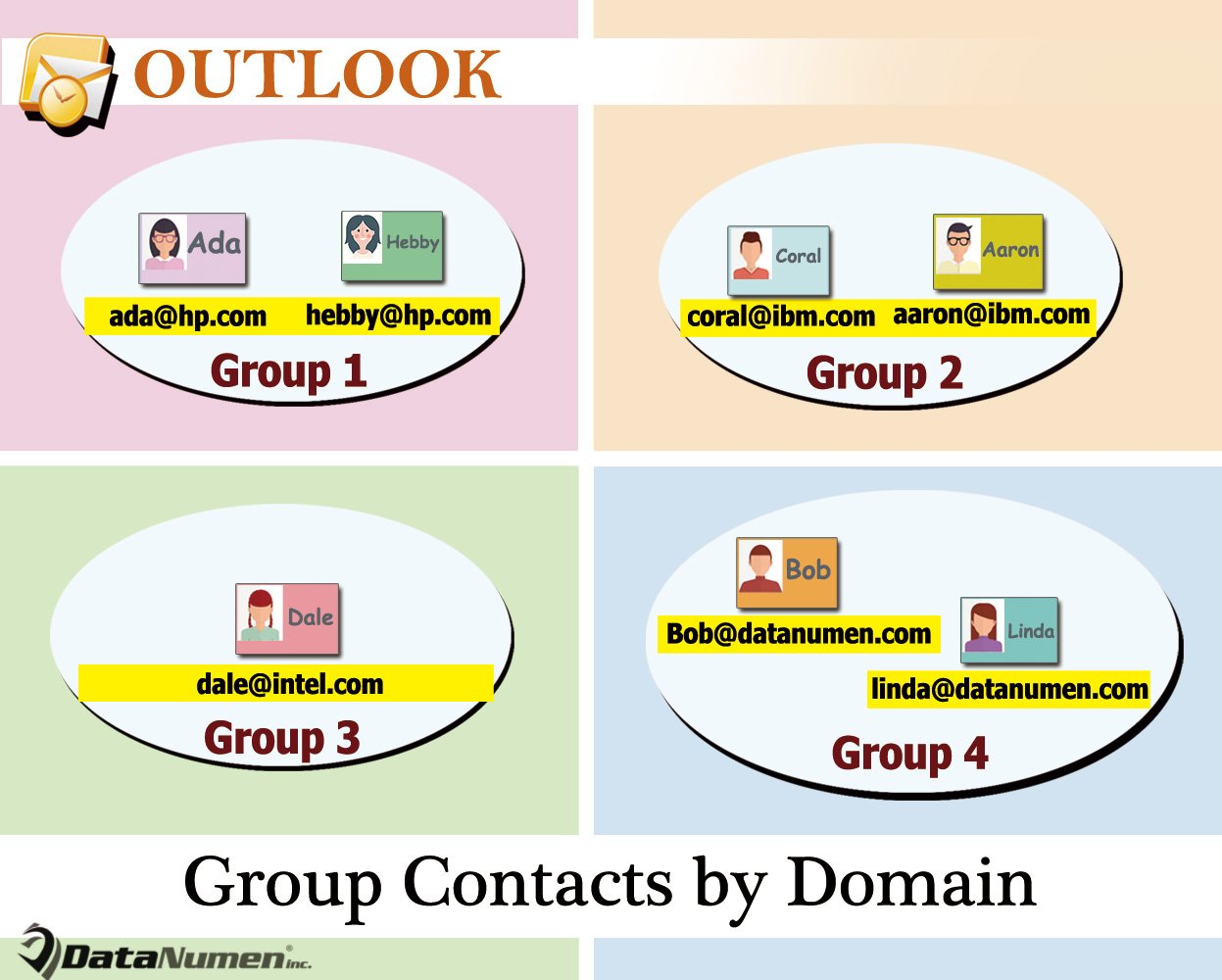
Seskupte kontakty aplikace Outlook podle domény v zobrazení seznamu
- Na úplném začátku spusťte program Outlook.
- Poté v okně aplikace Outlook přepněte na kartu „Vývojář“ a klikněte na tlačítko „Visual Basic“.
- Dále získáte přístup k editoru aplikace Outlook VBA, ve kterém budete muset otevřít nepoužívaný modul.
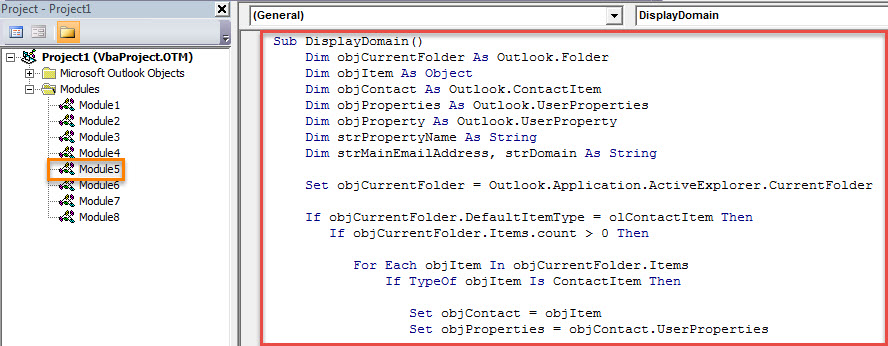
- Následně zkopírujte následující kód VBA do tohoto modulu.
Sub DisplayDomain()
    Dim objCurrentFolder As Outlook.Folder
    Dim objItem As Object
    Dim objContact As Outlook.ContactItem
    Dim objProperties As Outlook.UserProperties
    Dim objProperty As Outlook.UserProperty
    Dim strPropertyName As String
    Dim strMainEmailAddress, strDomain As String

    Set objCurrentFolder = Outlook.Application.ActiveExplorer.CurrentFolder

    If objCurrentFolder.DefaultItemType = olContactItem Then
       If objCurrentFolder.Items.count > 0 Then

          For Each objItem In objCurrentFolder.Items
              If TypeOf objItem Is ContactItem Then

                 Set objContact = objItem
                 Set objProperties = objContact.UserProperties

                 strPropertyName = "Domain"

                 Set objProperty = objProperties.Find(strPropertyName, True)
                 If objProperty Is Nothing Then
                    Set objProperty = objProperties.Add(strPropertyName, olText, True)
                 End If

                 strMainEmailAddress = objContact.Email1Address
                 strDomain = Right(strMainEmailAddress, Len(strMainEmailAddress) - InStr(1, strMainEmailAddress, "@"))

                 objProperty.value = strDomain
                 objContact.Save
              End If
          Next
       Else
          MsgBox "No Items in This Contacts Folder!", vbExclamation
       End If
    Else
      MsgBox "Please access a Contacts folder!", vbExclamation
    End If
End Sub
- Poté, pro pozdější pohodlný přístup, byste měli lépe přidat toto makro na panel nástrojů Rychlý přístup. Ukončete editor VBA a přejděte na „Možnosti aplikace Outlook“.
- Nakonec to můžete zkusit.
- Nejprve přejděte do složky Kontakty.
- Poté změňte zobrazení na „Seznam“.
- Dále klikněte na tlačítko makra na panelu nástrojů Rychlý přístup.
- Poté přejděte na kartu „Zobrazit“ a klikněte na tlačítko „Zobrazit nastavení“.
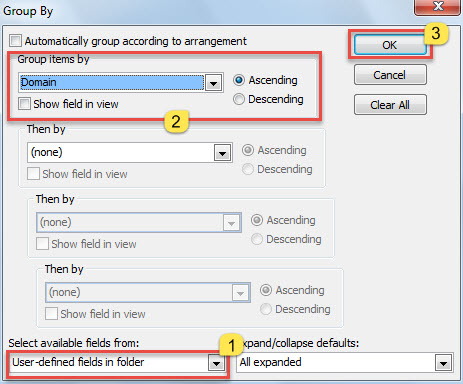
- V novém dialogovém okně klikněte na tlačítko „Seskupit podle“.
- Poté v následujícím dialogovém okně „Seskupit podle“ postupujte podle pokynů na následujícím obrázku:

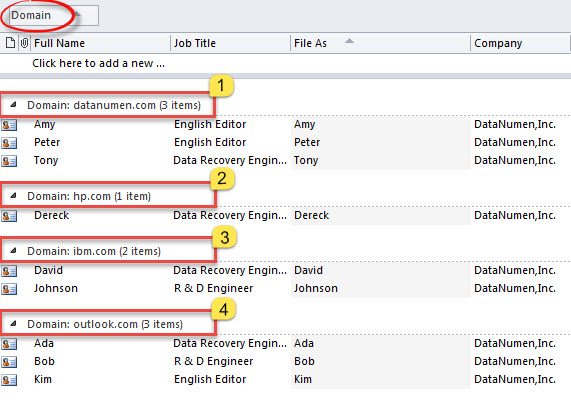
- Nakonec, když se vrátíte do seznamu kontaktů, uvidíte, že kontakty jsou seskupeny podle domény, jako na obrázku níže:

Udržujte nástroj pro opravu Cogent PST poblíž
Jako běžný uživatel Outlooku jste se možná někdy setkali s mnoha problémy, včetně náhlého nereagování, automatického restartu, vyskakovacích chybových zpráv atd. Proto se doporučuje pořídit si spolehlivý a účinný nástroj pro opravu chyb v Outlooku, jako je například DataNumen Outlook Repair. Je schopen opravit Outlook problémy bez potu.
Úvod autora:
Shirley Zhang je expertem na obnovu dat DataNumen, Inc., která je světovým lídrem v oblasti technologií pro obnovu dat, včetně opravit mdf a výhledové softwarové produkty pro opravy. Pro více informací navštivte www.datanumen.com