
Byl jste někdy povinen spočítat počet e-mailových příloh ve vybraných e-mailech? Bude to zdlouhavé, pokud je spočítáte ručně. Zde vám pomůžeme mnohem jednodušší a rychlejší počítání s Outlookem VBA.
Z nějakého důvodu můžete potřebovat spočítat počet příloh v e-mailech aplikace Outlook. Pokud chcete pouze zjistit počet příloh v jednom e-mailu, bude to značně snadné. Pokud však chcete spočítat přílohy v několika e-mailech, bude ruční sčítání velmi obtížné. Obecně platí, že jedním z nejběžnějších způsobů je uložit všechny přílohy do místní složky v počítači. Poté je vyberte a Průzkumník Windows vám ve stavovém řádku zobrazí počet vybraných položek.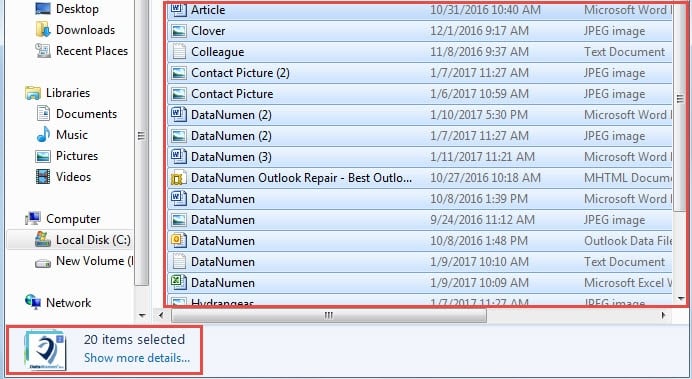
Nelze však popřít, že tato metoda je stále docela těžkopádná. Ve skutečnosti můžete pomocí aplikace Outlook VBA rychle získat celkový počet příloh ve vybraných e-mailech aplikace Outlook. Čtěte dále a dozvíte se podrobné kódy a kroky VBA.
Rychle získejte celkový počet příloh ve vybraných e-mailech
- Nejprve spusťte aplikaci Outlook a přejděte na kartu Vývojář.
- Poté můžete kliknout na tlačítko „Visual Basic“. Dostanete se do okna „Microsoft Visual Basic for Applications“.
- Dále byste měli otevřít nový modul, který se nepoužívá. Vyberte „Vložit“> „Modul“.
- Poté musíte do něj zkopírovat a vložit následující kódy VBA.
Sub CountAttachmentsinSelectedEmails()
    Dim olSel As Selection
    Dim oMail As Object
    Dim AttCount As Long
    Dim strMsg As String

    Set olSel = Outlook.Application.ActiveExplorer.Selection

    For Each oMail In olSel
        'To confirm if the selected items are all emails
        If oMail.Class <> olMail Then
           strMsg = "Please select mail items only!"
           nRes = MsgBox(strMsg, vbOKOnly + vbExclamation)
           Exit Sub
        End If
        'Get the total number of the attachments in selected emails
        AttCount = oMail.Attachments.Count + AttCount
    Next

    strMsg = "There are " & AttCount & " attachments in the " & olSel.Count & " selected emails."
    nRes = MsgBox(strMsg, vbOKOnly + vbInformation, "Count Attachments")
End Sub
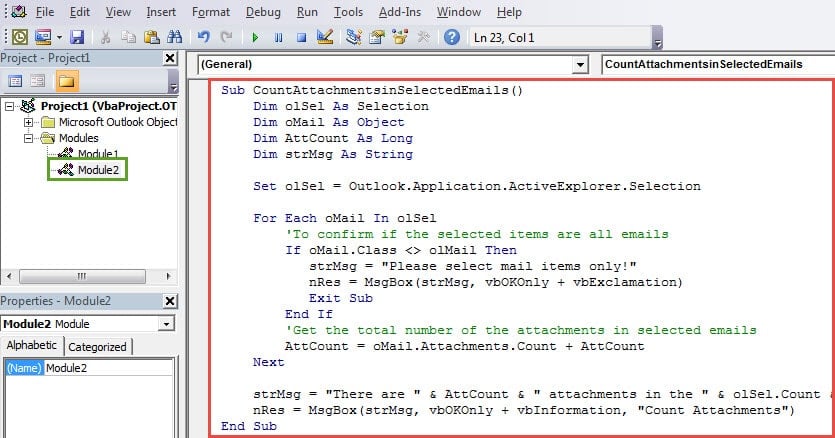
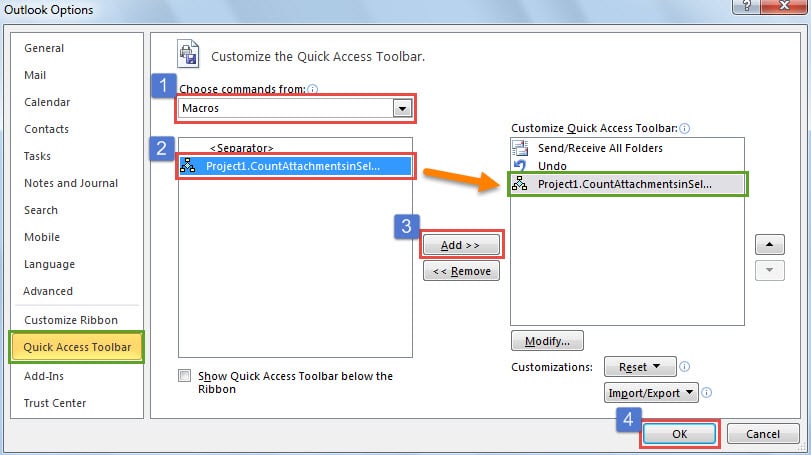
- Následně můžete opustit okno „Visual Basic“ a vrátit se do hlavního okna Outlooku. Poté byste měli najít a stisknout šipku dolů na panelu nástrojů Rychlý přístup a vybrat z rozevíracího seznamu „Další příkazy“.
- Později postupujte podle pokynů na obrázku níže.

- Nakonec to můžete vyzkoušet.
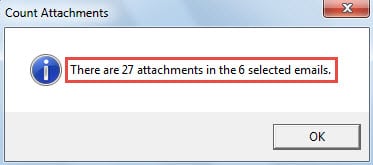
- Po výběru několika e-mailů můžete stisknout nové tlačítko na panelu nástrojů Rychlý přístup. Následně obdržíte zprávu, která vám sdělí počet příloh ve vybraných e-mailech. Vypadá to jako následující obrázek:

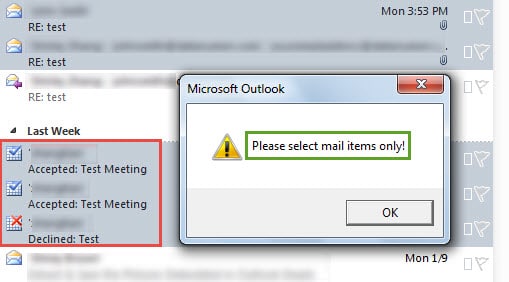
- Pokud ale místo e-mailů vyberete jakékoli položky, které jsou podobnými žádostmi o schůzku nebo odpověďmi, zobrazí se upozornění, například následující obrázek:

Reagujte na příležitostné problémy s Outlookem
Pokud používáte Outlook po celá desetiletí, musíte se setkat s několika potížemi, včetně toho, že Outlook nereaguje, zamrzání aplikace Outlook, častých chybových zpráv a Poškození e-mailu aplikace Outlook PST a tak dále. Už jste zvládli nějaké triky, jak se s nimi vypořádat? Obecně řečeno, můžete spustit Outlook v nouzovém režimu, vytvořit nový profil Outlooku, opravit Office a zakázat doplňky třetích stran atd. Kromě toho byste měli mít po ruce silný nástroj pro opravu, například DataNumen Outlook Repair. Bude se hodit, když selže zálohování i nástroj pro opravu doručené pošty.
Úvod autora:
Shirley Zhang je expertem na obnovu dat DataNumen, Inc., která je světovým lídrem v oblasti technologií pro obnovu dat, včetně opravit poškozená data SQL a výhledové softwarové produkty pro opravy. Pro více informací navštivte www.datanumen.com