
Možná jste v aplikaci Outlook vytvořili velké množství podsložek pod určitou složkou, jako je Doručená pošta. V tomto případě, pokud chcete počítat podsložky, musíte se zdráhat počítání ručně. Zde se s vámi podělíme o mnohem chytřejší způsob.
Pro lepší klasifikaci a archivaci položek v Outlooku je mnoho uživatelů zvyklých vytvářet různé složky a podsložky. Přesto si později mohou myslet, že je trochu obtížné spravovat příliš mnoho složek. V tomto případě mohou chtít spočítat, kolik podsložek je pod konkrétní složkou. Bezpochyby je hloupé a zdlouhavé počítat ručně. Proto si v následujícím ukážeme mnohem inteligentnější prostředek.
Získejte celkový počet podsložek v konkrétní složce
- Hned na začátku spusťte program Outlook.
- Poté v okně aplikace Outlook můžete stisknutím kláves „Alt + F11“ otevřít editor VBA.
- Dále v následně vyskakovacím okně musíte otevřít modul, který se nepoužívá.
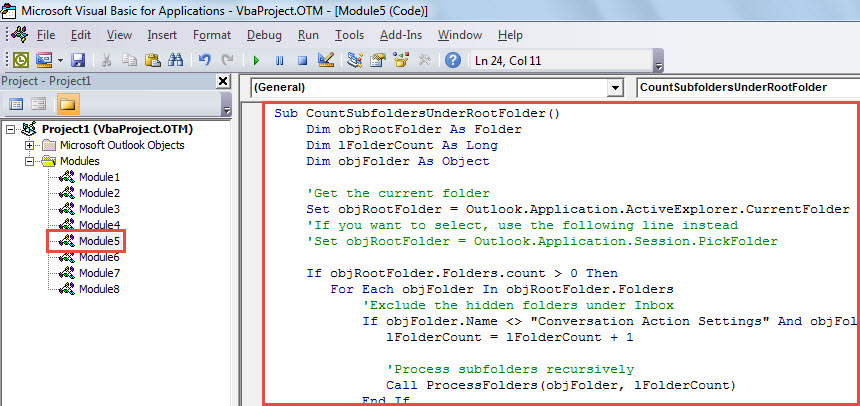
- Následně zkopírujte a vložte následující kód VBA do tohoto modulu.
Sub CountSubfoldersUnderRootFolder()
    Dim objRootFolder As Folder
    Dim lFolderCount As Long
    Dim objFolder As Object

    'Get the current folder
    Set objRootFolder = Outlook.Application.ActiveExplorer.CurrentFolder
    'If you want to select, use the following line instead
    'Set objRootFolder = Outlook.Application.Session.PickFolder

    If objRootFolder.Folders.count > 0 Then
       For Each objFolder In objRootFolder.Folders
           'Exclude the hidden folders under Inbox
           If objFolder.Name <> "Conversation Action Settings" And objFolder.Name <> "Quick Step Settings" Then
              lFolderCount = lFolderCount + 1

              'Process subfolders recursively
              Call ProcessFolders(objFolder, lFolderCount)
           End If
       Next
       MsgBox lFolderCount & " subfolders under " & Chr(34) & objRootFolder.Name & Chr(34) & ".", vbInformation
    Else
       MsgBox "No subfolders under " & Chr(34) & objRootFolder.Name & Chr(34) & ".", vbInformation
    End If
End Sub

Sub ProcessFolders(objCurrentFolder As Object, lCount As Long)
    Dim objSubfolder As Object

    lCount = lCount + objCurrentFolder.Folders.count

    For Each objSubfolder In objCurrentFolder.Folders
        Call ProcessFolders(objSubfolder, lCount)
    Next
End Sub
- Poté můžete aktuální okno opustit.
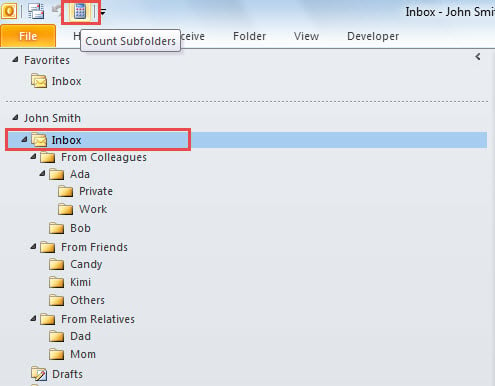
- Později přejděte na „Soubor“ > „Možnosti“ > „Panel nástrojů Rychlý přístup“. Zde můžete přidat nové makro na panel nástrojů Rychlý přístup.
- Nakonec můžete toto makro vyzkoušet.
- Nejprve vyberte složku, jejíž podsložky chcete spočítat.
- Poté klikněte na tlačítko makra na panelu nástrojů Rychlý přístup.

- Aplikace Outlook okamžitě spustí toto makro.
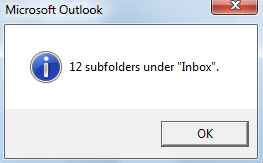
- Po dokončení makra dostanete zprávu, jako je následující obrázek:

Triky, jak se vyrovnat s korupcí Outlooku
Aplikace Outlook je extrémně zranitelná vůči mnoha faktorům, včetně virů, problémů se softwarem nebo hardwarem, výpadku proudu a tak dále. Nikdo nemůže zaručit, že dokáže udržet svůj soubor aplikace Outlook daleko od poškození. Proto je nezbytné ovládat některé triky, jak se vyrovnat s poškozením. Za prvé, musíte pravidelně zálohovat PST. Kromě toho byste měli vědět, jak je používat scanpst, vestavěný nástroj pro opravu. V neposlední řadě byste si měli připravit robustnější externí nástroj, jako je např DataNumen Outlook repair.
Úvod autora:
Shirley Zhang je expertem na obnovu dat DataNumen, Inc., která je světovým lídrem v oblasti technologií pro obnovu dat, včetně mdf opravit a výhledové softwarové produkty pro opravy. Pro více informací navštivte www.datanumen.com