
Už jste někdy chtěli extrahovat seznam informací z přílohy z otevřeného nebo vybraného e-mailu? Musíte to pociťovat časově náročným způsobem, než to získat ručně. Tento článek vám představí rychlou metodu, jak toho dosáhnout pomocí aplikace Outlook VBA.
Z nějakých důvodů můžete být požádáni o získání seznamu informací o přílohách z e-mailu, včetně názvu přílohy, indexu a velikosti atd. Možná je to proto, že potřebujete vytvořit zprávu nebo odpovědět na e-mail se seznamem příloh. Bez ohledu na to, proč to potřebujete, pokud to budete dělat ručně, konkrétně kontrolovat a kopírovat jednu po druhé, bude to poměrně problematické a náchylné k chybám. Proč se tedy neuchýlit k VBA? Může vám pomoci získat nejrůznější informace o přílohách s maximální snadností. Zde jsou podrobné kroky a odpovídající kódy VBA.
Extrahujte seznam informací o přílohách z e-mailu
- Nejprve spusťte Outlook jako obvykle.
- Poté stiskněte klávesovou zkratku „Alt + F11“, abyste se dostali do editoru VBA.
- V následujícím okně byste měli otevřít modul, který se nepoužívá, nebo vložit nový modul výběrem „Vložit“> „Modul“.
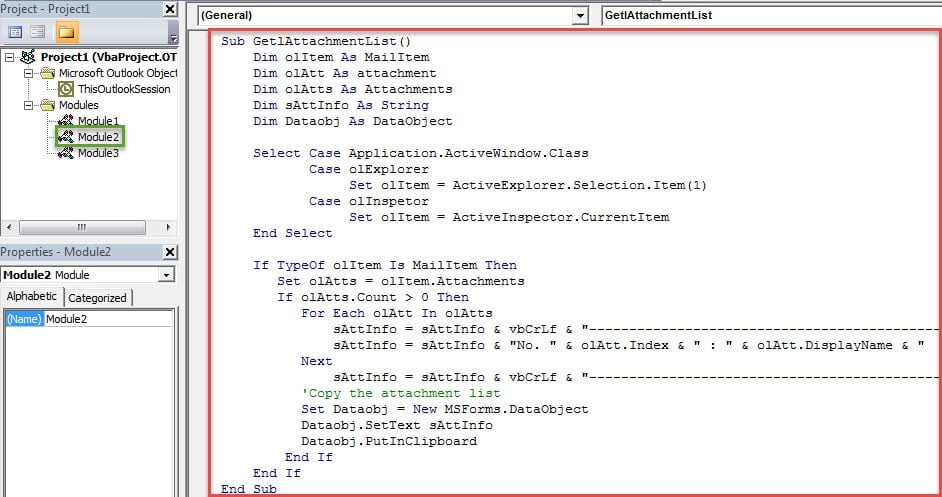
- Dále můžete zkopírovat a vložit následující kódy VBA do nového modulu.
Sub GetlAttachmentList()
    Dim olItem As MailItem
    Dim olAtt As attachment
    Dim olAtts As Attachments
    Dim sAttInfo As String
    Dim Dataobj As DataObject

    Select Case Application.ActiveWindow.Class
           Case olExplorer
                Set olItem = ActiveExplorer.Selection.Item(1)
           Case olInspetor
                Set olItem = ActiveInspector.CurrentItem
    End Select

    If TypeOf olItem Is MailItem Then
       Set olAtts = olItem.Attachments
       If olAtts.Count > 0 Then
          For Each olAtt In olAtts
              sAttInfo = sAttInfo & vbCrLf & "------------------------------------------------------------" & vbCrLf
              sAttInfo = sAttInfo & "No. " & olAtt.Index & " : " & olAtt.DisplayName & " Size: " & olAtt.Size & ".KB"
          Next
          sAttInfo = sAttInfo & vbCrLf & "------------------------------------------------------------"
          'Copy the attachment list
          Set Dataobj = New MSForms.DataObject
          Dataobj.SetText sAttInfo
          Dataobj.PutInClipboard
       End If
    End If
End Sub
- Poté můžete zavřít aktuální okno a přidat nový projekt na panel nástrojů Rychlý přístup.
- Nejprve přejděte na „Soubor“> „Možnosti“.
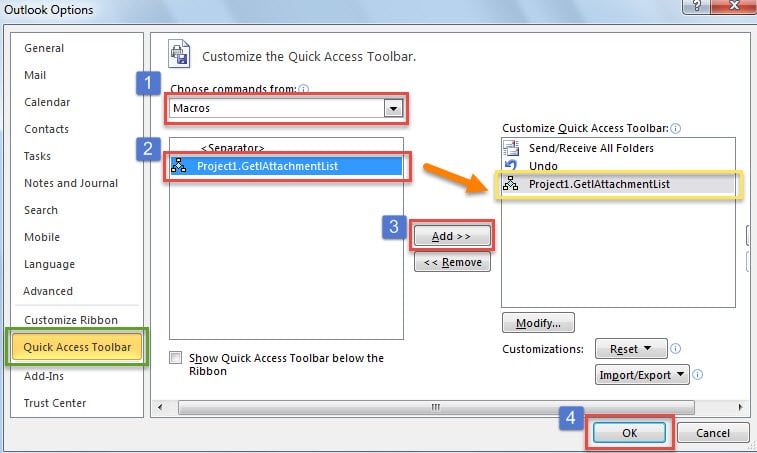
- Následně v okně „Možnosti aplikace Outlook“ přepněte na kartu „Panel nástrojů Rychlý přístup“.
- Poté podle pokynů na obrazovce níže přidejte nové makro.

- Po zálohování do hlavního okna aplikace Outlook můžete vyzkoušet.
- Nejprve vyberte e-mail a stiskněte tlačítko makra na panelu nástrojů Rychlý přístup.
- Poté bude seznam příloh v tomto e-mailu uložen do schránky.
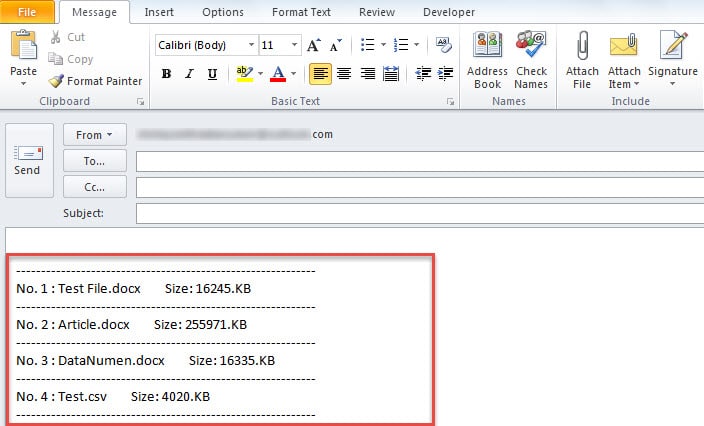
- Nyní můžete otevřít nový e-mail nebo libovolný prázdný dokument a stisknout „Ctrl + V“. Pak se zobrazí seznam, například následující snímek obrazovky:

Nikdy se nezdržujte při schůzce s problémy aplikace Outlook
Nelze popřít, že Outlook má největší nevýhodu - časté chyby, jako např Chyba e-mailu aplikace Outlook„Selhání aplikace Outlook, zamrzání nebo nereagování atd. Více uživatelů tedy muselo být hodně sužováno. Ve skutečnosti můžete nejprve vyzkoušet nástroj pro opravu doručené pošty. Pokud selže, možná se budete muset obrátit na výkonnější nástroj, jako je DataNumen Outlook Repair.
Úvod autora:
Shirley Zhang je expertem na obnovu dat DataNumen, Inc., která je světovým lídrem v oblasti technologií pro obnovu dat, včetně oprava poškozena SQL Server mdf db a výhledové softwarové produkty pro opravy. Pro více informací navštivte www.datanumen.com