
Chcete-li exportovat všechny složky aplikace Outlook i její položky v sekci „Oblíbené“, můžete si přečíst tento článek. Zde vám ukážeme, jak toho dosáhnout v rychlém čase.
Složky a jejich položky v sekci „Oblíbené“ mají obecně velký význam a jsou často potřebné. Proto je někdy můžete chtít exportovat na místní jednotku. Standardním způsobem musíte vytvořit složky Windows podle složek v „Oblíbené“ a ukládat položky jako soubory MSG jeden po druhém na místní jednotku. To je příliš zdlouhavé. Proto zde odhalíme mnohem efektivnější způsob. Nyní si ho přečtěte.
Exportujte všechny složky a položky v sekci „Oblíbené“ do složky Windows
- Nejprve přejděte do editoru VBA v Outlooku podle odkazu „Jak spustit kód VBA ve vašem Outlooku".
- Potom zkopírujte následující kód do prázdného modulu.
Sub ExportAllFoldersItems_InFavorites_ToWindowsFolder()
    Dim objShell As Object
    Dim objWindowsFolder As Object
    Dim objFileSystem As Object
    Dim strWindowsFolder As String
    Dim objNavigationPane As Outlook.NavigationPane
    Dim objNavigationModule As Outlook.NavigationModule
    Dim objNavigationGroup As Outlook.NavigationGroup
    Dim objNavigationFolder As Outlook.NavigationFolder
    Dim objFolder As Outlook.Folder
    Dim strFolderPath As String
    Dim objItem As Object
    Dim strFilePath As String
    Dim i As Long

    'Select a Windows folder
    Set objShell = CreateObject("Shell.Application")
    Set objWindowsFolder = objShell.BrowseForFolder(0, "Select a Windows Folder:", 0, "")
    Set objFileSystem = CreateObject("Scripting.FileSystemObject")

    If Not objWindowsFolder Is Nothing Then
       strWindowsFolder = objWindowsFolder.self.Path & "\"

       'Get "Favorites" section
       Set objNavigationPane = Application.ActiveExplorer.NavigationPane
       Set objNavigationModule = objNavigationPane.Modules.GetNavigationModule(olModuleMail)
       Set objNavigationGroup = objNavigationModule.NavigationGroups.GetDefaultNavigationGroup(olFavoriteFoldersGroup)

       'Export the folders and items in "Favorites" section
       For Each objNavigationFolder In objNavigationGroup.NavigationFolders
           Set objFolder = objNavigationFolder.Folder
           strFolderPath = strWindowsFolder & objFolder.Name
           objFileSystem.CreateFolder strFolderPath

           For Each objItem In objFolder.Items
               strSubject = objItem.Subject
               strFileName = strSubject & ".msg"

               i = 0
               Do Until False
                  strFilePath = strFolderPath & "\" & strFileName
                  If objFileSystem.FileExists(strFilePath) Then
                     i = i + 1
                     strFileName = strSubject & " (" & i & ").msg"
                  Else
                     Exit Do
                  End If
               Loop

               objItem.SaveAs strFilePath, olMSG
          Next
       Next

       'Open the Windows folder
       Call Shell("explorer.exe " & strWindowsFolder, vbNormalFocus)
    End If
End Sub
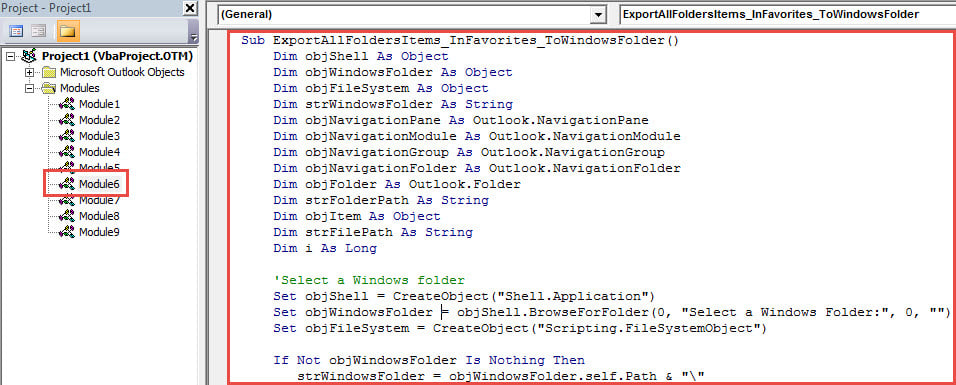
- Poté klikněte na ikonu „Spustit“ na panelu nástrojů.
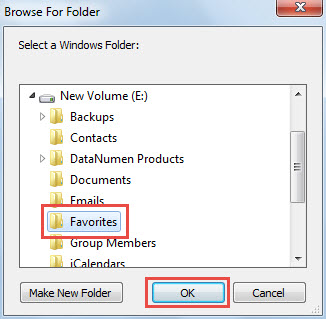
- Dále v rozbalovacím dialogovém okně vyberte cílovou složku Windows a klikněte na „OK“.

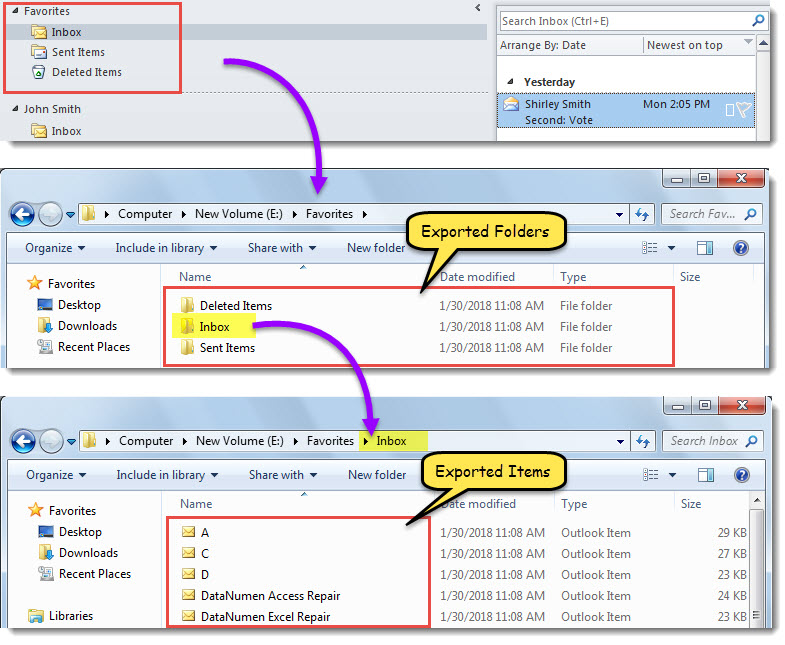
- Po dokončení makra se zobrazí složka Windows.
- V této složce Windows byly exportovány složky a její položky v sekci „Oblíbené“, jako na následujícím snímku obrazovky.

Obnovte data aplikace Outlook ze záloh
Důrazně doporučujeme pravidelně zálohovat soubory aplikace Outlook. Je to proto, že pokud trpíte poškozením souborů aplikace Outlook, můžete obnovit Outlook data ze záloh snadno. Pokud ale takovou zálohu nemáte, musíte se pokusit o náročnou opravu Outlooku. V té době vám nástroj pro opravu doručené pošty moc nepomůže. Musíte vzít v úvahu opravu externího nástroje, jako je DataNumen Outlook Repair.
Úvod autora:
Shirley Zhang je expertem na obnovu dat DataNumen, Inc., která je světovým lídrem v oblasti technologií pro obnovu dat, včetně poškozený sql a výhledové softwarové produkty pro opravy. Pro více informací navštivte www.datanumen.com