
Smazat jednu poštovní složku v Outlooku je nepochybně velmi snadné. Pokud ale chcete smazat více poštovních složek, bude jejich smazání jednotlivě docela těžkopádné. V tomto článku vám poradíme, jak je hromadně mazat.
Jako obvykle, když chcete odstranit jednu poštovní složku, jsou k dispozici dvě metody. Jak je znázorněno na následujícím snímku obrazovky, jedním z nich je, že můžete kliknout pravým tlačítkem na tuto poštovní složku a poté z místní nabídky vybrat „Odstranit složku“. Druhým je, že byste se měli přepnout na kartu „Složka“ a kliknout na tlačítko „Odstranit složku“.
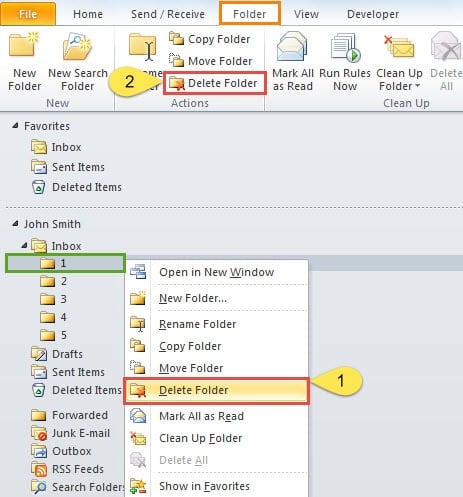
Je vidět, že obojí je docela jednoduché. Pokud však použijete buď k odstranění více složek, bude to poněkud problematické. Mnoho uživatelů vyjádřilo, že chtějí odstranit více složek jednoduše najednou. Pokud jsou všechny tyto složky podsložkami v konkrétní složce, jako na obrázku výše, můžete je skutečně pomocí aplikace Outlook VBA odstranit jedním kliknutím. Ale pokud ne, musíte vynaložit další úsilí. Přečtěte si je, abyste je dostali podrobně.
Pokud jsou tyto složky podsložky v konkrétní složce
- Pro začátek spusťte Outlook.
- Poté stisknutím klávesových zkratek „Alt + F11“ otevřete editor VBA.
- Dále ve vyskakovacím okně byste měli otevřít modul, který se nepoužívá, nebo vložit nový modul pomocí „Vložit“ > „Modul“.
- Následně je do něj potřeba zkopírovat následující kódy.
Sub DeleteMultipleFolders()
    Dim objCurrentFolder As Folder
    Dim objSubFolders As Folders
    Dim i As Long

    On Error Resume Next

    Set objCurrentFolder = Outlook.Application.ActiveExplorer.CurrentFolder
    Set objSubFolders = objCurrentFolder.Folders

    For i = objSubFolders.Count To 1 Step -1
        objSubFolders.Item(i).Delete
    Next
End Sub
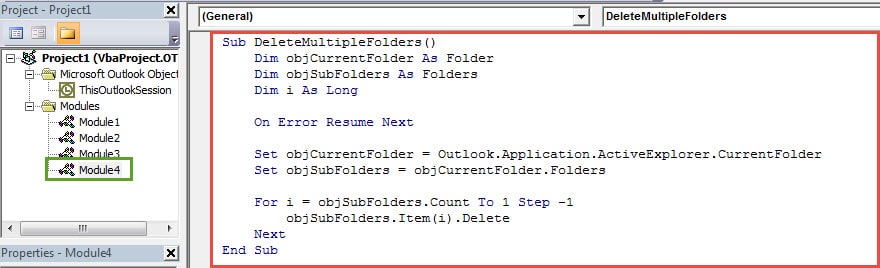
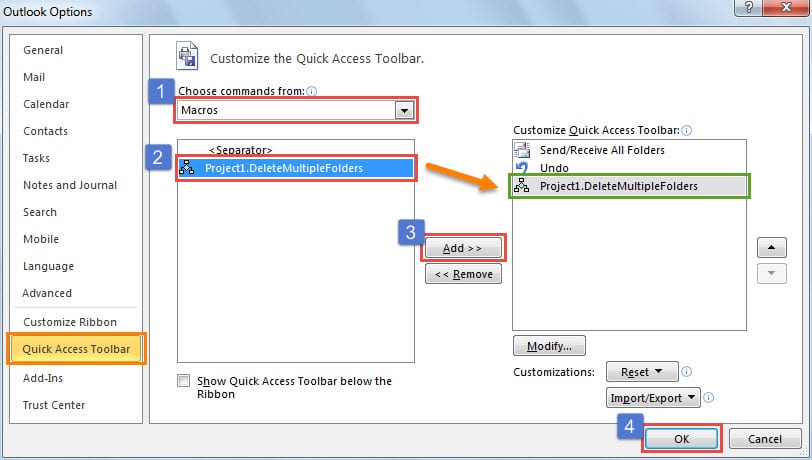
- Poté můžete zavřít aktuální okno a přidat nové makro na panel nástrojů Rychlý přístup.

- Nakonec to můžete vyzkoušet.
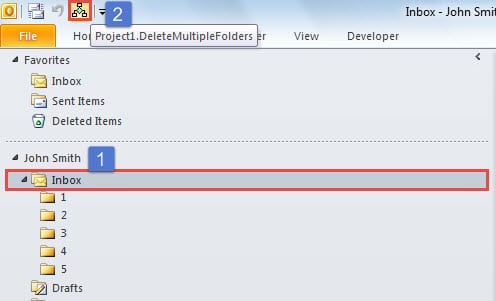
- Nejprve vyberte hlavní složku.
- Poté klikněte na tlačítko makra na panelu nástrojů Rychlý přístup.

- Najednou budou odstraněny všechny podsložky.
Výše uvedený trik bude značně užitečný, pokud tyto složky tvoří všechny podsložky v konkrétní složce. Pokud jsou však složky, které mají být odstraněny, umístěny pod různými složkami, musíte provést některé další operace. Postupujte podle níže uvedených kroků.
Pokud tyto složky nejsou podsložky v konkrétní složce
- Pro začátek vytvořte novou složku s názvem „Temp“.
- Nejprve navrhněte správný soubor PST.
- Poté klikněte na tlačítko „Nová složka“ na kartě „Složka“.
- Dále zadejte „Temp“ do pole „Name“.
- Nakonec klikněte na tlačítko „OK“.

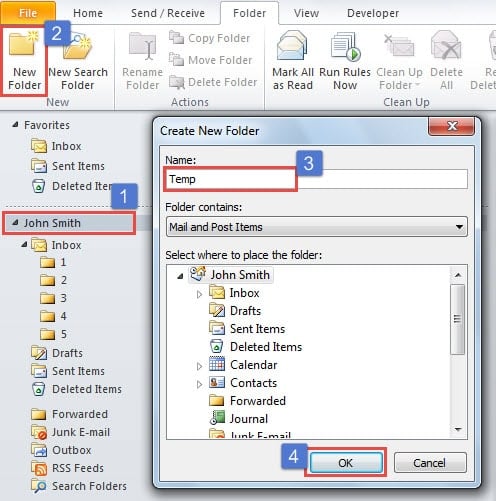
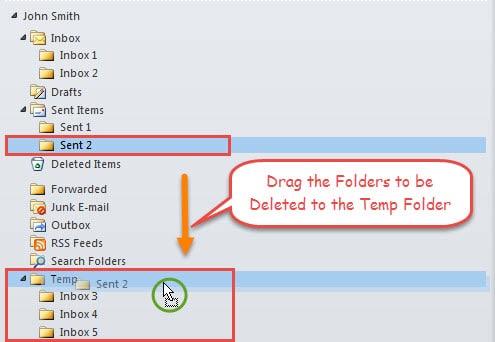
- Následně je třeba přetáhnout složky, které chcete smazat, do složky „Temp“.

- Po přesunutí všech těchto složek a jejich umístění ve složce „Temp“ můžete použít makro uvedené v první části k odstranění všech těchto podsložek pod „Temp“.
Nikdy neklikejte na odkazy v neznámých e-mailech
Kromě vlastních maker byste si měli dávat pozor na všechna externí makra, protože mohou obsahovat viry. Jako obvykle jsou tato škodlivá makra v e-mailech maskována jako neškodné odkazy. Pokud tedy nemůžete identifikovat odesílatele e-mailu, raději nestahujte jeho přílohy ani neklikejte na jeho odkazy. V opačném případě budou vaše data aplikace Outlook pravděpodobně infikována. Tím, k obnovení vašeho poškozený Outlook data, nástroj Inbox, Scanpst.exe nepomůže. Musíte se uchýlit k externímu nástroji, jako je např DataNumen Outlook Repair.
Úvod autora:
Shirley Zhang je expertem na obnovu dat DataNumen, Inc., která je světovým lídrem v oblasti technologií pro obnovu dat, včetně oprava sql a výhledové softwarové produkty pro opravy. Pro více informací navštivte www.datanumen.com