
V tomto článku se pokusíme vytvořit skupinu maker v MS Access namísto vytvoření několika samostatných maker.
Makra v MS Access umožňují automatizovat akce. Můžete se rozhodnout pro vytvoření makra, abyste mohli provést konkrétní úkol. Můžete také chtít vytvořit skupinová makra, která lze použít k automatizaci související úlohy s automatizovanou úlohou. Pokud využíváte vydání aplikace MS Access z roku 2007, budete mít možnost použít objekty maker pro uložení maker, která jste vytvořili. Můžete se také rozhodnout pro jejich vložení do vlastností události, které jsou k dispozici pro zprávy, formuláře a ovládací prvky patřící k MS Access. Tato vložená makra se také stanou součástí ovládacího prvku, do kterého byla vložena.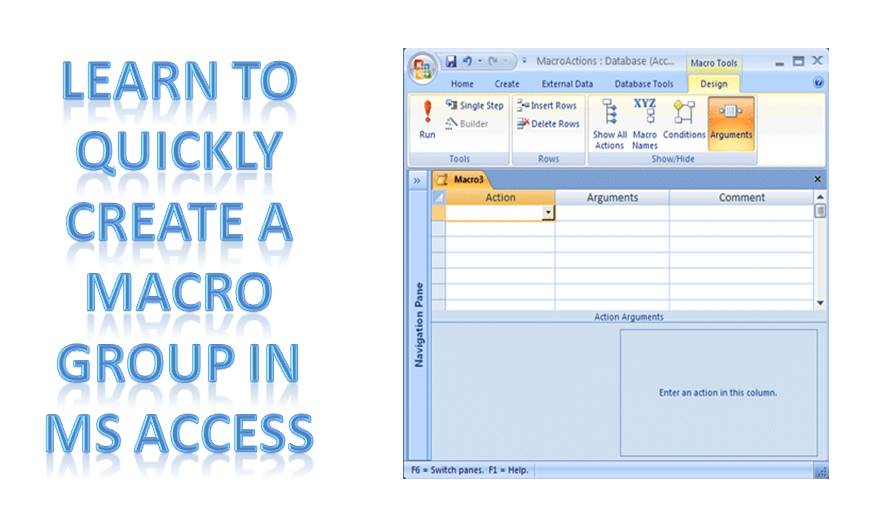
Když používáte makra v MS Access, můžete se rozhodnout pro vytvoření samostatného makra nebo skupinová makra. Oba mají své vlastní výhody a postupy. Pokud vás zajímá skupina maker, pokračujte ve čtení podrobného postupu.
Při vytváření skupiny maker v MS Access postupujte podle těchto pokynů
Vytvoří se skupina maker pro seskupení více souvisejících maker do jednoho objektu makra.
 Přejděte do jiné skupiny, na kartě Vytvořit klikněte na Makro. Pokud tento příkaz nenajdete, klikněte na šipku pod možností Modul nebo Modul třídy. Nyní vyberte Makro.
- Na kartě Návrh vyberte ve skupině Zobrazit / skrýt názvy maker. Sloupec Název makra se nyní zobrazí v Tvůrci maker.
- Vyberte název prvního makra ve skupině maker, které se má zadat ve sloupci Název makra.
- Nyní přidejte všechny akce, které má vaše první makro ze skupiny provádět.
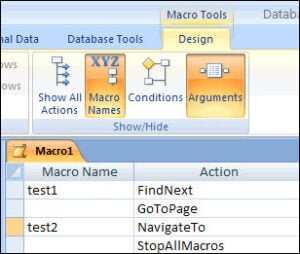 Přejděte do jiné skupiny, na kartě Vytvořit klikněte na Makro. Pokud tento příkaz nenajdete, klikněte na šipku pod možností Modul nebo Modul třídy. Nyní vyberte Makro.
- Přejděte do sloupce Akce a kliknutím na šipku zobrazte seznam akcí.
- Vyberte typ akce, kterou chcete provést.
- V případě potřeby uveďte argumenty akce.
- Pokračujte k dalšímu prázdnému řádku a přidejte název makra, které je další na řádku pro sloupec Název makra.
- Vyberte akce, které má toto makro provádět.
- Výše uvedené dva kroky je třeba opakovat pro všechna makra, která jsou ve skupině.
Důležité tipy, které je třeba vzít v úvahu
- Při ukládání skupiny maker, kterou jste vytvořili, bude zadán název skupině maker. Chcete-li odkázat na jedno dané makro v celé skupině, použijte následující syntaxi:
- makroname
- Pokud využíváte ikonu Spustit na kartě Návrh nebo poklepáním na makro v navigačním podokně jej spustíte, bude provedeno pouze první makro z vaší skupiny. Zastaví se, když dojde na druhé makro.
Využití skupin maker v MS Access může být velkou pomocí, protože vám pomůže ušetřit čas automatizací více operací spolu s několika souvisejícími úkoly. Doporučuje se místo samostatných maker vytvářet skupiny maker, protože tyto skupiny samotné mohou provádět úlohu více samostatných maker.
Pokud ve svém podnikání používáte MS Access, je důležité si toho být vědomi poškozený MDB soubory. V mnoha případech nemusí standardní funkce pro obnovení obsažené v aplikaci fungovat a je vždy vhodné využít specializovaný software pro obnovení, jako je DataNumen Access Repair aby nedošlo ke ztrátě dat.
Úvod autora:
Vivian Stevens je expert na obnovu dat v DataNumen, Inc., která je světovým lídrem v oblasti technologií pro obnovu dat, včetně zotavení sql a excelové softwarové produkty pro obnovu. Pro více informací navštivte www.datanumen.com