
Někdy, když píšete e-mail, můžete chtít poslat kopii tohoto e-mailu na e-mailové adresy v těle zprávy. Tento článek vás provede rychle.
Někdo vás například požádá o kontaktní informace některých osob, jako jsou e-mailové adresy. V takovém případě můžete tyto osoby informovat o této záležitosti při zasílání jejich kontaktních údajů ostatním. Proto byste chtěli zkopírovat e-mailové adresy z těla zprávy do pole „CC“. Obecně to musíte udělat jeden po druhém ručně. Ale je to příliš zdlouhavé a těžkopádné. V následujícím si tedy představíme mnohem inteligentnější způsob.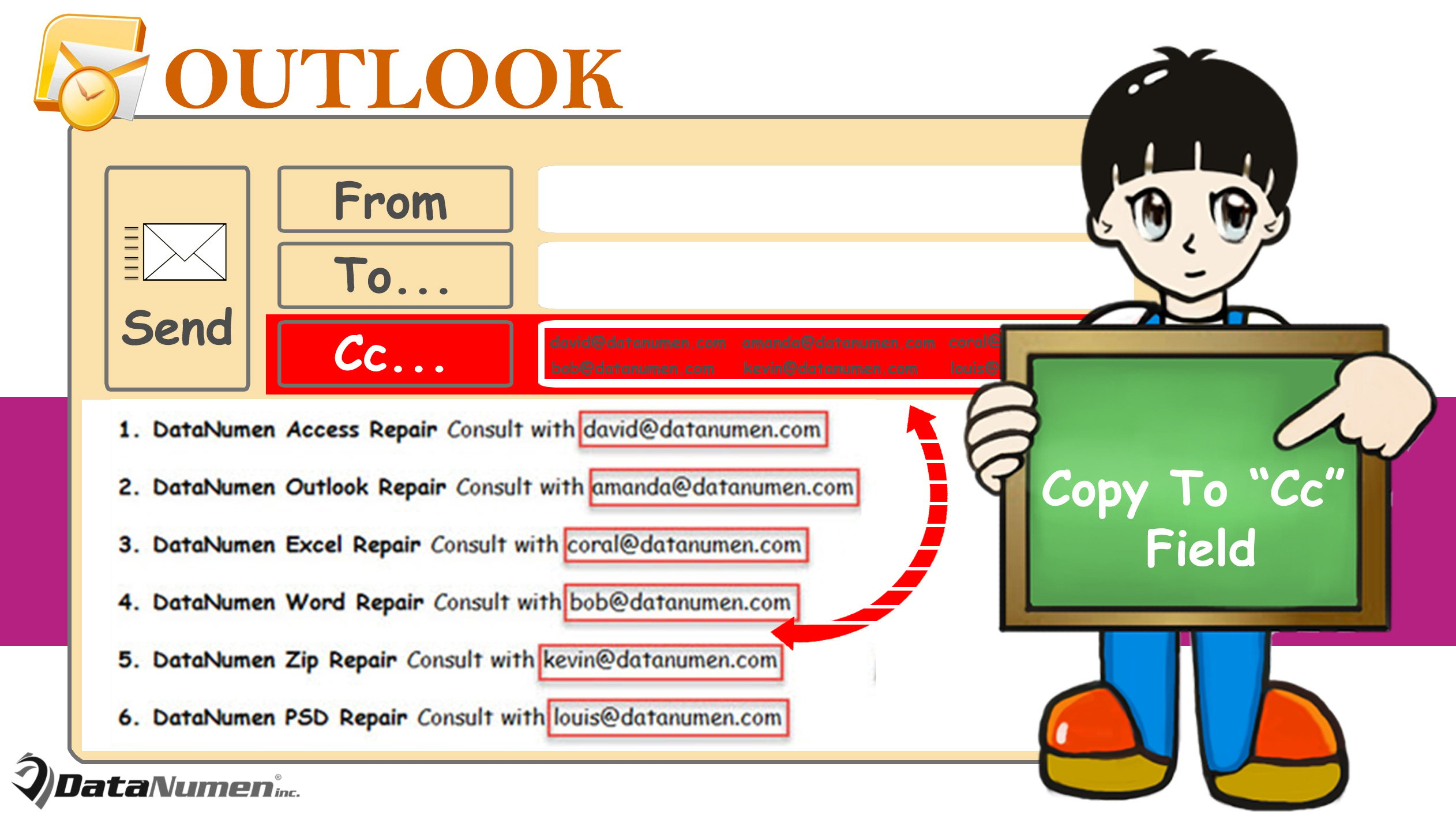
Při psaní zkopírujte e-mailové adresy vyskytující se v těle do pole „CC“.
- Na úplném začátku stisknutím kláves „Alt + F11“ spusťte editor Outlook VBA.
- Poté v novém okně vložte následující kód VBA do prázdného modulu.
Sub CopyEmailAddresses_FromBodyToCCField()
    Dim objMail As Outlook.MailItem
    Dim objMailDocument As Object
    Dim objDocRange As Object
    Dim objRecipient As Outlook.Recipient

    'Get the current mail
    Set objMail = Application.ActiveInspector.CurrentItem
    Set objMailDocument = objMail.GetInspector.WordEditor
    Set objDocRange = objMailDocument.Range

    'Extract email addresses from mail body
    With objDocRange.Find
         .ClearFormatting
         .Replacement.ClearFormatting
         .Text = "[A-z,0-9]{1,}\@[A-z,0-9,.]{1,}"
         .MatchWildcards = True
         .Wrap = wdFindStop
         .Execute
    End With

    'Add the found email addresses as CC recipients
    While objDocRange.Find.Found
          Set objRecipient = objMail.Recipients.Add(objDocRange.Text)
          objRecipient.Type = olCC
          objDocRange.Collapse wdCollapseEnd
          objDocRange.Find.Execute
    Wend

    'Resolve all recipients
    objMail.Recipients.ResolveAll
End Sub
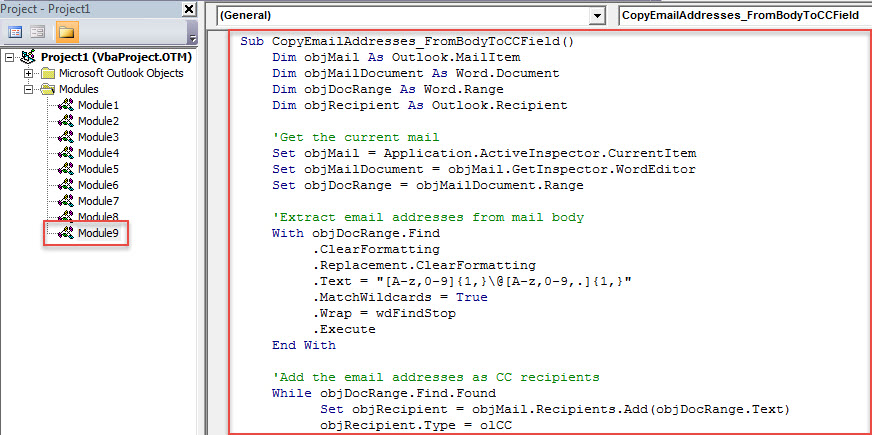
- Poté ukončete editor VBA a přidejte toto nové makro na panel nástrojů Rychlý přístup okna zpráv podle „Jak spustit kód VBA ve vašem Outlooku".
- Nakonec si můžete zastřelit. Zde je můj skutečný příklad.
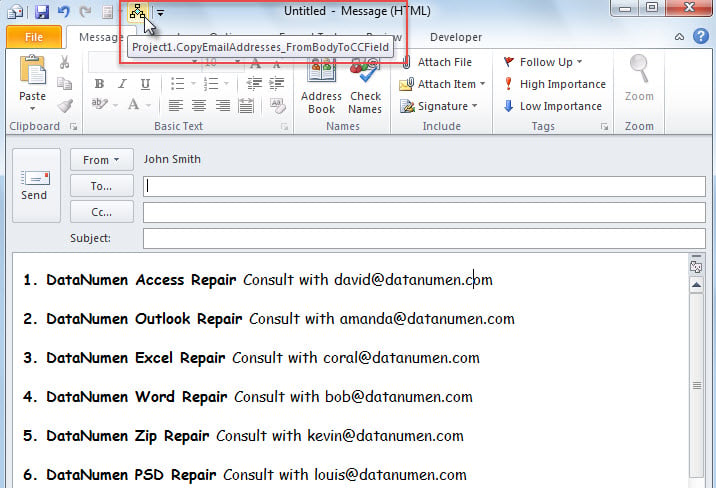
- Nejprve napíšu e-mail, který obsahuje v těle hromadu e-mailových adres.
- Poté klikněte na tlačítko makra na panelu nástrojů Rychlý přístup.

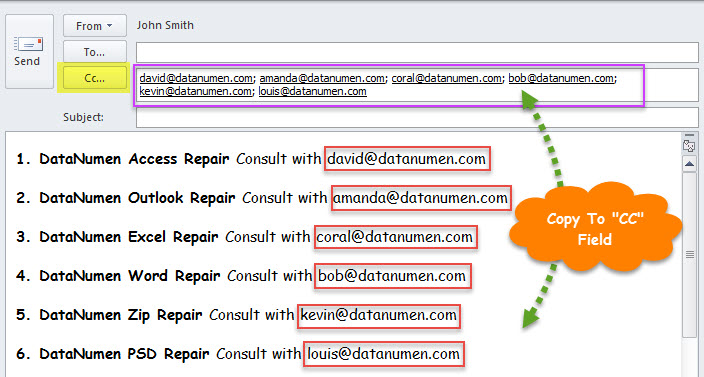
- Ihned po dokončení makra budou všechny e-mailové adresy v těle zkopírovány do pole „CC“, jako na obrázku níže.

Co když se vaše data aplikace Outlook poškodí
Je dobře známo, že Outlook může být ohrožen v důsledku různých faktorů, jako jsou lidské chyby, náhlé vypnutí, chyby vnitřního softwaru Outlooku a také poruchy hardwaru počítače atd. Ve skutečnosti se proto mnoho uživatelů setkalo s podobnými problémy v Outlooku. Je známo, že nejobtížnějším a nejproblematičtějším problémem je poškození souborů Outlooku. V takové situaci budete muset vyhledat pomoc odborníků. Obnova PST službu nebo software, např DataNumen Outlook Repair.
Úvod autora:
Shirley Zhang je expertem na obnovu dat DataNumen, Inc., která je světovým lídrem v oblasti technologií pro obnovu dat, včetně mdf opravit a výhledové softwarové produkty pro opravy. Pro více informací navštivte www.datanumen.com