
Někdy je třeba prezentovat data v koláčovém grafu. A v tomto článku vám ukážeme, jak prezentovat svá data v polovičním výsečovém grafu.
Předpokládejme, že nyní musíte uvést objem prodeje v polovičním výsečovém grafu.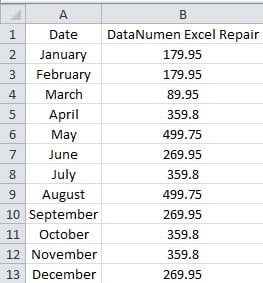
Existuje 12 měsíců s odpovídajícím objemem prodeje. A tady musíte vytvořit dva samostatné půl koláčové grafy pro každý půl rok. Níže vám ukážeme kroky k vytvoření dvou polovičních výsečových grafů.
Uspořádejte data
Před vytvořením polovičního výsečového grafu musíte uspořádat list.
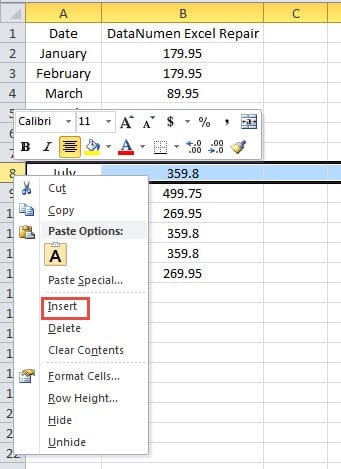
- Klikněte pravým tlačítkem na řádek 8 v oblasti záhlaví.
- Poté vyberte v nabídce možnost „Vložit“. Proto jste do rozsahu vložili řádek.

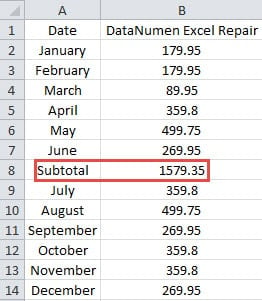
- Nyní zadejte obsah „Mezisoučet“ do buňky A8.
- A poté vypočítejte celkový objem prodeje za měsíce 1-6. K výpočtu hodnoty můžete použít funkci SUMA.

- Nyní zadejte „Mezisoučet“ a číslo součtu do řádku 15 za druhé pololetí.

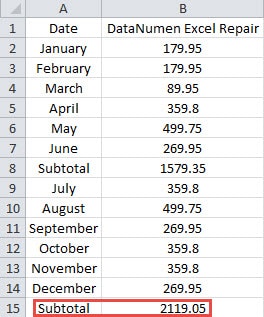
Proto jste uspořádali list.
Vytvořte půl koláčový graf
V této části můžete postupovat podle pokynů a vytvořit poloviční koláčový graf pro svá vlastní data. Zde vytvoříme dva samostatné grafy pro list.
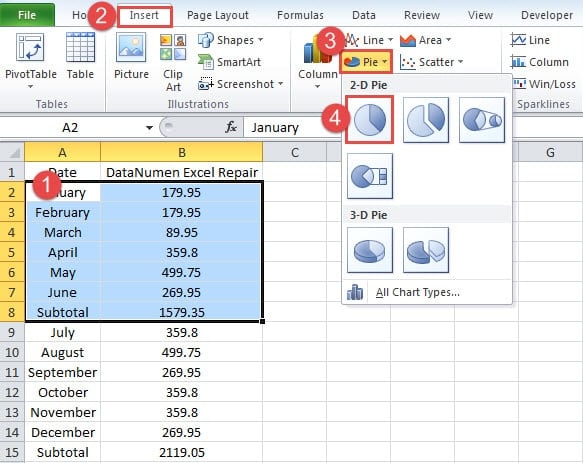
- Vyberte první rozsah v listu.
- Poté klikněte na pásu karet na kartu „Vložit“.
- Dále klikněte na panelu nástrojů na tlačítko „Koláč“.
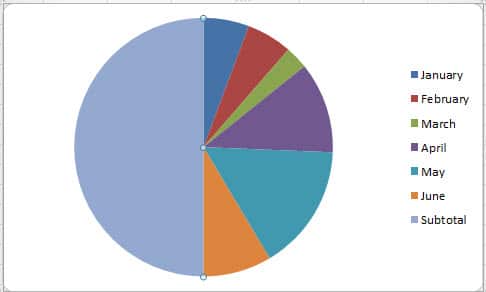
- Poté klikněte na možnost „Koláč“. Proto jste do listu vložili výsečový graf.

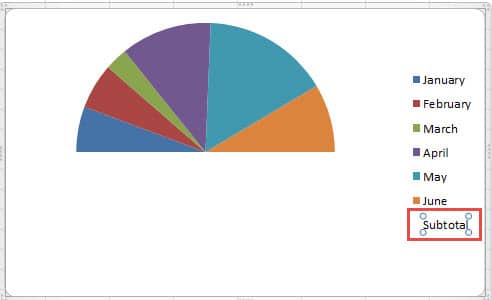
- Nyní klikněte na oblast „Mezisoučet“. Když kliknete, uvidíte, že je vybrán celý koláč.
- A poté znovu klikněte na oblast „Mezisoučet“. Je tedy vybrána pouze oblast „Mezisoučet“.

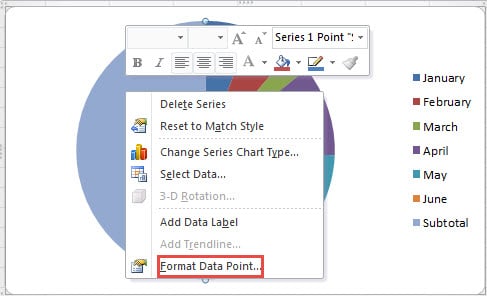
- Nyní klikněte pravým tlačítkem na část „Mezisoučet“.
- V nové nabídce vyberte možnost „Formátovat datový bod“.

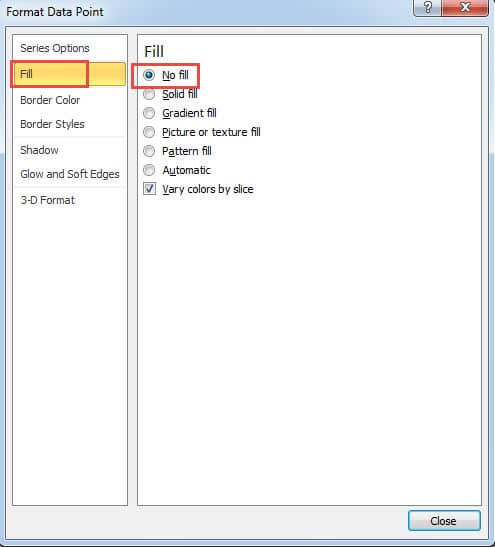
- V okně „Format Data Point“ vyberte vpravo „Fill“.
- A poté vyberte možnost „Bez výplně“ vpravo.

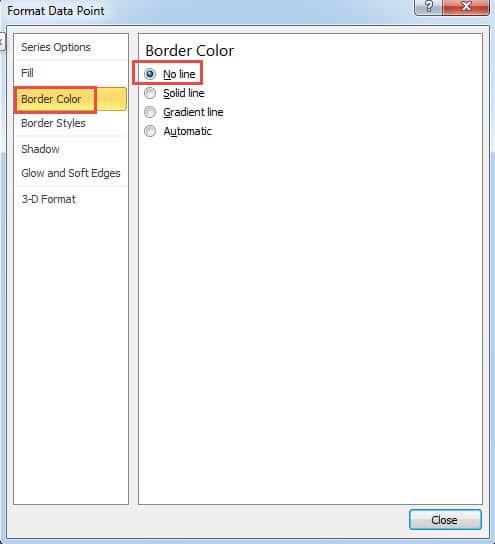
- Nyní pokračujte kliknutím na možnost „Barva ohraničení“.
- Dále klikněte na možnost „Žádná čára“ pro barvu ohraničení.

- Po dokončení nastavení zavřete dialogové okno. V grafu vidíte pouze poloviční koláč.

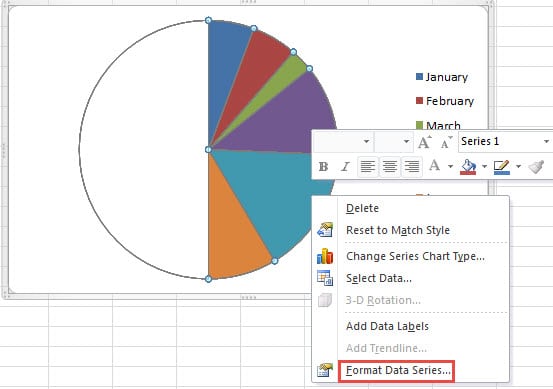
- Nyní klikněte pravým tlačítkem na poloviční koláčový graf.
- A pak v podnabídce vyberte možnost „Format Data Series“.

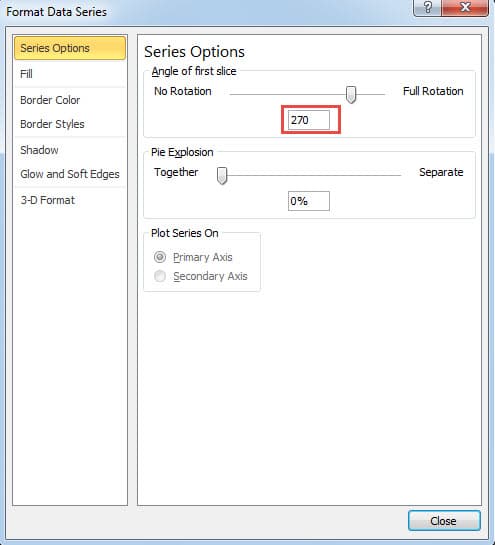
- V okně „Možnosti série“ změňte rotaci. Zde změníme číslo na „270“. A můžete jej také změnit podle svých potřeb.

- Dále zavřete okno.
- Nyní odstraňte legendu „Mezisoučet“.

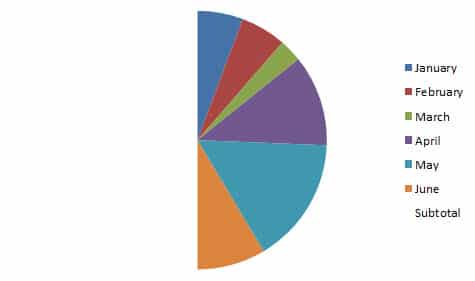
Proto jste pro první pololetí vytvořili poloviční koláčový graf.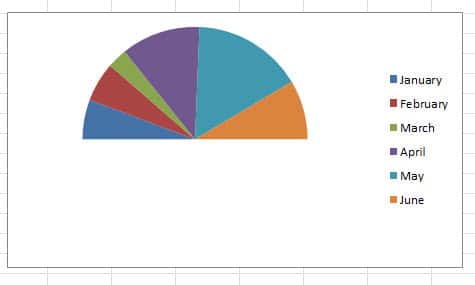
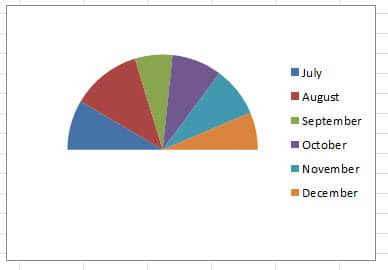
- Poté opakujte výše uvedené kroky a vytvořte další poloviční koláčový graf pro druhé pololetí.
Vložte názvy grafů
Aby byly grafy jasnější, můžete pro oba grafy vložit názvy grafů.
- Klikněte na jeden graf.
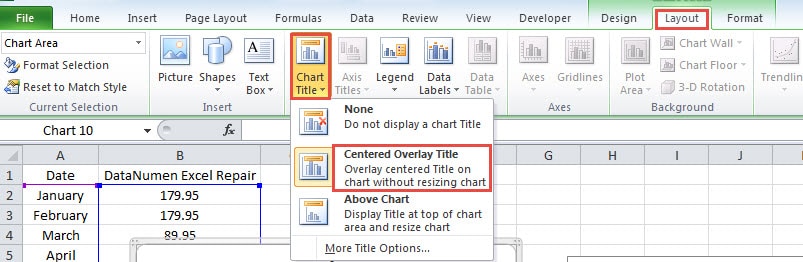
- Poté klikněte na pásu karet na kartu „Rozvržení“.
- Poté klikněte na panelu nástrojů na tlačítko „Název grafu“.
- V rozevírací nabídce vyberte jednu možnost. Zde zvolíme „Centered Overlay Title“.

- Nyní zadejte název do oblasti grafu.
- A potom opakujte kroky pro vložení názvu pro další graf.

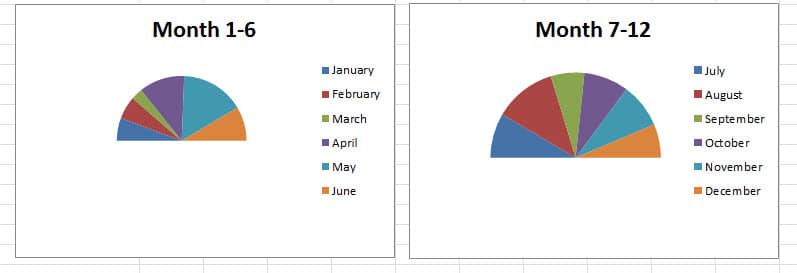
Zde vytvoříme dva grafy podle údajů v příkladu. Až budete příště potřebovat vytvořit poloviční koláčový graf, můžete také postupovat podle výše uvedených kroků.
Excel je náchylný k záludným chybám, které mohou pokazit vaše data
Někdy se váš Excel poškodí kvůli nějakým chybám. A nejpřímějším důsledkem je, že vaše data budou zpackaná. V tuto chvíli chce každý co nejdříve opravit svůj soubor. Doporučujeme vám použít náš sofistikovaný software. opravit poškození xlsx a další záludné chyby v aplikaci Excel. Díky tomuto užitečnému nástroji lze snadno načíst všechna data a informace.
Úvod autora:
Anna Ma je expertem na obnovu dat v DataNumen, Inc., která je světovým lídrem v oblasti technologií pro obnovu dat, včetně opravit poškození docx a výhledové softwarové produkty pro opravy. Pro více informací navštivte www.datanumen.com