
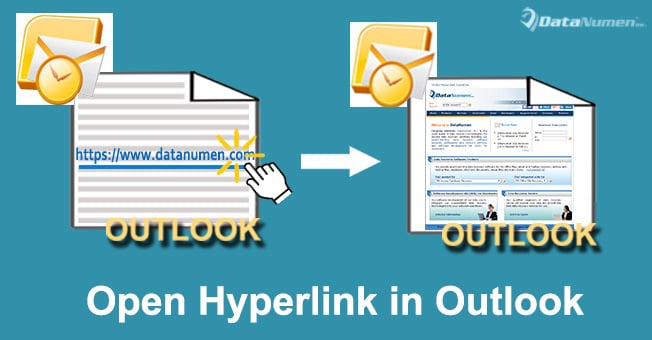
Když kliknete na hypertextový odkaz v e-mailu aplikace Outlook, odkaz se otevře ve vašem výchozím internetovém prohlížeči. Ve skutečnosti však můžete také použít metodu představenou v tomto článku k otevření hypertextového odkazu přímo v aplikaci Outlook.
Museli jste vědět, že když kliknete na hypertextový odkaz v e-mailu aplikace Outlook, webová stránka odkazu se otevře ve vašem výchozím internetovém prohlížeči. Existuje však mnoho uživatelů, kteří by chtěli přímo otevřít hypertextový odkaz v aplikaci Outlook. V dřívějších verzích Outlooku byl viditelný a zřejmý webový nástroj. Nyní je však tato funkce skrytá. I tak ve skutečnosti může Outlook stále fungovat jako webový prohlížeč. Můžete použít následující metodu, která používá Outlook VBA, abyste toho dosáhli rychle.
Otevřete hypertextový odkaz v aplikaci Outlook přímo namísto nového okna prohlížeče
- Na prvním místě spusťte aplikaci Outlook.
- Poté stiskněte klávesy „Alt + F11“.
- Následně se úspěšně dostanete do okna editoru Outlook VBA.
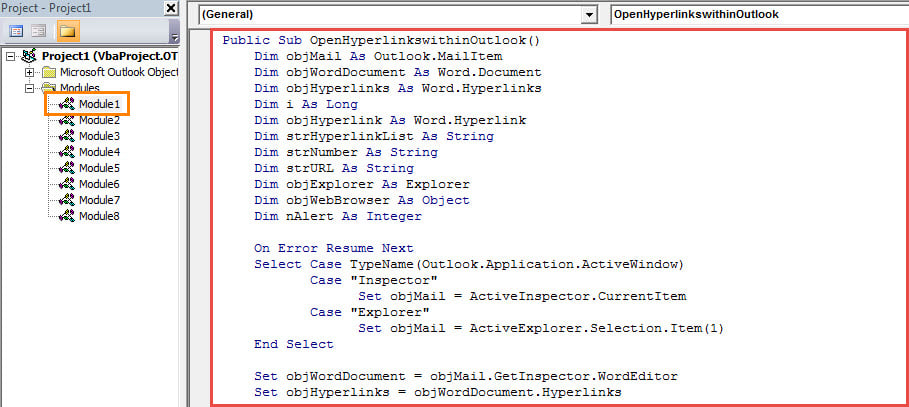
- Dále zkopírujte a vložte následující kódy VBA do nepoužívaného modulu.
Public Sub OpenHyperlinkswithinOutlook()
    Dim objMail As Outlook.MailItem
    Dim objWordDocument As Word.Document
    Dim objHyperlinks As Word.Hyperlinks
    Dim i As Long
    Dim objHyperlink As Word.Hyperlink
    Dim strHyperlinkList As String
    Dim strNumber As String
    Dim strURL As String
    Dim objExplorer As Explorer
    Dim objWebBrowser As Object
    Dim nAlert As Integer

    On Error Resume Next
    Select Case TypeName(Outlook.Application.ActiveWindow)
           Case "Inspector"
                Set objMail = ActiveInspector.CurrentItem
           Case "Explorer"
                Set objMail = ActiveExplorer.Selection.Item(1)
    End Select

    Set objWordDocument = objMail.GetInspector.WordEditor
    Set objHyperlinks = objWordDocument.Hyperlinks

    If objHyperlinks.Count < 1 Then
       nAlert = MsgBox("There is no hyperlink in this email!", vbExclamation)

       'Get the URL of the only hyperlink
    ElseIf objHyperlinks.Count = 1 Then
       Set objHyperlink = objWordDocument.Hyperlinks.Item(1)
       strURL = objHyperlink.Address

       'Select which hyperlink to open
    ElseIf objHyperlinks.Count > 1 Then
       For i = 1 To objHyperlinks.Count
           strHyperlinkList = strHyperlinkList & i & ": " & objHyperlinks.Item(i).Address & vbCrLf
       Next i

       For i = 1 To objHyperlinks.Count
           strNumber = InputBox("You have " & objHyperlinks.Count & " hyperlinks in this email as follows. " & vbCrLf & vbCrLf & "Please enter the number to select which one to be opened within your Outlook (format: 1)." & vbCrLf & vbCrLf & strHyperlinkList, "Select Hyperlink")
           Set objHyperlink = objWordDocument.Hyperlinks.Item(strNumber)
           strURL = objHyperlink.Address
           Exit For
       Next i
    End If

    'Open the selected hyperlink
    Set objExplorer = Application.ActiveExplorer
    Set objWebBrowser = objExplorer.CommandBars.FindControl(, 1740)

    objWebBrowser.Text = strURL
    objWebBrowser.Execute
End Sub
- Poté přidejte nové makro na panel nástrojů Rychlý přístup nebo pás karet jako obvykle.
- Později změňte úroveň zabezpečení maker aplikace Outlook na nízkou.
- Konečně to můžete zkusit. Nejprve vyberte nebo otevřete e-mail a poté stiskněte tlačítko makra. Zde jsou 3 případy v závislosti na celkovém počtu hypertextových odkazů v e-mailu.
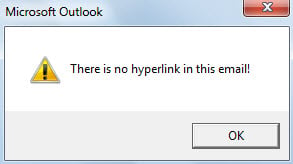
- Pokud v e-mailu není žádný hypertextový odkaz, zobrazí se upozornění, které se zobrazí jako následující snímek obrazovky:

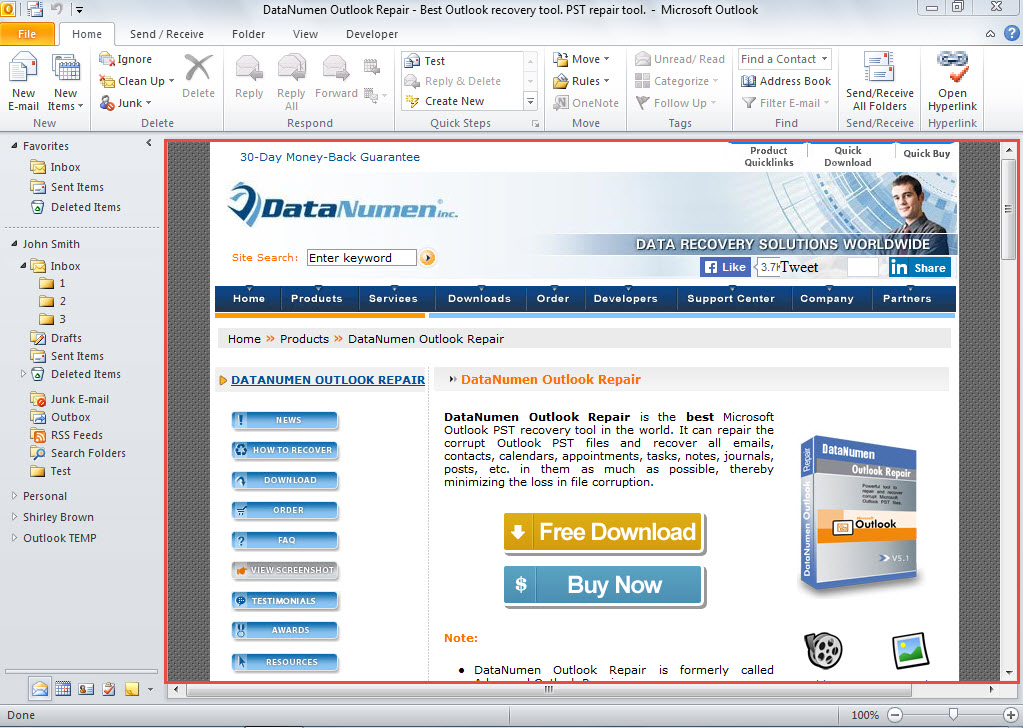
- Pokud je v e-mailu pouze jeden hypertextový odkaz, odkaz se otevře najednou, jako na obrázku níže:

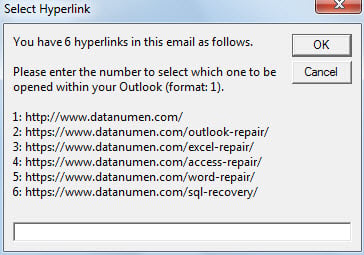
- Pokud je v e-mailu několik hypertextových odkazů, budete muset vybrat hypertextový odkaz, jako na obrázku níže. Po zadání čísla vybraného hypertextového odkazu se ihned otevře příslušná webová stránka.

Nikdy se nebojte problémů PST
Mnoho uživatelů propadne panice, jakmile narazí na neočekávané události PST korupce. Je to proto, že neučinili dostatečná opatření, jako jsou aktuální zálohy dat PST a zkušený opravný nástroj, jako je DataNumen Outlook Repair. Ve skutečnosti, pokud budete dobře připraveni, nebudete se muset obávat problémů s PST.
Úvod autora:
Shirley Zhang je expertem na obnovu dat DataNumen, Inc., která je světovým lídrem v oblasti technologií pro obnovu dat, včetně korupce mdf a výhledové softwarové produkty pro opravy. Pro více informací navštivte www.datanumen.com