
Číslování je jedním z nejjednodušších způsobů organizace dat a v tomto článku tento koncept aplikujeme na přístupové formuláře a sestavy
Číslování nebo řazení dat hraje důležitou roli při třídění a uspořádání záznamů. A lidé často dávají přednost uspořádání svých přístupových sestav a formulářů s číslováním položek, aby získali snadný přístup k určitému předmětu. Položky číslování se také hodí, pokud uživatel hledá údaje o konkrétním rozsahu. Tyto kroky mohou snadno používat příležitostní i profesionální uživatelé.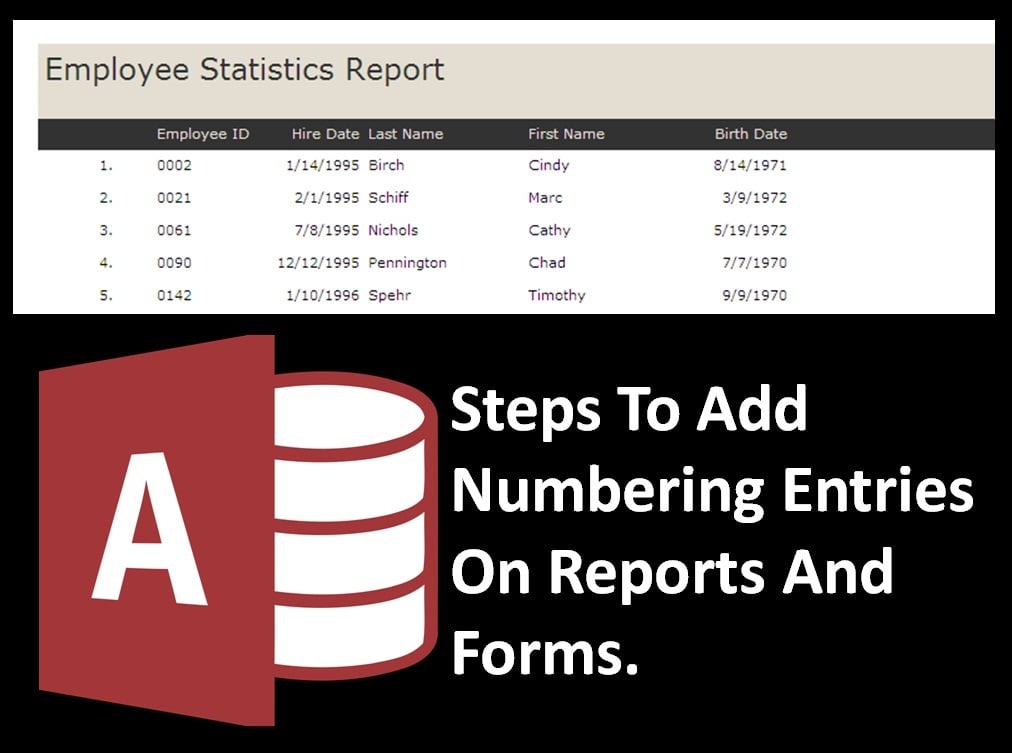
Jak vložit položky čísel do sestav a formulářů?
Zpráva
Access nabízí jednoduchý seřazený způsob číslování záznamů v sestavě. Tato metoda funguje bez ohledu na to, jak je sestava filtrována nebo tříděna.
Krok 1: Uživatel musí otevřít svou sestavu v zobrazení návrhu:
Krok 2: Použijte Toolbox (pro Access 1 – 2003) nebo skupinu Design Ribbon Control (v Accessu 2007 a novějších) k vložení textového pole do záznamu pro zobrazení seznamu čísel.
Krok 3: Nyní musí uživatel vybrat textové pole a nastavit následující vlastnosti v okně Vlastnosti:
Control Source          =1

Running                 SumOver Group
Jakmile uživatel provede tyto změny, textové pole se automaticky zvětší u každého záznamu.
Formulář
 Uživatelé většinou preferují číslování záznamů ve formuláři, aby měli snadný přístup ke svým datům, kdykoli je potřeba. Access zobrazuje „Záznam XX z ZZ“.
V teorii relačních databází nejsou záznamy v tabulkách navrženy pro sledování jakéhokoli fyzického řádu, takže zde číslo záznamu představuje nesprávnou kategorizaci a myšlení. Místo použití čísel záznamů používá Access k číslování dat záložky v sadě záznamů nebo primární klíče tabulky.
V Accessu 97 nebo jeho novější verzi mohou uživatelé použít vlastnost CurrentRecord formuláře vložením textového pole s následujícím výrazem do vlastnosti jeho ControlSource:
= [Form]. [CurrentRecord]
Občas se uživatelé pokoušejí použít zástupná řešení pro načtení čísel záznamů, jako je pokus o použití typu pole AutoNumber. To platí zejména pro uživatele, kteří migrovali z jiných databází nebo jsou v Accessu noví. Tento přístup je však náchylný k chybám a je lepší se mu vyhnout. Je důležité si uvědomit, že žádná smazaná automatická čísla nejsou znovu přiřazena předchozím způsobem, takže číslování není správné.
Pokud vytváříte vlastní formuláře a sestavy v MS Access nebo používáte software pro provoz řady obchodních aplikací, je dost pravděpodobné, že data obsažená v databázi jsou pro vás nesmírně důležitá. Databáze Accessu jsou však poměrně náchylné k chybám a v případě havárie se všechna vaše data včetně vlastních prvků mohou stát nedostupnými. K řešení takových situací vždy mějte mocný zotavení mdb nástroj jako DataNumen Access Repair šikovný.
Úvod autora:
Vivian Stevens je expert na obnovu dat v DataNumen, Inc., která je světovým lídrem v oblasti technologií pro obnovu dat, včetně SQL Server opravit a excelové softwarové produkty pro obnovu. Pro více informací navštivte www.datanumen.com