
Pokud jste v aplikaci Outlook zadali výchozí podpis, při vytváření nové zprávy ze šablony se automaticky přidá také podpis. Pokud se vám nelíbí, můžete ji deaktivovat pomocí rychlé metody představené v tomto článku.
Při vytváření šablon zpráv v Outlooku si můžete zvyknout zahrnout podpis přímo do šablony. Když však ze šablony vytvoříte nový e-mail, Outlook automaticky vloží také výchozí podpis. V tomto případě budou dva podpisy. Je obtížné pokaždé smazat jeden podpis. Zde je rychlý způsob, jak zabránit aplikaci Outlook v připojení výchozího podpisu k novým zprávám vytvořeným ze šablon.
NEPŘIPOJUJTE výchozí podpis k novým zprávám vytvořeným ze šablony
- Nejprve byste se měli ujistit, že je Outlook zcela zavřený.
- Poté klikněte na tlačítko „Start“ ve Windows a do vyhledávacího pole zadejte „regedit“.

- Zobrazí se nové dialogové okno „Řízení uživatelských účtů“. Jeho cílem je se vás zeptat, zda povolit editoru registru provádět změny ve vašem počítači. Stačí stisknout tlačítko „Ano“.
- Poté vstoupíte do okna Editoru registru. Nyní byste měli tyto klíče registru procházet postupně. „HKEY_CURRENT_USER“> „Software“> „Microsoft“> „Office“> „ ">" Outlook ">" Možnosti ".
Poznámka: O " ”, Měli byste provést výběr v souladu s vaší verzí aplikace Outlook. Pokud například používáte Outlook 2010, měl by klíč odkazovat na „14.0“. Pokud používáte Outlook 2013, klíč by byl „15.0“.
- Dále klikněte pravým tlačítkem na klíč registru „Možnosti“ a v nabídce pravého kliknutí vyberte „Nový“> „Hodnota DWORD“.

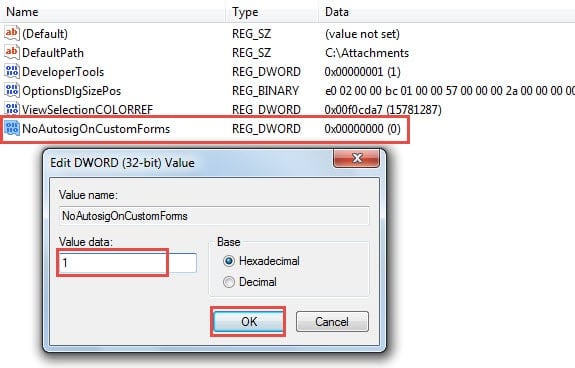
- Na pravém panelu pojmenujte novou hodnotu jako „NoAutosigOnCustomForms“.
- Později dvakrát klikněte na nově vygenerovanou hodnotu. Zobrazí se malé dialogové okno „Upravit hodnotu DWORD“. V něm byste měli změnit hodnoty dat z výchozí hodnoty „0“ na „1“.

- Nakonec po dokončení výše uvedených kroků můžete kliknutím na „OK“ uložit údaje o hodnotě a poté ukončit Editor registru kliknutím na ikonu „X“ v pravém horním rohu.
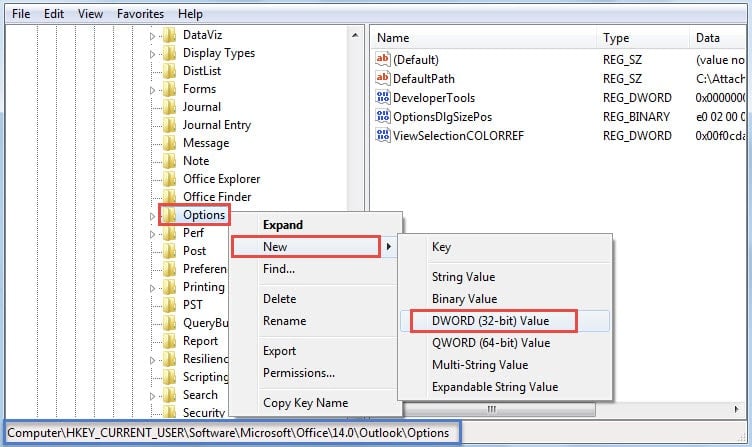
Nyní můžete restartovat Outlook a otevřít šablonu zprávy. Určitě zjistíte, že výchozí podpis v otevřené zprávě neexistuje. Pokud byste jednoho dne chtěli obnovit vniknutí podpisu do šablon zpráv, stačí změnit hodnotu „NoAutosigOnCustomForms“ na „0“.
Obnovte data aplikace Outlook v případě selhání
Jak všichni víme, Outlook je zranitelný vůči různým faktorům, včetně interních chyb, virů, malwaru, výpadků proudu atd. Proto je nezbytné, aby se běžní uživatelé naučili, jak obnovit data aplikace Outlook v případě selhání. Za prvé, pokud máte aktuální zálohu, můžete se k zálohování snadno vrátit. Pokud neexistují žádné zálohy, můžete obnovit vestavěný nástroj pro opravu Scanpst a opravit poškozený soubor PST. Pokud selže, je vaší poslední možností použít robustní nástroj třetí strany, jako je DataNumen Outlook Repair. To může opravit problém se souborem PST během několika minut.
Úvod autora:
Shirley Zhang je expertem na obnovu dat DataNumen, Inc., která je světovým lídrem v oblasti technologií pro obnovu dat, včetně opravit SQL a výhledové softwarové produkty pro opravy. Pro více informací navštivte www.datanumen.com