
V tomto článku se podíváme na změnu výchozí hodnoty časového limitu umístěné v Ms Access pro spouštění dotazů
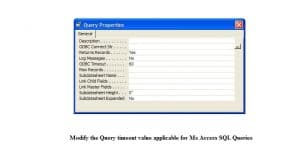 Často při používání dotazů v aplikaci MS Access i SQL Server, existují případy, kdy může váš dotaz vypršet, než získáte výsledky dotazu. Mnoho uživatelů aplikací neví o možnosti upravit časování dotazů v obou aplikacích. Ačkoli se obě aplikace značně liší ve svých schopnostech obsahovat data, v obou se pro úpravu časování dotazů používá podobný druh postupu. Existují tři varianty dotazů, které lze upravit
Předtím existující dotaz
Rozhraní Query Design Interface (View) v MS Access a SQL View in SQL Server obsahovat několik předem připravených dotazů s výchozí hodnotou časového limitu 60 sekund. Tuto hodnotu lze změnit pomocí následujících kroků:
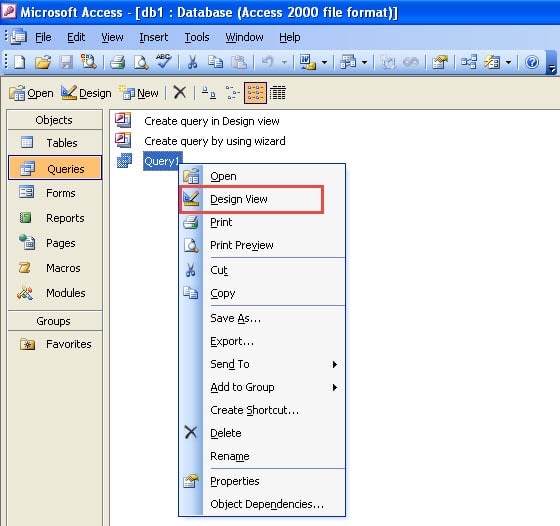
- Otevřete databázi, do které chcete zadat dotaz, vyberte dotaz, pro který chcete změnit výchozí hodnotu časového limitu, a z rozevíracího seznamu vyberte Návrhové zobrazení.
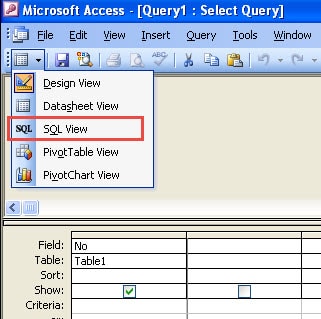
- V okně Návrhové zobrazení vyberte ikonu Zobrazit a v rozevírací nabídce klikněte na Zobrazení SQL.

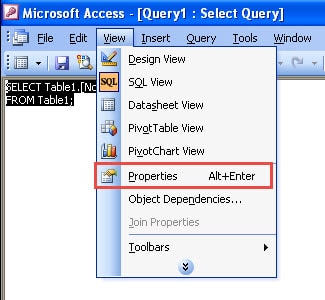
- V okně Zobrazení SQL vyberte na panelu nabídek možnost Zobrazit a v rozevírací nabídce klikněte na Vlastnosti.

- V okně Vlastnosti dotazu vyberte novou hodnotu času pro pole Časový limit ODBC. Pokud nastavíte hodnotu na 0, dotaz nevyprší časový limit všech.

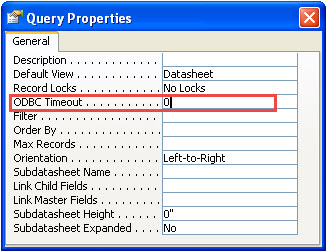
- Dále zavřete okno rozhraní a ukončete uložením nové hodnoty časového limitu.
Nezpracované dotazy SQL obsažené v kódu VBA
Chcete-li upravit časový limit dotazu pro jeden dotaz nebo několik dotazů v hromadě dalších nezpracovaných dotazů SQL v kódu VBA, měli byste využít editor kódu. Obsahuje dva typy databázových objektů ADO a DAO, oba používají specifický kód ke změně hodnot časového limitu pro nezpracované dotazy SQL v kódu VBA.
Hodnota časového limitu dotazu v registru
Při změně hodnoty časového limitu dotazu v registru postupujte takto:
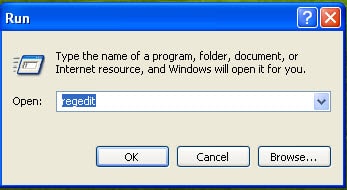
- Otevřete Editor registru. Start > Spustit – do příkazového řádku zadejte „Regedit“.

- Otevřete Editor registru. Vyhledejte položku registru přítomnou pro ODBC. Jeho umístění se bude lišit ve všech edicích.

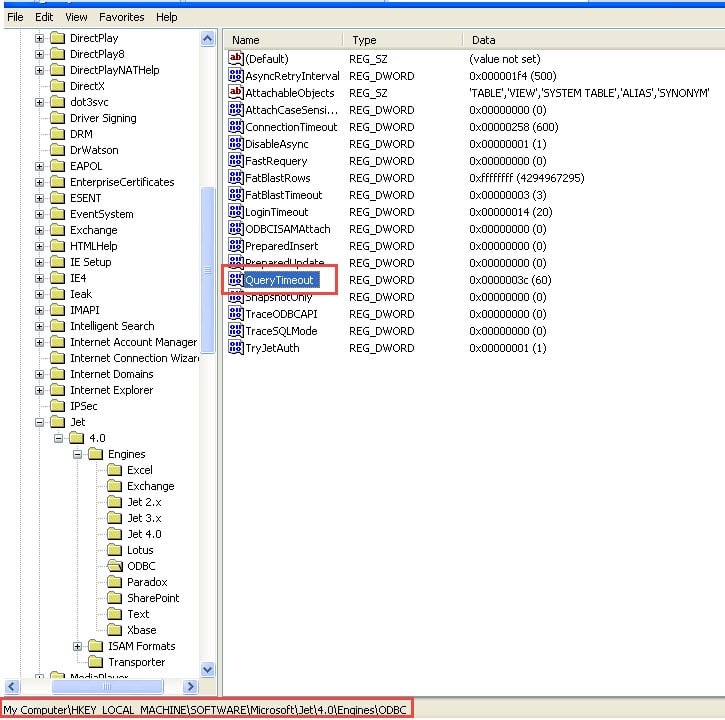
- Vyberte položku Časový limit dotazu pro úpravu časového limitu dotazu. Poklepejte na položku a zadejte desítkovou hodnotu, kterou chcete nastavit.

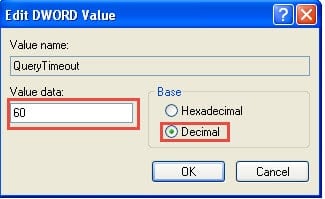
- Uložte nově zadanou hodnotu časového limitu kliknutím na OK a zavřete Editor registru.
Je důležité mít na paměti, že pokud měníte časový limit dotazu v otevřené databázi Accessu, musíte před úpravou časového limitu dotazu zavřít databázi a znovu ji otevřít.
Toto ustanovení o změně časového limitu dotazu v MS Access i MS SQL Server je velmi užitečný. To nezachová uživatele napjatého načasování dotazu brzy po spuštění, možná ještě předtím, než bude moci načíst výsledky. Také když se dotazy nevykonají kvůli krátkým časovým limitům, uživatelé mohou mít podezření, že mají co do činění s poškozený MDB soubor, zatímco problém může být úplně jiný. Zvýšením hodnoty časového limitu dotazu pro databázové aplikace může uživatel zadávat dotazy uvolněnějším způsobem, bez obav z vypršení časového limitu dotazu nebo zbytečných obav o stav databáze.
Úvod autora:
Vivian Stevens je expert na obnovu dat v DataNumen, Inc., která je světovým lídrem v oblasti technologií pro obnovu dat, včetně opravit poškození databáze mdf a excelové softwarové produkty pro obnovu. Pro více informací navštivte www.datanumen.com