
V tomto článku se budeme zabývat tím, jak vytvořit stopky, které můžete použít pro zkoušky ve vašem Wordu pomocí VBA.
S editorem VBA v aplikaci Word můžete skutečně vytvořit mnoho malých, ale užitečných nástrojů sami. A dnes vám chceme ukázat způsob výroby stopek. Můžete jej spustit a použít, kdykoli je Word otevřený. Například se to bude hodit při zkouškách.
Vložte modul do projektu VBA
- Nejprve stiskněte „Alt + F11“ a otevřete editor VBA ve Wordu.
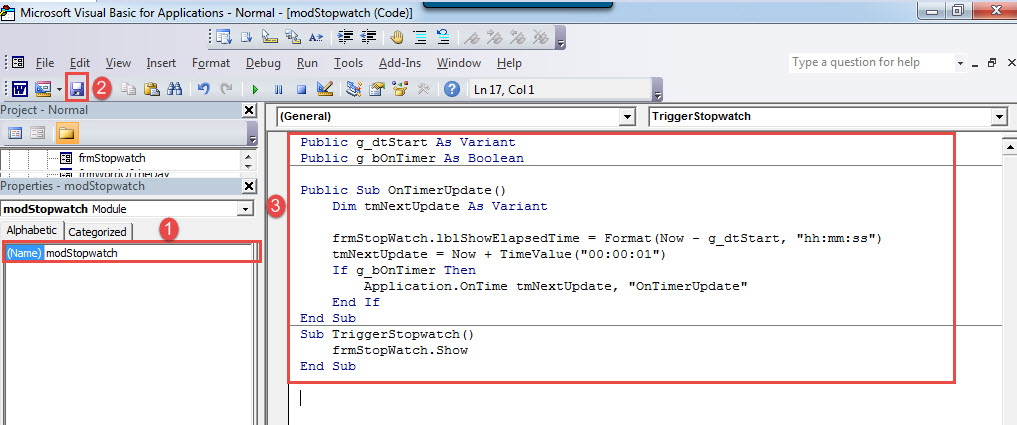
- Poté klikněte na „Normální“ projekt a poté na „Vložit“.
- V této nabídce zvolte „Modul“.

- Dvojitým kliknutím modul otevřete.
- Stisknutím klávesy „F4“ otevřete „okno Vlastnosti“. Změňte název modulu na „modStopwatch“.
- Dále vložte následující kódy do modulu:
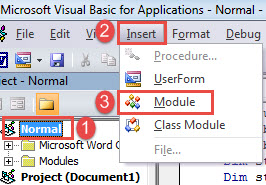
Public g_dtStart As Variant
Public g_bOnTimer As Boolean

Public Sub OnTimerUpdate()
  Dim tmNextUpdate As Variant

  frmStopwatch.lblShowElapsedTime = Format(Now - g_dtStart, "hh:mm:ss")
  tmNextUpdate = Now + TimeValue("00:00:01")
  If g_bOnTimer Then
    Application.OnTime tmNextUpdate, "OnTimerUpdate"
  End If
End Sub
Sub TriggerStopwatch()
    frmStopWatch.Show
End Sub
- Nakonec uložte kódy.

Vložte uživatelský formulář
- V editoru VBA klikněte na „Vložit“ a vyberte „UserForm“.
- Poté kliknutím na jeho úchyty upravte velikost formuláře.
- další pojmenujte uživatelský formulář jako „frmStopwatch“, nastavit jeho titulek jako „Stopky“a nastavte barvu pozadí. Taky, nastavit „ShowModal“ jako „False“.
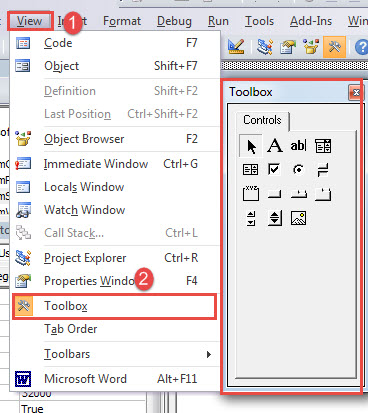
- Klikněte na kartu „Zobrazit“ a vyberte „Panel nástrojů“.

- Na panelu nástrojů klikněte na „Štítek“ a nakreslete šest štítků na správné místo ve formuláři uživatele, například níže:

- Nyní nastavte vlastnosti pro každý štítek.
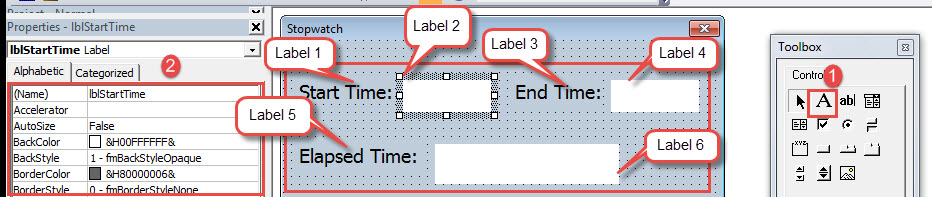
- Klikněte na štítek 1. Poté přejděte do okna vlastností. Zadejte do popisku „Čas zahájení:“. Podle potřeby změňte barvu pozadí a písmo.
- Klikněte na štítek 2. Pojmenujte to jako „lblStartTime“. Nastavte „BackColor“ bíle. Poté správně nastavte „Písmo“.
- Klikněte na štítek 3. Jako titulek zadejte „Čas ukončení:“. Nastavte barvu a písmo pozadí stejně jako na štítku 1.
- Klikněte na štítek 4. Pojmenujte jej jako „lblEndTime“. Nastavte „BackColor“ bíle. Poté nastavte stejné písmo jako na štítku 2.
- Klikněte na štítek 5. Zadejte „Uplynulý čas:“ pro titulek. Nastavte barvu a písmo pozadí stejně jako na štítku 1.
- Klikněte na štítek 6. Pojmenujte jej jako „lblShowElapsedTime“. Nastavte „BackColor“ bíle. Poté nastavte stejné písmo jako na štítku 2.
- Na panelu nástrojů klikněte na „CommandButton“ a vytvořte 3 tlačítka. Uspořádejte je v následujícím pořadí:

- Podobně nastavte vlastnosti tlačítek.
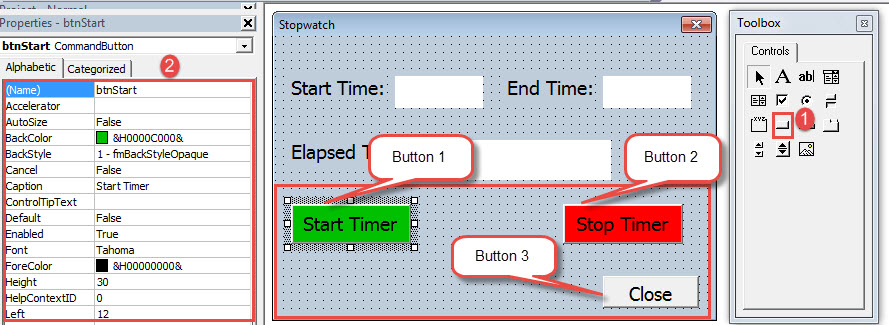
- Klikněte na tlačítko 1. Pojmenujte to jako „tnStart“. Nastavte barvu pozadí. Zadejte „Spustit časovač“ pro titulek. A správně nastavit písmo.
- Klikněte na tlačítko 2. Pojmenujte jej jako „btnStop“. Nastavte barvu pozadí. Zadejte „Stop Timer“ pro titulek. A správně nastavit písmo.
- Klikněte na tlačítko 3. Pojmenujte jej jako „cmdClose“. Nastavte barvu pozadí. Zadejte „Zavřít“ pro titulek. A správně nastavit písmo.
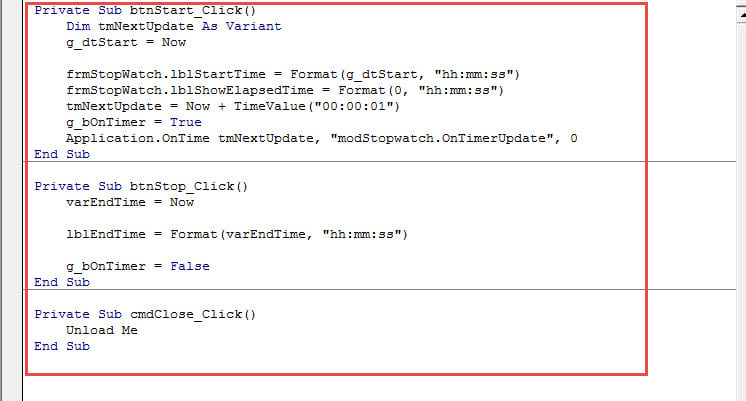
- Nyní dvakrát klikněte na tlačítko „Spustit časovač“. A zadejte následující kódy:
Private Sub btnStart_Click()
  Dim tmNextUpdate As Variant
  g_dtStart = Now

  frmStopwatch.lblStartTime = Format(g_dtStart, "hh:mm:ss")
  frmStopwatch.lblShowElapsedTime = Format(0, "hh:mm:ss")
  tmNextUpdate = Now + TimeValue("00:00:01")
  g_bOnTimer = True
  Application.OnTime tmNextUpdate, "modStopwatch.OnTimerUpdate", 0
End Sub
První a poslední řádek již existuje, takže je nemusíte znovu zadávat. Uložit kódy.
- Dále dvakrát klikněte na tlačítko „Stop Timer“. Poté zadejte tyto kódy:
Private Sub btnStop_Click()
  varEndTime = Now

  lblEndTime = Format(varEndTime, "hh:mm:ss")

  g_bOnTimer = False
End Sub
- Dvakrát klikněte na tlačítko „Zavřít“ a vložte kódy:
Private Sub cmdClose_Click()
  Unload Me
End Sub
 Poté můžete přiřadit tlačítko pro makro „Spoušť„. Podrobný postup přiřazení tlačítka makru najdete v tomto článku: Jak odebrat formátování vložených textů pomocí maker a VBA ve vašem Wordu
Zde je ukázka použití stopek:
Vyberte správný nástroj pro obnovení
S více digitálními zařízeními, která se podílejí na ukládání informací, se dnes obnova dat stala aktuálním tématem. Například pokud dojde ke kolapsu aplikace Word, musíte získat nástroj k opravě zkorumpované slovoPak je nanejvýš důležité pořídit si vhodný nástroj.
Úvod autora:
Vera Chen je expertka na obnovu dat DataNumen, Inc., která je světovým lídrem v oblasti technologií pro obnovu dat, včetně obnovit xlsx a pdf opravy softwarových produktů. Pro více informací navštivte www.datanumen.com